Vorgehensweise zur Erstellung eines Plans
Hier wird der Arbeitsablauf für die Verwendung von ProVisionaire Plan beschrieben, von der Festlegung der Raumbedingungen bis zur Überprüfung des generierten Plans.
Wenn Sie zum ersten Mal einen Plan erstellen, beginnen Sie mit Schritt 1. Neu erstellen.
Für nähere Informationen zur Festlegung der Raumbedingungen siehe „Festlegung der Raumbedingungen“.
Schritt 1 | Neu erstellen - Festlegung der Raumbedingungen gemäß der Verfahrensanleitung
- Neu erstellen
-
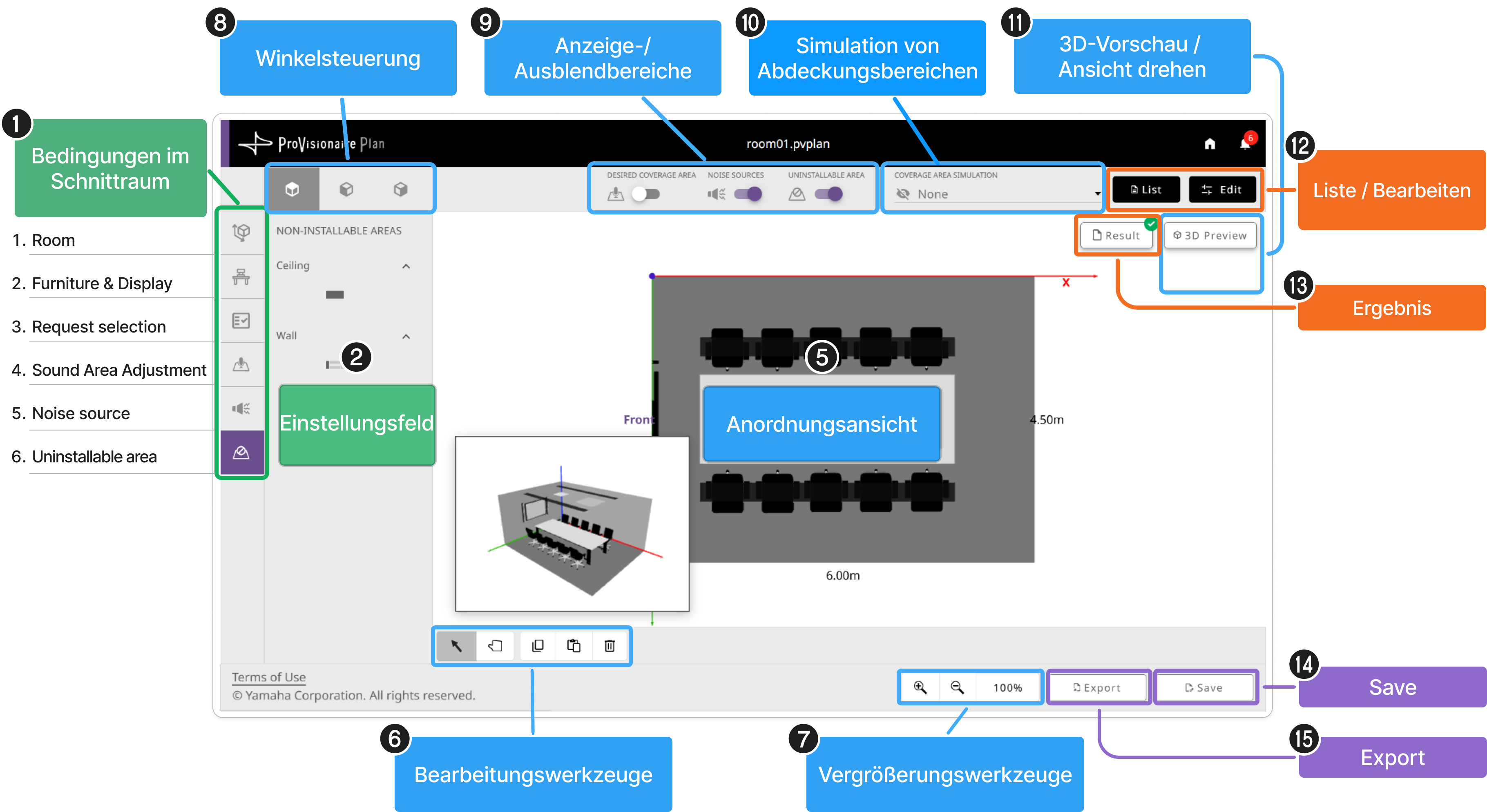
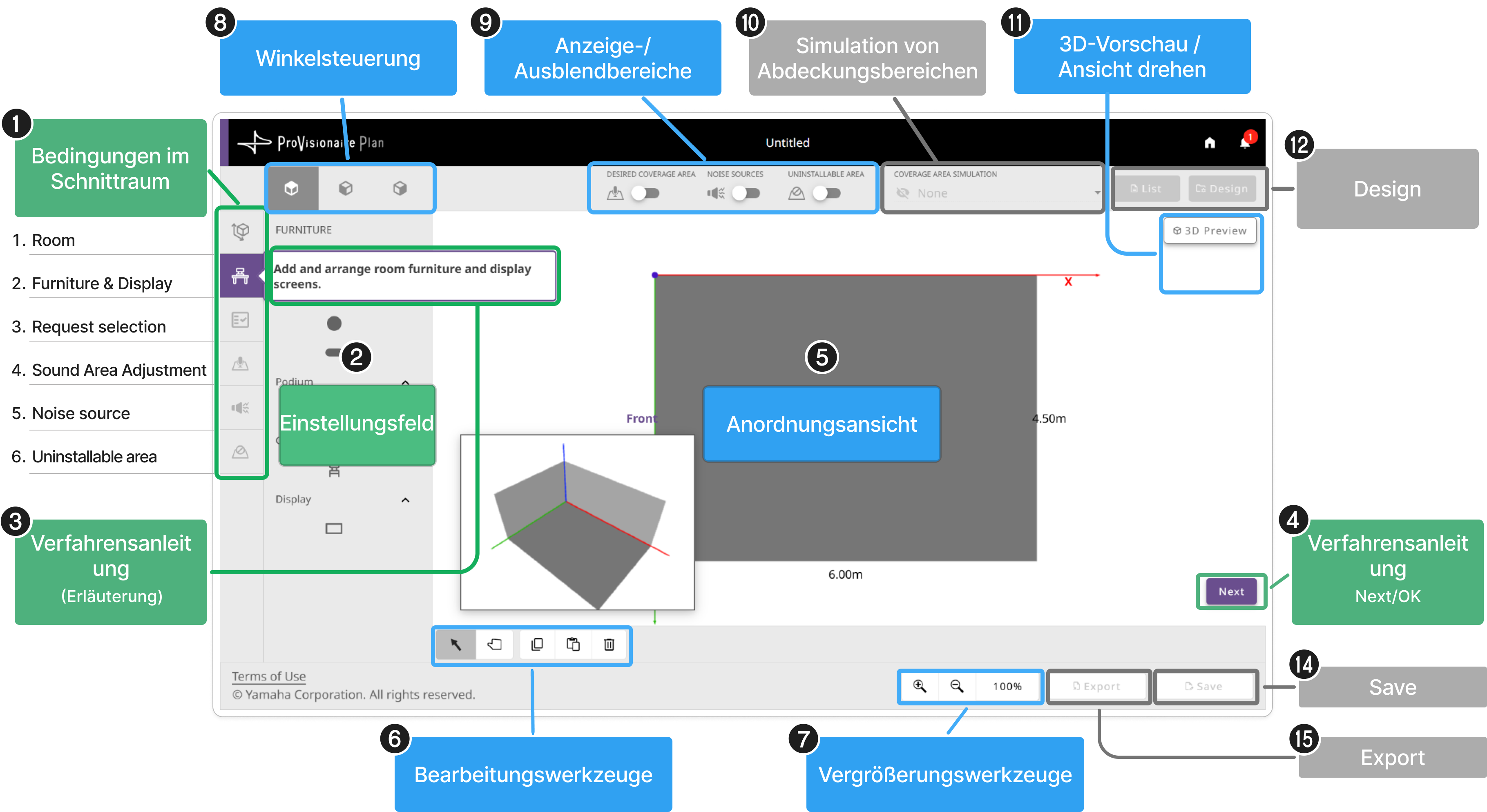
Im Schritt „Neu erstellen“ folgen Sie der Anleitung, um die Raumbedingungen (1) in der angegebenen Reihenfolge festzulegen. Durch Klicken auf die Schaltfläche [Next] (4) gelangen Sie zum nächsten Bildschirm mit der Zustandsspezifikation. Die angegebenen Informationen können später im Bearbeitungsschritt bearbeitet werden.
Nr. |
Artikel |
Beschreibung |
1 2 |
Geben Sie die Raumbedingungen in der angegebenen Reihenfolge an. |
|
3 4 |
Durch Klicken auf die Schaltfläche 4 gelangt man zum nächsten Bildschirm mit den Zustandsspezifikationen. |
|
5 |
Anordnungsansicht |
Die mit 1 2 angegebenen Bedingungen werden in der Anordnungsansicht angezeigt. |
6 7 |
Verwenden Sie diese Schaltflächen und Werkzeuge, um die Anordnungsansicht anzupassen. |
|
8 9 11 |
Verwenden Sie diese Schaltflächen, um die Anzeige der Anordnungsansicht umzuschalten. (10 ist im neuen Planbildschirm nicht verfügbar.) |
|
12 |
Design (nicht verfügbar) |
Im Schritt „Neu erstellen“ kann kein Plan generiert, exportiert oder gespeichert werden. |
14 |
Export (nicht verfügbar) |
|
15 |
Save (nicht verfügbar) |
-
Nachdem Sie alle Raumbedingungen festgelegt haben, klicken Sie auf die Schaltfläche [OK] (2), um zum Bearbeitungsschritt fortzufahren.
Schritt 2 | Bearbeiten - Bearbeiten der Raumbedingungen/Anordnung
- Bearbeiten
-
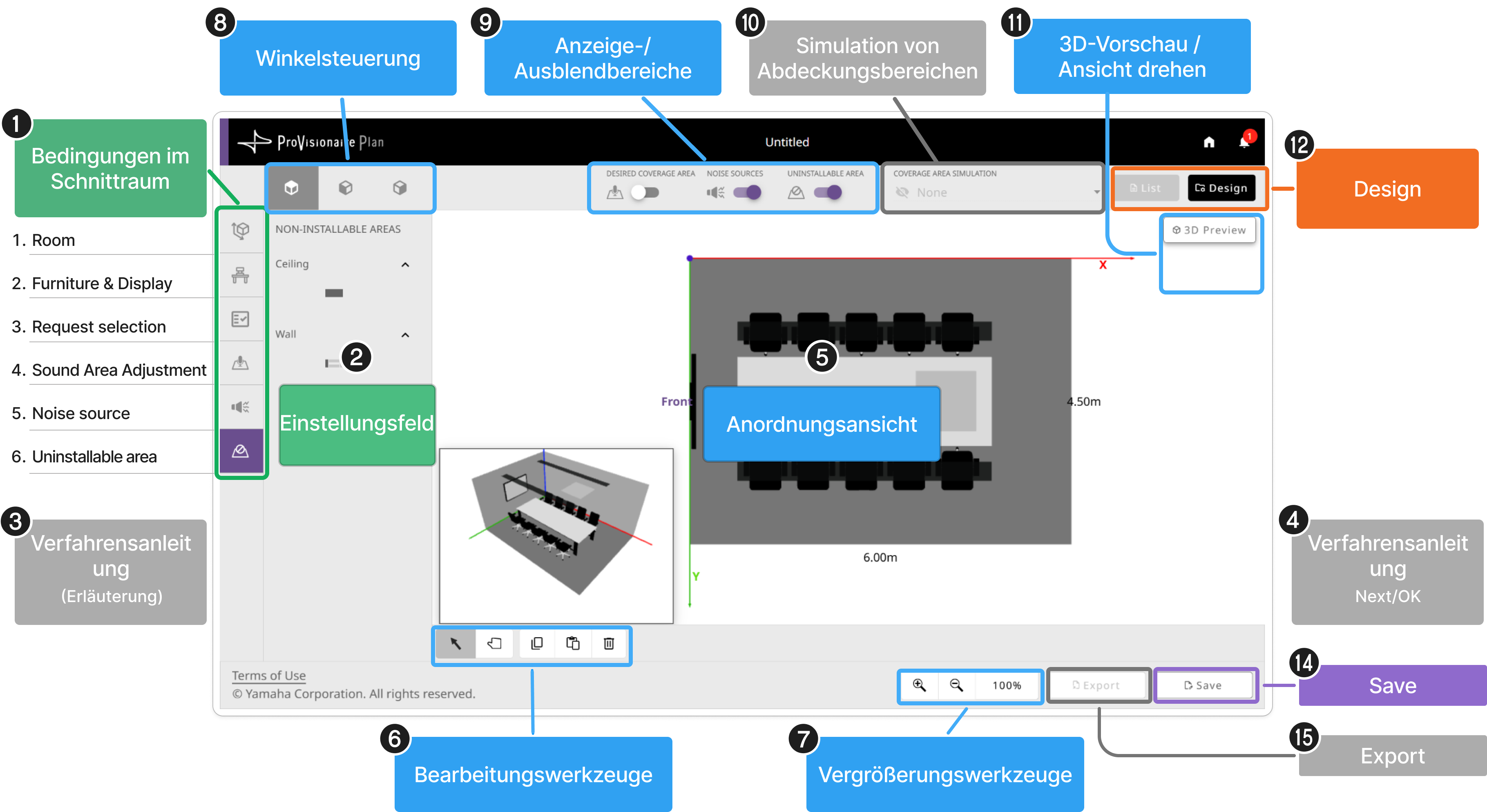
Im Bearbeitungsschritt wählen Sie unter Raumbedingungen (1) einen Eintrag aus und bearbeiten dann die Informationen nach Wunsch. Wenn keine Bearbeitung erforderlich ist, entwerfen Sie (12) und speichern Sie (14) den Plan unverändert.
- Folgende Operationen können durchgeführt werden
-
-
Erstellen des Plans (12)
-
Nr. |
Artikel |
Beschreibung |
1 2 |
Wählen Sie das zu bearbeitende Element aus und bearbeiten Sie anschließend die Informationen. |
|
3 4 |
Verfahrensanleitung (nicht angezeigt) |
Die Verfahrensanleitung wird im Bearbeitungsschritt nicht angezeigt. |
5 |
Anordnungsansicht |
Es erscheinen die mit 1 2 angegebenen Bedingungen. |
6 7 |
Verwenden Sie diese Schaltflächen und Werkzeuge, um die Anordnungsansicht anzupassen. |
|
8 9 11 |
Verwenden Sie diese Schaltflächen, um die Anzeige der Anordnungsansicht umzuschalten. (10 ist im Bearbeitungsbildschirm nicht verfügbar.) |
|
12 |
Erstellt automatisch einen Plan. |
|
14 |
Speichert die Datei. |
|
15 |
Export (nicht verfügbar) |
Ein Plan kann erst nach der Entwurfsphase exportiert (im PDF-Format heruntergeladen) werden. |
-
Nachdem Sie alle Raumbedingungen festgelegt haben, klicken Sie auf die Schaltfläche [Design] (12).
Schritt 3 | Design - Erstellung des Plans
- Design
-
Klicken Sie auf die Schaltfläche [Design] zum Starten der automatischen Planerstellung.

|
Je nach den festgelegten Bedingungen kann die Generierung des Plans mehr als 30 Sekunden dauern. |
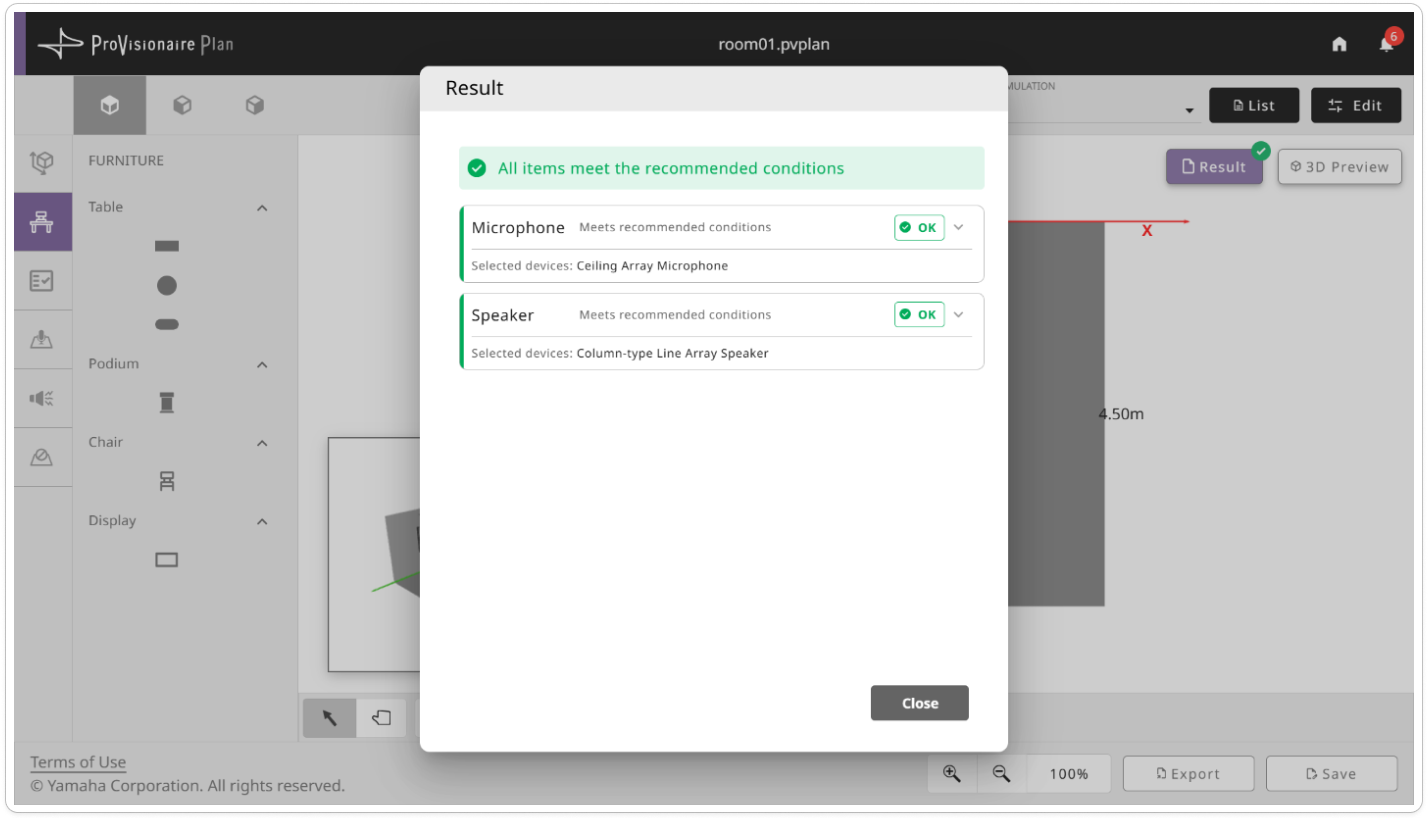
Sobald der Plan generiert wurde, erscheint der Ergebnisbildschirm.
Prüfen Sie im Ergebnisbildschirm, ob die Geräte, die im automatisch generierten Plan (basierend auf den in den Schritten 1 und 2 festgelegten Raumbedingungen) ausgewählt und positioniert wurden, den empfohlenen Bedingungen entsprechen.
-
Klicken Sie auf die Schaltfläche [Close], um zum Schritt 4. Ergebnisse fortzufahren.
|
Falls ein Element im Ergebnisbildschirm die empfohlenen Bedingungen nicht erfüllt, passen Sie die Raumbedingungen gemäß den Informationen unter „TIPS FOR IMPROVEMENT“ auf der Ergebnisseite an. |
Schritt 4 | Ergebnisse - Überprüfung des generierten Plans
- Ergebnisse
-
Geräte, die die angegebenen Bedingungen erfüllen, werden im Bildschirm(5) angeordnet.
In diesem Schritt kann der erstellte Plan überprüft und angepasst werden. Nach jeder Änderung der Raumbedingungen muss der Plan neu generiert werden.
- Folgende Operationen können durchgeführt werden