
Überprüfung und Anpassung des Plans
Überprüfung des Ergebnisbildschirms
Auf der Ergebnisseite können Sie den Plan und die Auswertungsergebnisse einsehen. Dieser Bildschirm erscheint, wenn die automatische Planerstellung abgeschlossen ist, und kann auch durch Drücken der Schaltfläche [Result] angezeigt werden, nachdem der Plan bereits generiert wurde.
Beschreibung des Ergebnisbildschirms

- 1 Result
-
Zeigt eine Gesamtbewertung an, die angibt, ob der generierte Plan oder die Ergebnisse die empfohlenen Bedingungen erfüllen.
- 2 Ergebnisse
-
Zeigt an, ob der entsprechende Artikel die empfohlenen Bedingungen erfüllt.
-
„Voice Lift“ erscheint nur, wenn Voice Lift als Raumanforderung ausgewählt wurde.
-
- 3 Ausgewählte Geräte
-
Zeigt die für „Microphone“ und „Speaker“ ausgewählten Geräte an.
Um die Anzahl der ausgewählten Geräte zu überprüfen, klicken Sie auf die Schaltfläche [Close] , um den Ergebnisbildschirm zu schließen, und überprüfen Sie dann die Geräteliste.
Erweitern Sie die einzelnen Elemente, um das Schallabdeckungsverhältnis und die Raumanforderungen anzuzeigen, die zur Auswahl dieser Geräte herangezogen wurden.

- 4 Gründe für die Geräteauswahl
-
Zeigt die Raumanforderungen (aus den ausgewählten) an, die als Gründe für die Geräteauswahl dienten.
- 5 Abdeckungsbewertung
-
Zeigt das Abdeckungsverhältnis an (Prozentsatz des angegebenen Abdeckungsbereichs, der tatsächlich von den Mikrofonen, Lautsprechern und Voice Lift abgedeckt wird). Prüfen Sie, ob das Abdeckungsverhältnis den empfohlenen Standards entspricht.
Sollte ein Artikel die empfohlenen Bedingungen nicht erfüllen
Wenn die empfohlenen Bedingungen für „Speaker“ oder „Microphone“ nicht erfüllt werden, erscheint „ “ neben diesem Eintrag. (Wenn Voice Lift die empfohlenen Bedingungen nicht erfüllt, erscheint „
 “.)
“.)
Erweitern Sie die mit „“ oder „“ gekennzeichneten Einträge, um die Details zu überprüfen, passen Sie anschließend die Bedingungen an, und erstellen Sie den Plan neu.
-
Zur Veranschaulichung zeigen die Beispiele den gesamten Bildschirm. In der Realität müssen Sie nach dem Aufklappen eines Elements möglicherweise die Bildlaufleiste verwenden, um den gesamten Inhalt anzuzeigen.

-
Erweitern Sie einen mit „
“ gekennzeichneten Eintrag. -
In diesem Beispiel zeigt (5), dass die tatsächliche Abdeckungsfläche nicht dem empfohlenen Abdeckungsverhältnis für das Zielgebiet entspricht.
Rufen Sie mithilfe des Links zur Simulation die Simulationsansicht der Schallabdeckung auf und überprüfen Sie die Abdeckungsbereiche. -
Öffne die Ergebnisseite erneut.
-
Unter "TIPS FOR IMPROVEMENT ” (6), überprüfen Sie, was getan werden kann, um die empfohlenen Bedingungen zu erfüllen.
-
Passen Sie die Raumbedingungen auf Grundlage der in Schritt 4 überprüften Details an.
-
Generieren Sie den Plan neu.
Öffnen des Ergebnisbildschirms
Sobald der Plan erstellt wurde, erscheint die Schaltfläche [Result]. Durch Klicken auf die Schaltfläche [Result] wird die Ergebnisseite geöffnet, die nach der Planerstellung angezeigt wurde.
Wenn  oder
oder  auf der Schaltfläche [Result] erscheint, öffnen Sie die Ergebnisseite, um die Details zu überprüfen. Passen Sie die Raumbedingungen gemäß den Informationen unter „TIPS FOR IMPROVEMENT“ an, und erstellen Sie den Plan anschließend neu.

|
Alle Artikel entsprechen den empfohlenen Bedingungen. |
|
Aufgrund der gegebenen Gegebenheiten können einige Bereiche nicht mit Mikrofonen und Lautsprechern abgedeckt werden. |
|
Die Funktion für die automatische Einrichtung mit Voice Lift ist nicht verfügbar, da einige Bereiche nicht mit Mikrofonen oder Lautsprechern abgedeckt werden können. |
Redesign
Kehren Sie zu dem Bearbeitungsschritt zurück, um die Raumbedingungen oder die Raumaufteilung zu ändern. Ein Benachrichtigungssymbol ( ) wird auf der Schaltfläche [Design] angezeigt. Um die Änderungen am Plan anzuwenden, klicken Sie auf die Schaltfläche [Design], um den Plan neu zu generieren.

|
Wenn Sie eine Neugestaltung anhand der aktuellen Raumbedingungen durchführen möchten und die Schaltfläche [Design] nicht angezeigt wird, können Sie die Schaltfläche [Design] einblenden, indem Sie eine Aktion ausführen, die die Raumbedingungen nicht beeinflusst (z. B. das Aktivieren oder Deaktivieren eines Kontrollkästchens in den Raumanforderungen oder das Auswählen von Möbeln im Möblierungsbildschirm), und anschließend die Neugestaltung durchführen. |
Überprüfung der Simulation des Schallabdeckungsbereichs
Auf dem Ergebnisbildschirm können Sie eine Simulation der Abdeckungsbereiche für die Mikrofone und Lautsprecher anzeigen lassen. Prüfen Sie, ob die Abdeckungsbereiche von Mikrofon und Lautsprecher den Wünschen entsprechen.
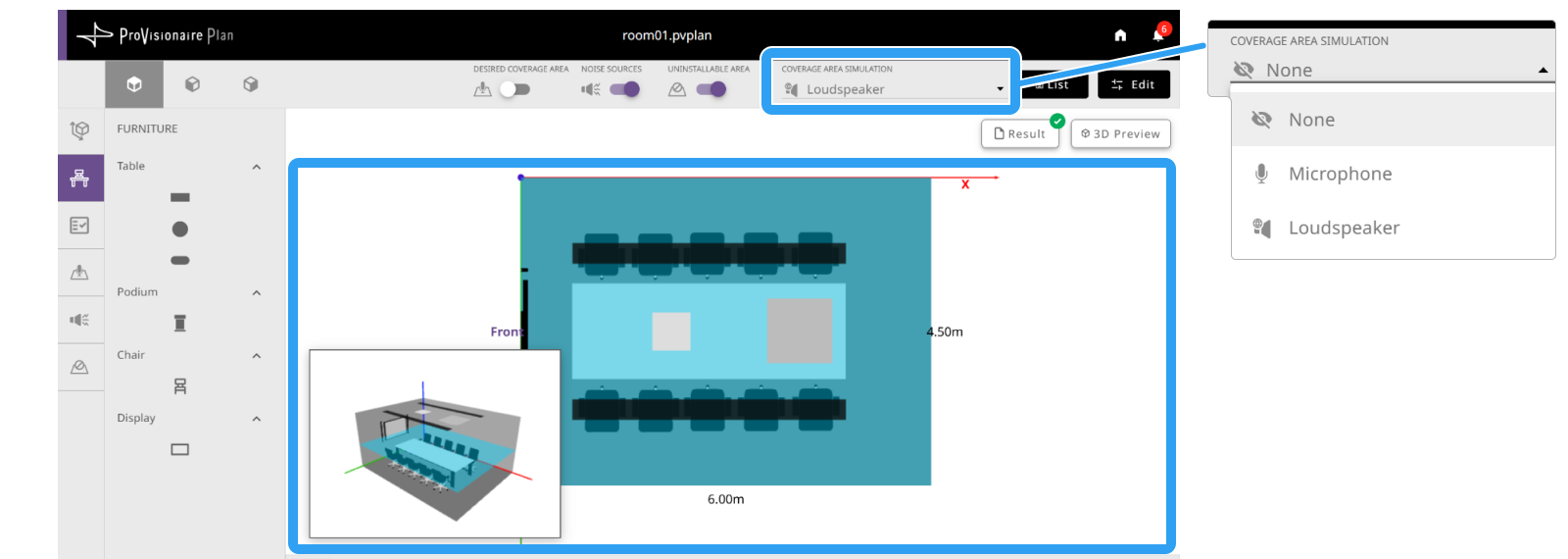
Im [COVERAGE AREA SIMULATION] Dropdown-Liste, wählen Sie den anzuzeigenden Abdeckungsbereich aus.
None |
Es wird kein Abdeckungsbereich angezeigt. |
|---|---|
Microphone |
Zeigt den Mikrofonabdeckungsbereich an. |
Loudspeaker |
Zeigt den Abdeckungsbereich des Lautsprechers an. |
- Für einen Plan, der Voice Lift unterstützt
-
Wenn das Kontrollkästchen „Voice Lift“ unter „Advanced Settings“ des Anfrageauswahlbildschirms ausgewählt wurde, kann ebenfalls eine Voice Lift-Simulation angezeigt werden.
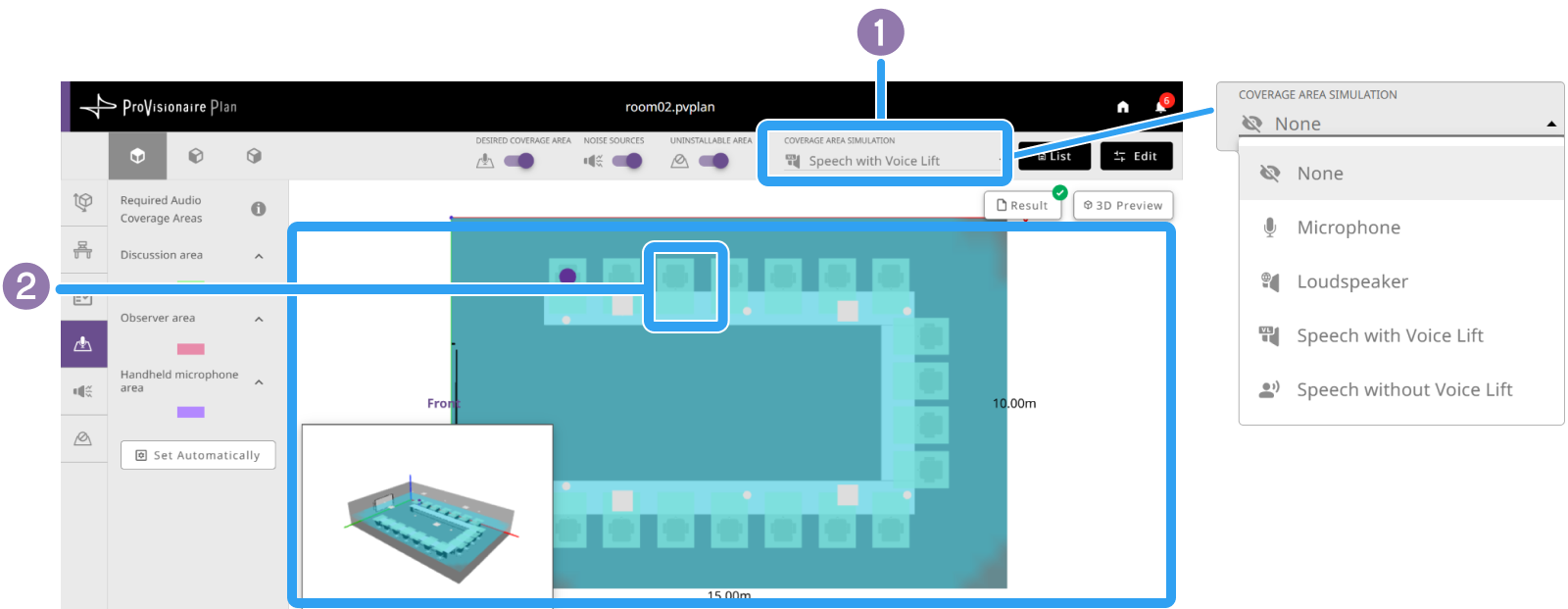
-
Im [COVERAGE AREA SIMULATION] Dropdown-Liste, wählen Sie den anzuzeigenden Abdeckungsbereich aus.
None
Es wird kein Abdeckungsbereich angezeigt.
Microphone
Zeigt den Mikrofonabdeckungsbereich an.
Loudspeaker
Zeigt den Abdeckungsbereich des Lautsprechers an.
Speech with Voice Lift
Zeigt den Abdeckungsbereich der durch Voice Lift verstärkten Stimme eines Sprechers an.
Speech without Voice Lift
Zeigt den hörbaren Bereich der natürlichen Stimme (menschliche Stimme) eines Sprechers an.
-
Wenn [Speech with Voice Lift] oder [Speech without Voice Lift] ausgewählt wurde:
 (Moderator) wird in der Anordnungsansicht angezeigt. Ziehen Sie den Moderator an die gewünschte Position, um zu sehen, wie sich der Abdeckungsbereich je nach Position des Moderators ändert. Prüfen Sie, ob es im Abdeckungsbereich an allen potenziellen Standorten Probleme gibt.
Der Moderator kann nur an den folgenden Stellen positioniert werden: (verfügbare Standorte), die beim Ziehen des Moderators angezeigt werden.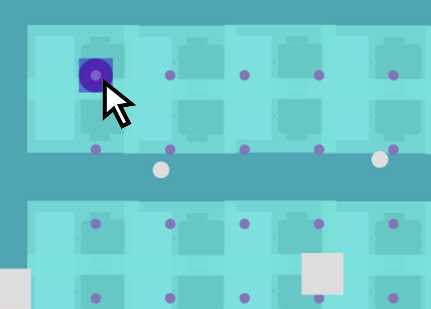
-
Überprüfung der Geräteliste
Auf der Geräteliste können Sie die im automatisch generierten Plan ausgewählten Geräte überprüfen. Zusätzlich zu den ausgewählten Geräten können Sie auch deren Anzahl und die Koordinaten ihrer Aufstellungsorte überprüfen. Der Inhalt dieses Bildschirms kann auch als PDF-Datei exportiert werden.
-
Klicken Sie auf die Schaltfläche [List] .

Eine Geräteliste wird angezeigt.
-
Prüfen Sie die im automatisch generierten Plan vorgeschlagenen Informationen.
- [Count]-Registerkarte
-
Auf der [Count]-Registerkarte werden die Geräte mit ihren jeweiligen Mengen nach Typ aufgelistet.
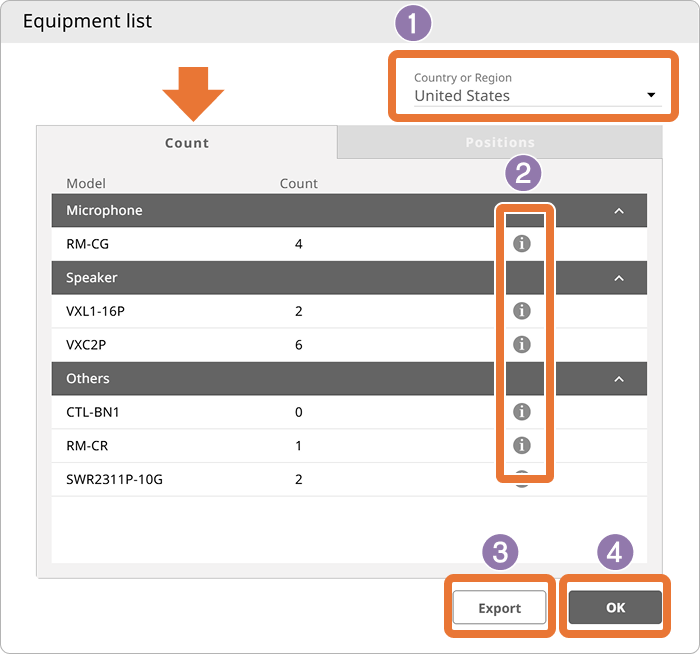 Die Geräteliste > [Count]-Registerkarte
-
Geben Sie Ihr Land oder Ihre Region an.
Geben Sie Ihren Standort aus der Liste [Country or Region] oben rechts auf dem Bildschirm an.
-
Besuchen Sie die Produktwebsite
Klicken Sie in der Zeile mit der Modellnummer auf das Symbol
 (Information), um die gewünschte Produktwebsite des angegebenen Landes oder der angegebenen Region zu öffnen.
-
Wird ein Produkt in der ausgewählten Region nicht verkauft, erscheint ein Hinweis darauf, dass das Produkt nicht verfügbar ist.
-
-
Exportieren der Ergebnisse im PDF-Format
Klicken Sie auf die Schaltfläche [Export], um die Raumbedingungen und Planungsergebnisse als PDF-Datei herunterzuladen.
-
Die Liste wird geschlossen
Klicken Sie auf [OK] Schaltfläche zum Schließen der Geräteliste.
-
- [Positionen]-Registerkarte
-
Auf der [Positions]-Registerkarte wird der Standort jedes Geräts aufgelistet. In der Anordnungsansicht kann ein Bild der Geräteanordnung angezeigt werden.
Die Geräteliste > [Positionen]-Registerkarte
image::modal-devices-list-position.png[role="image-medium"]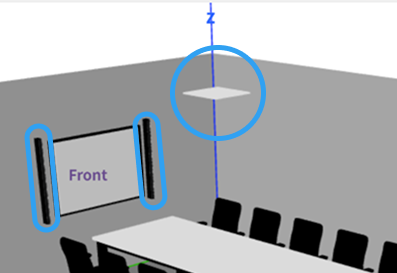 Anordnungsansicht
Ändern der Geräteanzahl (falls gewünscht)
Falls der automatisch generierte Plan zu einer großen Anzahl von Geräten führt, kann die Anzahl jedes Geräts reduziert und der Plan anschließend neu generiert werden. Auf diesem Bildschirm können Sie auch Geräte wie Controller hinzufügen.
-
Klicken Sie auf die Schaltfläche [Edit], und wählen Sie dann [Device Quantity] aus.
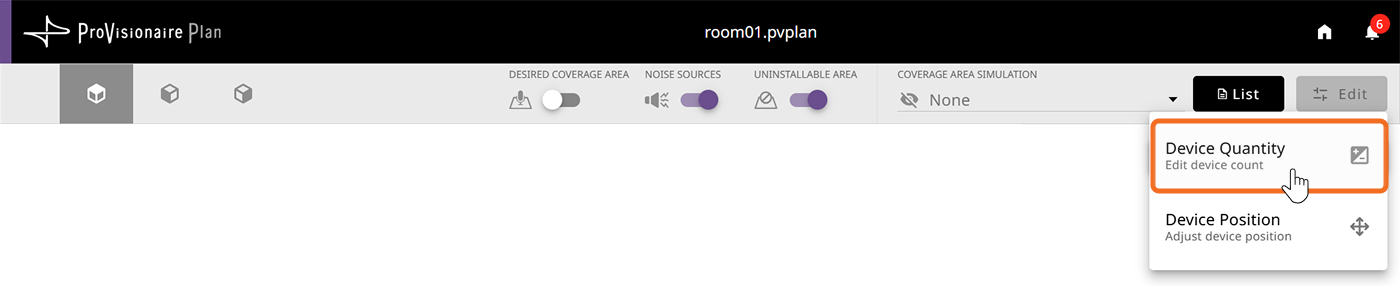
Der Bildschirm „Geräteliste bearbeiten“ wird angezeigt.
-
Im Bildschirm „Geräteliste bearbeiten“ können Sie die Anzahl der Geräte ändern.
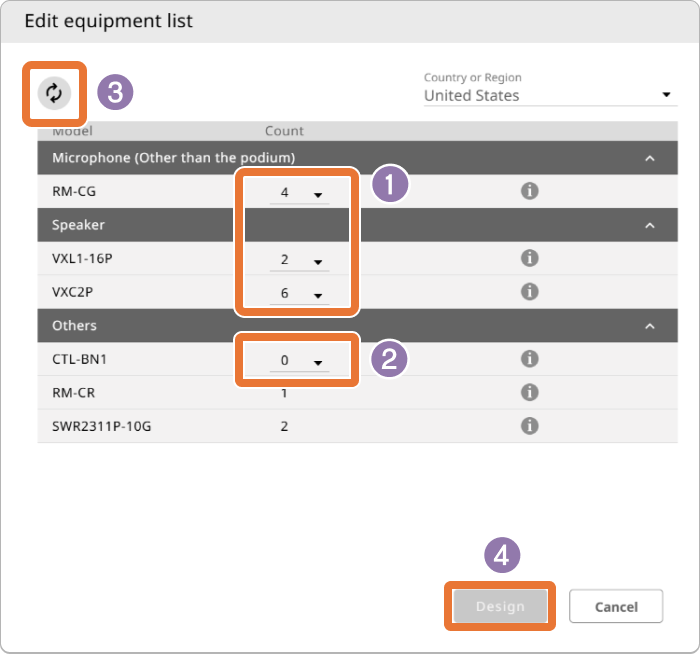 Der Bildschirm „Geräteliste bearbeiten“
- 1 Ändern der Anzahl eines Geräts
-
Für Geräte, deren Anzahl geändert werden kann, erscheint eine Dropdown-Liste zur Auswahl der Menge.
Wählen Sie die gewünschte Menge aus der Dropdown-Liste aus. - 2 Hinzufügen eines Geräts
-
Für Geräte, die hinzugefügt werden können, erscheint eine Dropdown-Liste zur Auswahl der Anzahl.
Wählen Sie die gewünschte Menge aus der Dropdown-Liste aus. - 3 Rückkehr zu den Geräteanzahlen des ursprünglichen Plans
-
Durch Klicken auf die Schaltfläche
 (Zurücksetzen) werden alle geänderten Mengen auf die Werte des ursprünglichen Plans zurückgesetzt.
 - 4 Redesigning
-
Wenn die Geräteanzahl geändert wurde, wird die Schaltfläche [Design] verfügbar.
-
Klicken Sie im Bearbeitungsbildschirm auf die Schaltfläche [Design] (4), um mit den geänderten Mengen einen neuen Plan zu generieren.
-
Sobald der Plan erstellt ist, werden die angepassten Mengen in den Ergebnissen berücksichtigt.
-
Stellen Sie sicher, dass die Abdeckungsbereiche Ihren Bedürfnissen entsprechen.
Gerätepositionen anpassen (falls gewünscht)
Über den Bildschirm zur Einstellung der Geräteposition können die Positionen von Mikrofonen und Lautsprechern in einem automatisch generierten Plan angepasst werden. Nach dem Umpositionieren der Geräte sollten die neuen Positionen auf etwaige Probleme überprüft werden.
Geräte, die neu positioniert werden können, und ihr Bewegungsbereich
Modell |
Bewegungsbereich |
|---|---|
RM-CG (Deckenmikrofon) |
Kann nur horizontal entlang der Decke bewegt werden. |
VXC2P (Deckenlautsprecher) |
Kann nur horizontal entlang der Decke bewegt werden. |
VXL1-16P (Line-Array-Lautsprecher) |
Sie können nur entlang der Wand bewegt werden, an der sie montiert sind. |
Orte, an denen eine Platzierung nicht möglich ist
-
Standorte, an denen die Fläche, auf der das Gerät installiert werden soll, durch Möbel verdeckt ist, Bereiche, in denen die Installation nicht zulässig ist, oder Standorte, die von Lärmquellen beeinträchtigt werden.
-
Orte, an denen das Gerät andere Geräte stören wird
Vorgehensweise zum Einstellen der Gerätepositionen
-
Klicken Sie auf die Schaltfläche [Edit], und wählen Sie dann [Device Position] aus.
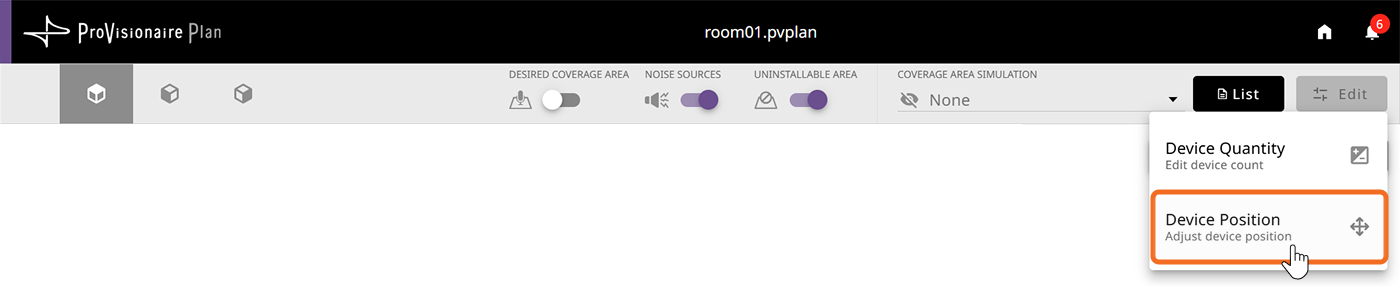
Der Bildschirm zur Einstellung der Geräteposition wird angezeigt.
-
Überprüfen Sie die Position des Geräts im Bildschirm zur Einstellung der Geräteposition.
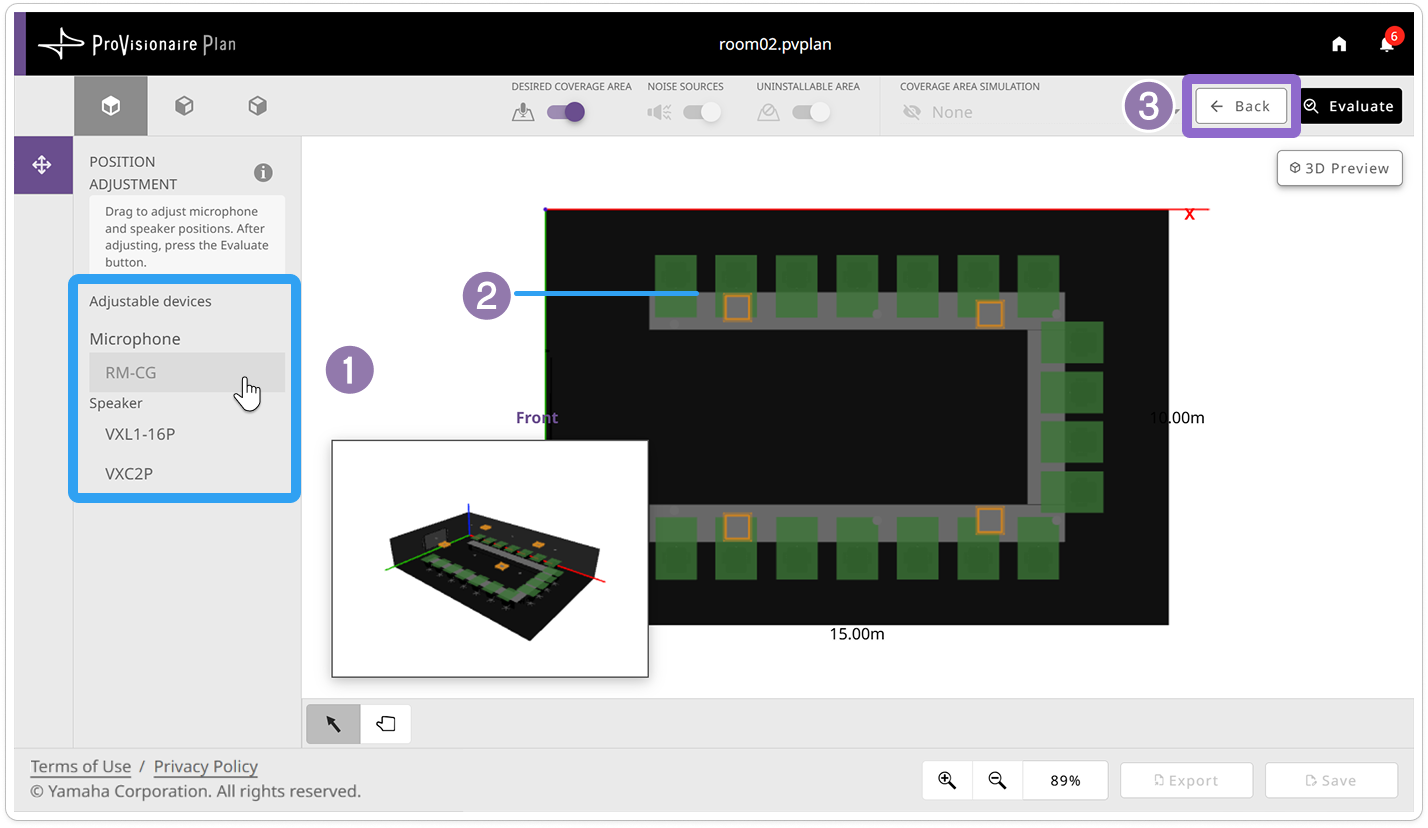 Bildschirm zur Gerätepositionsanpassung (Das ausgewählte Gerät ist hervorgehoben.)
- 1 Einstellbare Geräte
-
Zeigt die Geräte mit einstellbaren Positionen an. Wählen Sie ein verstellbares Gerät.
- 2 Geräteposition
-
Das in 1 ausgewählte Gerät ist hervorgehoben.
- 3 [Back]-Schaltfläche (schließt den Bildschirm zur Einstellung der Geräteposition)
-
Alle Einstellungen werden abgebrochen und der Bildschirm zur Gerätepositionsanpassung wird geschlossen.
-
Ziehen Sie die Geräte, die Sie neu positionieren möchten, per Drag & Drop an die gewünschte Stelle.
Geräte lassen sich per Drag & Drop einzeln verschieben.
-
Ziehen Sie, um die Positionen von Mikrofon und Lautsprecher anzupassen. Nach der Anpassung drücken Sie die Schaltfläche [Evaluate].
Während das Gerät gezogen wird, werden Positionen angezeigt, an denen es nicht platziert werden kann.
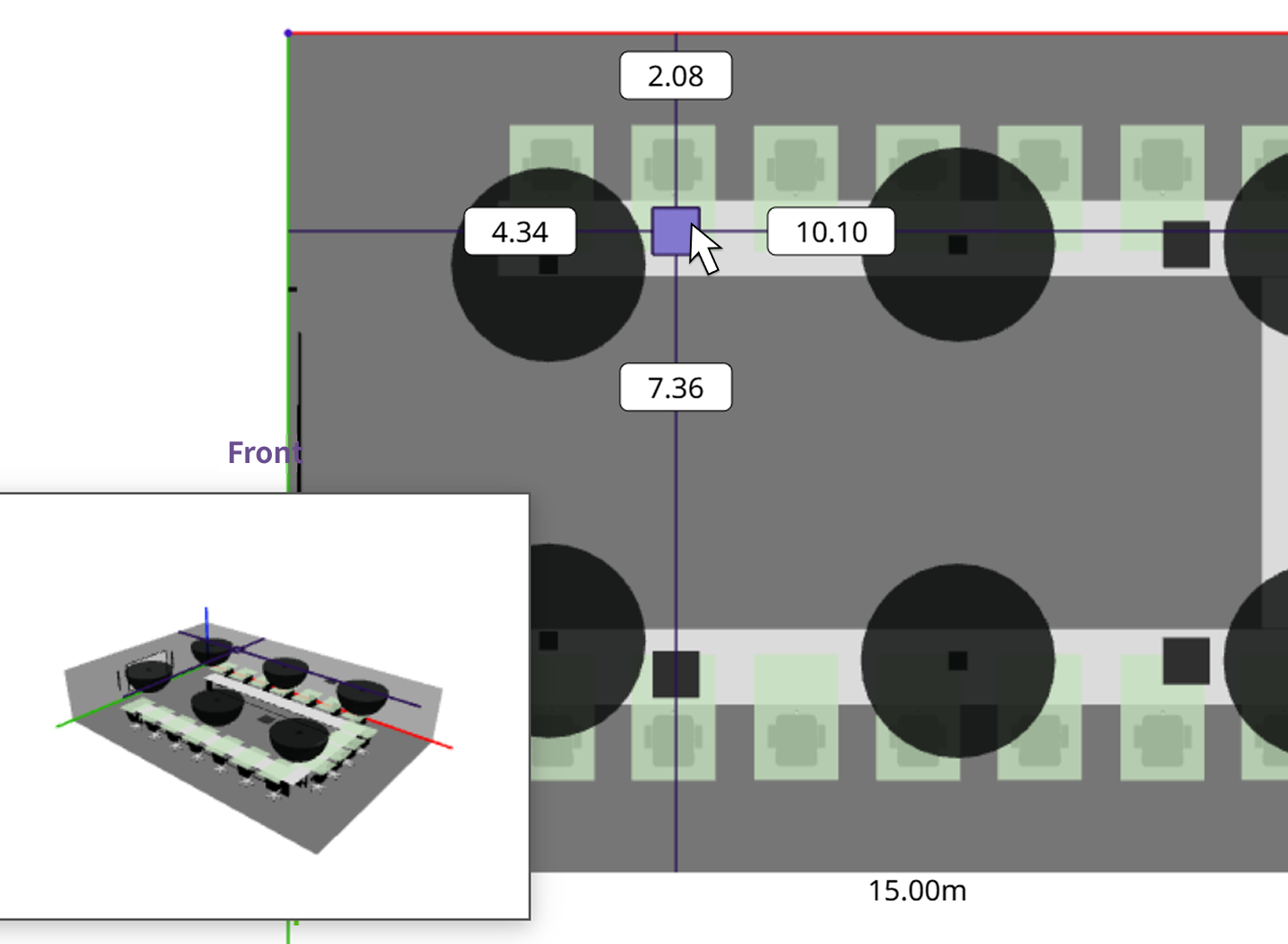
-
Lassen Sie das Gerät an der gewünschten Position fallen.
Eine Warnung erscheint, wenn ein Gerät an einem Ort platziert wird, an dem eine Platzierung nicht möglich ist.
-
-
Klicken Sie auf die Schaltfläche [Evaluate], um eine Bewertung durchzuführen.

Nach Abschluss der Positionsanpassung sollte eine Auswertung durchgeführt werden, um zu prüfen, ob es Probleme mit den Änderungen gibt. Durch Klicken auf die Schaltfläche [Evaluate] werden die aktuellen Anpassungen angewendet und die Auswertung gestartet.
-
Sobald die Auswertung abgeschlossen ist, der Ergebnisbildschirm erscheint.
|