


シーンを呼び出す・登録する
シーンを呼び出す
リモコンのSCENEキー1~4を押して、登録してあるシーンを呼び出します。本製品がスタンバイ時は、電源も入ります。SCENE1~4は、フロントパネルのSCENEキー1~4でも呼び出せます。
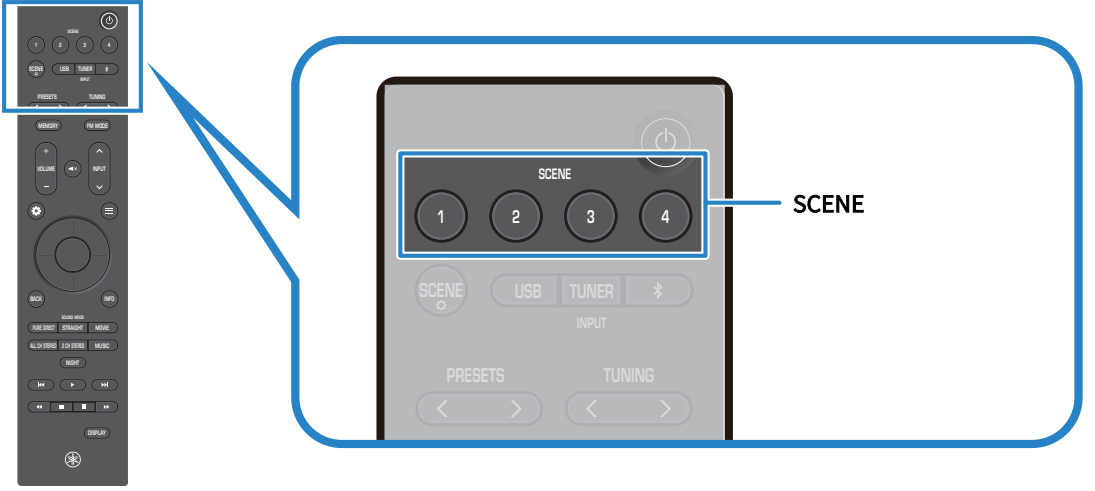
シーンの初期値
初期値では、シーンごとに次の入力設定が登録されています。
メインゾーン
- SCENEキー1:HDMI 1
- SCENEキー2:HDMI 2
- SCENEキー3:HDMI 3
- SCENEキー4:HDMI 4
シーンを登録する
本製品の現在の状態をSCENEキーに登録できます。
- 本製品をSCENEキーに登録したい状態にする。
- フロントディスプレイに「SceneX Created」と表示されるまで、登録先とするSCENEキーを押し続ける。
- 現在の本製品の状態がSCENEキーに登録されます。
- ここで「X」にはシーン番号が表示されます。
- これで登録は完了です。
お知らせ
- 登録したい入力の映像や音声を視聴しながら、登録することをおすすめします。
シーン機能で呼び出す項目を設定する
シーンで呼び出す設定項目を選択します。SCENEキーを押したとき、「オン」にした機能のみ呼び出されます。入力は変更したいが、音声設定は変えたくないときなどに便利です。
- ~(設定メニュー)キーを押す。
- 「シーン」を選ぶ。
- 「シーン設定」を選ぶ。
- シーン名(1~4)を選び、ENTERキーを押す。
- 項目を選び、「オン」/「オフ」を切り替える。
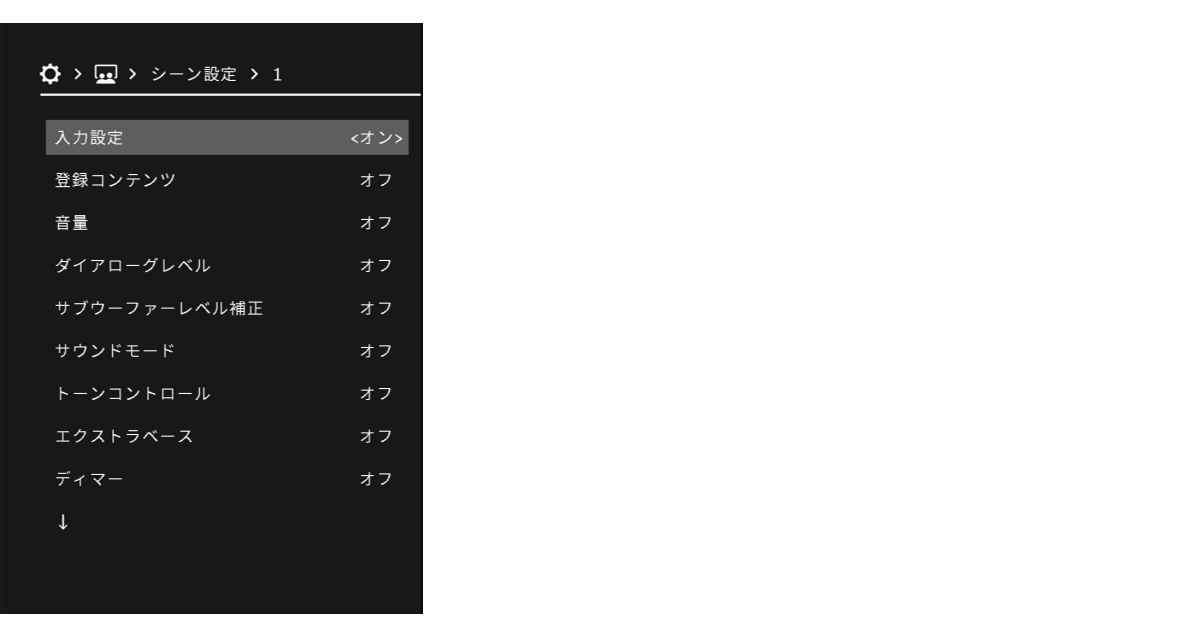
設定項目 | 呼び出す内容 | ページ |
|---|---|---|
入力設定 | 入力 | |
登録コンテンツ | 登録した放送局、音楽コンテンツ (コンテンツを登録できる入力の場合) | ― |
音量 | マスター音量 | |
セリフ音量調整 | セリフ音量調整 | |
サブウーファーレベル補正 | サブウーファーの音量レベル補正 | |
サウンドモード | サウンドモード | |
トーンコントロール | 音域ごとの音量調整 | |
エクストラベース | エクストラベース | |
ディマー | ディマー | |
HDMIコントロール | コントロール連動 | |
リップシンク設定 | リップシンク |
お知らせ
- シーン機能で「HDMIコントロール」を有効にするには、設定メニューの「HDMI設定」>「HDMIコントロール」を「オン」にしておく必要があります。
- リモコンのSCENE~キーを押すと、「シーン設定」画面が直接表示されます。
シーン名を変更する
シーンの名称を変更します。シーン名はフロントディスプレイやテレビ画面に表示されます。
- ~(設定メニュー)キーを押す。
- 「シーン」を選ぶ。
- 「シーン名変更」を選ぶ。
- シーン名(1~4)を選び、ENTERキーを押して編集画面を開く。
- 名称を変更する。
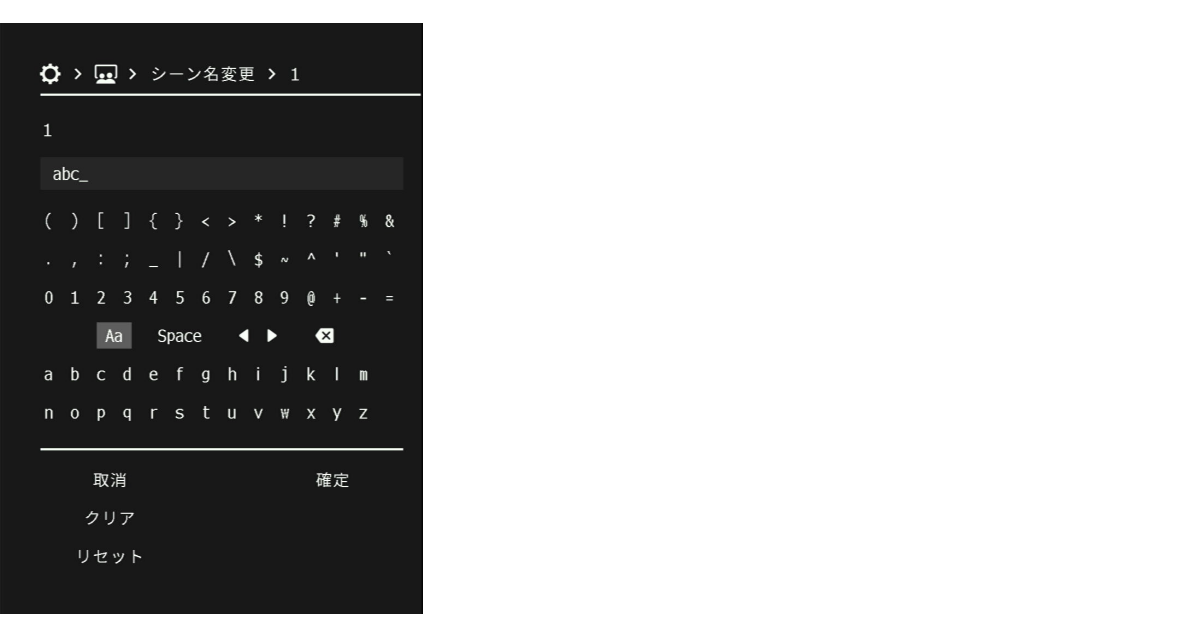
- 「確定」を選ぶ。
- これで設定は完了です。
お知らせ
- 入力した内容をすべて消去するには、「クリア」を選びます。
- 初期値に戻すには、「リセット」を選びます。
 RX300A