Bildschirm UTILITY
10. Bildschirm UTILITY
Konfigurieren Sie verschiedene Einstellungen für die Haupteinheit.
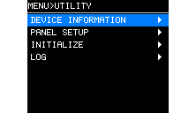
10.1. DEVICE INFORMATION
Auf diesem Bildschirm werden der Status dieses Produkts und produktspezifische Informationen angezeigt.
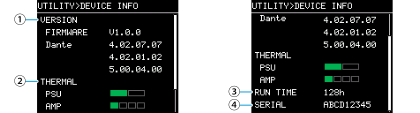
① VERSION
-
FIRMWARE : Zeigt die Firmware-Version an.
-
Dante : Zeigt drei Dante-bezogene Versionen an.
② THERMAL
-
PSU
Zeigt an, ob die Temperatur des Netzteils normal oder anormal ist. Wenn die Temperatur anormal wird, dreht sich der Lüfter mit maximaler Geschwindigkeit. Steigt die Temperatur weiter an, schaltet das Gerät automatisch in den Ruhemodus. -
AMP
zeigt die Temperatur der Verstärkereinheit in fünf Stufen an. Der Begrenzer wird in Abhängigkeit von der Temperatur angewendet.
③
RUN TIME
Zeigt die gesamte Betriebszeit des Geräts an.
④
SERIAL
Zeigt die Seriennummer des Produkts an.
10.2. PANEL SETUP
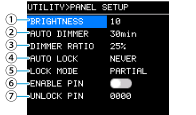
Stellen Sie das Anzeigeformat ein.
①
BRIGHTNESS
Stellen Sie die Helligkeit der Display-Hintergrundbeleuchtung ein.
Sie können sie auf einer Skala von 1 bis 10 einstellen.
②
AUTO DIMMER (AUTO PANEL DIMMER)
Stellen Sie die Zeit ein, bis das Panel dunkel wird. Bei der Einstellung „NEVER“ wird der AUTO DIMMER Effekt nicht angewendet.
③
DIMMER RATIO
Geben Sie die Leuchtdichte der Display-Hintergrundbeleuchtung in Prozent an, wenn es dunkel wird.
④
AUTO LOCK (AUTO PANEL LOCK)
Stellen Sie die Zeit ein, bis das Bedienfeld verriegelt wird.
⑤
LOCK MODE (PANEL LOCK MODE)
Konfigurieren Sie die Einstellung für die Bedienfeldsperre.
-
PARTIAL : Sperrt die Anzeigefunktionen. Lautstärke- und Stummschaltungseinstellungen sind verfügbar.
-
ALL : Verbietet alle Vorgänge außer dem Entriegeln des Bedienfelds.
⑥
ENABLE PIN (ENABLE PANEL UNLOCK PIN)
Legen Sie fest, ob der für die Bedienfeldverriegelung verwendete PIN-Code aktiviert oder deaktiviert werden soll.
⑦
UNLOCK PIN (PANEL UNLOCK PIN)
Legen Sie den PIN-Code (eine beliebige 4-stellige Zahl) für die Bedienfeldverriegelung fest.
Wenn Sie einen PIN-Code festlegen, müssen Sie diesen PIN-Code eingeben, um das Bedienfeld zu entsperren.
 HINWEIS
Falls Sie Ihren PIN-Code vergessen haben, können Sie das Bedienfeld nach der Initialisierung entsperren. Siehe „Wiederherstellen der Werkseinstellungen (Initialisierung)“ – „ Initialisierung über den Bildschirm MAINTENANCE “.
10.2.1. So legen Sie einen PIN-Code fest
-
Öffnen Sie den Bildschirm zur PIN-Code-Eingabe.
Wählen Sie im Bildschirm MENU UTILITY, PANEL SETUP und anschließend UNLOCK PIN.
Der Cursor befindet sich auf der ersten Ziffer des PIN-Codes.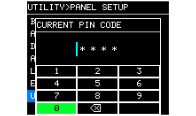
-
Geben Sie Ihren aktuellen PIN-Code ein.
Drehen Sie den Hauptregler, um eine Zahl auszuwählen, und drücken Sie den Hauptregler, um die Auswahl zu bestätigen.
Nach der Bestätigung bewegt sich der Cursor nach rechts.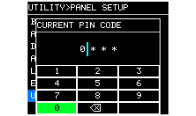 HINWEIS
Der werkseitig voreingestellte PIN-Code lautet 0000.
-
Wiederholen Sie den gleichen Vorgang, um die vierstellige Zahl zu bestätigen.
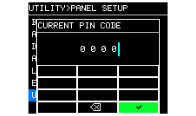 HINWEIS
Um den während der Einrichtung eingegebenen PIN-Code zu korrigieren, wählen Sie [
 ] (Rücktaste) und drücken Sie den Hauptregler, um das Zeichen zu löschen.
-
Wählen Sie [✓] (Häkchen) und drücken Sie den Hauptregler.
Es erscheint ein Bildschirm, auf dem Sie einen neuen PIN-Code eingeben können.
-
Geben Sie einen neuen PIN-Code ein, drücken Sie den Hauptregler und wählen Sie OK.
Der PIN-Code wurde bestätigt.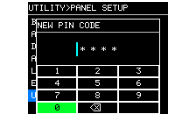
10.2.2. So entsperren Sie das Bedienfeld
Wenn Sie versuchen, das Bedienfeld zu bedienen, während es gesperrt ist, erscheint folgende Meldung auf dem Bildschirm.
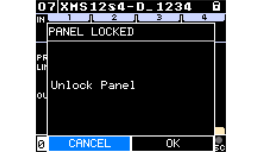
Drehen Sie den Hauptregler, um OK auszuwählen, und drücken Sie ihn zur Bestätigung.
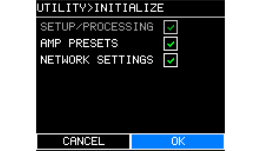
10.3. INITIALIZE
Das Display zeigt, wie die Daten im Verstärker initialisiert werden.
HINWEIS
Die Methode zur Initialisierung wird unter Wiederherstellen der Werkseinstellungen (Initialisierung) beschrieben.
10.4. LOG
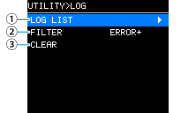
Sie können die in diesem Produkt aufgetretenen Warnmeldungen und Informationen einsehen. Systemprotokolldaten sind nützlich zur Analyse von Problemen und Fehlfunktionen.
HINWEIS
Im internen Speicher können etwa 800 Protokolldatenelemente gespeichert werden. Wenn dieses Limit überschritten wird, werden die ältesten Protokolleinträge gelöscht und neue Protokolldaten gespeichert.
①
LOG LIST
Zeigt alle intern aufgezeichneten Betriebsprotokolle an.
Die Protokolle werden in der Reihenfolge angezeigt, in der die Ereignisse aufgetreten sind.
Das Anzeigeformat ist „#NNNNNNN HH:MM:SS▶NN.“ #NNNNNNN: Gesamtzahl der Starts dieses Produkts seit Produktionsbeginn
HH:MM:SS: Verstrichene Zeit seit dem Start dieses Produkts
NN: Alarmnummer
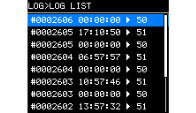
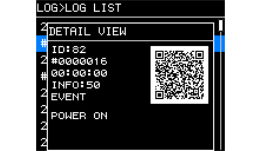
Wenn Sie durch Drehen des Hauptreglers ein Ereignis auswählen und zur Bestätigung erneut den Hauptregler drücken, erscheint der Bildschirm DETAIL VIEW.
Für Details zu den Nachrichten siehe
Anhang > „Liste der Meldungen“
.
Scannen Sie den QR-Code mit Ihrem Mobilgerät, um die Details der Meldung anzuzeigen.
HINWEIS
-
Wenn Sie bei angezeigtem Bildschirm den Hauptregler drehen, wechselt der Bildschirm zur vorherigen oder nächsten Protokollinformation.
②
FILTER
Filtert die Protokolle nach Schweregrad.
WARNING oder höher
ERROR oder höher
FAULT
③
LOG CLEAR
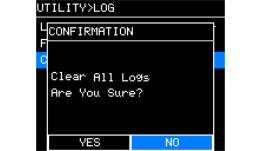
Wenn Sie die Protokolldatenanzeige während Wartungsarbeiten oder in einer ähnlichen Situation löschen möchten, wählen Sie auf dem unten angezeigten Bestätigungsbildschirm OK aus, um das Protokoll zu löschen.
Die im internen Speicher gespeicherten Protokolldaten bleiben erhalten.