UTILITY 화면
10. UTILITY 화면
본체의 다양한 설정을 구성합니다.
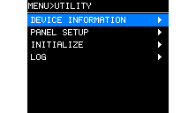
10.1. DEVICE INFORMATION
이 화면에는 제품의 상태와 제품별 정보가 표시됩니다.
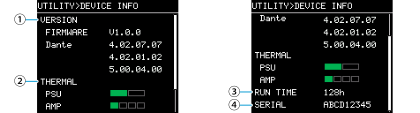
① VERSION
-
FIRMWARE : 펌웨어 버전을 표시합니다.
-
Dante : Dante 관련 버전 3가지를 표시합니다.
② THERMAL
-
PSU
전원 공급 장치의 온도가 정상인지 비정상인지 표시합니다. 온도가 비정상이 되면 팬이 최대 속도로 회전합니다. 온도가 계속 상승하면 장치가 자동으로 절전 모드로 전환됩니다. -
AMP
앰프 장치의 온도를 5단계로 표시합니다. 온도에 따라 리미터가 적용됩니다.
③
RUN TIME
장치의 총 작동 시간을 표시합니다.
④
SERIAL
제품 일련 번호가 표시됩니다.
10.2. PANEL SETUP
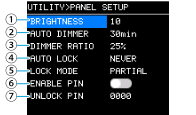
표시 형식을 설정합니다.
①
BRIGHTNESS
디스플레이 백라이트의 밝기를 설정합니다.
1부터 10까지 조절할 수 있습니다.
②
AUTO DIMMER(AUTO PANEL DIMMER)
패널이 어두워지는 시간을 설정합니다. "NEVER"(절대 안 함)은 AUTO DIMMER 효과를 적용하지 않습니다.
③
DIMMER RATIO
디스플레이 백라이트가 어두워질 때 그 밝기를 %로 지정합니다.
④
AUTO LOCK(AUTO PANEL LOCK)
패널이 잠기는 시간을 설정합니다.
⑤
LOCK MODE(PANEL LOCK MODE)
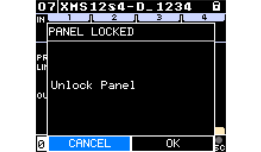
패널 잠금 설정을 구성합니다.
-
PARTIAL : 디스플레이 관련 작업을 잠급니다. 볼륨 및 음소거 설정이 가능합니다.
-
ALL : 패널 잠금 해제 외의 모든 조작을 금지합니다.
⑥
ENABLE PIN(ENABLE PANEL UNLOCK PIN)
패널 잠금에 사용되는 PIN 코드를 활성화 또는 비활성화할지 설정합니다.
⑦
UNLOCK PIN(PANEL UNLOCK PIN)
패널 잠금 PIN 코드(임의의 4자리 숫자)를 설정합니다.
PIN 코드를 설정한 경우 패널 잠금을 해제하려면 PIN 코드를 입력해야 합니다.
 주
주
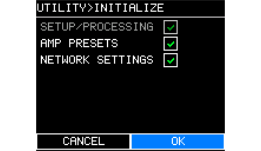
PIN 코드를 잊어버린 경우 초기화 후 패널 잠금을 해제할 수 있습니다. "공장 출하 시의 기본 설정 복원(초기화)" - " MAINTENANCE 화면에서 초기화 "를 참조하십시오.
10.2.1. PIN 코드 설정 방법
-
PIN 코드 입력 화면을 엽니다.
MENU 화면에서 UTILITY, PANEL SETUP 그리고 UNLOCK PIN을 차례로 선택합니다.
커서가 PIN 코드 첫 자리에 있습니다.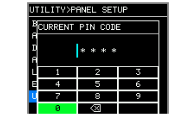
-
현재 PIN 코드를 입력합니다.
메인 노브를 돌려 숫자를 선택하고 메인 노브를 눌러 확인합니다.
확인이 완료되면 커서가 오른쪽으로 이동합니다.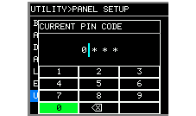 주
주
공장 기본 PIN 코드는 0000입니다.
-
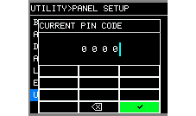
네 자리 숫자를 확인하려면 동일한 과정을 반복합니다.
 주
주
설정 중에 입력한 PIN 코드를 수정하려면 [
 ](Backspace)를 선택하고 메인 노브를 눌러 문자를 삭제합니다.
-
[✓](체크 표시)를 선택하고 메인 노브를 누릅니다.
새 PIN 코드를 입력할 수 있는 화면이 나타납니다.
-
새 PIN 코드를 입력하고 메인 노브를 누른 다음 확인을 선택합니다.
PIN 코드가 확인되었습니다.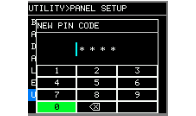
10.4. LOG
이 제품에서 발생한 경고 및 정보를 확인할 수 있습니다. 시스템 로그 데이터는 문제 및 오작동을 분석하는 데 유용합니다.
주
내부 메모리에는 약 800개의 로그 데이터 항목을 저장할 수 있습니다. 이 한도를 초과하면 가장 오래된 로그부터 삭제되고 새로운 로그 데이터가 저장됩니다.
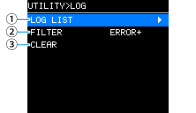
①
LOG LIST
내부적으로 기록된 모든 작업 로그를 표시합니다.
로그는 이벤트 발생 순서대로 표시됩니다.
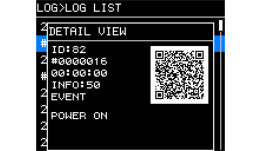
표시 형식은 "#NNNNNNN HH:MM:SS▶NN"입니다.
#NNNNNNN: 본 제품 생산 이후 총 작동 횟수
HH:MM:SS: 본 제품 시작 후 경과 시간
NN: 경고 번호
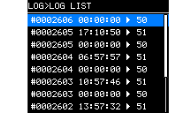
메인 노브를 돌려 이벤트를 선택하고 메인 노브를 눌러 확인하면 DETAIL VIEW 화면이 나타납니다.
메시지에 대한 자세한 내용은
부록 > "메시지 목록"
을 참조하십시오.
모바일 기기로 QR 코드를 스캔하여 메시지 세부 내용을 확인하십시오.
주
-
이 화면이 표시된 상태에서 메인 노브를 돌리면 화면이 이전 또는 다음 로그 정보로 전환됩니다.
②
FILTER
심각도별로 로그를 필터링합니다.
WARNING 이상
ERROR 이상
FAULT
③
LOG CLEAR
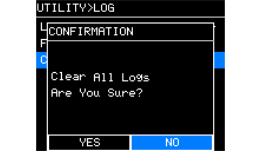
유지 관리 또는 이와 유사한 상황에서 로그 데이터 표시를 지우려면 아래 확인 화면에서 OK를 선택하여 로그를 삭제합니다.
내부 메모리에 저장된 로그 데이터는 보존됩니다.