
Процесс установки
3. Процесс установки
Установите изделие в соответствии с приведённой ниже последовательностью.
3.1. Установка
3.2. Соединение
3.3. Включение питания
3.4. Настройка
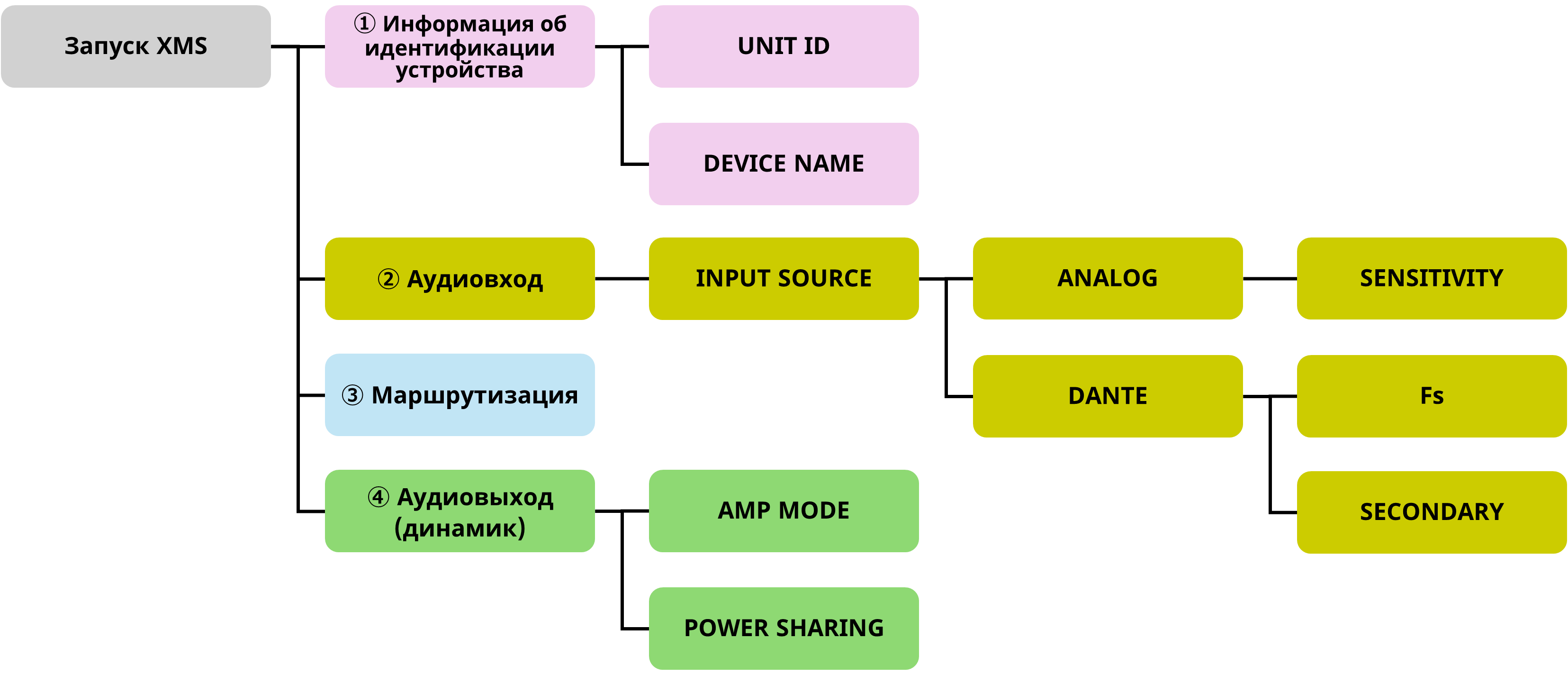
3.1. Установка
Установите устройство XMS в стойку.
3.1.1. Правила техники безопасности при монтаже в стойку
Диапазон гарантированных температур в операционных помещениях для данного изделия составляет от 0 до 40 °C. Повышение температуры внутри стойки может негативно сказаться на работе данного изделия. Обязательно обеспечьте достаточную вентиляцию и смонтируйте изделие таким образом, чтобы предотвратить накопление тепла внутри изделия.
-
Расположите стойку (в которой смонтировано данное изделие) на расстоянии не менее 10 см от какой-либо стены или потолка, и оставьте заднюю сторону открытой. Если заднюю часть стойки нельзя оставить открытой, используйте имеющийся в продаже комплект вентиляторов или другую систему принудительной вентиляции. *Если установлен комплект вентиляторов, обратите внимание, что в некоторых случаях закрытие задней части стойки может улучшить отвод тепла. Для получения более подробной информации см. руководство пользователя стойки и вентилятора.
-
Данное изделие спроектировано таким образом, что забирает воздух спереди и выпускает сзади. Не устанавливайте данное изделие вместе с другими устройствами, которые забирают воздух сзади и выпускают его спереди.
-
Если данное изделие устанавливается вместе с усилителем мощности стороннего производства или другими устройствами, выделяющими тепло (исключая устройства DME5 и DME3), следует оставить пространство в размере не менее одного блока между данным изделием и другими устройствами. Установите вентилируемую панель в образовавшееся свободное место или оставьте его открытым, чтобы обеспечить достаточную вентиляцию.
-
Если вы монтируете данное изделие вместе с сигнальными процессорами DME5 и DME3 в стандартную стойку EIA, вы можете смонтировать и эксплуатировать несколько устройств, не оставляя пространства между устройствами.
-
Если вы устанавливаете изделие в стойку, отличную от стойки стандарта EIA, или если стойка вообще не используется, обеспечьте вокруг изделия свободное пространство следующим образом.
-
4-канальная модель: Не менее 10 см сверху, 10 см сзади и 5 см с каждой стороны.
-
8-канальная модель: Не менее 10 см сверху и 10 см сзади.
-
3.2. Соединение
3.2.1. Подключение к разъему [INPUT]

Подключите аналоговый выход микшера или другого устройства к разъему [INPUT].
Для подключения обязательно используйте прилагаемую вилку Euroblock с выступами (шаг 3,5 мм, 3 контакта).
Используемые принадлежности
-
3-контактный штекер Euroblock (в комплекте)
-
Кабельная стяжка (в комплекте)
-
Плоская отвертка
-
Подключаемый кабель (обращайтесь с кабелем, как описано ниже).
Обработка кабелей
|
|
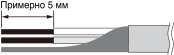
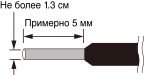
При подключении кабеля к штекеру Euroblock зачистите его конец, как показано на иллюстрации.
|
|
|
Если вы используете переносное оборудование и часто подключаете и отключаете кабели, мы рекомендуем использовать штыревой разъем с изолирующей трубкой или втулочный наконечник. Используйте штыревой разъем с проводящей частью внешним диаметром 1,3 мм или менее и длиной приблизительно 5 мм (например, AI 0,5 - 6 WH производства Phoenix Contact). |
 ВНИМАНИЕ
-
Если используется многожильный провод, не припаивайте его.
Процедура подключения
-
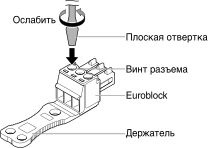
Ослабьте винты разъема.
-
Вставьте кабель.

-
Надежно затяните винты разъема.
Потяните за кабель, чтобы убедиться, что его невозможно случайно выдернуть. -
Используйте прилагаемую кабельную стяжку, чтобы закрепить кабель на держателе.
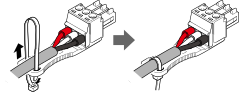
-
Прикрепите штекеры Euroblock к разъемам [INPUT] на устройстве.
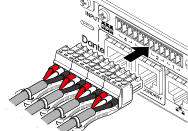
При подсоединении несбалансированного кабеля к разъему [INPUT] соедините контакты «−» и «G» Euroblock с помощью провода, например перемычки.

3.2.2. Подключение к разъему [SPEAKERS]

Подключите динамик с помощью разъема Euroblock (шаг 7,62 мм, 8 контактов).
Для подключения используйте только прилагаемый штекер Euroblock.
Используемые принадлежности
-
8-контактный штекер Euroblock (в комплекте)
-
Отвертка
-
Кабель для подключения
Процедура подключения
|
Вставьте кончик отвертки в квадратный держатель, расположенный в верхней части отверстия для ввода кабеля. Вставив отвертку и отведя внутреннюю пружину, можно вставить или вынуть кабель. |
|
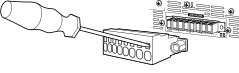
 ПРЕДУПРЕЖДЕНИЕ
Не прикасайтесь к контактам неиспользуемых каналов и не замыкайте их накоротко. Высокое напряжение подается даже на неиспользуемые контакты.
Подключение динамиков
Данный продукт совместим как с динамиками с высоким импедансом (100 В/70 В), так и с динамиками с низким импедансом (4 Ом/8 Ом).
|
Подключение динамиков с высоким импедансом |
Подключение динамиков с низким импедансом |
|
|
|
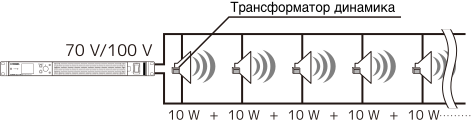
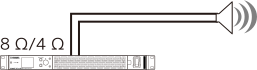
Подключение динамиков с высоким импедансом
■ Количество акустических систем, которые можно подключить
Можно подключить любое количество акустических систем параллельно, пока суммарная номинальная входная мощность используемых акустических систем не превышает выходную мощность усилителя.
При подключении динамиков с высоким импедансом номинальная входная мощность акустических систем определяется параметрами самих акустических систем и настройками трансформатора динамика.
Если к блоку XMS12s4-D с выходной мощностью 1200 Вт подключаются динамики с трансформатором с номинальной входной мощностью 20 Вт, то при равномерном распределении мощности теоретически (*) к каждому каналу можно подключить до 15 акустических систем, а всего по всем четырем каналам — до 60 акустических систем.
Также можно соединять акустические системы с разной номинальной входной мощностью.
(*) Рекомендуется оставлять запас примерно в 20% на случай отклонений в первичном импедансе трансформатора, будущих изменений в отводах трансформатора и добавления акустических систем.
Соединения SE (SINGLE END) и BTL (симметричная бестрансформаторная схема)
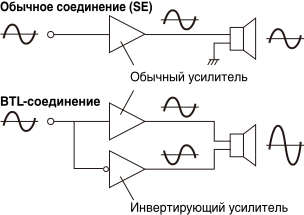
Если для параметра AMP MODE установлено значение 8 Ом, а мощность превышает 300 Вт, соединение автоматически переключится в режим BTL. При использовании соединения BTL выходной сигнал удваивается, поскольку два канала усилителя используются как один канал. При переключении соединения в режим BTL на экране появится соответствующий значок.
 УВЕДОМЛЕНИЕ
Обратите внимание, что выход усилителя подключен к положительному и отрицательному разъемам, поэтому контакт с другими разъемами или корпусом может привести к выходу устройства из строя.
3.2.3. Установление сетевого соединения

Для подключения разъема [NETWORK] к компьютеру, на котором установлена программа ProVisionaire Design, используйте кабель Ethernet. В основном это соединение используется для мониторинга и управления подключенными устройствами из ПО ProVisionaire Design.
В моделях Dante параметр CONTROL (MERGED/SEPARATED) позволяет гибко настраивать аудиосистему, например, на совместное использование или распределение мощности по разъемам Dante.
УВЕДОМЛЕНИЕ
Для защиты от электромагнитных помех подключайте к разъему NETWORK экранированный кабель витой пары (STP) CAT5e или выше.
Настройки IP-адреса
Для мониторинга и управления данным продуктом из ProVisionaire Design укажите IP-адрес управления и IP-адрес вашего компьютера.
Рекомендуем установить в настройках IP SETTINGS режим DHCP для автоматического получения IP-адресов (если DHCP-сервер отсутствует, будет назначен локальный адрес).
Подробные сведения см. в Руководстве по установке New CIS Ecosystem (сетевая версия).
3.2.4. Для моделей Dante: Подключение Dante

Для подключения разъема Dante [PRIMARY]/[SECONDARY] к устройству Dante используйте кабель Ethernet.
УВЕДОМЛЕНИЕ
Для защиты от электромагнитных помех подключайте к сетевому разъему экранированный кабель витой пары (STP) CAT5e или выше.
■ Технология Dante
В моделях Dante для передачи аудиосигналов используется протокол Dante. Dante — это протокол, разработанный компанией Audinate. В сетевой среде, совместимой с Gigabit Ethernet, преимущество этого протокола состоит в том, что он позволяет одновременно обрабатывать несколько аудиосигналов с различными частотами дискретизации/битрейтом, а также сигналы управления устройствами.
-
Подробную информацию о технологии Dante можно найти на сайте Audinate.
http://www.audinate.com/ -
Кроме того, на сайте Yamaha Pro Audio также представлена разнообразная информация о технологии Dante.
http://www.yamahaproaudio.com/
УВЕДОМЛЕНИЕ
Не используйте в сети Dante функцию EEE (*) сетевых коммутаторов.
Функция EEE может привести к ухудшению синхронизации тактовых сигналов, что вызовет пропадание или искажение звука.
Поэтому мы настоятельно рекомендуем следующее.
-
Если используются управляемые коммутаторы, отключите функцию EEE на всех портах, используемых для трафика Dante. Не используйте коммутатор, который не позволит отключить функцию EEE.
-
При использовании неуправляемых коммутаторов не следует использовать коммутаторы, поддерживающие функцию EEE. В таких коммутаторах нельзя отключить функцию EEE.
* Функция EEE (энергоэффективный Ethernet): Технология, снижающая энергопотребление устройств Ethernet при низкой интенсивности сетевого трафика. Эта технология также называется Green Ethernet или IEEE802.3az.
 ПРИМЕЧАНИЕ
-
При использовании моделей серии XMS Dante в комбинации с сетевыми коммутаторами Yamaha в коммутаторах автоматически настраиваются параметры, оптимизированные для использования Dante.
Эти настройки включают QoS, отслеживание IGMP, отключение управления потоком и отключение EEE. Подробную информацию об этих настройках см. ниже.
https://www.yamaha.com/2/how-to-choose-a-network-switch/
● О способах подключения
Для подключения модели Dante к сети Dante существует два варианта: с резервированием и последовательное (гирляндное) подключение. Эти методы можно сочетать друг с другом. Помимо настройки линии CONTROL (MERGED/SEPARATED), можно выбрать один из четырех типов сетей.
Соединение с резервированием
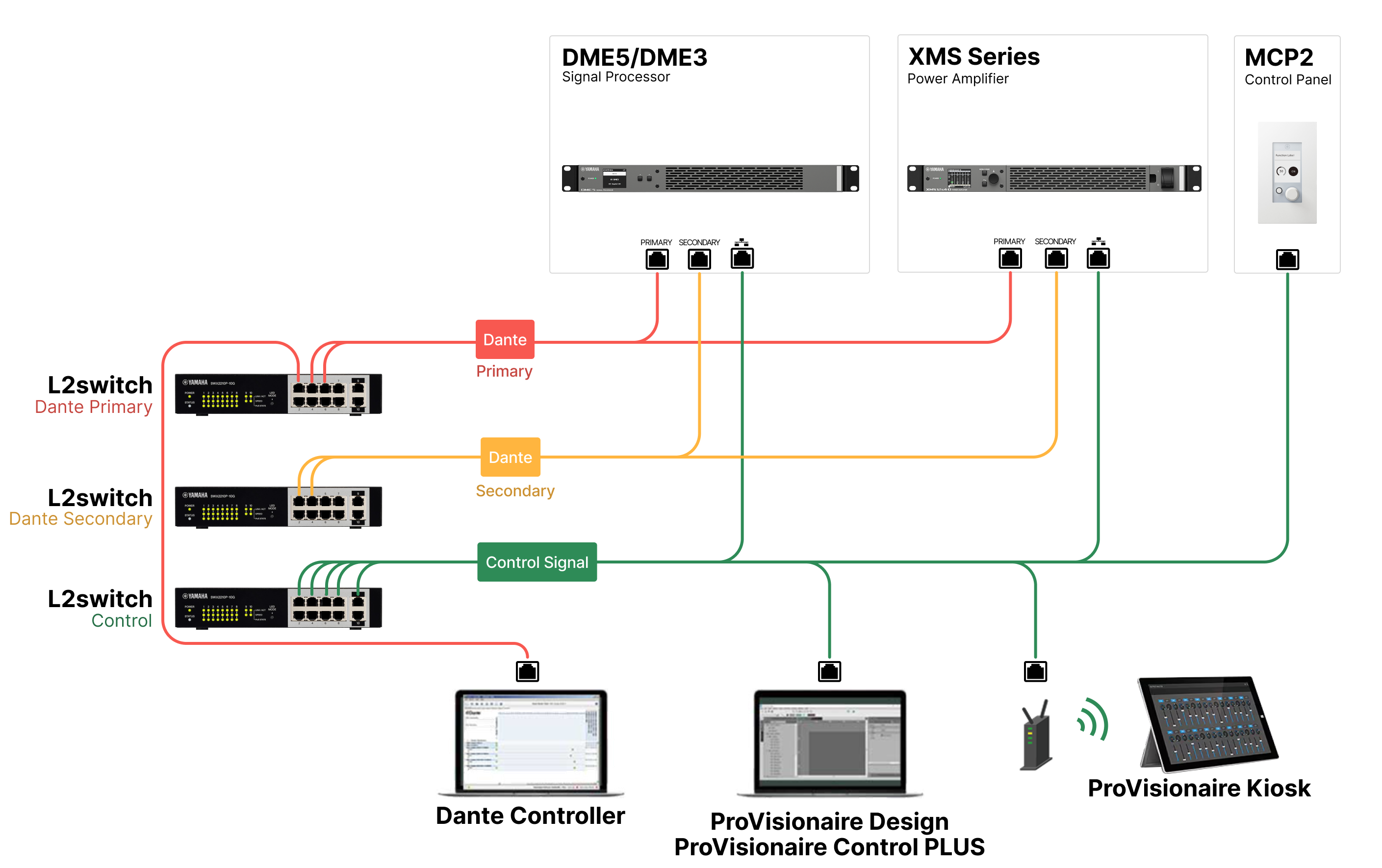
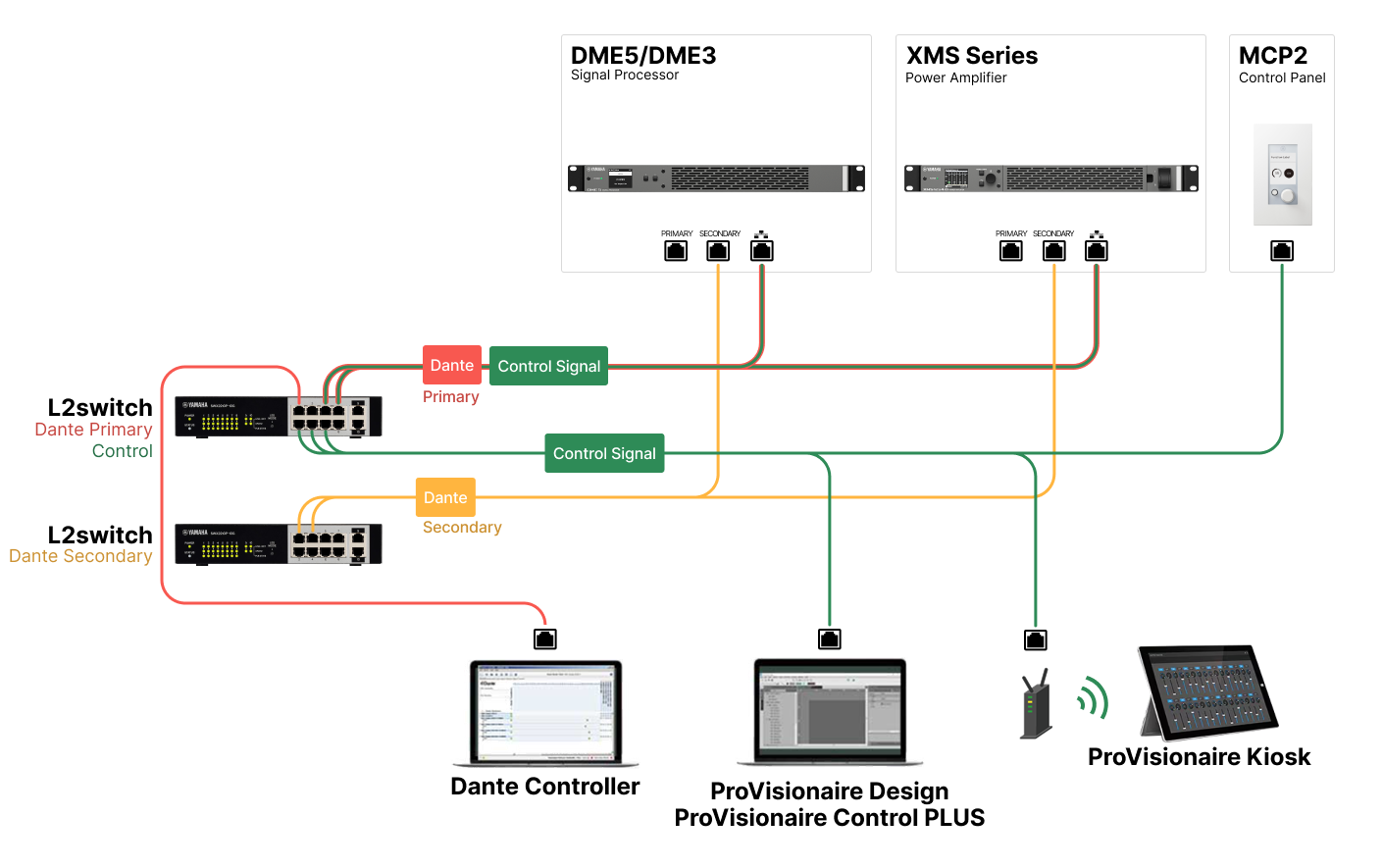
Соединение с резервированием создает среду, более устойчивую к сбоям в сети, чем сеть с последовательным подключением. Соединение с резервированием — это способ соединения, состоящий из двух линий: основной линии (основной) и вспомогательной линии (дополнительной). Обычно связь осуществляется по основной линии. Однако, если на основной линии возникнет проблема, например, обрыв связи, соединение автоматически переключится на дополнительную линию.
■ Когда для параметра «Управление» установлено значение «Разделенное»
УВЕДОМЛЕНИЕ
В одной сети количество подключенных устройств Dante не должно превышать 80. При подключении 80 и более устройств разделите подсети.
УВЕДОМЛЕНИЕ
Если Dante Controller и ProVisionaire Design установлены на одном компьютере, используйте для их подключения отдельные сетевые карты.
■ Когда для параметра «Управление» установлено значение «Объединенное»
Последовательное подключение
Последовательное подключение устройств — это способ соединения устройств в цепочку, при котором каждое устройство соединено со следующим. Она позволяет легко создать сеть и не требует сетевого коммутатора.
По мере увеличения количества подключенных устройств задержка передачи данных между конечными устройствами возрастает. Для предотвращения пропадания звука в сети Dante необходимо установить более высокую задержку. Кроме того, если в системе произойдет сбой из-за обрыва кабеля или по другой причине, сеть в этой точке будет разделена, что отключит передачу данных на устройства, расположенные дальше.
При установке задержки по умолчанию (0,5 мс) в одну цепочку можно подключить не более пяти устройств Dante. Если подключено шесть устройств или больше, задержки передачи данных внутри сети могут увеличиться, что приведет к прерыванию звука. Чтобы избежать таких прерываний звучания, установите большее значение параметра LATENCY в настройках протокола Dante или используйте коммутатор L2 (совместимый с Gigabit Ethernet) для разветвления сети.
■ Когда для параметра «Управление» установлено значение «Разделенное»
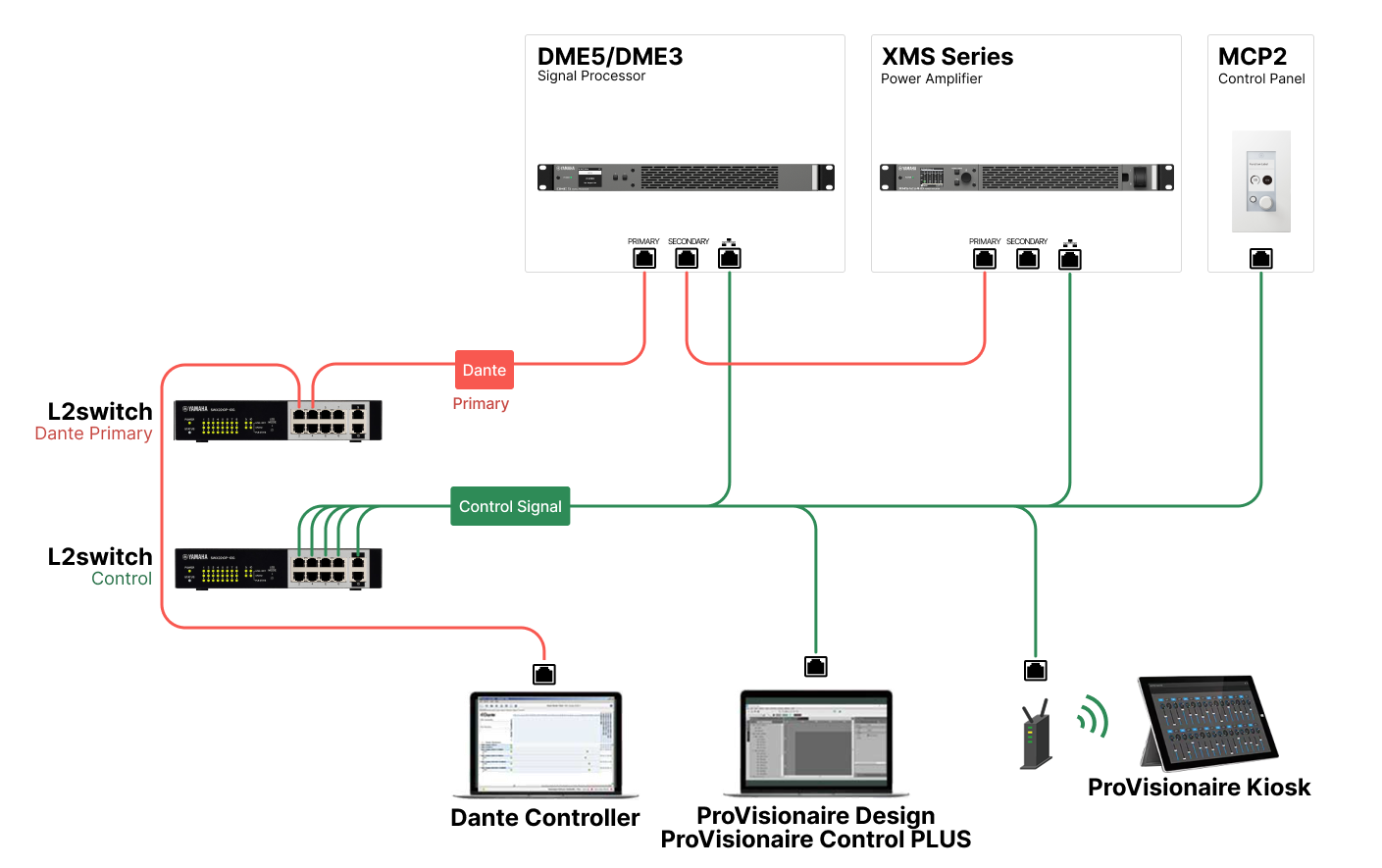
УВЕДОМЛЕНИЕ
Не подключайте несколько разъемов к одному и тому же внешнему коммутатору, так как это сформирует сетевую петлю.
■ Когда для параметра «Управление» установлено значение «Объединенное»
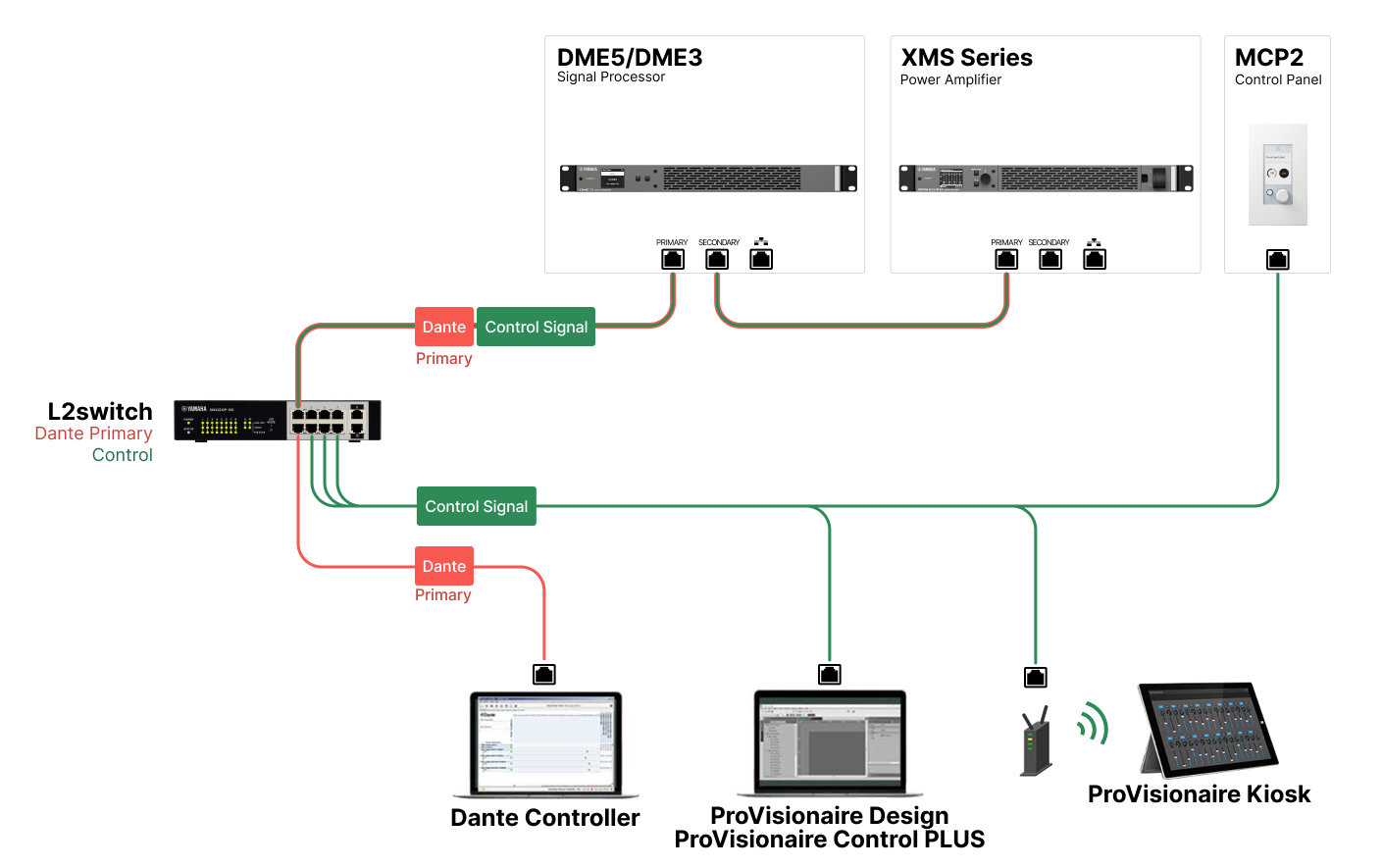
В заключение приведем таблицу различий в характеристиках этих подключений.
|
CONTROL
|
|||
|---|---|---|---|
|
MERGED
|
SEPARATED
|
||
|
Разъем SECONDARY |
REDUNDANT |
|
|
|
DAISY CHAIN |
|
|
|
ПО Dante Controller
Dante Controller — это программное обеспечение для настройки сетей Dante и маршрутизации аудиосигнала. При подключении к устройствам Dante, кроме цифровых микшеров Yamaha, поддерживающих интеграцию с серией XMS, или при более точной настройке параметров используйте Dante Controller.
Загрузите последнюю версию Dante Controller со следующего сайта:
https://www.audinate.com/
На компьютере, на который устанавливается Dante Controller, должен быть разъем Ethernet, поддерживающий Gigabit Ethernet.
Контроллер Dante позволяет настраивать следующие параметры:
• Настройки входных/выходных соединений на вкладке «Маршрутизация» в представлении «Сеть»
• Настройки ведущего синхрогенератора на вкладке «Состояние синхрогенератора» в представлении «Сеть»
• Настройки частоты дискретизации на вкладке «Конфигурация устройства» в представлении «Устройство»
Настройки ПО Dante Controller
При запуске Dante Controller сначала открывается представление «Сеть».
Настройте маршрутизацию звука между устройствами Dante в представлении «Сеть». На этом экране отображаются все устройства Dante в данной сети. Нажмите на элемент [+] на пересечении передающего и приемного устройств, чтобы отобразить все каналы. Затем настройте маршрут звука. После определения маршрута появится зеленый значок галочки.
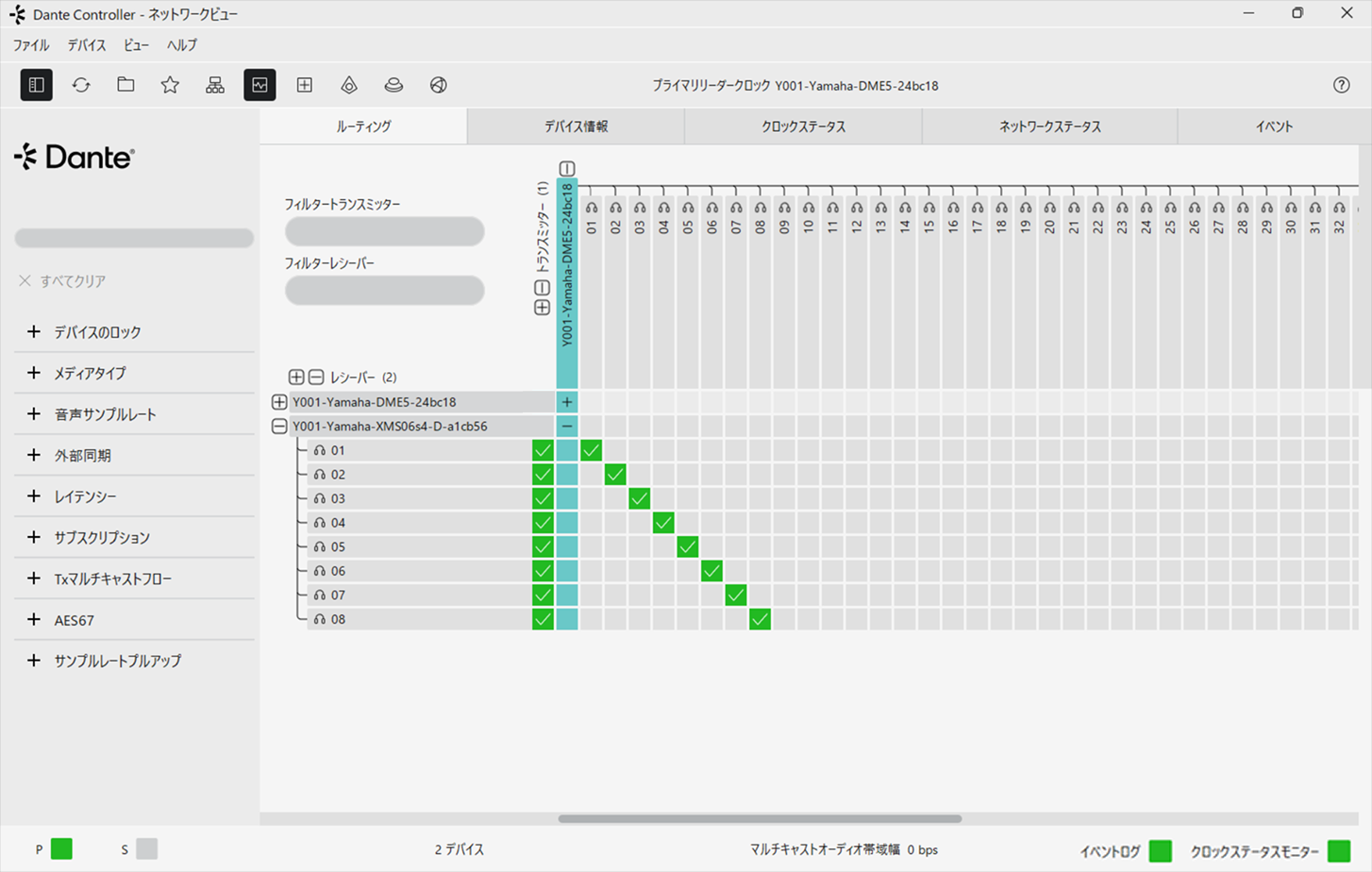
Подробные сведения см. в руководстве пользователя контроллера Dante.
Информацию о том, к каким каналам Dante привязан выход передающего устройства (например, цифрового микшера), см. в руководстве пользователя передающего устройства и других справочных материалах.
3.2.5. Для внешнего управления: разъемы [REMOTE] и [FAULT OUTPUT]

В этом разделе объясняется, как использовать и подключать разъемы [REMOTE] и [FAULT OUTPUT] на задней панели.
Три контакта слева — это разъем [REMOTE], а три контакта справа — это разъем [FAULT OUTPUT].

■ Инструкция по использованию разъема [REMOTE] (3-контактный разъем Euroblock)
Подключив переключатель к разъему [REMOTE] на задней панели, можно дистанционно отключать или включать звук всех каналов, а также переключать питание между режимами сна и включения. Разъем [REMOTE] состоит, слева направо, из контактов MUTE ALL, SLEEP и GND. Разъем [REMOTE] использует штекер Euroblock (шаг 3,5 мм, 3 контакта). Подробную информацию о подключении штекеров Euroblock см. в разделе « Подключение к разъемам [REMOTE] и [FAULT OUTPUT] ».
Чтобы отключить или включить звук на всех каналах
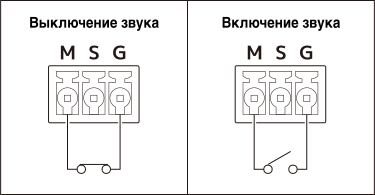
ПРИМЕЧАНИЕ
Если все каналы отключены с помощью разъема [REMOTE], нельзя будет отключать или включать звук каналов кнопками или регуляторами на передней панели.
Чтобы переключать питание между спящим режимом и включением,
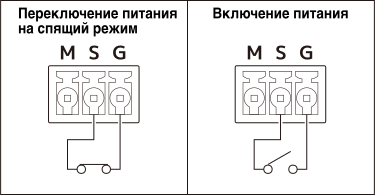
ПРИМЕЧАНИЕ
Если устройство перевести в спящий режим с помощью разъема [REMOTE], то в последующем при включении выключателя питания на передней панели устройство перейдет в спящий режим.
■ Инструкция по использованию разъема [FAULT OUTPUT] (3-контактный разъем Euroblock)
Для оповещения о неисправностях можно подключить лампочку или другое устройство к разъему [FAULT OUTPUT] на задней панели.

Разъем [FAULT OUTPUT] состоит из контактов NO (нормально разомкнутый), C (общий) и NC (нормально замкнутый). Разъем [FAULT OUTPUT] представляет собой релейную схему, работающую следующим образом:
| Нормальное состояние | Сбой | Питание выключено | |
|---|---|---|---|
|
NO |
Разомкнуто |
Замкнуто |
Замкнуто |
|
NC |
Замкнуто |
Разомкнуто |
Разомкнуто |
Разъем [FAULT OUTPUT] использует штекер Euroblock. Подробную информацию о подключении штекеров Euroblock см. в разделе « Подключение к разъемам [REMOTE] и [FAULT OUTPUT] ».
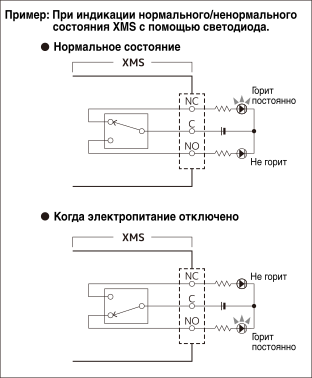
ВНИМАНИЕ
Номинальная нагрузка контактов реле составляет 1 А, 30 В постоянного тока при подключении нагрузочного резистора. Не подключайте нагрузку, при которой это значение будет превышено.
■ Подключение к разъемам [REMOTE] и [FAULT OUTPUT].
Для подключения к разъемам [REMOTE] и [FAULT OUTPUT] используйте только прилагаемые штекеры Euroblock. Если вы потеряли такой штекер, обратитесь в сервисный центр или в магазин, где вы приобрели товар.
Используемые принадлежности
-
3-контактный штекер Euroblock (в комплекте)
-
Кабельная стяжка (в комплекте)
-
Подключаемый кабель (обращайтесь с кабелем, как описано ниже).
Обработка кабелей
|
|
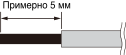
При подключении кабеля к штекеру Euroblock зачистите его конец, как показано на иллюстрации.
|
|
|
Если вы используете переносное оборудование и часто подключаете и отключаете кабели, мы рекомендуем использовать штыревой разъем с изолирующей трубкой или втулочный наконечник. Используйте штыревой разъем с проводящей частью внешним диаметром 1,3 мм или менее и длиной приблизительно 5 мм (например, AI 0,5 - 6 WH производства Phoenix Contact). |
ВНИМАНИЕ
-
Если используется многожильный провод, не припаивайте его.
Процедура подключения
Процедура аналогична процедуре подключения разъема INPUT.
Прикрепление ферритового сердечника
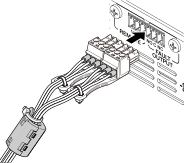
Для защиты от электромагнитных помех к кабелям, подключаемым к разъемам [REMOTE] и [FAULT OUTPUT], подсоедините прилагаемый ферритовый сердечник следующим образом.
Используемые принадлежности
-
Ферритовый сердечник (в комплекте)
-
Кабельная стяжка (в комплекте)
Процедура установки
-
Потяните за выступы.

-
Откройте ферритовый сердечник.

-
Пропустите кабель через ферритовый сердечник, как показано на иллюстрации.

-
Закройте ферритовый сердечник.
Убедитесь, что оба выступа ферритового сердечника зафиксированы.
-
Используйте прилагаемую кабельную стяжку, чтобы закрепить кабель на выступе.
При необходимости обрежьте все лишние части кабельной стяжки.
3.2.6. Подключение кабеля питания
УВЕДОМЛЕНИЕ
Перед подключением кабеля питания выключите устройство.
Подключите прилагаемый кабель питания в указанном порядке.
-
Подключите вилку прилагаемого кабеля питания к разъему AC IN.
-
Подключите вилку на другом конце кабеля питания к сетевой розетке.
ПРЕДУПРЕЖДЕНИЕ
-
Данное изделие должно быть подключено к заземлению. Во избежание поражения электрическим током и повреждения устройства используйте прилагаемый к изделию кабель питания для обеспечения надежного заземления. Если вы сомневаетесь относительно подключения, обратитесь в центр технической поддержки.
-
Используйте только кабель питания, входящий в комплект поставки изделия. Использование любого другого кабеля питания может привести к перегреву или поражению электрическим током.
При отсоединении кабеля питания сначала выньте вилку из розетки, а затем отсоедините кабель питания от основного блока.
3.3. Включение питания
ВНИМАНИЕ
Перед включением питания убедитесь, что на аналоговом входном разъеме отсутствует аудиосигнал. Если в момент включения устройства на вход подан аудиосигнал, на динамики может быть выдана слишком большая мощность. Это может повредить акустическую систему, а сильный звук может создать очень большую нагрузку для ушей. Кроме того, в случае возникновения каких-либо сильных отклонений от номинальных параметров в динамиках или кабелях сразу же после включения питания сработает защитная схема. Проверьте, нет ли проблем с подключениями и т.д.
Включите питание с помощью выключателя питания на передней панели.

Когда выключатель питания включен, вы также можете переключиться в энергосберегающий спящий режим ( POWER SUPPLY ). Чтобы вывести устройство из спящего режима, нажмите на главный регулятор, чтобы отобразить экран подтверждения, затем выберите OK.
ПРИМЕЧАНИЕ
-
Можно настроить, будет ли устройство при нажатии кнопки питания всегда запускаться во включенном состоянии или в том же состоянии, что и в последний раз (питание включено или спящий режим) ( POWER ON DEFAULT ).
Настройки сохраняются при выключении питания (когда кабель питания отсоединен от розетки). После включения питания устройство запустится с сохраненными значениями настроек.
3.4. Настройка
ПРИМЕЧАНИЕ
Можно также настроить XMS в ProVisionaire Design. Подробную информацию см. в руководствах, приведенных ниже.
ProVisionaire Design User Guide
В этом руководстве представлены общие настройки, доступные в ProVisionaire Design.
Руководство по установке New CIS Ecosystem (версия с описанием рабочего процесса)
В этом руководстве описывается рабочий процесс создания системы с использованием продуктов New CIS Ecosystem, включая серию XMS и ProVisionaire Design.
3.4.1. Информация об идентификации устройства
Установка UNIT ID
При подключении к ProVisionaire Design необходимо задать идентификатор, который будет представлять устройство серии XMS в сети. Заводская настройка по умолчанию — 01. Если к одной сети подключены одинаковые модели, их идентификаторы должны быть разными. Установленный UNIT ID вступит в силу после перезапуска данного продукта.
-
На экранеHOME наведите курсор на пункт UNIT ID и нажмите главный регулятор.
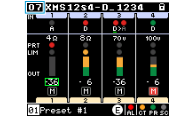
-
Выберите «UNIT ID» и нажмите главный регулятор.
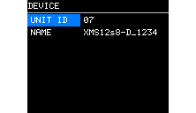
-
Поверните главный регулятор, чтобы выбрать нужный символ, и нажмите на него для подтверждения выбора.
-
На экране подтверждения перезапуска выберите «YES». После перезагрузки на главном экране HOME отобразится установленный идентификатор UNIT ID.
Установка названия устройства DEVICE NAME
При подключении к ProVisionaire Design укажите название устройства для этого продукта, чтобы его можно было идентифицировать в приложении. По умолчанию используется комбинация названия модели и номера.
-
На экране HOME наведите курсор на DEVICE NAME и нажмите на главный регулятор.
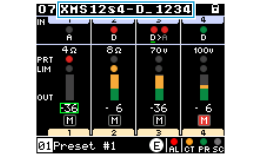
-
Выберите «NAME» и нажмите на главный регулятор.
-
Укажите название устройства для этого продукта.
ПРИМЕЧАНИЕ
-
Можно ввести название длиной до 32 символов.
-
Можно ввести следующие символы:
ABCDEFGHIJKLMNOPQRSTUVWXYZ
abcdefghijklmnopqrstuvwxyz
0123456789
! “ # $ % & ‘ ( ) * + , - . / : ; < = > ? @ [ \ ] ^ _ ` { | } ~ (пробел) -
Другие символы, введенные в ProVisionaire Design, будут отображаться как символ «□».
-
-
На экране подтверждения перезапуска выберите «YES». После перезагрузки на экране HOME отобразится заданное название устройства.
3.4.2. Аудиовход
Настройка переключения входа
Откройте экран настроек, выбрав MENU → SETUP → INPUT SETTINGS → INPUT SOURCE SELECT , и установите источник входного сигнала для каждого канала.
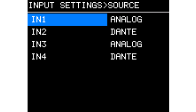
Также убедитесь, что правильно установлены следующие настройки:
● Для аналогового входа:
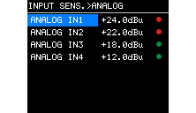
SENSITIVITY (Input sensitivity)
MENU → SETUP → INPUT SETTINGS →
INPUT SENSITIVITY
● Для Dante
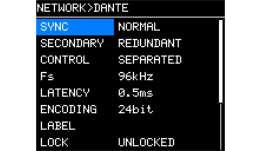
・Fs (частота дискретизации входного/выходного сигнала Dante)
Экран MENU → NETWORK → Dante → Fs
Значение по умолчанию — 96 кГц.
-
SECONDARY (соединение с резервированием/последовательное подключение)
Экран MENU → NETWORK → Dante → SECONDARY
По умолчанию установлено соединение с резервированием.
3.4.3. Маршрутизация
Настройте маршрутизацию аудиосигнала. Можно суммировать несколько входных сигналов.
Для настройки перейдите на экран MENU → PROCESSING → ROUTER.
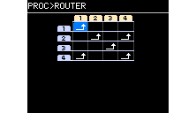
Просмотрите настройки источника входных данных (IN1-8 или IN1-4) и места назначения выходных данных (OUTPUT) и установите [
 ] в точке пересечения.
По умолчанию сигналы со всех входных разъемов выводятся из динамика с таким же номером канала.
3.4.4. Аудиовыход (динамик)
Убедитесь, что режим работы усилителя и распределение мощности соответствуют подключаемым динамикам.
По умолчанию для режима усилителя установлено значение 8 Ом. Чтобы установить значение 4 Ом или использовать высокоимпедансное соединение, необходимо изменить это значение.
Настройки распределения мощности по умолчанию для каждого канала следующие:
・XMS24s8/-D, XMS12s4/-D: 300 W
・XMS12s8/-D, XMS06s4/-D: 150 ВТ
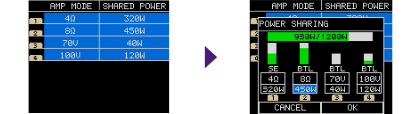
Для настройки перейдите на экран MENU → SETUP → AMP SETTINGS → MODE/POWER-SHARING.
● Настройка режима усилителя.
Выберите один из вариантов: 4 Ом, 8 Ом, 70 В или 100 В в зависимости от импеданса подключаемого динамика.
● Настройка распределения мощности.
Установите необходимую мощность для каждого канала. Распределение осуществляется по группам из четырех каналов.
Более подробную информацию см. в разделе
«POWER SHARING»
в начале данного руководства и в описании
экрана MODE/POWER SHARING
.
3.4.5. Проверка проводных подключений
В этом разделе описывается, как изменить значение громкости и как включать/выключать звук, чтобы проверить подключение кабелей. Перед проверкой соединений рекомендуем установить минимальные значения громкости для всех каналов во избежание повреждения динамиков и других проблем. Проверьте подключение кабелей, направляя на них аудиосигналы с микшера или другого устройства, подключенного к аналоговому входному разъему.
ПРИМЕЧАНИЕ
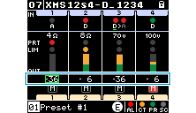
Посмотрите на индикатор INPUT SOURCE(Redundant) & SIGNAL на главном экране HOME, чтобы убедиться в корректном приеме входных сигналов.
● Регулировка громкости.
Выберите уровень громкости на главном экране HOME и отрегулируйте его, повернув главный регулятор.
● Порядок переключения между режимами выключения и включения звука.
Чтобы переключаться между режимами выключения и включения звука для каждого канала, переместите курсор на нужный канал на главном экране HOME и одновременно нажмите главный регулятор и кнопку [
 ] (Назад).
Когда в каком-либо канале звук выключен, значок выключения звука на экране горит красным.
ПРИМЕЧАНИЕ
Даже когда проверить выходной сигнал сложно, поскольку динамик установлен в удаленном месте, можно по индикатору выходного сигнала OUTPUT METER на главном экране HOME проверить, подается ли на этот динамик напряжение.