Экран UTILITY
10. Экран UTILITY
Настройте различные параметры основного блока.
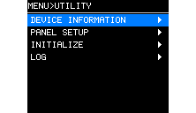
10.1. DEVICE INFORMATION (Информация об устройстве)
На этом экране отображается статус данного продукта и доступная для него информация.
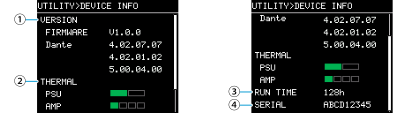
① VERSION
-
FIRMWARE : Отображает версию прошивки.
-
Dante : Отображает три варианта, связанные с Данте.
② THERMAL
-
PSU
Показывает, является ли температура блока питания нормальной или ненормальной. При повышении температуры вентилятор будет вращаться с максимальной скоростью. Если температура продолжит повышаться, устройство автоматически перейдет в спящий режим. -
AMP
Отображает температуру усилительного блока с помощью пятиуровневой шкалы. При определенной температуре срабатывает лимитер.
③
RUN TIME
Отображает общее время работы устройства.
④
SERIAL
Отображает серийный номер изделия.
10.2. PANEL SETUP (Настройка панели)
Позволяет настроить формат отображения.
①
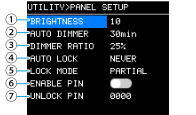
BRIGHTNESS
Установите яркость подсветки дисплея.
Можно установить значение по шкале от 1 до 10.
②
AUTO DIMMER (AUTO PANEL DIMMER)
Установите время, по истечении которого панель погаснет. При выборе значения NEVER (Никогда) AUTO DIMMER не включается.
③
DIMMER RATIO
Укажите яркость уменьшенной подсветки дисплея в процентах от максимальной.
④
AUTO LOCK (AUTO PANEL LOCK)
Установите время, по истечении которого панель будет заблокирована.
⑤
LOCK MODE (PANEL LOCK MODE)
Позволяет настроить параметры блокировки панели.
-
PARTIAL : Блокируются операции, связанные с отображением. Доступны настройки громкости и отключения звука.
-
ALL : Запрещает все операции, кроме снятия блокировки панели.
⑥
ENABLE PIN (ENABLE PANEL UNLOCK PIN)
Позволяет включить или отключить PIN-код для блокировки панели.
⑦
UNLOCK PIN (PANEL UNLOCK PIN)
Установите PIN-код снятия блокировки панели (любое 4-значное число).
Если вы установите PIN-код, его нужно будет вводить для снятия блокировки панели.
 ПРИМЕЧАНИЕ
Если вы забудете свой PIN-код, вы сможете разблокировать панель после инициализации. См. раздел «Восстановление заводских настроек (инициализация)» — « Инициализация с экрана MAINTENANCE ».
10.2.1. Как установить PIN-код
-
Откройте экран ввода PIN-кода.
На экране MENU выберите UTILITY, PANEL SETUP, затем UNLOCK PIN.
Курсор будет находиться на первой цифре PIN-кода.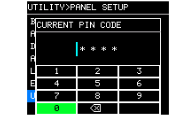
-
Введите свой текущий PIN-код.
Поверните главный регулятор, чтобы выбрать нужное число, и нажмите на главный регулятор для подтверждения.
После подтверждения курсор переместится вправо.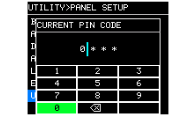 ПРИМЕЧАНИЕ
Заводской PIN-код по умолчанию — 0000.
-
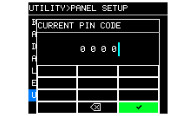
Повторите эту процедуру, чтобы ввести все четыре цифры.
 ПРИМЕЧАНИЕ
Чтобы исправить PIN-код, введенный во время настройки, выберите [
 ] (клавиша Backspace) и нажмите на главный регулятор, чтобы удалить неправильный символ.
-
Выберите [✓] (галочку) и нажмите на главный регулятор.
Откроется экран для ввода нового PIN-кода.
-
Введите новый PIN-код, нажмите на главный регулятор и выберите OK.
PIN-код будет подтвержден.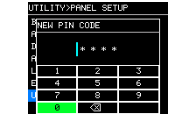
10.2.2. Как разблокировать панель
Если вы попытаетесь работать с панелью, когда она заблокирована, на экране появится следующее сообщение.
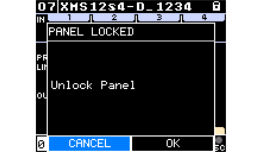
Поверните главный регулятор, чтобы выбрать OK, и нажмите его для подтверждения.
10.3. INITIALIZE (Инициализировать)
На дисплее отображается инструкция по инициализации данных в усилителе.
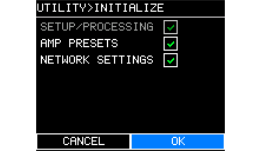
ПРИМЕЧАНИЕ
Подробные сведения о методе инициализации см. в разделе «Восстановление заводских настроек по умолчанию (инициализация)» .
10.4. LOG (Журнал)
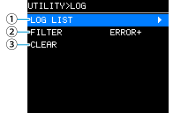
Здесь можно просмотреть оповещения и информацию о том, что происходило с этим продуктом. Данные системных журналов можно использовать для анализа проблем и неисправностей.
ПРИМЕЧАНИЕ
Во внутренней памяти можно хранить приблизительно 800 элементов данных журнала. Если этот лимит превышен, самые старые записи в журнале будут удалены, а новые данные будут сохранены.
①
LOG LIST
Отображает все журналы операций, записанные в памяти системы.
Журналы событий отображаются в порядке их возникновения.
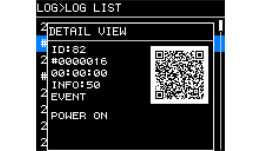
Формат отображения: “#NNNNNNN HH:MM:SS▶NN.” #NNNNNNN: Общее количество запусков данного изделия с момента изготовления
(ЧЧ:ММ:СС): Время, прошедшее с момента запуска этого изделия
NN: Номер предупреждения
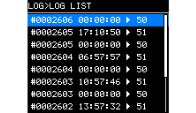
Если вы повернете главный регулятор для выбора события и нажмете на него для подтверждения, появится экран «DETAIL VIEW».
Подробную информацию о сообщениях см. в
Приложении > "Список сообщений"
.
Чтобы просмотреть подробную информацию о сообщении, отсканируйте его QR-код с помощью своего мобильного устройства.
ПРИМЕЧАНИЕ
-
При повороте главного регулятора на этом экране содержимое журнала переключится на предыдущую или следующую запись.
②
FILTER
Фильтрует журналы по уровню серьезности.
WARNING или более высокий уровень
ERROR или более высокий уровень
FAULT
③
LOG CLEAR
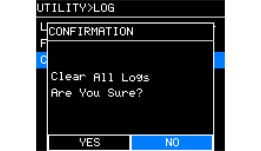
Если вы хотите очистить содержимое журнала во время технического обслуживания или в другой ситуации, выберите «ОК» на экране подтверждения, показанном ниже, чтобы очистить журнал.
Сохраненные во внутренней памяти данные журнала будут сохранены.