
安裝流程
3. 安裝流程
請依照下列流程安裝本產品。
3.1.安裝
3.2.連接
3.3.開啟電源
3.4. 設定
3.5. 檢查配線
3.1. 安裝
將 XMS 裝置安裝到機架中。
3.1.1. 機架安裝注意事項
本產品保證的工作室溫範圍為 0 至 40°C。如果機架內部溫度升高,可能會對本產品的效能產生負面影響。請務必確保有足夠的通風,並以防止本產品內部積熱的方式安裝。
-
將安裝本產品的機架與任何牆壁或天花板保持至少 10 公分的距離,並保持背面開放。如果機架的後側無法保持開放,請使用市面上出售的風扇套件或其他強制通風系統。
*如果安裝風扇套件,請注意在某些情況下,封閉機架的後側可以改善散熱。如需更多資訊,請參閱機架和風扇套件的使用說明書。 -
本產品的設計是前側進氣和後側排氣。請勿將本產品與後側進氣且前側排氣的其他裝置安裝在一起。
-
如果本產品與第三方功率擴大機或其他容易產生熱量的裝置(不包括 DME5 與 DME3 裝置)一起安裝,請在本產品與其他裝置之間保留至少一台裝置的空間。為確保充分通風,請在這些空間處安裝通風面板或使其保持開放。
-
如果將本產品與 DME5 和 DME3 訊號處理器一起裝在標準 EIA 機架上,您可安裝及操作多個裝置,無需在裝置之間保留空間。
-
如果您將本產品安裝在非 EIA 標準的機架上,或不使用機架,請確保本產品周圍留有以下空間。
-
4 聲道型號:上方至少 10 公分、後方至少 10 公分、兩側各至少 5 公分
-
8 聲道型號:上方至少 10 公分,後方至少 10 公分
-
3.2. 連接
3.2.1. 連接至 [INPUT] 接頭

將混音器或其他裝置的類比輸出連接至 [INPUT] 接頭。
進行連接時,請務必使用隨附帶有卡舌的 Euroblock 插頭(3.5 mm 間距,3 針)。
要使用的物品
-
3 針 Euroblock 插頭(隨附)
-
纜線帶(隨附)
-
平頭螺絲起子
-
要連接的纜線(請依下列方式處理纜線。)
纜線處理
|
|
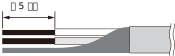
將纜線連接至 Euroblock 插頭時,請依照圖示剝除纜線外皮。
|
|
|
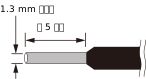
如果您使用可攜式設備且需頻繁插拔纜線,建議使用附有絕緣套的棒形端子或套管端子。請使用導體部分外徑為 1.3 mm 以下、長度約為 5 mm 的棒形端子(例如 Phoenix Contact 製造的 AI 0,5 - 6 WH)。 |
 注意
注意
-
若要使用絞合線,請勿對電線進行錫焊。
連接程序
-
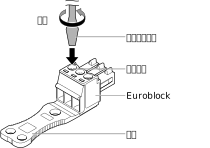
鬆開接頭螺絲。
-
插入纜線。

-
確實鎖緊接頭螺絲。
輕拉纜線,確定不會被意外拉出。 -
使用隨附的纜線帶,將纜線固定至卡舌。
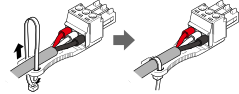
-
將 Euroblock 插頭插入主機上的 [INPUT] 接頭。
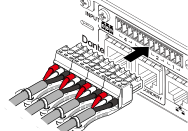
如果連接非平衡式纜線至 [INPUT] 接頭,請使用跳線等纜線連接 Euroblock 插頭的「−」和「G」。

3.2.2. 連接至 [SPEAKERS] 接頭

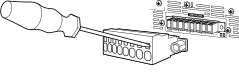
使用 Euroblock 接頭(7.62 mm 間距,8 針)連接喇叭。
進行連接時,請務必使用隨附的 Euroblock 插頭。
要使用的物品
-
8 針 Euroblock 插頭(隨附)
-
螺絲起子
-
要連接的纜線
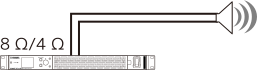
高阻抗連接
■ 可驅動的喇叭系統數量
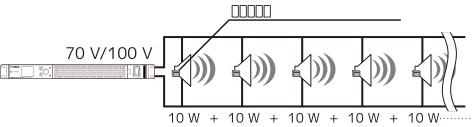
只要所使用的喇叭系統總額定輸入功率不超過功率擴大機的輸出功率,即可並聯連接任意數量的喇叭系統。
對於高阻抗連接,喇叭系統的額定輸入功率取決於所使用的喇叭系統本身以及喇叭變壓器的設定。
當您使用 XMS12s4-D 型號,在輸出功率為 1200 W 的情況下,搭配額定輸入設定為 20 W(透過安裝喇叭變壓器設定)的喇叭系統時,若各聲道的功率平均分配,理論上 (*) 每個聲道最多可連接 15 組喇叭系統,四個聲道合計最多可連接 60 組喇叭系統。
您也可以將不同額定輸入功率的喇叭系統連接在一起。(*) 建議您預留約 20% 的功率餘裕,以因應變壓器初級阻抗的偏差、變壓器分接頭的變更,以及額外增設喇叭的需求。
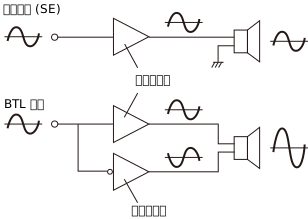
SE (SINGLE END) 與 BTL(無變壓器平衡)連接方式
如果將 AMP MODE 設定為 8 Ω,且功率設定為超過 300 W,連接將會自動切換為 BTL 模式。使用 BTL 連接時,由於兩個擴大機聲道會作為一個聲道使用,因此輸出功率將會加倍。當連接切換為 BTL 時,畫面上將會顯示一個圖示。
 須知
須知
請注意,擴大機輸出會連接至正極與負極端子,因此若與其他端子或機殼接觸,可能會導致故障。
3.2.3. 建立網路連線

使用乙太網路線將 [NETWORK] 接頭連接至已安裝 ProVisionaire Design 的電腦。其主要用途是透過 ProVisionaire Design 對多個已連接的裝置進行監測與控制。
針對 Dante 型號,CONTROL (MERGED/SEPARATED) 設定可依音訊系統需求進行適當的彈性設計,例如透過 Dante 接頭進行功能共享或分配。
須知
為防止電磁干擾,請使用 CAT5e 或以上等級的 STP 纜線(遮蔽式雙絞線)連接至 NETWORK 接頭。
IP位址設定
若要透過 ProVisionaire Design 監控與控制本產品,請設定控制用的 IP 位址以及電腦的 IP 位址。
建議將 IP SETTINGS 設定為 DHCP 以自動取得 IP 位址(如果沒有 DHCP 伺服器,系統會指派一個連結本機位址)。
如需詳細資訊,請參閱 New CIS Ecosystem 設定指南(網路版)。
3.2.4. 用於 Dante 型號:Dante 連線

使用乙太網路線將 Dante [PRIMARY]/[SECONDARY] 接頭連接至 Dante 裝置。
須知
為防止電磁干擾,請使用 CAT5e 或以上等級的 STP 纜線(遮蔽式雙絞線)連接至 NETWORK 接頭。
■ Dante 概述
Dante 型號使用 Dante 通訊協定傳輸數位音訊訊號。Dante 是由 Audinate 開發的通訊協定。在支援吉比特乙太網路的網路環境中,此通訊協定的優勢在於可同時處理多組不同取樣頻率/位元率的音訊訊號,以及裝置控制訊號。
-
如需 Dante 的詳細資訊,請參閱 Audinate 網站。
http://www.audinate.com/ -
此外,Yamaha Pro Audio 網站還提供各種關於 Dante 的資訊。
http://www.yamahaproaudio.com/
須知
請勿在 Dante 網路中使用網路交換器的 EEE 功能(*)。
EEE 功能可能會導致時鐘同步效能差,進而造成音訊中斷。
因此,我們強烈建議您:
-
如果您使用管理型交換器,請關閉所有用於 Dante 流量的連接埠 EEE 功能。請勿使用無法關閉 EEE 功能的交換器。
-
如果您使用非管理型交換器,請勿使用支援 EEE 功能的交換器。這些交換器無法關閉 EEE 功能。
* EEE(節能乙太網路)功能:一種在網路流量較低時降低乙太網路裝置功耗的技術。此技術也被稱為綠色乙太網路或 IEEE802.3az。
 註
註
* 當 XMS 系列 Dante 型號與 Yamaha 網路交換器搭配使用時,會自動設定針對 Dante 最佳化的交換器設定。設定包括 QoS、IGMP 偵聽、停用流量控制和停用 EEE。有關這些設定的詳細信息,請參閱以下連結:
https://www.yamaha.com/2/how-to-choose-a-network-switch/
● 關於連接方式
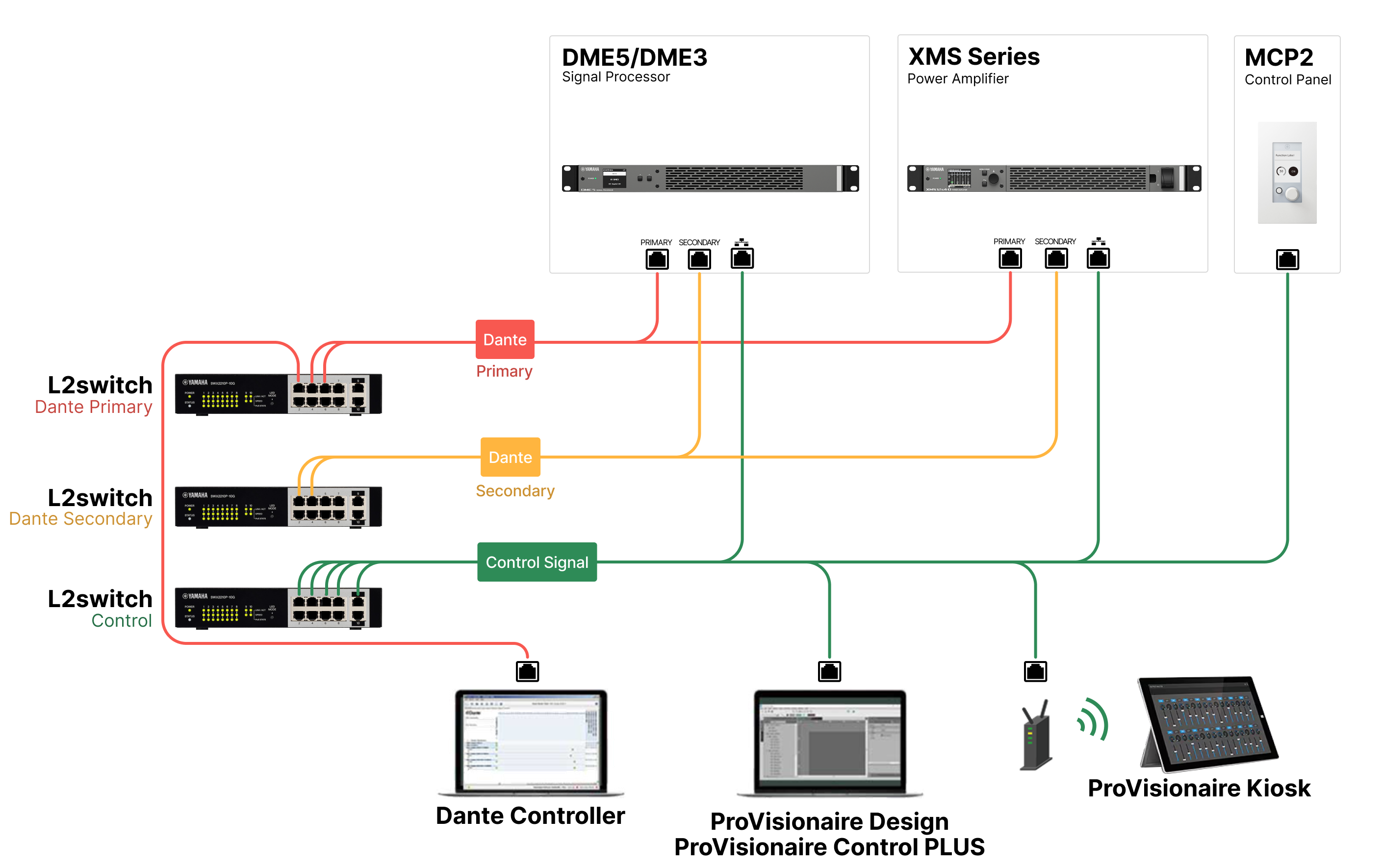
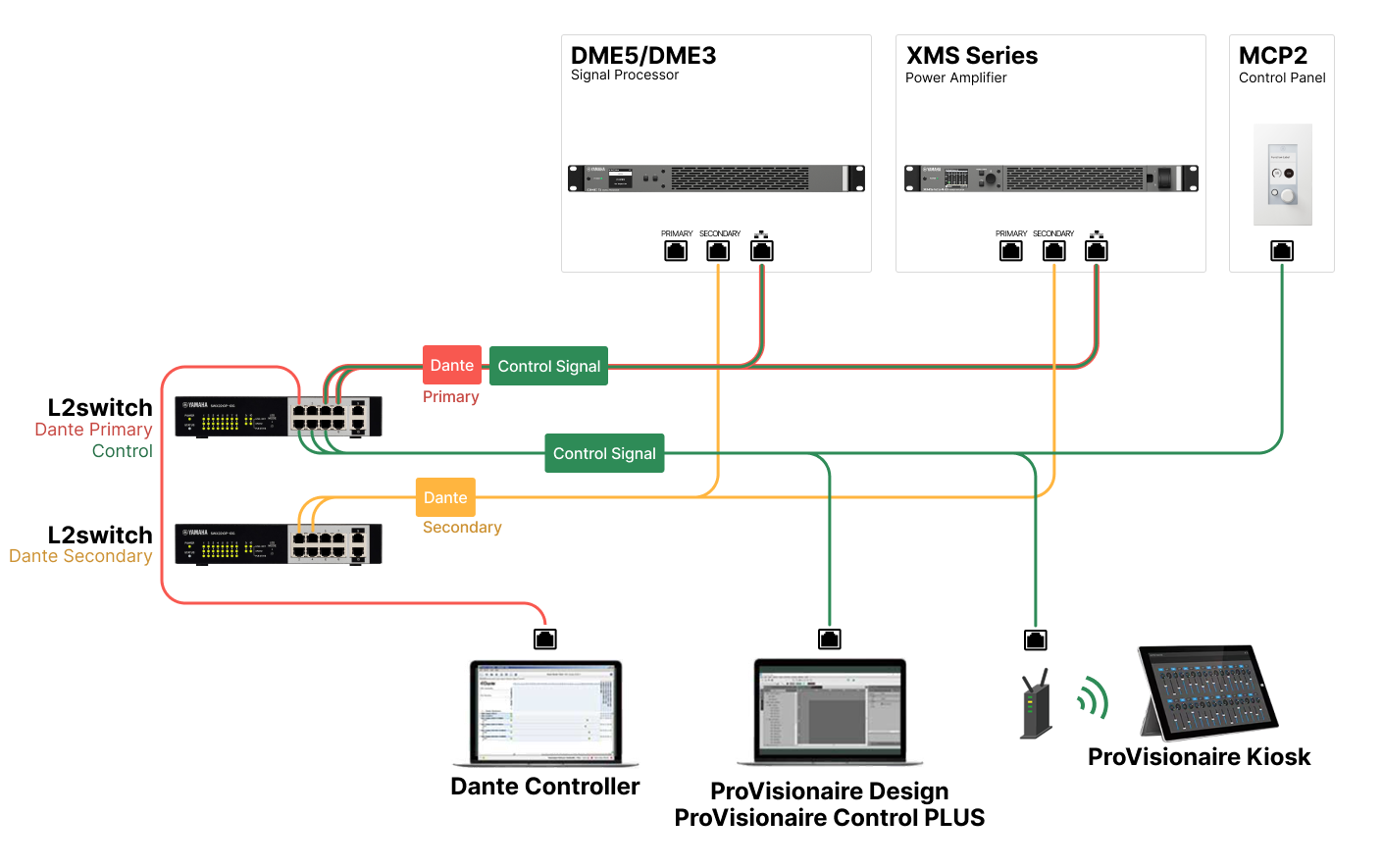
您可以使用兩種方法將 Dante 型號連接到 Dante 網路:冗餘連接和菊花鏈連接。這些方法可以搭配使用。除了 CONTROL 線路設定 (MERGED/SEPARATED) 之外,您還可以從四種類型的網路系統中進行選擇。
冗餘連接
冗餘連接創造了一個比菊花鏈網路更能抵抗網路故障的環境。冗餘連接是一種由兩條線路組成的連接方式:一條主線路(主)和一條子線路(備用)。正常情況下,通訊會透過主線路進行。不過,如果主線路出現斷線等問題,通訊將自動切換到備用線路。
■ 當控制設定為分離
須知
在同一網路中,連接的 Dante 裝置數量應保持在低於 80 個。若要連接 80 個以上,請將子網路隔開。
須知
如果在同一部電腦上執行 Dante Controller 與 ProVisionaire Design,請使用不同的網路介面卡進行連接。
■ 當控制設定為合併
菊花鏈連接
菊花鏈是一種將裝置依序連接成鏈狀的方法,其中每個裝置皆與下一個裝置相連。此方法可輕鬆建立網路,且不需要網路交換器。
然而,隨著連接的裝置越來越多,兩端裝置之間的傳輸延遲也會增加。為防止 Dante 網路出現音訊中斷,必須設定更高的延遲。此外,如果因纜線斷裂或其他原因造成系統故障,網路將在該處中斷,導致該點之後的裝置無法進行傳輸。
當延遲設定為預設值(0.5 毫秒)時,單一菊花鏈中可連接的 Dante 裝置數量應限制在五個以內。若連接超過六個裝置,網路內的通訊延遲可能增加,導致音訊中斷。為避免中斷,請將 Dante LATENCY 設定為更大的值,或使用 L2 交換器(與 Gigabit 乙太網路相容)來進行網路分流。
■ 當控制設定為分離
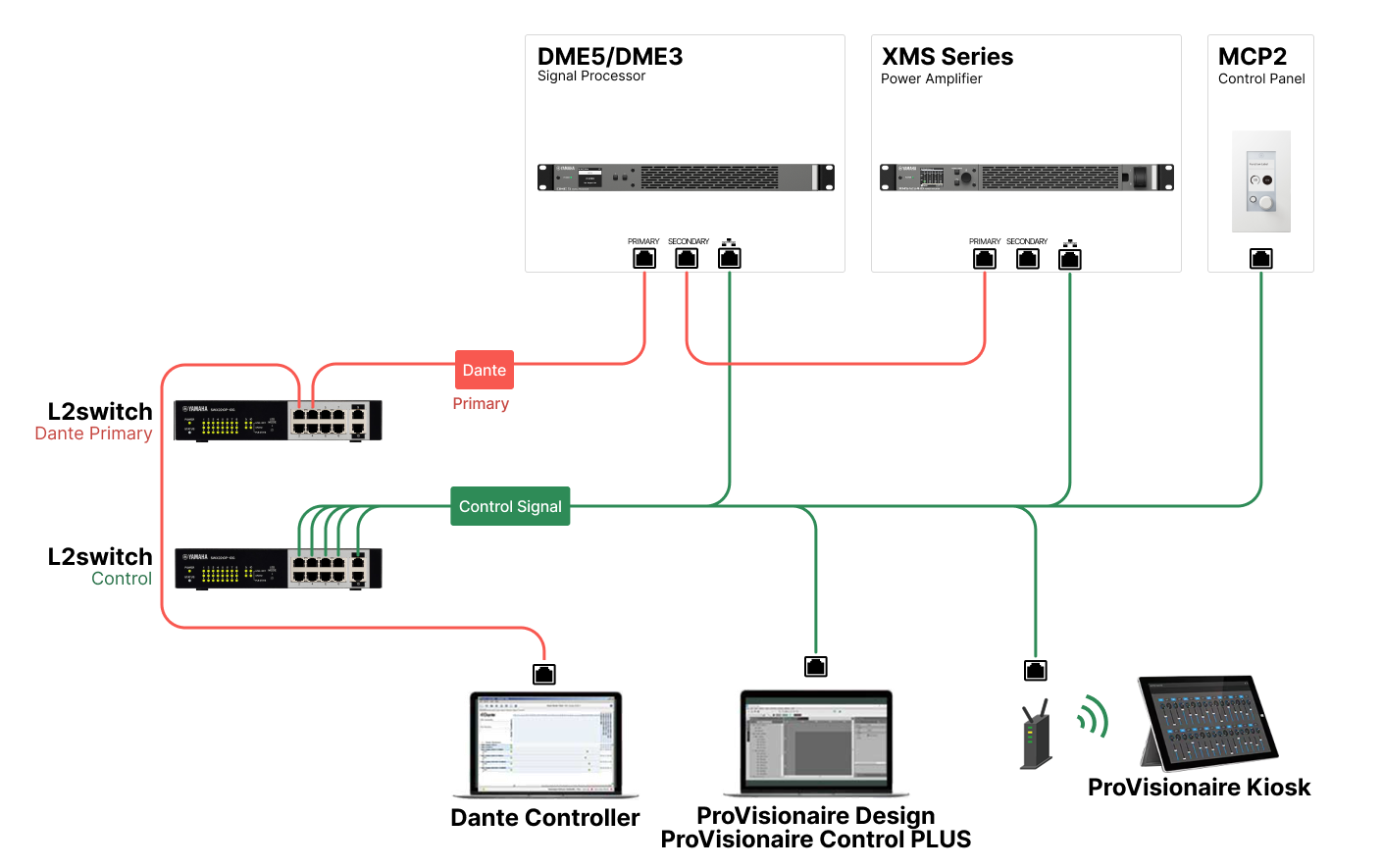
須知
請勿將多個接頭連接到相同的外部交換器,否則會形成網路迴路。
■ 當控制設定為合併
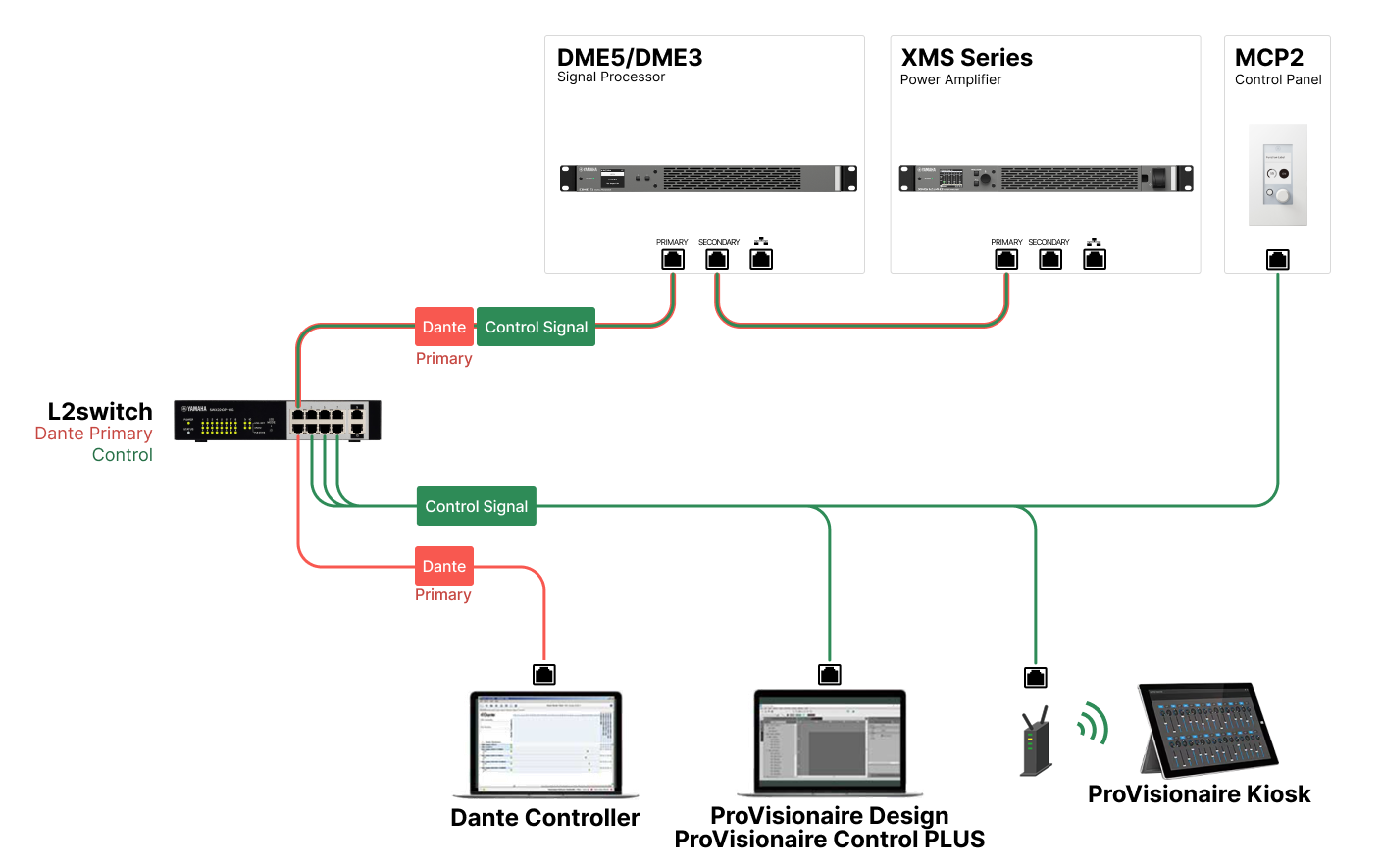
總結來說,各種特性的差異如下表所示。
|
CONTROL
|
|||
|---|---|---|---|
|
MERGED
|
SEPARATED
|
||
|
SECONDARY 連接埠 |
REDUNDANT |
|
|
|
DAISY CHAIN |
|
|
|
關於 Dante Controller
Dante Controller 是用於設定 Dante 網路及音訊路由的應用程式軟體。除了可支援與 XMS 系列整合的 Yamaha 數位混音器以外,若連接至其他 Dante 裝置,或需進行更詳細的設定時,請使用 Dante Controller。
請從以下網站下載最新版的 Dante Controller。
https://www.audinate.com/
安裝 Dante Controller 的電腦必須配備支援 Gigabit 乙太網路的乙太網路接頭。
Dante Controller 主要可讓您配置以下設定:• 網路檢視「路由」標籤中的輸入/輸出修補程式設定
• 網路檢視「時鐘狀態」標籤中的 Leader Clock 設定
• 裝置檢視「裝置設定」標籤中的取樣頻率設定
Dante Controller 設定
當您啟動 Dante Controller 時,會先開啟網路檢視。
在網路檢視中設定 Dante 裝置之間的音訊路由。此畫面會顯示網路上的所有 Dante 裝置。按一下發射與接收裝置交叉處的欄位 [+],即可顯示所有聲道。然後,設定音訊路由。路由建立完成後,將出現一個綠色核取方塊圖示。
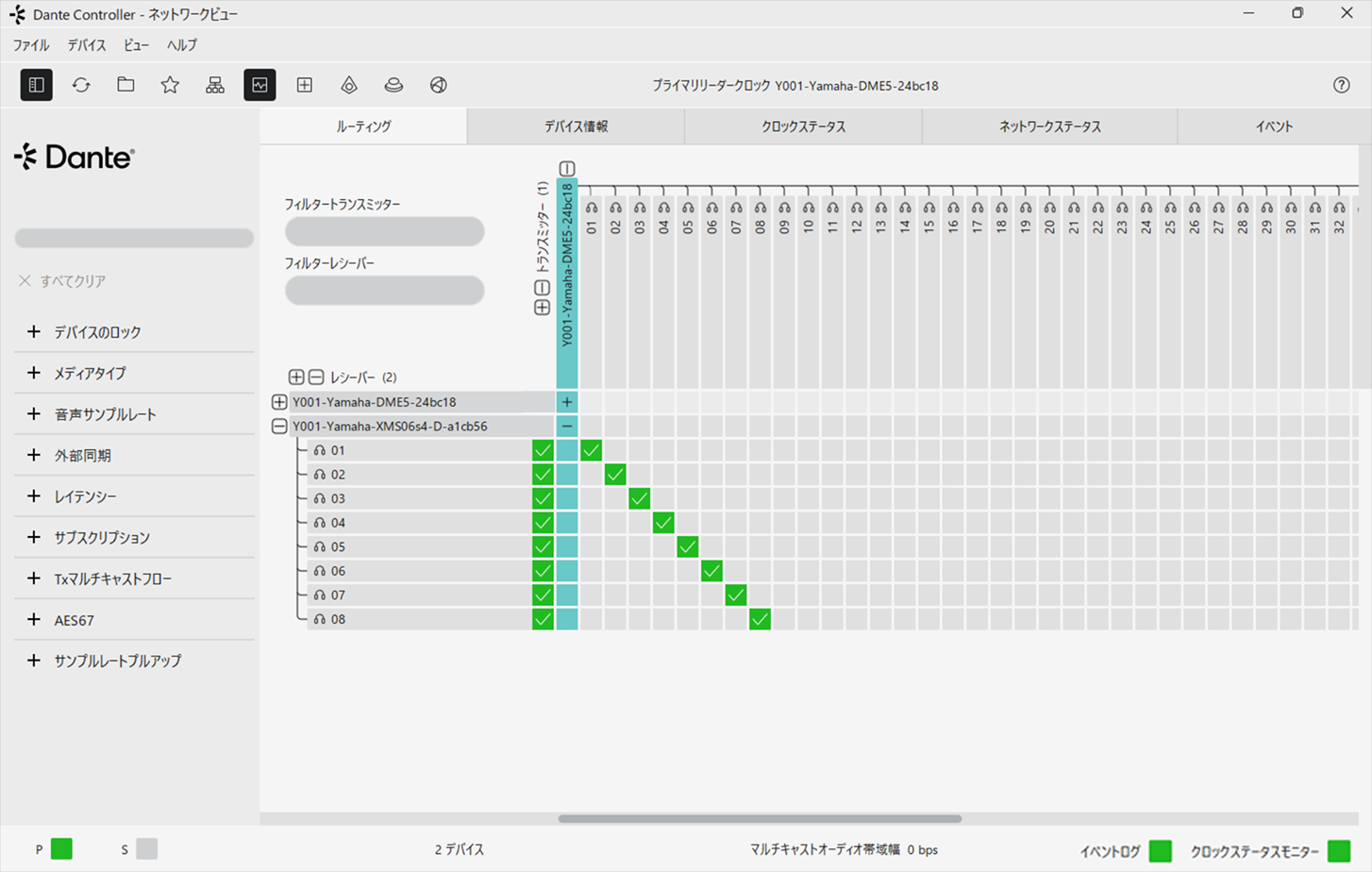
如需詳細資訊,請參閱 Dante Controller 使用手冊。
若要了解發射裝置(例如數位混音器)的輸出分配到哪些 Dante 聲道,請參考該發射裝置的說明書及其他相關資料。
3.2.5. 用於外部控制:[REMOTE] 接頭和 [FAULT OUTPUT] 接頭

本節說明如何使用及連接後面板上的 [REMOTE] 接頭和 [FAULT OUTPUT] 接頭。
左側的三個針腳為 [REMOTE] 接頭,右側的三個針腳為 [FAULT OUTPUT] 接頭。

■ 如何使用 [REMOTE] 接頭(3 針 Euroblock)
將開關連接至後面板的 [REMOTE] 接頭後,您就可以遠端將所有聲道設為靜音或取消靜音,並在睡眠模式與開機狀態之間切換電源。[REMOTE] 接頭由左至右分別為 MUTE ALL、SLEEP 和 GND。[REMOTE] 接頭使用一個 Euroblock 插頭(3.5 mm 間距,3 針)。如需如何連接 Euroblock 插頭的詳細資訊,請參閱「 連接到 [REMOTE] 接頭和 [FAULT OUTPUT] 接頭 」。
將所有聲道設為靜音或取消靜音
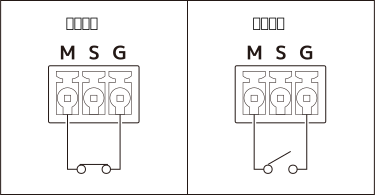
註
如果使用 [REMOTE] 接頭將所有聲道設為靜音,您就無法使用前面板上的按鈕或旋鈕來將聲道設為靜音或取消靜音。
在睡眠模式與開機狀態之間切換電源
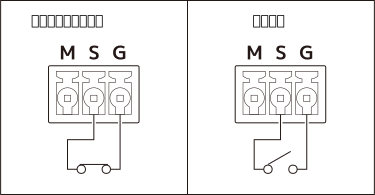
註
若使用 [REMOTE] 接頭將電源設定為睡眠模式,當您開啟前面板上的電源開關時,電源將進入睡眠模式。
■ 如何使用 [FAULT OUTPUT] 接頭(3 針 Euroblock)
您可以將燈具或其他裝置連接至後面板的 [FAULT OUTPUT] 接頭,以通知任何異常情況。

[FAULT OUTPUT] 接頭由 NO(常開)、C(共用)和 NC(常閉)組成。[FAULT OUTPUT] 接頭為一組繼電器電路,其運作方式如下:
| 正常狀態 | 異常狀態 | 關機狀態 | |
|---|---|---|---|
|
NO |
開啟 |
關閉 |
關閉 |
|
NC |
關閉 |
開啟 |
開啟 |
[FAULT OUTPUT] 接頭使用一個 Euroblock 插頭。如需如何連接 Euroblock 插頭的詳細資訊,請參閱「 連接到 [REMOTE] 接頭和 [FAULT OUTPUT] 接頭 」。
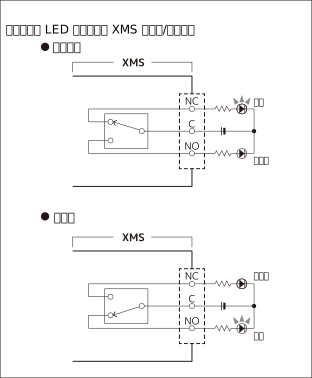
注意
繼電器接點的額定負載在電阻性負載下為 1 A、30 VDC。請勿套用超過此值的負載。
■ 連接到 [REMOTE] 接頭和 [FAULT OUTPUT] 接頭
請務必使用隨附的 Euroblock 插頭連接 [REMOTE] 接頭和 [FAULT OUTPUT] 接頭。如果插頭遺失,請聯絡維修支援中心或原購買商店。
要使用的物品
-
3 針 Euroblock 插頭(隨附)
-
纜線帶(隨附)
-
要連接的纜線(請依下列方式處理纜線。)
纜線處理
|
|
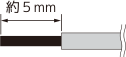
將纜線連接至 Euroblock 插頭時,請依照圖示剝除纜線外皮。
|
|
|
如果您使用可攜式設備且需頻繁插拔纜線,建議使用附有絕緣套的棒形端子或套管端子。請使用導體部分外徑為 1.3 mm 以下、長度約為 5 mm 的棒形端子(例如 Phoenix Contact 製造的 AI 0,5 - 6 WH)。 |
注意
-
若要使用絞合線,請勿對電線進行錫焊。
連接程序
該程序與 INPUT 接頭的 連接程序 相同。
安裝鐵氧體磁芯
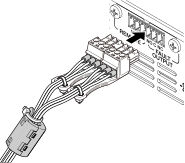
為防止電磁干擾,請依照以下步驟將隨附的鐵氧體磁芯連接到 [REMOTE] 接頭和 [FAULT OUTPUT] 接頭的纜線上。
要使用的物品
-
鐵氧體磁芯(隨附)
-
纜線帶(隨附)
安裝方法
-
拉動卡舌。

-
打開鐵氧體磁芯。

-
如圖所示,將纜線穿過鐵氧體磁芯。

-
關閉鐵氧體磁芯。
確認兩個鐵氧體磁芯卡舌都已鎖定。
-
使用纜線帶將纜線固定至卡舌。
視需要修剪掉纜線帶的多餘部分。
3.2.6. 連接電源線
須知
連接電源線之前,請先關閉電源開關。
請依照下方順序連接本產品隨附的電源線。
-
將隨附的電源線插頭連接到 AC IN 接頭。
-
將電源線另一端的插頭連接至.AC.插座。
 警告
警告
-
本產品的設計為必須接地使用。為防止觸電及裝置損壞,請使用產品隨附的電源線以確保可靠的接地連接。如果您不確定如何連接,請聯絡維修支援中心。
-
請務必使用產品隨附的電源線。使用其他電源線可能會導致過熱或觸電。
在拔下電源線時,請先從插座拔出電源插頭,然後將電源線從主裝置拔下。
3.3. 開啟電源
注意
在開啟電源之前,請確認類比輸入接頭上沒有音訊訊號輸入。若存在任何音訊訊號,在開機時可能會對喇叭施加過大的輸入導致喇叭系統損壞,或因音量過大造成耳朵不適。此外,若喇叭或配線發生任何異常,保護電路將在開機後立即啟動。檢查配線等是否有任何問題。
使用前面板上的電源開關開啟電源。

當電源開關開啟時,您也可以切換到省電睡眠模式 (
POWER SUPPLY
)。
若要從睡眠模式喚醒裝置,請按主旋鈕顯示確認畫面,然後選擇「OK」。
註
-
您可以設定當按下電源開關時,裝置是否一律以開機狀態啟動,或以上次的狀態(開機或睡眠)( POWER ON DEFAULT ) 啟動。
設定會在關閉電源(即電源線已從插座拔除的狀態下)時儲存。當您再次開啟電源時,本產品將以先前儲存的設定值啟動。
3.4. 設定
註
您也可以在 ProVisionaire Design 中設定 XMS。如需詳細資訊,請參閱下方的說明書。
ProVisionaire Design 使用指南
本指南介紹了 ProVisionaire Design 中可使用的一般設定。
New CIS Ecosystem 設定指南(工作流程版)
本指南說明如何使用 New CIS Ecosystem 產品(包含 XMS 系列)與 ProVisionaire Design 建置系統的工作流程。
3.4.1. 裝置識別資訊
設定 UNIT ID
當連接到 ProVisionaire Design 時,您需要設定一個用於在網路上識別 XMS 系列裝置的 ID。原廠預設設定為 01。若同一個網路中存在相同型號,請確保各 ID 不會重複。設定的 UNIT ID 將在產品重新啟動後生效。
-
將游標移到 HOME 畫面上的 UNIT ID,然後按下主旋鈕。
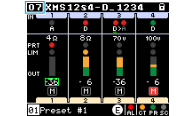
-
選擇「UNIT ID」,然後按下主旋鈕。
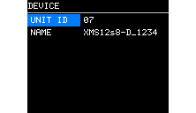
-
轉動主旋鈕來選擇您想要輸入的字元,然後按下主旋鈕確認字元。
-
在重新啟動確認畫面上選擇 YES。重新啟動後,設定的 UNIT ID 將顯示在 HOME 畫面上。
設定 DEVICE NAME
連接到 ProVisionaire Design 時,請為本產品設定裝置名稱,以便您在應用程式上進行識別。預設設定為型號名稱與數字的組合。
-
將游標移到 HOME 畫面上的 DEVICE NAME,然後按下主旋鈕。
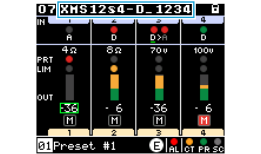
-
選擇「NAME」,然後按下主旋鈕。
-
設定本產品的裝置名稱。
註
-
您可以輸入最多 32 個字元的名稱。
-
您可以輸入的字元如下:
ABCDEFGHIJKLMNOPQRSTUVWXYZ
abcdefghijklmnopqrstuvwxyz
0123456789
!“ # $ % & ‘ ( ) * + , - ./ :; < = > ?@ [ \ ] ^ _ ` { | } ~(空格) -
在 ProVisionaire Design 中輸入的其他字元將顯示為「□」標記。
-
3.4.2. 音訊輸入
設定輸入切換
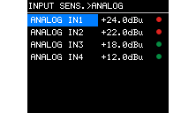
選擇 MENU 畫面 → SETUP → INPUT SETTINGS → INPUT SOURCE SELECT 開啟設定畫面,然後設定每個聲道的輸入來源。
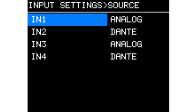
此外,請確認下列設定是否適當:● 針對類比
・SENSITIVITY(輸入靈敏度)
MENU 畫面 → SETUP → INPUT SETTINGS →
INPUT SENSITIVITY
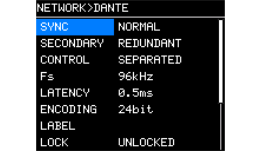
● 針對 Dante
・Fs(Dante 輸入/輸出取樣頻率)
MENU 畫面 → NETWORK → Dante → Fs
預設設定為 96 kHz。
・SECONDARY(冗餘連接/菊花鏈連接)
MENU 畫面 → NETWORK → Dante → SECONDARY
預設設定為冗餘連接。
3.4.3. Routing(路由)
設定音訊訊號路由。您可以將多個輸入訊號相加。
若要進行設定,請前往 MENU 畫面 → PROCESSING → ROUTER。
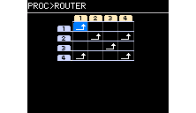
檢查輸入來源(IN1-8 或 IN1-4)與輸出目的地 (OUTPUT),並在交叉點設定 [
 ]。
]。
預設情況下,所有輸入接頭的訊號都會從與聲道號碼相同的喇叭輸出。
3.4.4. 音訊輸出(喇叭)
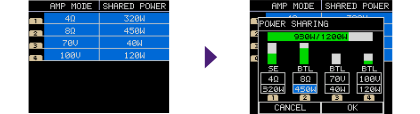
確認擴大機模式及功率分配(功率共享)是否適合所連接的喇叭。
擴大機模式的預設設定為 8 Ω。若要設定為 4 Ω 或使用高阻抗連接,則需變更設定。
每個聲道的預設功率共享設定如下:
・XMS24s8/-D,XMS12s4/-D:300 W
・XMS12s8/-D,XMS06s4/-D:150 W
若要進行設定,請前往 MENU 畫面 → SETUP → AMP SETTINGS → MODE/POWER-SHARING。
● 設定擴大機模式
請根據要連接的喇叭阻抗,選擇 4 Ω、8 Ω、70 V 或 100 V。
● 設定功率共享
設定每個聲道所需的功率。分配是以四個聲道為一組進行設定。
如需詳細資訊,請參閱本手冊開頭的
「POWER SHARING」
以及
MODE/POWER SHARING 畫面
的說明。
3.5. 檢查配線
本節說明如何變更音量值以及靜音/取消靜音的方法,這些方法對檢查配線來說是必要的。在檢查連接之前,建議將所有聲道的音量值設為最小,以防止喇叭損壞或其他問題。當混音器或其他連接至類比輸入接頭的裝置正在輸出音訊訊號時,請檢查配線。
註
在 HOME 畫面上檢查 INPUT SOURCE(冗餘)& SIGNAL 指示燈,以確認輸入訊號的接收是否正確。
● 變更音量
在 HOME 畫面上選擇音量,並旋轉主旋鈕以進行調整。
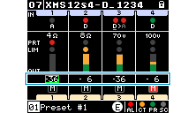
● 靜音與取消靜音的切換程序
若要切換每個聲道的靜音與取消靜音,請在 HOME 畫面將游標移到要操作的聲道,並同時按下主旋鈕及 [
 ](返回)按鈕。
當聲道靜音時,畫面上的靜音圖示會亮起紅色。
註
即使喇叭安裝在遠端位置而難以直接確認訊號輸出,您仍可利用 HOME 畫面上的 OUTPUT METER 來確認電壓是否已施加至喇叭上。