UTILITY 畫面
10. UTILITY 畫面
為主裝置配置各種設定。
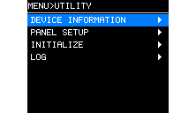
10.1. DEVICE INFORMATION
此畫面會顯示此產品的狀態和產品特定資訊。
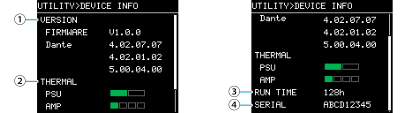
① VERSION
-
FIRMWARE :顯示韌體版本。
-
Dante :顯示三個與 Dante 相關的版本。
② THERMAL
-
PSU
顯示電源供應器的溫度是正常還是異常。如果溫度變得異常,風扇將以最大速度旋轉。如果溫度繼續上升,則裝置將自動進入睡眠模式。 -
AMP
以五個等級顯示擴大機裝置的溫度。限制器會根據溫度狀況而應用。
③
RUN TIME
顯示裝置的總操作時間。
④
SERIAL
顯示產品序號。
10.2. PANEL SETUP
設定顯示格式。
①
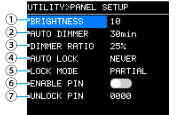
BRIGHTNESS
設定顯示幕背光的亮度。
您可以將其設定為 1 到 10 的亮度。
②
AUTO DIMMER (AUTO PANEL DIMMER)
設定面板變暗前的時間。「NEVER」將不應用 AUTO DIMMER 效果。
③
DIMMER RATIO
指定顯示幕背光在環境昏暗時的亮度百分比。
④
AUTO LOCK (AUTO PANEL LOCK)
設定面板進入鎖定狀態前的時間。
⑤
LOCK MODE (PANEL LOCK MODE)
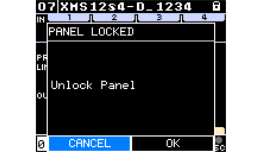
配置面板鎖定設定。
-
PARTIAL :鎖定顯示相關操作。可使用音量和靜音設定。
-
ALL :除解除面板鎖定外,禁止所有操作。
⑥
ENABLE PIN (ENABLE PANEL UNLOCK PIN)
設定要啟用或停用面板鎖定所需的 PIN 碼。
⑦
UNLOCK PIN (PANEL UNLOCK PIN)
設定面板鎖定 PIN 碼(任意 4 位數字)。
如果您設定了 PIN 碼,則需要輸入 PIN 碼才能解鎖面板。
 註
註
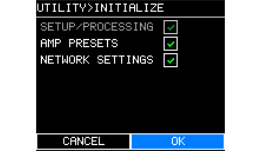
如果忘記 PIN 碼,您可以在初始化後解除面板鎖定。請參閱「還原為原廠預設值(初始化)」-「 從 MAINTENANCE 畫面初始化 」。
10.2.1. 如何設定 PIN 碼
-
開啟 PIN 碼輸入畫面。
在 MENU 畫面中,選取 UTILITY、PANEL SETUP,然後選取 UNLOCK PIN。
游標會落在 PIN 碼的第一位數。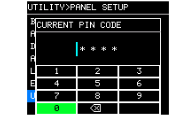
-
輸入您目前的 PIN 碼。
轉動主旋鈕以選擇號碼,然後按下主旋鈕確認。
確認後,游標將向右移動。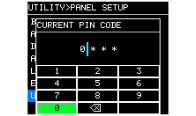 註
註
原廠預設 PIN 碼為 0000。
-
重複相同的程序以確認四位數字。
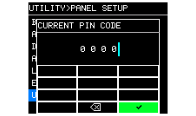 註
註
若要更正設定時所輸入的 PIN 碼,請選擇 [
 ](退格鍵),然後按下主旋鈕以刪除該字元。
-
選擇 [✓](勾選符號),然後按下主旋鈕。
您可以在出現的畫面中輸入新的 PIN 碼。
-
輸入新的 PIN 碼,按下主旋鈕,然後選擇 OK。
PIN 碼已確認。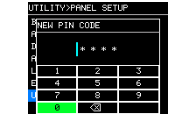
10.4. LOG
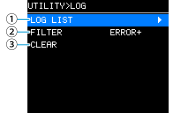
您可以查看本產品所發出的警示與資訊。系統日誌資料對於問題和故障的分析非常有用。
註
內部記憶體約可儲存 800 筆日誌資料。超過此上限,系統將從最舊的記錄開始刪除,並儲存新的日誌資料。
①
LOG LIST
顯示內部記錄的完整操作日誌。
日誌會依事件發生的順序顯示。
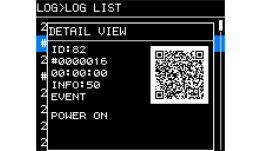
顯示格式為「#NNNNNNN HH:MM:SS▶NN」。#NNNNNNN:自生產以來,本產品啟動的總次數
HH:MM:SS:自本產品啟動以來經過的時間
NN:警告編號
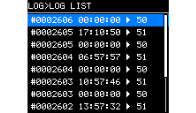
當您轉動主旋鈕選擇事件並按下主旋鈕確認時,將顯示 DETAIL VIEW 畫面。
有關每條訊息的詳細資訊,請參閱
附錄>訊息清單
。
使用行動裝置掃描 QR 碼以查看訊息詳細資訊。
註
-
當此畫面顯示時,轉動主旋鈕,畫面將切換到上一條或下一條日誌資訊。
②
FILTER
依嚴重程度篩選日誌。
WARNING 或更高
ERROR 或更高
FAULT
③
LOG CLEAR
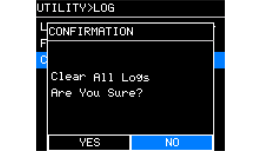
如果因執行維護或類似情況而需清除日誌資料顯示,請在下方顯示的確認畫面中選擇 OK,即可清除日誌。
儲存在內部記憶體中的日誌資料將會被保留。