
安装流程
3. 安装流程
请按照下述流程安装产品。
3.1.安装
3.2.连接
3.3.开机
3.4. 设置
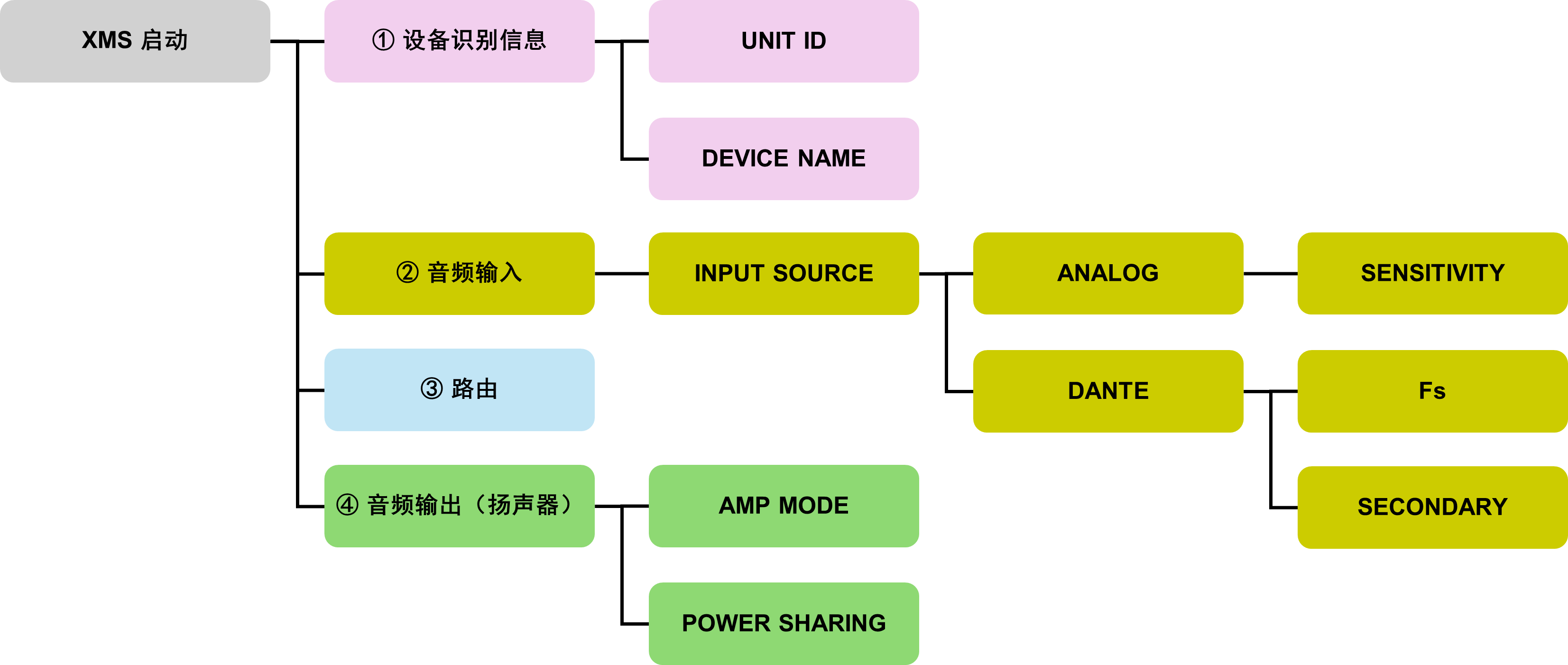
3.5. 检查线路
3.1. 安装
将 XMS 设备安装在机架上。
3.1.1. 机架安装注意事项
本产品额定工作环境温度范围为 0 至 40°C。如果机架内部温度升高,将会影响产品运行性能。务必确保充分通风,并以防止产品内部积热的方式安装产品。
-
将安装有此产品的机架放置在离墙壁或天花板至少 10 cm 的位置,并确保背面通畅。如果机架的背面无法保持通畅,请使用市售风扇套件或其他强制通风系统。
*如果安装了风扇套件,请注意,在某些情况下,封闭机架的背面有助于改善散热。有关更多信息,请参阅机架和风扇套件的使用说明书。 -
本产品设计为通过前部吸入空气,并从后部排出。请勿将本产品与其他从后部吸入空气并通过前部排气的设备一起安装。
-
如果本产品与第三方功率放大器或其他容易产生热量的设备一起安装(不包括 DME5 和 DME3 单元),请确保本产品与其他设备之间至少留有一个单元的间距。为确保充分通风,请在这些空隙处安装通风面板,或保持空隙开放。
-
如果您将本产品与 DME5 和 DME3 信号处理器一起安装在标准 EIA 机架中,可以在单元之间不留空隙的情况下安装和操作多个设备。
-
若安装在非 EIA 标准机架中,或不使用机架时,产品四周需预留如下散热空间。
-
4 通道型号:至少上方 10 cm、后方 10 cm、两侧各 5 cm
-
8 通道型号:至少上方 10 cm、后方 10 cm
-
3.2. 连接
3.2.1. 连接至 [INPUT] 接口

将混音器或其他设备的模拟输出连接到 [INPUT] 接口。
连接时,请务必使用随附的带卡扣的 Euroblock 插头(3.5 毫米间距,3 针)。
所需物品
-
3 针 Euroblock 插头(随附)
-
扎带(随附)
-
平头螺丝刀
-
待连接的电缆(请按以下步骤处理电缆。)
电缆处理
|
|
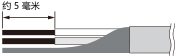
将电缆连接到 Euroblock 插头时,请按图示剥去电缆绝缘层。
|
|
|
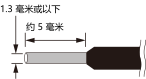
如果您使用便携式设备并经常插拔电缆,我们建议使用带绝缘套管的杆式端子或套管式端子。使用导体外径 ≤ 1.3 mm、长度约为 5 mm 的棒式接线端子(例如 Phoenix Contact 生产的 AI 0,5 - 6 WH 型号)。 |
 注意
注意
-
如果使用多股导线,请勿焊接导线。
连接程序
-
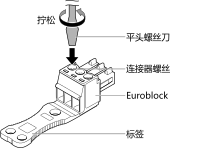
拧松连接器的螺丝。
-
插入电缆。

-
拧紧连接器螺丝。
拉紧电缆,确保不被意外拉出。 -
使用随附的电缆扎带,将电缆固定在标签上。
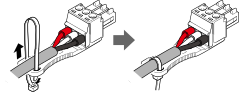
-
将 Euroblock 插头连接到设备的 [INPUT] 连接器上。
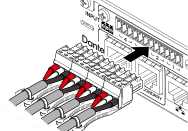
如果将未经平衡的电缆连接到 [INPUT] 连接器,则使用电线(例如跳线)连接 Euroblock 插头的“−”和“G”。

3.2.2. 连接至 [SPEAKERS] 接口

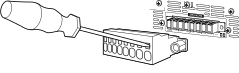
使用 Euroblock 接口(7.62 mm 间距,8 针)连接扬声器。
连接时,请确保使用随附的 Euroblock 插头。
所需物品
-
8 针 Euroblock 插头(随附)
-
螺丝刀
-
待连接电缆
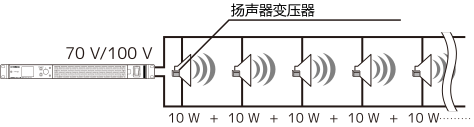
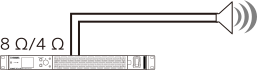
高阻连接
■ 可驱动的扬声器系统数量
您可以并联连接任意数量的扬声器系统,只要保证所用扬声器系统的总额定输入值在功率放大器的输出值范围内。
对于高阻连接,扬声器系统的额定输入功率取决于扬声器系统和所使用的扬声器变压器设置。
当您使用输出功率为 1200 W 的 XMS12s4-D 机型,搭配额定输入 20 W 并加装音箱变压器的扬声器系统使用时,如果功率平均分配到每个通道,理论上(*)每个通道最多可以连接 15 个扬声器系统,四个通道总共最多可以连接 60 个扬声器系统。
您还可以将输入功率不同的扬声器系统连接在一起。
(*) 考虑到变压器原边阻抗偏差、后续变压器抽头调整及扩容加接音箱等因素,建议您预留约 20% 的余量。
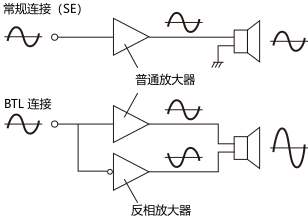
SE(SINGLE END)和 BTL(Balanced Transformer Less)连接
如果 AMP MODE 设置为 8 Ω,功率设置为 300 W 以上,则连接将自动切换到 BTL。当使用 BTL 连接时,输出功率将翻倍,因为两个放大器通道被用作一个放大器通道。当连接切换到 BTL 时,屏幕上会出现一个图标。
 须知
须知
请注意,放大器输出端连接到正负极,因此与其他端子或机箱接触可能会导致故障。
3.2.3. 建立网络连接

使用以太网线将 [NETWORK] 接口与安装了 ProVisionaire Design 的计算机连接。主要用于通过 ProVisionaire Design 软件来监控和控制多个连接的设备。
对于 Dante 型号,CONTROL(MERGED/SEPARATED) 设置允许灵活设计,以适应音频系统,例如与 Dante 接口共享或分配功能。
须知
为防止电磁干扰,请使用 CAT5e 或更高规格的 STP 电缆(屏蔽双绞线电缆)连接到 NETWORK 接口。
IP 地址设置
要通过 ProVisionaire Design 软件监控和控制本产品,请设置控制 IP 地址和您计算机的 IP 地址。
建议将 IP SETTINGS 设置设为 DHCP 以自动获取 IP 地址(如果没有 DHCP 服务器,则会分配链路本地地址)。
详情请参阅《New CIS Ecosystem 设置指南(网络版)》。
3.2.4. 用于 Dante 型号:Dante 连接

使用以太网线将 Dante [PRIMARY]/[SECONDARY] 接口与 Dante 设备连接。
须知
为防止电磁干扰,请使用 CAT5e 或更高规格的 STP 电缆(屏蔽双绞线电缆)连接到网络接口。
■ Dante 概述
Dante 模型使用 Dante 协议来传输音频信号。Dante 是 Audinate 开发的一种协议。在千兆以太网兼容的网络环境中,该协议的优势在于能够同时处理具有不同采样频率/比特率的多个音频信号以及设备控制信号。
-
有关 Dante 的详细信息,请访问 Audinate 网站。
http://www.audinate.com/ -
此外,Yamaha Pro Audio 网站也提供了有关 Dante 的各种信息。
http://www.yamahaproaudio.com/
须知
不要在 Dante 网络中使用网络交换机的 EEE 功能 (*)。
EEE 功能可能会导致时钟同步性能变差,从而造成音频中断。
因此,强烈建议您:
-
如果使用网管型交换机,请关闭所有用于 Dante 流量的端口上的 EEE 功能。请勿使用无法关闭 EEE 功能的交换机。
-
如果您使用的是非网管型交换机,请勿使用支持 EEE 功能的交换机。该类交换机无法手动关闭 EEE 功能。
* EEE(节能以太网)功能:一种在网络流量较低时降低以太网设备功耗的技术。这项技术也称为绿色以太网或 IEEE802.3az。
 注
注
-
当 XMS 系列 Dante 型号与 Yamaha 网络交换机搭配使用时,会自动配置针对 Dante 优化的交换机设置。
设置包括 QoS、IGMP 侦听、禁用流控制和禁用 EEE。有关这些设置的详细信息,请参阅以下内容。
https://www.yamaha.com/2/how-to-choose-a-network-switch/
● 关于连接方式
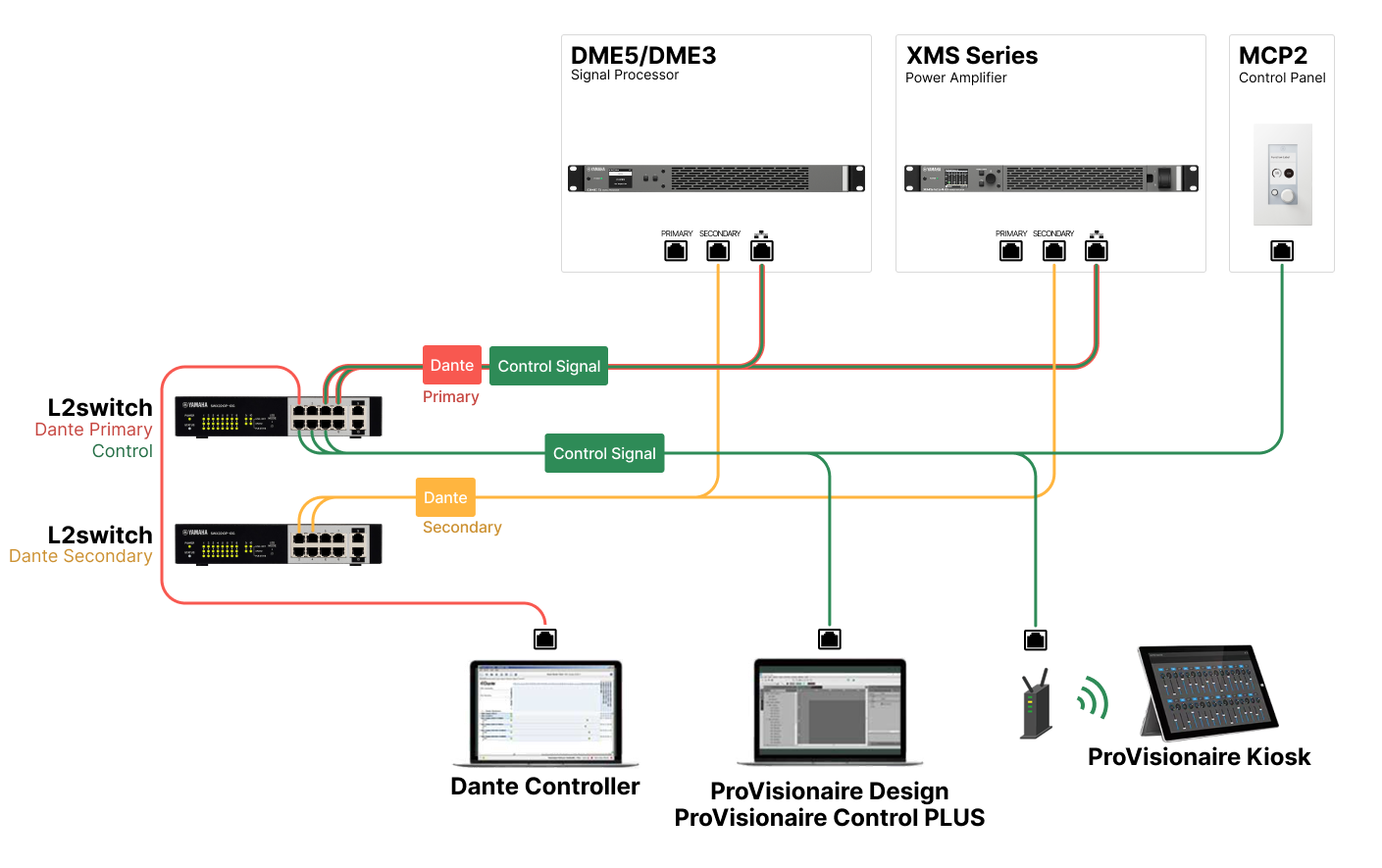
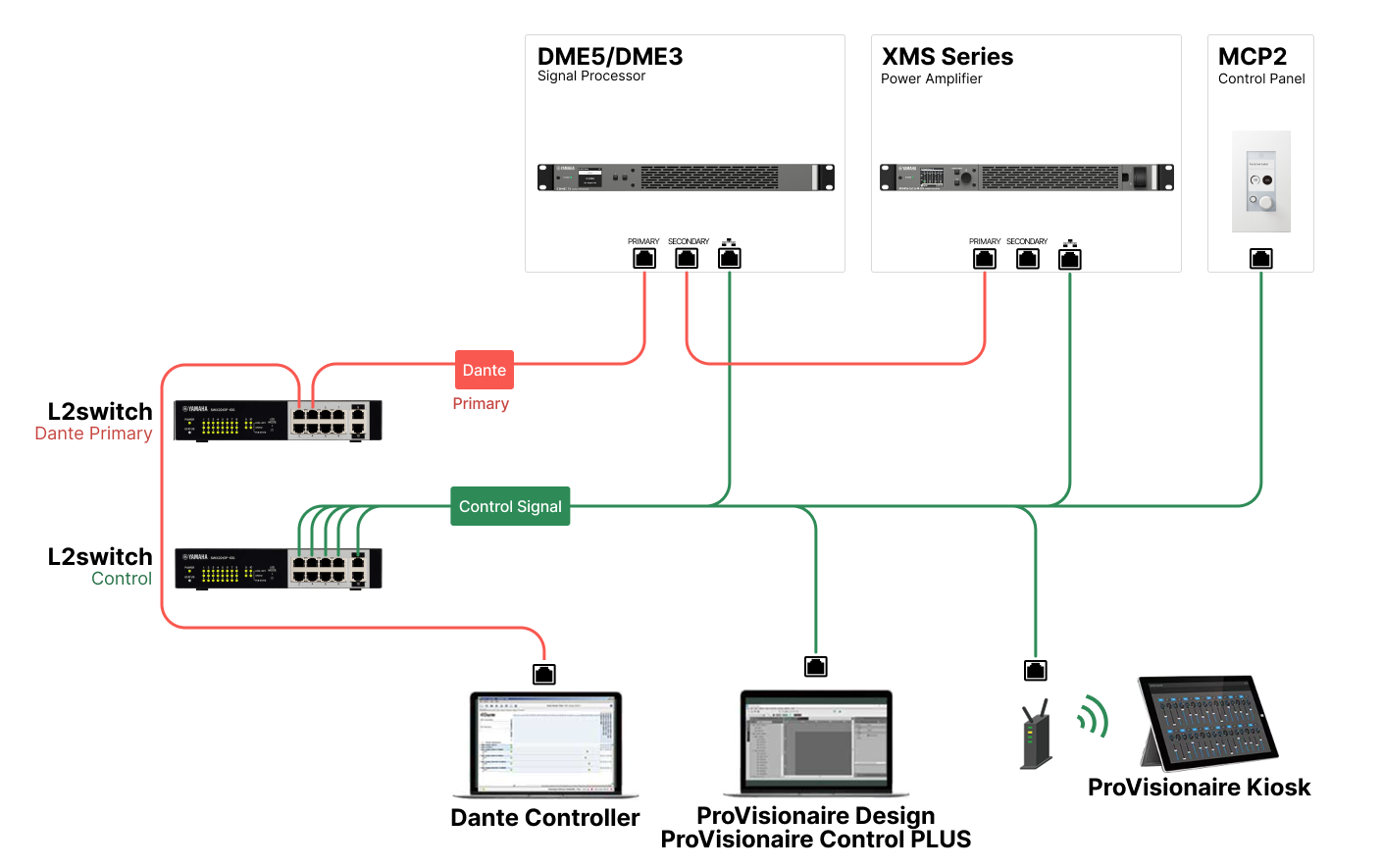
将 Dante 模型连接到 Dante 网络有两种方法:冗余连接和菊花链连接。你可以组合使用两种方法。除了 CONTROL 线路设置 (MERGED/SEPARATED) 之外,您还可以从四种类型的网络系统中进行选择。
冗余连接
冗余连接比菊花链连接具备更强的网络故障容错能力。冗余连接由两条线路组成:一条主线路(主线)和一条副线路(备用线)。正常工作时,通过主线路进行数据通信。但是,如果主线路出现断线等问题,通信将自动切换到备用线路。
■ 当 Control 设置为 Separated
须知
同一网络上连接的 Dante 设备数量应控制在 80 个以下。连接 80 个或更多设备时,需进行子网划分。
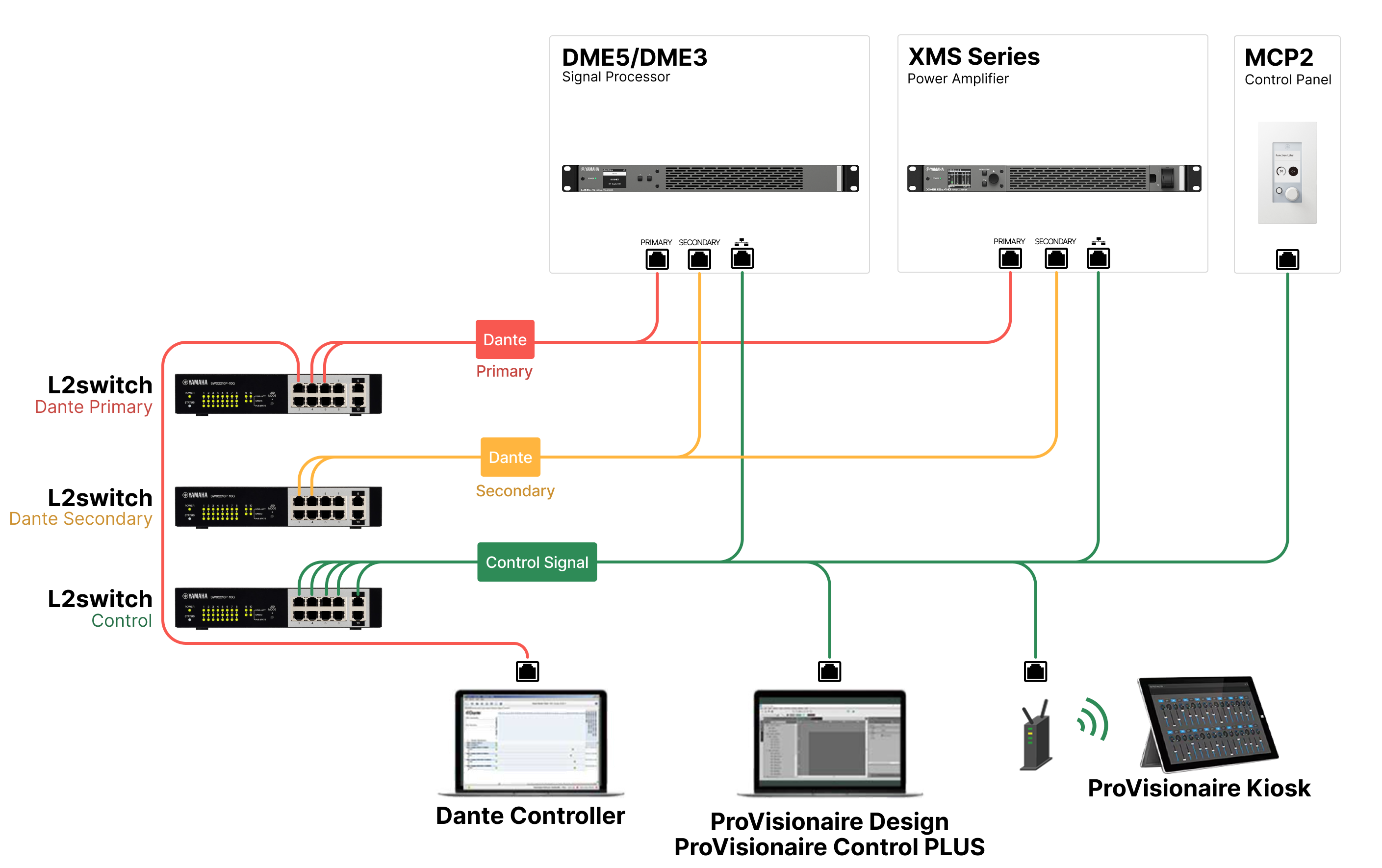
须知
如果在同一台计算机上运行 Dante Controller 和 ProVisionaire Design,请使用单独的网络接口卡分别进行连接。
■ 当 Control 设置为 Merged
菊花链连接
菊花链是将设备依次首尾相连、形成链式拓扑的一种连接方式。它可以轻松构建网络,无需网络交换机。
随着联网设备数量的增加,终端设备之间的传输延迟也会增加。为防止 Dante 网络出现音频中断,必须设置较高的延时值。此外,如果由于电缆断裂或其他原因导致系统故障,网络将故障点断开,故障点后方的所有设备将中断音频传输。
当延时设置为默认值(0.5 毫秒)时,单个菊花链中可连接的 Dante 设备数量最多应为 5 个。如果连接的设备超过六个,网络内部通信延时会变大,极易造成音频中断。为避免中断,请将 Dante LATENCY 值调高,或使用 L2 交换机(兼容千兆以太网)做分支网络连接。
■ 当 Control 设置为 Separated
须知
请勿将多个连接器连接到同一个外部交换机,否则会造成网络环路。
■ 当 Control 设置为 Merged
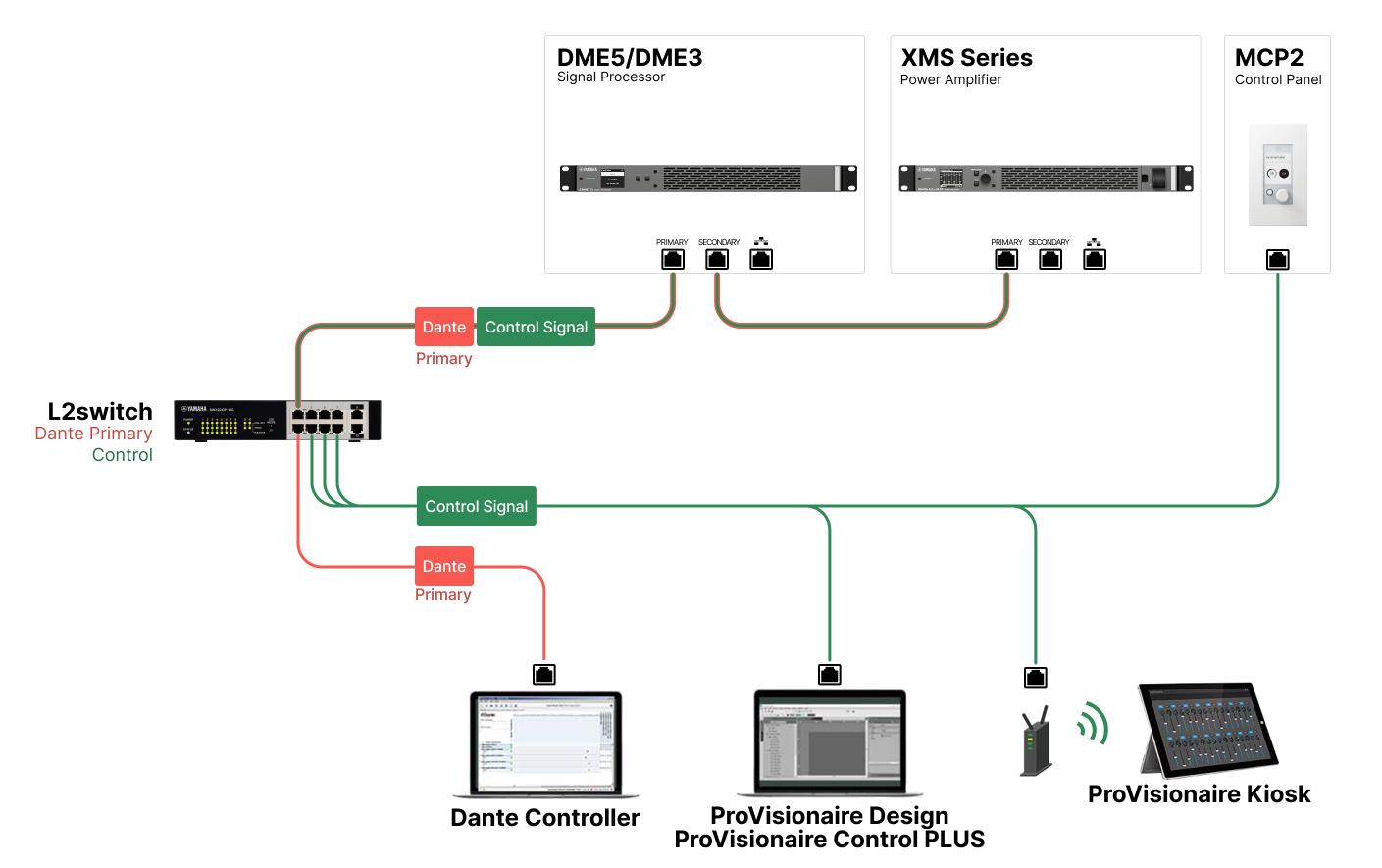
综上所述,各特征的差异如下表所示。
|
CONTROL
|
|||
|---|---|---|---|
|
MERGED
|
SEPARATED
|
||
|
SECONDARY PORT |
REDUNDANT |
|
|
|
DAISY CHAIN |
|
|
|
关于 Dante Controller
Dante Controller 是一款用于配置 Dante 网络和音频路由的应用软件。当连接到除支持与 XMS 系列集成的 Yamaha 数字混音器之外的 Dante 设备,或者配置更详细的设置时,请使用 Dante Controller。
请从以下网站下载最新版本的 Dante Controller。
https://www.audinate.com/
安装 Dante Controller 的计算机必须具有支持千兆以太网的以太网接口。
Dante Controller 主要可配置以下设置:
• Network View 界面“Routing”选项卡中的输入/输出配接设置
• Network View 界面“Clock Status”选项卡中的 Leader Clock 设置
• Network View 界面“Device Config”选项卡中的采样频率设置。
Dante Controller 设置
启动 Dante Controller 后,首先打开 Network View。
在 Network View 中配置 Dante 设备之间的音频路由。此界面显示网络上的所有 Dante 设备。点击发射器和接收器设备交叉处的单元格 [+] 即可显示所有通道。然后,设置音频路由。路由确定后,将出现一个绿色复选框图标。
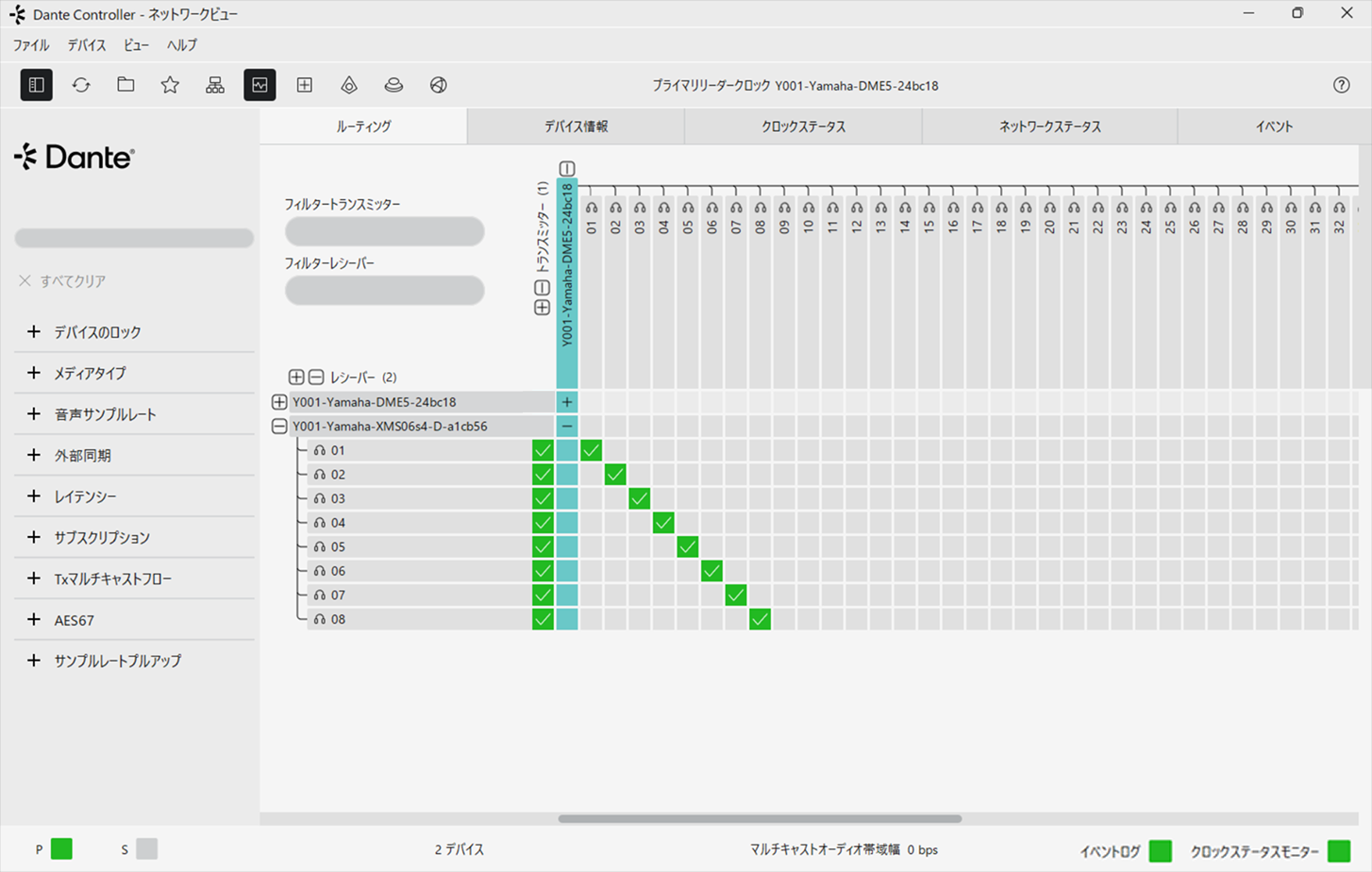
详情请参阅 Dante Controller 用户手册。
有关发射器设备(例如数字混音器)的输出分配给哪些 Dante 通道的信息,请参阅发射器设备的手册和其他参考资料。
3.2.5. 用于外部控制:[REMOTE] 接口和 [FAULT OUTPUT] 接口

本节介绍如何使用和连接后面板上的 [REMOTE] 接口和 [FAULT OUTPUT] 接口。
左侧的三个针脚是 [REMOTE] 接口,右侧的三个针脚是 [FAULT OUTPUT] 接口。

■ 如何使用 [REMOTE] 接口(3 针 Euroblock插头)
通过将交换机连接到后面板上的 [REMOTE] 接口,您可以远程静音或取消静音所有通道,并在睡眠和开机之间切换电源。[REMOTE] 接口从左到右依次为:MUTE ALL、SLEEP 和 GND。[REMOTE] 接口采用 Euroblock 插头(3.5 mm 间距,3 针)。有关如何连接 Euroblock 插头的详细信息,请参阅“ 连接到 [REMOTE] 接口和 [FAULT OUTPUT] 接口 ”。
静音或取消静音所有通道
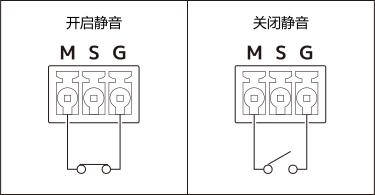
注
如果使用 [REMOTE] 接口将所有通道静音,则无法使用前面板上的按钮或旋钮对通道进行静音或取消静音操作。
切换睡眠模式和开机模式
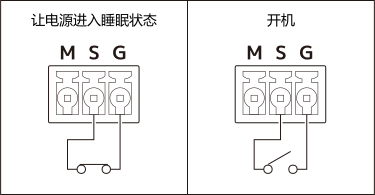
注
如果使用 [REMOTE] 接口将电源置于睡眠模式,则当您打开前面板上的电源开关时,电源将进入睡眠模式。
■ 如何使用 [FAULT OUTPUT] 接口(3 针 Euroblock 插头)
您可以在后面板上的 [FAULT OUTPUT] 接口外接指示灯或其他设备,用以异常状态报警提示。

[FAULT OUTPUT] 接口包含 NO(常开)、C(公共端)和 NC(常闭)三组接点。[FAULT OUTPUT] 接口是一个继电器电路,其工作原理如下:
| 正常状态 | 异常状态 | 关机状态 | |
|---|---|---|---|
|
NO |
打开 |
关闭 |
关闭 |
|
NC |
关闭 |
打开 |
打开 |
[FAULT OUTPUT] 接口采用 Euroblock 插头。有关如何连接 Euroblock 插头的详细信息,请参阅“ 连接到 [REMOTE] 接口和 [FAULT OUTPUT] 接口 ”。
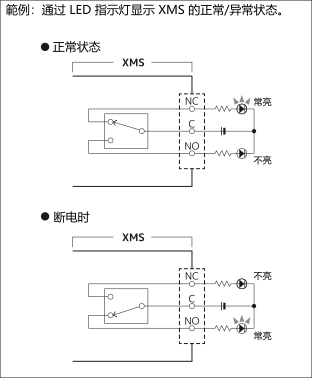
注意
继电器触点的额定负载为 1 A,30 VDC,带电阻负载。请勿施加超过此值的载荷。
■ 连接至 [REMOTE] 接口和 [FAULT OUTPUT] 接口
务必使用随附的 Euroblock 插头连接 [REMOTE] 接口和 [FAULT OUTPUT] 接口。如果插头丢失,请联系维修支持中心或产品购买门店。
所需物品
-
3 针 Euroblock 插头(随附)
-
扎带(随附)
-
待连接的电缆(请按以下步骤处理电缆。)
电缆处理
|
|
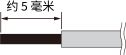
将电缆连接到 Euroblock 插头时,请按图示剥去电缆绝缘层。
|
|
|
如果您使用便携式设备并经常插拔电缆,我们建议使用带绝缘套管的杆式端子或套管式端子。使用导体外径 ≤ 1.3 mm、长度约为 5 mm 的棒式接线端子(例如 Phoenix Contact 生产的 AI 0,5 - 6 WH 型号)。 |
注意
-
如果使用多股导线,请勿焊接导线。
连接程序
与 INPUT 接口的 连接程序 相同。
连接铁氧体磁芯
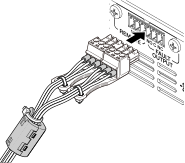
为了防止电磁干扰,请按以下步骤将随附的铁氧体磁芯连接至用来连接 [REMOTE] 接口和 [FAULT OUTPUT] 接口的电缆上。
所需物品
-
铁氧体磁芯(随附)
-
扎带(随附)
安装方法
-
拉动拉环。

-
打开铁氧体磁芯。

-
如图所示,将电缆穿过铁氧体磁芯。

-
关闭铁氧体磁芯。
确保两个铁氧体磁芯的卡扣都已锁定。
-
使用电缆扎带,将电缆固定在卡扣上。
根据需要剪掉扎带上多余的部分。
3.2.6. 连接电源线
须知
连接电源线之前,请先关闭电源开关。
按照以下顺序连接随附的电源线。
-
将随附的电源线插头连接到 AC IN ( 交流输入 )接口。
-
将电源线另一端的插头连接到交流插座上。
 警告
警告
-
本产品需接地。为防止触电和设备损坏,请使用产品附带的电源线,以确保可靠的接地连接。如果您不确定如何连接,请联系维修支持中心。
-
请务必使用产品附带的电源线。使用其他電源線可能會導致過熱或觸電。
断开电源线时,先将电源插头从插座上拔下,然后再将电源线从主机上拔下。
3.3. 开机
注意
开机前,请确保模拟输入接口中没有音频信号。若有音频信号存在,开机瞬间可能向音箱送入过大输入功率,进而损坏扬声器系统,或因音量过大造成听觉不适。此外,如果扬声器或线路出现任何异常,开机后保护电路将立即启动。检查线路等是否有任何问题。
使用前面板上的电源开关开机。

当电源开关处于开启状态时,您还可以切换到省电睡眠模式( POWER SUPPLY )。要从睡眠模式唤醒设备开机,请按主旋钮调出确认界面,然后选择 OK。
注
-
您可以设置按下电源开关时,设备直接开机还是恢复至上次关机前状态(开机或睡眠)( POWER ON DEFAULT )。
关闭电源(电源线从电源插座拔出)时,设置将被保存。重新接通电源后,产品将以保存的设置值启动。
3.4. 设置
注
您也可以在 ProVisionaire Design 中设置 XMS。详情请参阅以下手册。
ProVisionaire Design User Guide
本指南介绍 ProVisionaire Design 中可用的常规设置。
New CIS Ecosystem 设置指南(工作流程版)
本指南解释了使用 New CIS Ecosystem 产品(包括 XMS 系列和 ProVisionaire Design)构建系统的工作流程。
3.4.1. 设备识别信息
设置 UNIT ID
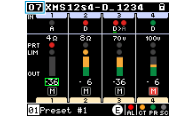
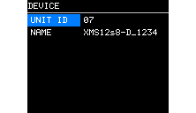
连接到 ProVisionaire Design 时,您需要设置一个 ID 来识别网络上的 XMS 系列。出厂默认设置为 01。如果一个网络中存在相同的型号,请确保 ID 不重复。设置的 UNIT ID 将在产品重启后生效。
-
将光标移至 HOME 界面的“UNIT ID”,然后按下主旋钮。
-
选择“UNIT ID”并按下主旋钮。
-
轉動主旋鈕來選擇您想要輸入的字元,然後按下主旋鈕輸入字元。
-
在重启确认界面选择“YES”。重启后,HOME 界面将显示设置的 UNIT ID。
设置 DEVICE NAME
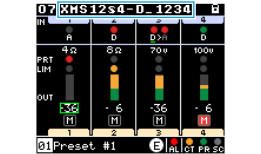
连接到 ProVisionaire Design 时,请为产品设置一个设备名称,方便在软件中识别设备。默认设置是型号名称和数字的组合。
-
将光标移至 HOME 界面的“DEVICE NAME”,然后按下主旋钮。
-
选择“NAME”并按下主旋钮。
-
设置产品的设备名称。
注
-
您可以输入最多包含 32 个字符的名称。
-
您可以输入的字符如下:
ABCDEFGHIJKLMNOPQRSTUVWXYZ
abcdefghijklmnopqrstuvwxyz
0123456789
! “ # $ % & ‘ ( ) * + , - . / : ; < = > ? @ [ \ ] ^ _ ` { | } ~(空格) -
在 ProVisionaire Design 中输入其他字符将显示为“□”标记。
-
-
在重启确认界面选择“YES”。重启后,HOME 界面将显示设置的设备名称。
3.4.2. 音频输入
设置输入切换
依次选择 MENU 界面 → SETUP → INPUT SETTINGS → INPUT SOURCE SELECT 打开设置屏幕,并为每个通道设置输入源。
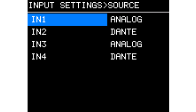
此外,请检查以下设置是否合适:
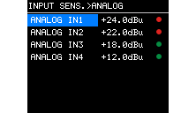
● 模拟信号
・SENSITIVITY(输入灵敏度)
MENU 界面 → SETUP → INPUT SETTINGS →
INPUT SENSITIVITY
● Dante 信号
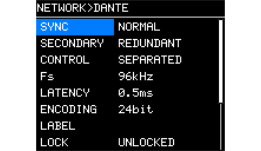
Fs(Dante 输入/输出采样频率)
MENU 界面 → NETWORK → Dante → Fs
默认设置为 96 kHz。
・SECONDARY(冗余连接/菊花链连接)
MENU 界面 → NETWORK → Dante → SECONDARY
默认设置为冗余连接。
3.4.3. 路由
设置音频信号路由。您可以将多个输入信号相加。
设置方法:进入 MENU 界面 → PROCESSING → ROUTER。
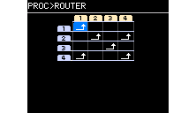
检查输入源(IN1-8 或 IN1-4)和输出目的地(OUTPUT),并在交点处设置 [
 ]。
]。
默认情况下,所有输入接口的信号都从同一通道号的扬声器输出。
3.4.4. 音频输出(扬声器)
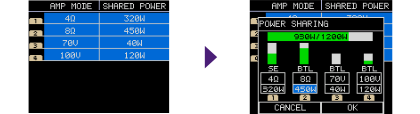
检查放大器模式和功率分配(功率共享)是否适合要连接的扬声器。
放大器模式的默认设置为 8 Ω。要将值设置为 4 Ω 或使用高阻连接,需要更改此设置。
各通道的默认功率共享设置如下:
・XMS24s8/-D、XMS12s4/-D:300 W
・XMS12s8/-D, XMS06s4/-D:150 W
设置方法:进入 MENU 界面 → SETUP → AMP SETTINGS → MODE/POWER-SHARING。
● 设置放大器模式
根据要连接的扬声器的阻抗,选择 4 Ω、8 Ω、70 V 或 100 V。
● 设置功率共享
设置每个通道所需的功率。功率分配按四通道为一组进行配置。
有关详细信息,请参阅本手册开头的
“POWER SHARING”
以及
MODE/POWER SHARING 界面
的说明。
3.4.5. 检查线路
本节介绍如何更改音量值和静音/取消静音方法,此项为线路检查的必要操作。在检查连接之前,建议将所有通道的音量值设置为最小,以防止扬声器损坏和其他问题。将混音器等设备接入模拟输入接口并输出音频信号,进行线路检查。
注
检查 HOME 界面的 INPUT SOURCE(冗余)&SIGNAL 指示灯,确认输入信号是否正确接收。
● 调节音量
在 HOME 界面选择音量,然后旋转主旋钮进行调节。
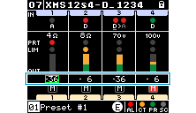
● 静音和取消静音切换步骤
如需对单个通道进行静音/取消静音切换,在 HOME 界面将光标定位到目标通道,同时按下主控旋钮和 [
 ](返回)按钮。
通道静音生效时,屏幕上的静音图标会亮起红色。
注
即使由于扬声器安装在远程位置而无法轻易检查信号输出,您也可以使用 HOME 界面的“OUTPUT METER”来检查否有电压输出至扬声器。