如何操作
4. 如何操作
4.1. 前面板操作
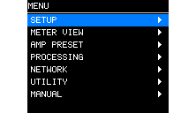
前面板显示屏上显示 HOME 界面/MENU 界面。您可以查看本产品的设置和状态。
|
|
①
显示屏
|

4.1.1. 基本操作
-
转动主旋钮 ③ 选择一个项目。
选中的项目将在屏幕上以蓝黑相间高亮显示。
如果右侧显示 ▶,则表示还有下一层级。
-
按下主旋钮以确认选择。

-
重复步骤 1 和 2,进入所需的参数编辑界面。
-
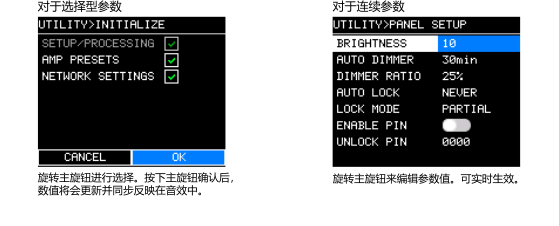
编辑参数。
4.1.2. 如何输入字符
-
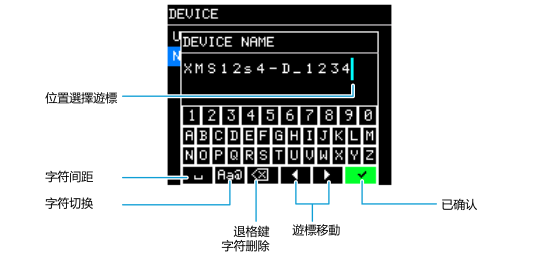
转动主旋钮选择 [◀] 或 [▶] 来移动光标。
-
按下主旋钮,使用光标选择输入字符的位置。
-
轉動主旋鈕來選擇您想要輸入的字元,然後按下主旋鈕輸入字元。
转动主旋钮选择 [ ](退格键),然后按下主旋钮删除光标位置左侧的字符。
-
转动主旋钮选择t [✓],然后按下主旋钮确认。
 注
注
输入文本时,按 [
 ](返回)按钮可移动到 [✓]。
4.1.4. 警报消息
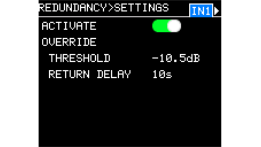
若本產品出現異常狀況,顯示幕上將出現警告訊息。
有关每条消息的详细信息,请参阅参考资料中的“消息列表”。
範例:
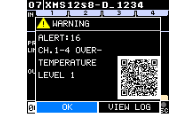
選擇 [OK] 返回原畫面。
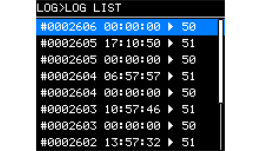
使用智能手机或平板电脑扫描二维码,查看警报的详细说明。选择 [VIEW LOG] 显示“LOG LIST”。
4.2. HOME 屏幕
打开电源开关时会显示此界面。显示每个基本功能的重要参数。
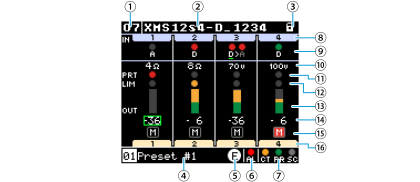
图片显示的是 8 通道 Dante 型号。
4.2.1. 主机设置
①
UNIT ID
设置一个用于识别网络上 XMS 系列各机型的 ID。如果一个网络中存在相同的型号,请确保 ID 不重复。
定位好光标,然后按下主旋钮进入
DEVICE
界面,您可以在该界面设置 UNIT ID。
②
DEVICE NAME
显示本产品的设备名称。输入一个描述性名称便于您在 ProVisionaire Design 中识别该设备。
定位好光标,然后按下主旋钮进入
DEVICE
界面,您可以在该界面设置设备名称。
③
PANEL LOCK
当面板锁定时,会显示(锁定)符号。

④
AMP PRESET
显示已调用的放大器预设参数的编号和名称。定位好光标,然后按下主旋钮,进入 AMP PRESET 界面。
⑤
EDIT
如果在调用或初始化放大器预设参数后更改任何参数,
 符号将亮起。
⑥
ALERT indicator
当设备出现异常时,此指示灯会亮起。其颜色会根据警报的重要性发生变化。
FAULT:红色
ERROR:橙色
WARNING:黄色
Normal:灰色
⑦
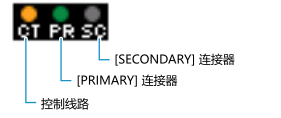
LINK 指示灯(连接状态)
如果未建立连接,此指示灯亮起灰色;如果速率为 100 Mbps 或更低,则亮起橙色;如果速率为 1 Gbps 或更高,则亮起绿色。各端口之间的连线用于展示网络配置。
| 第二端口 | 控制方式 | 显示屏 |
|---|---|---|
|
冗余 |
分离 |
|
|
合并 |
|
|
|
菊花链 |
分离 |
|
|
合并 |
|


4.2.2. 通道特定设置
⑧
INPUT CHANNEL
未使用的通道将显示为灰色。
⑨
INPUT SOURCE(冗余)& SIGNAL
显示所选输入信号的指示灯。
将光标移至指示灯,然后按下主旋钮,显示“INPUT SENSITIVITY”界面,您可以在该界面设置输入灵敏度。
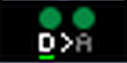
A
.............模拟
D
.............Dante
D>A
……….冗余连接
选中的线路将标注下划线。
⑩
AMP MODE
放大器输出模式
⑪
PROTECT 指示灯
当保护电路启动以使通道静音时,指示灯会亮起红色。

⑫
LIMIT 指示灯
当限制器激活时,扬声器输出会减弱,指示灯会亮起橙色。

⑬
OUTPUT METER
输出信号电平
⑭
VOLUME (dB)
移动光标选择通道,然后转动主旋钮更改数值。
⑮
MUTE
当通道静音时,指示灯亮起红色。

定位好光标,同时按下主旋钮和 [
](返回)按钮,即可在静音和取消静音之间切换。
⑯
OUTPUT CHANNEL
输出通道