


ネットワーク経由でファームウェアを更新する
ご注意
- ファームウェア更新中は、サウンドバーを操作したり電源コードやネットワークケーブルを抜いたりしないでください。万一、中断したときはサウンドバーが使えなくなることがあります。その場合は、持ち込み修理が必要となります。
アプリから更新する
スマートフォンアプリMusicCast Controllerをお使いの場合は、アプリ画面にファームウェア更新のお知らせが表示されます。
アプリ画面の指示にしたがって、ファームウェアを更新してください。
設定メニューから更新する
サウンドバーがインターネットに接続されている場合は、新しいファームウェアの更新準備が整うと、フロントディスプレイに (ファームウェア更新)アイコンが点灯します。
上記の状態で~(設定)キーを押すと、次のメッセージが表示されます。
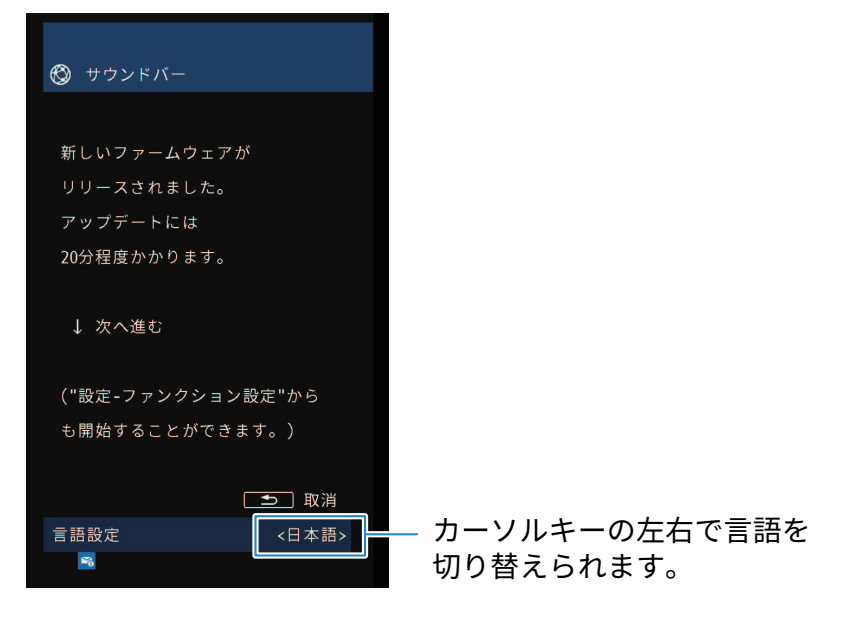
この画面から、下記の手順でファームウェアの更新を実施してください。
- 画面の説明を読み、カーソルの下キーを押す。
- 次の画面に進みます。
- 画面の内容を確認し、ENTER(決定)キーを押す。
- テレビの画面表示がオフになり、ファームウェアの更新がスタートします。
- フロントディスプレイに「UPDATE SUCCESS PLEASE POWER OFF!」と表示されたら、サウンドバーの電源ボタンを押す。
- これでファームウェアの更新は完了です。
お知らせ
- ファームウェア更新の所要時間は約20分です。
- インターネット回線の速度が十分に得られない場合や、無線ネットワークに接続している場合など、ファームウェア更新の通知が来ない場合があります。そのような場合は、USBメモリーを使ってファームウェアを更新してください。
- サウンドバーのファームウェア更新後に、サブウーファーのファームウェア更新も自動で行われることがあります。
電源を切るときにファームウェアを更新する
すぐにファームウェアを更新できないときなどに、ファームウェア更新を予約して、次回サウンドバーの電源を切る際に更新を実行できます。
操作方法は次のとおりです。
- 「ネットワーク経由でファームウェアを更新する」の手順2でENTER(決定)キーを押すかわりにカーソルの下キーを押す。
- 切り替わった画面で、ENTER(決定)キーを押す。
- ファームウェア更新が予約されます。
- ファームウェア更新を予約すると、電源を切るときにフロントディスプレイに更新実施確認のメッセージが表示されます。
- ENTER(決定)キーを押して更新を開始します。更新が完了すると、自動的に電源が切れます。
お知らせ
- 更新実施確認画面が表示されてから2分間経過すると、更新せずに電源が切れます。
- -(リターン)キーを押すと更新はキャンセルされ、すぐに電源が切れます。
- MusicCast Controllerでサウンドバーの電源を切ると、ファームウェアを更新せずに電源が切れます。
- サウンドバーのファームウェア更新後に、サブウーファーのファームウェア更新も自動で行われることがあります。
 SR-X90A