


USBメモリーを使ってファームウェアを更新する
サウンドバーがインターネット接続されていない場合や、インターネット回線の速度が十分に得られないときに、USBメモリーを使ってファームウェアを更新してください。
ファームウェアのダウンロードについては、弊社ウェブサイトをご覧ください。
- ヤマハのウェブサイトからサウンドバーの最新ファームウェアをパソコンにダウンロードする。
- 詳しくは、ヤマハのウェブサイトの製品の情報ページをご覧ください。
- ダウンロードした圧縮ファイルを展開し、ファームウェアのデータファイルをUSBメモリーに保存する。
- ファームウェアのデータファイルのみ、USBメモリーの一番上のフォルダー(ルートフォルダー)に保存してください。
- データファイルファイルは名前を変更しないでください。
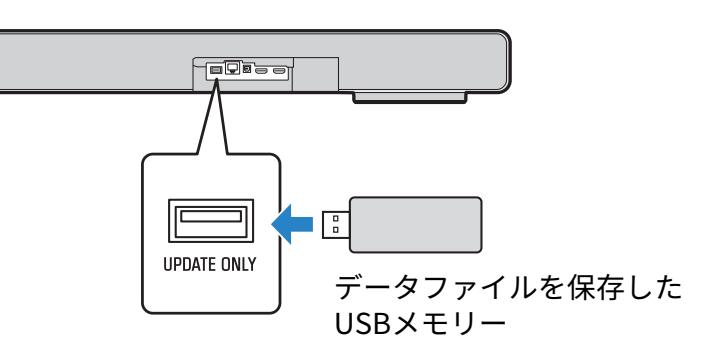
- サウンドバー背面のUPDATE ONLY端子にUSBメモリーを接続する。
- リモコンの~(設定)キーを押す。
- テレビ画面に表示される設定メニューから「ファンクション設定」>「ファームウェアアップデート」>「USB アップデート」を選ぶ。
- ファームウェアの更新が開始されます。更新中は絶対に電源を切らないでください。
- フロントディスプレイに「UPDATE SUCCESS PLEASE POWER OFF!」と表示されたら、サウンドバーの電源をオフにする。
- サウンドバーの電源がオフになったことを確認して、USBメモリーを取り外す。
これでファームウェアの更新は完了です。
ご注意
- ファームウェア更新中は、サウンドバーを操作したり電源コードやネットワークケーブルを抜いたりしないでください。万一、中断したときはサウンドバーが使えなくなることがあります。その場合は、持ち込み修理が必要となります。
お知らせ
- フロントディスプレイのメニューの、「ファームウェアアップデート」> 「USBアップデート」からも更新できます。
 SR-X90A