


App-inställningar
Detta förklarar inställningarna och objekten som du kan kontrollera med appen Headphone Control .
[Sök tagg] #Q03 appen
OBS!
- Appskärmen och objekt kan skilja sig åt beroende på din produkt.
Huvudskärm
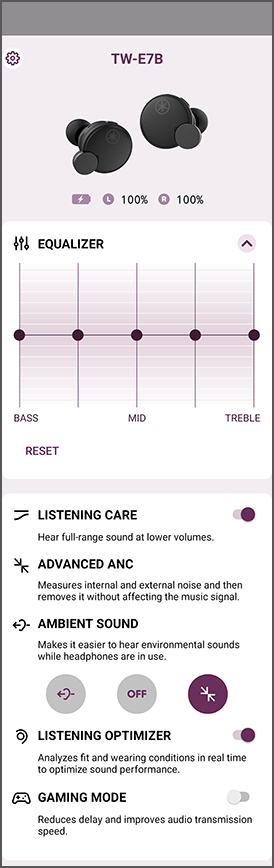
- EQUALIZER
- Detta är en fem-band grafisk equalizer som låter dig skapa egna anpassade ljudinställningar.
- Förstärkta inställningar för varje equalizer
- 0 dB (standardinställning)
- LISTENING CARE -Advanced
- När LISTENING CARE -Advanced är aktiverad justerar produkten automatiskt ljudkvaliteten efter uppspelningsvolymen. Denna funktion justerar frekvensbalansen och erbjuder rik ljudkvalitet även vid låga ljudvolymer.
- Inställningar
- PÅ (standardinställning): aktiverar LISTENING CARE -Advanced
- AV: inaktiverar LISTENING CARE -Advanced
- ADVANCED ANC
- Denna funktion dämpar bara det externa bruset samtidigt som ljudkvaliteten på uppspelningen bibehålls, eliminerar behovet av att höja volymen för högt.
- AMBIENT SOUND
- Funktionen gör det lättare att höra ljuden runt omkring dig, till exempel meddelanden på kollektivtrafik, ljud från förbipasserande bilar och så vidare.
- Inställningar
- AMBIENT SOUND: aktiverad AMBIENT SOUND
- ADVANCED ANC: aktiverad ADVANCED ANC
- AV (standardinställning): AMBIENT SOUND och ADVANCED ANC är båda inaktiverade (normalt uppspelningsläge)
- LISTENING OPTIMIZER
- När du aktiverar LISTENING OPTIMIZER, analyseras ljudet i realtid och justerar ljudkvaliteten för att bäst matcha hur denna produkt passar på öronen och öronformen.
- Inställningar
- PÅ (standardinställning): aktiverar LISTENING OPTIMIZER
- AV: inaktiverar LISTENING OPTIMIZER
- GAMING MODE
- Funktionen får också ljudet och videon att låta mer synkroniserat som är användbart när du tittar på en video eller spelar ett spel.
- Inställningar
- PÅ: aktiverar GAMING MODE
- AV (standardinställning): inaktiverar GAMING MODE
OBS!
- AMBIENT SOUND ger ingen garanti att du kommer att kunna höra allt. Du kanske inte kan höra omgivande ljud om du har skruvat upp volymen på ljudet eller i vissa situationer.
- När du använder GAMING MODE, kan video/ljudfördröjningen ändras eller ljudkvaliteten och anslutningsstabiliteten försämras, beroende på användningsmiljön och hur du bär produkten.
Inställningar för skärm
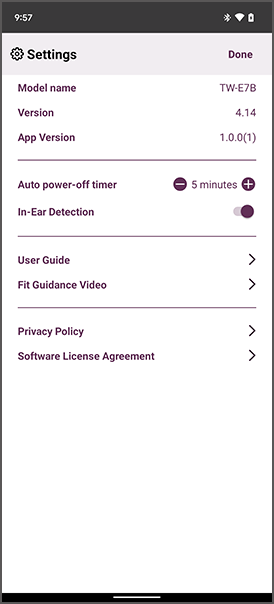
- Auto Power OFF timer
- Ställer in den tid det tar för strömmen att slås av efter att Bluetooth har kopplats bort.
- Inställningar
- AV (standardinställning)
- 5min
- 30min
- 1 timma
- 3 timmar
- Automatisk öronavkänning
- När du plockar bort någon av öronsnäckorna (L) eller (R), pausar funktionen ljuduppspelningen automatiskt. Ljudet slås på automatiskt när du sätter på båda öronsnäckorna.
- Inställningar
- PÅ (standardinställning): aktiverar Automatisk öronavkänning
- AV: inaktiverar Automatisk öronavkänning
- Sök efter uppdatering
- Kontrollerar om det senaste fasta programmet har släppts och utför uppdateringar.
- Användarguide
- Öppnar användarguiden
 TW-E7B