


Configuration pour Google Assistant
NOTE
- À l’heure actuelle l’anglais et le français sont les langues disponibles. Le paramètre de langue principale ou secondaire de l’application Google Assistant doit être réglé sur une des langues disponibles avant l’utilisation.
- Ouvrez l’application MusicCast Controller.

- Appuyez sur l’icône des paramètres de la page d’accueil pour ouvrir les paramètres.
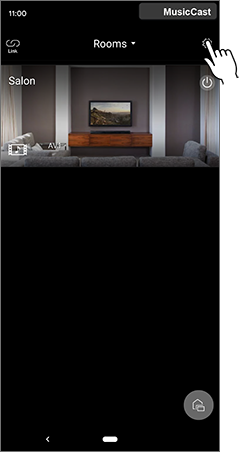
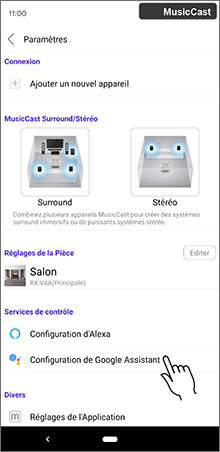
- Appuyez sur « Configuration de Google Assistant ».
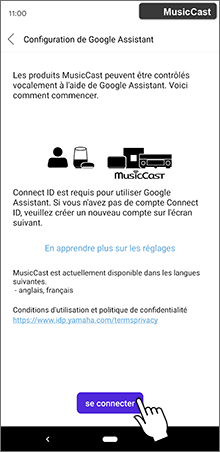
- Appuyez sur « se connecter ».
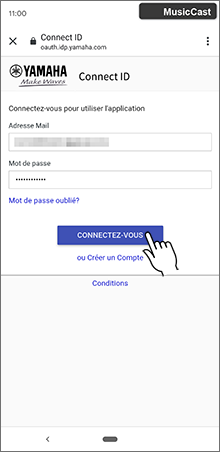
- Saisissez les informations pour le compte Connect ID à créer puis appuyez sur « CONNECTEZ-VOUS ».
NOTE
- Si vous n’avez pas de compte Connect ID, créez-en un avant de passer à l’étape suivante. Pour créer un compte Connect ID, appuyez sur « or Create an Account » puis voyez la section ci-dessous.
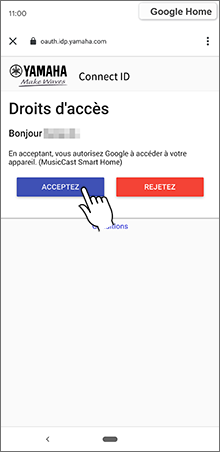
- Appuyez sur « ACCEPTEZ ».
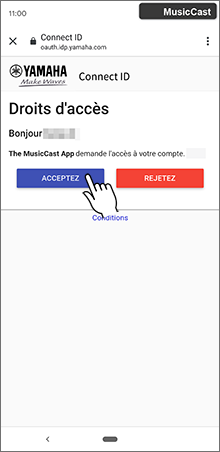
- Les appareils disponibles seront répertoriés. Appuyez sur « Démarrer »
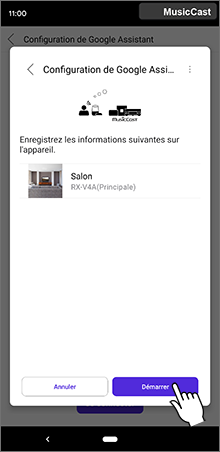
- Appuyez sur « Suivant ».
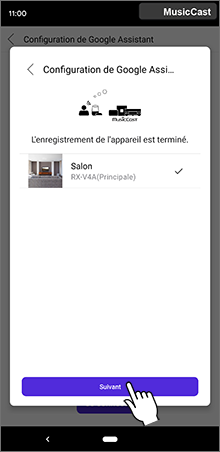
- Appuyez sur « Ouvrir l'appli Google Home ».
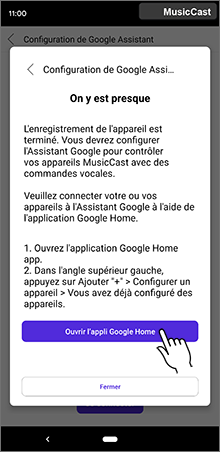
- Appuyez sur « Oui ».

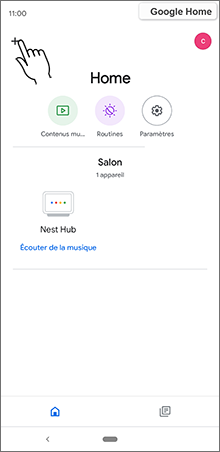
- Appuyez sur « + » dans le coin supérieur gauche une fois que l'application Google Home s'ouvre.
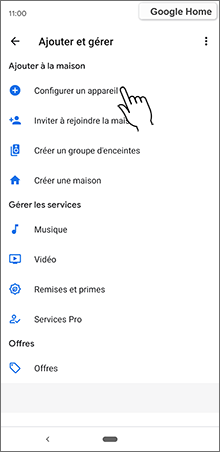
- Appuyez sur « Configurer un appareil ».
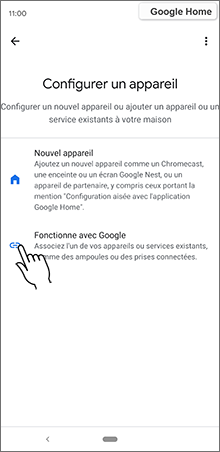
- Appuyez sur l'icône « Fonctionne avec Google »
- Appuyez sur l'icône de recherche (loupe).
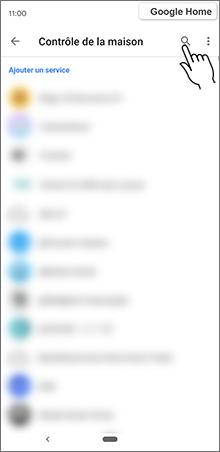
- Tapez « musiccast » dans la fenêtre de recherche, puis appuyez sur « MusicCast Smart Home ».
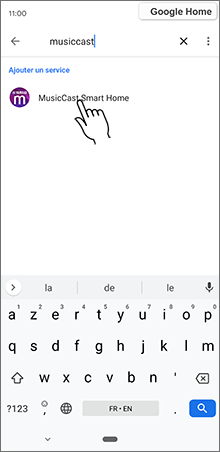
- Appuyez sur « CONTINUER ».
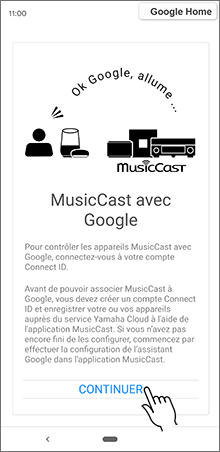
- Appuyez sur « ACCEPTEZ ».
- Sélectionnez les appareils disponibles.
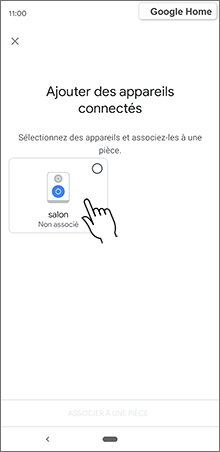
- Appuyez sur « ASSOCIER À UNE PIÈCE ».
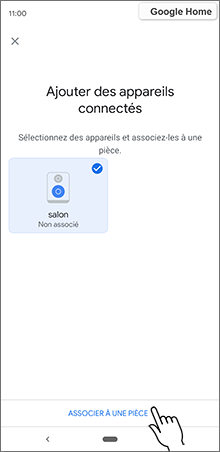
- Désignez une pièce pour l'appareil
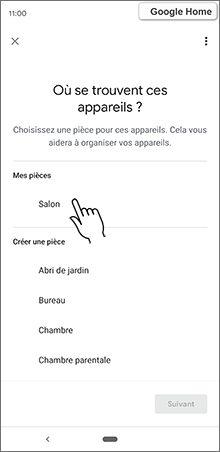
- Appuyez sur « Suivant ».
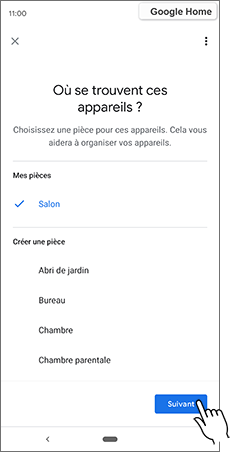
- L'appareil est maintenant affecté à la pièce désignée.
- Appuyez sur « TERMINÉ » pour revenir à la page d'accueil.
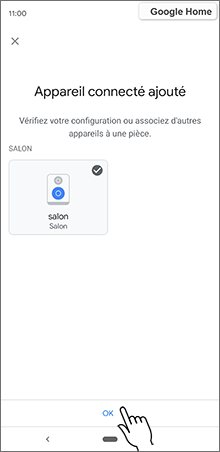
- Le ou les appareils ajoutés seront désormais répertoriés sous la pièce attribuée.

- Ceci termine la configuration.
 Google Assistant