
Displays (Übersicht)
Unterschiede im Display-Layout der einzelnen Geräte
Dieser Abschnitt beschreibt die Unterschiede der Bildschirmanzeigen bei den verschiedenen Geräten (Windows, Mac, iPad, iPhone, Android).
• Die Positionen der Symbole sind unterschiedlich, die Vorgänge und Funktionen sind jedoch in jedem Display identisch.
• iPhone und Android sind auf Portrait-Ausrichtung eingestellt. Die Menüleiste befindet sich am unteren Rand.
• Computer (Windows, Mac) sind im Querformat gehalten. Das iPad wird in der gleichen Ausrichtung dargestellt wie die Computer (Querformat). Die Menüleiste befindet sich oben.
iPhone/Android

Windows/Mac

Bedienung der Grundfunktionen
In diesem Abschnitt werden die grundlegenden Vorgänge für die Displays beschrieben.
Auswählen der einzelnen Hauptfunktionen – LAUNCHER
• Klicken/Tippen Sie auf den unten abgebildeten Bereich des LAUNCHER-Displays in der Menüleiste, um zwischen den Hauptfunktions-Displays umzuschalten.

Hauptfunktionen: |
* IMPORT ist nur für Windows-/Mac-Versionen verfügbar. |
• Zur Rückkehr von jedem Display zum LAUNCHER-Display klicken/tippen Sie auf das LAUNCHER-Symbol.
・iPhone/Android: Tippen Sie auf das auf dem Bildschirm schwebende Symbol ・Windows/Mac: Klicken Sie auf das Symbol |
 .
. links in der oberen Menüleiste.
Seitenumschaltung im jeweiligen Display
• Klicken/Tippen Sie in die Mitte der Menüleiste, um zwischen den Seiten der einzelnen Displays umzuschalten.

Oberste Ebene (TOP) jeder Funktion / FAVORITES / INSTALL QUEUE / HISTORY |
• (nur Windows-/Mac-Version) Klicken/tippen Sie auf die entsprechenden Symbole unten im EXPLORE-Display, um das entsprechende Einblendfenster aufrufen zu können. Drücken Sie erneut auf dasselbe Symbol, um es zu schließen.
|


 Einblendfenster


• Klicken/Tippen Sie auf das unten dargestellte Symbol im EXPLORE-Display, um die Funktion zu erreichen.


Umschalten der Hauptfunktion innerhalb der Hauptfunktionen
・Die Symbole oben links und rechts im Bildschirm rufen ungeachtet des aktuellen Displays die folgenden Displays auf.
|
Schließen des Displays
Sie können das aktive Display durch einen der folgenden Vorgänge schließen. Die Vorgänge für jedes Display hängen vom Betriebssystem und vom Display ab.
・Klicken/tippen Sie erneut auf das gleiche Symbol, mit dem das Display aufgerufen wurde ・Klicken/tippen Sie auf das Symbol ・Klicken/Tippen Sie auf das ・Führen Sie den „Return“-Vorgang an einem Smart-Gerät aus. |

 -Symbol (Abbrechen)
Vorschau des Inhalts
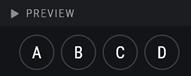
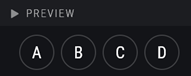
Klicken/Tippen Sie auf das  -Symbol im Display mit den Suchergebnissen oder auf „PREVIEW“ im Display mit den Detailinformationen, um eine Vorschau des Inhalts abzuspielen.
|

HINWEIS
Wenn Sie den Genos2 über eine USB-Verbindung verwenden, wird der Preview-Sound als Audioeingang des Genos2 abgespielt. Daher können Sie das Preview-Audiosignal mit an den Genos2 angeschlossenen Kopfhörern/Lautsprechern abhören.