
Displays (Detail)
EXPLORE
In diesem Display können Sie nach voreingestellten Inhalten und nach verfügbaren Erweiterungsinhalten für Ihr Instrument suchen.
Kapazitäts-/Nutzungsanzeige des
|


 Instruments,


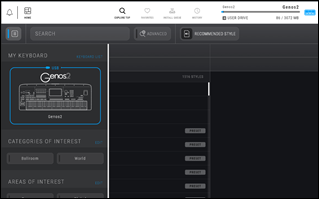
 Für die Computer-/iPad-Version wird hier das Einblendfenster ein-/ausgeschaltet. (Dieses Fenster ist identisch mit dem EXPLORE-Display in der Smart-Device-Version.)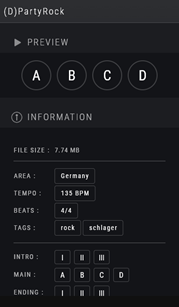
Im EXPLORE-Display für Smart-Geräte steht Folgendes zur Verfügung:
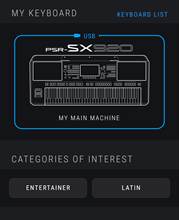
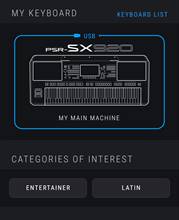
• MY KEYBOARD: Zum Prüfen des Verbindungsstatus zum Instrument und zum Öffnen des KEYBOARD LIST-Displays • CATEGORIES OF INTEREST: Zum Filtern der Inhalte nach ausgewählter Kategorie • AREAS OF INTEREST: Zum Filtern des Inhalts nach ausgewähltem Bereich |
Während eine Verbindung zum Instrument aktiv ist, wird die Abbildung des Instruments von einer blauen Linie umrandet, und es wird der Verbindungstyp angezeigt.
Suchergebnisse/Detailinformationen
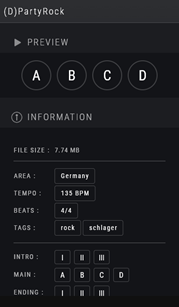
Sie können für jeden Inhalt eine Vorschau anhören, ihn als Favorit registrieren und ihn vom Instrument installieren/entfernen.
Bei der Version von Computer/iPad werden diese auf dem EXPLORE-Bildschirm angezeigt.
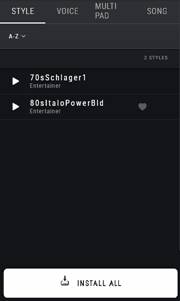
Suchergebnisse

Durch Auswählen eines Inhaltsnamens wird das Display mit genauen Informationen angezeigt.
• Smart-Device-Version: Ein Menü zum Aufrufen des Displays oder anderer Operationen wird unten angezeigt.
• Computer/iPad-Version: Das Display mit den Detailinformationen wird direkt rechts angezeigt.
|
 Spielt die ausgewählte Vorschau
 Ruft das Display mit Detailinformationen auf
 Zum Hinzufügen/Entfernen von Inhalten zur/aus der FAVORITES-Liste
 Zum Hinzufügen/Entfernen von Inhalten zur/aus der INSTALL QUEUE-Liste
 Installiert/entfernt sofort den Inhalt auf Ihrem Instrument
 Aktiviert den Inhalt auf dem Instrument (nur für Preset-Inhalte)
Detailinformationen
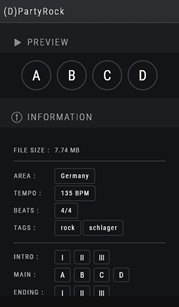
(nur für Preset-Inhalte)
|
 Abspielen der einzelnen Previews (Vorhören-Inhalte)
 Anzeigen von Informationen zum Inhalt (nur Anzeige)
 Hinzufügen/Entfernen von Inhalten zur/aus der INSTALL QUEUE-Liste
 Hinzufügen/Entfernen von Inhalten zur/aus der FAVORITES-Liste
 Sofortiges Installieren/Entfernen des Inhalts auf Ihrem Instrument
 Aktiviert den Inhalt auf dem Instrument
  Anzeigen von Informationen über das Pack, das den Inhalt enthält
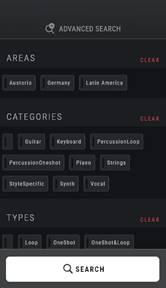
ADVANCED SEARCH
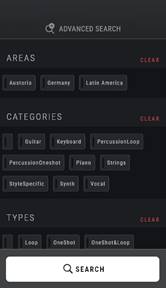
Sie können verschiedene Bedingungen hinzufügen, um Ihre Suche zu verfeinern.

Jedes Element (AREAS, CATEGORIES usw.): Geben Sie die Filterbedingungen an.
- FAVORITES: Bereits hinzugefügt zu FAVORITES - INSTALLED: Bereits auf dem Instrument installiert
HINWEIS Wenn Sie nur durch Eingabe in das Textfeld suchen, anstatt wie eben auf [SEARCH] zu tippen/klicken, werden die erweiterten Bedingungen nicht angewendet, auch wenn das erweiterte Suchdisplay angezeigt wird. |
 Stellt ein, ob der Inhalt, der die Bedingung erfüllt, in den Ergebnissen angezeigt werden soll oder nicht.
 Führt eine Suche nach Schlüsselbegriffen und bestimmten Bedingungen durch.
RECOMMENDED STYLE
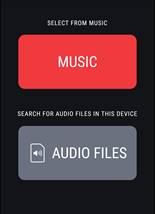
Diese Funktion analysiert eine Audiodatei und listet Erweiterungs-Styles auf, die sich für das Spielen dieser Musik eignen.

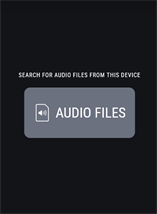
Zur Auswahl und Analyse einer Audiodatei aus der „Music Library“ (Musikbibliothek) dieses iPhones/iPads.
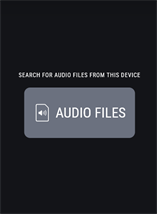
Zur Auswahl und Analyse einer Audiodatei auf Ihrem Gerät. Unterstützte Formate: • WAV, MP3, AAC (Android/iPhone/iPad/Mac/Windows) |
 (nur Version für iPhone/iPad)
 (in allen Versionen verfügbar)
Nach dem Tippen/Klicken auf das Symbol und Auswählen einer Audiodatei beginnt die Analyse.
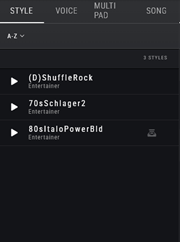
Nach Abschluss der Analyse wird die Anzeige der Suchergebnisse mit einer Liste der empfohlenen Inhalte angezeigt. Sie können sie genauso verwenden wie normale Suchergebnisse.
FAVORITES
Sie können leicht auf Lieblingsinhalte zugreifen, die Sie wiederholt verwenden möchten, indem Sie sie aus der Suchergebnisanzeige zu dieser Liste hinzufügen.
INSTALL QUEUE
Hiermit können Sie die in der INSTALL QUEUE-Liste hinzugefügten Inhalte in dem Display mit den Suchergebnissen sammeln und auf Ihrem Instrument installieren.
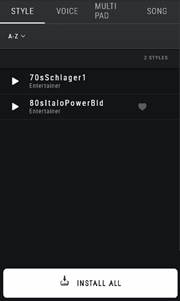
Installiert alle Inhalte der Liste in einem Vorgang auf Ihrem Instrument. HINWEIS Wenn die Installation abgeschlossen ist, ist die INSTALL QUEUE-Liste leer. |

HISTORY
Sie können Ihre Installationshistorie und den Preview-Wiedergabeverlauf prüfen.
Außerdem können Sie die installierten Inhalte vom Instrument löschen.
Löscht (Deinstalliert) den Inhalt vom Instrument. |

IMPORT
(Nur für Windows-/Mac-Versionen)
Sie können Ihre eigenen oder von Drittanbietern erstellten Erweiterungsinhalte (Voices/Styles/Multi-Pads/Songs) auf dem Instrument importieren und installieren. Es können viele verschiedene Dateitypen importiert werden, darunter Expansion Packs (.ppf/.cpf), MIDI-Songs (.mid), Audiodateien (.wav/.mp3), Styles (.sty), Multi Pads (.pad) usw.
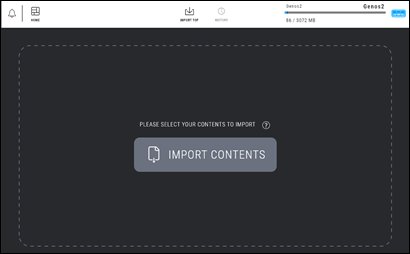
Für eine vollständige Liste der unterstützten Dateitypen klicken Sie auf das Symbol  .
.
Um die gewünschte Datei zu importieren, klicken Sie auf  und wählen Sie die gewünschte Datei aus, oder ziehen Sie die Datei in das App-Fenster. Wählen Sie dann den importierten Inhalt aus und installieren Sie ihn ebenso wie andere Erweiterungsinhalte.
|
 Ruft die Liste der verfügbaren Dateitypen auf, die importiert werden können.
 Ruft das Fenster für die Dateiauswahl zum Importieren von Dateien auf.
HINWEIS
Wenn Sie dieselbe Datei mehrfach importieren, wird jeder Import als separate Datei behandelt.
HISTORY (IMPORT)
Sie können die Installationshistorie der importierten Dateien prüfen.
Außerdem können Sie die installierten Inhalte vom Instrument löschen.
Löscht (Deinstalliert) den Inhalt vom Instrument. |

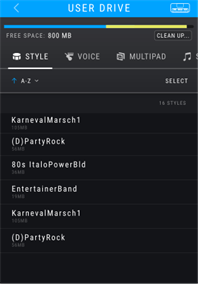
MANAGE (USER DRIVE)
Zeigt den Inhalt des Benutzerlaufwerks des angeschlossenen Instruments an.
Außerdem können Sie bereits installierte Erweiterungsinhalte betrachten und entfernen.
Es können Registrierungs-Bank-Dateien und Playlist-Dateien bearbeitet werden.
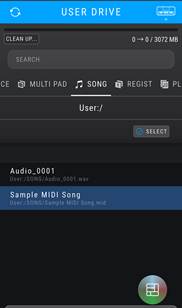
Wenn Sie bei einer Voice nur REMOVE (Entfernen) anwenden, bleibt die Waveform-Kapazität für diese Voice in Gebrauch. Dies lässt sich aufgrund der Funktionsweise der Voices nicht vermeiden. Indem Sie jedoch CLEAN UP (Aufräumen) ausführen, können Sie nicht verwendete Waveforms aus beliebigen Voices entfernen und den freien Platz für zusätzliche Expansion-Voices optimieren.
|
Bearbeitbare Inhalte für Registrierungs-Bank- und Playlist-Dateien: • Registrierungs-Bank: Bank-Name, Speichername, Speicher-Reihenfolge • Playlist: Playlist-Name, Bezeichnung der Aufnahme, Aufnahme-Reihenfolge |
 Entfernt die entsprechenden Inhalte von Ihrem Instrument.
 Bereinigt den Waveform-Speicher.
 Aktiviert die Registrierungs-Bank am Instrument (nur für Registrierungsbanken)
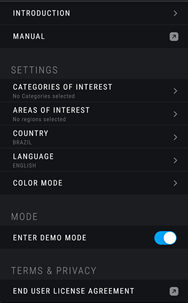
MENU
Sie können verschiedene Einstellungen ändern, das Benutzerhandbuch betrachten, die Lizenzinformationen einsehen und die Software- und Firmware-Versionen überprüfen.
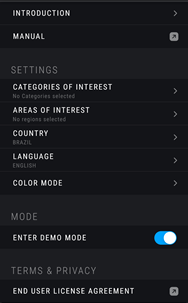
INTRODUCTION | Ruft den Einrichtungsprozess auf, der abläuft, wenn diese App zum ersten Mal gestartet wird. | |
MANUAL | Ruft das Benutzerhandbuch auf (dieses Handbuch). | |
SETTINGS | CATEGORIES OF INTEREST | Zum Einstellen von Kategorien, die Sie im EXPLORE-Display als Filteroption anzeigen möchten. |
AREAS OF INTEREST | Hier können Sie Bereiche einstellen, die Sie im EXPLORE-Display als Filteroption anzeigen möchten. | |
COUNTRY | Zum Einstellen Ihres eigenen Landes oder der Region. Auf diese Weise bietet Yamaha ideal geeignete Erweiterungsinhalte für Ihre Region. | |
LANGUAGE | Zum Einstellen der Display-Sprache für diese App. | |
COLOR MODE | Schaltet den Color-Tone-Modus zwischen dunkel und hell um. | |
RESET SETTINGS | Löschen aller App-Einstellungen (Verlauf, Favoriten, Keyboard-Liste) und App-Cache. | |
MODE | ENTER DEMO MODE | Schaltet zwischen normalem und Demo-Modus um. |
TERMS & PRIVACY | END USER LICENSE AGREEMENT | Ruft die Benutzerlizenz (Webseite) auf, der Sie zugestimmt haben, als Sie diese App gestartet hatten. |
PRIVACY | Ruft die Datenschutzrichtlinie dieser App auf (Webseite). Sie können hier auch wählen (ein-/ausschalten), ob Sie die Übermittlung von anonymen Benutzerdaten zur Verbesserung dieses Dienstes erlauben möchten. | |
ABOUT | OPEN SOURCE LICENSE | Zeigt Informationen über die in dieser App verwendeten Software-Lizenzen an. |
APP VERSION | Zeigt die Version dieser App an. | |
FIRMWARE VERSION | Zeigt die Firmware-Version des aktuell verbundenen Instruments an. |
Andere Displays
NOTIFICATION
Die Benachrichtigungen von Yamaha werden angezeigt.
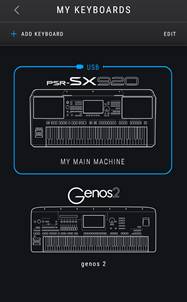
KEYBOARD LIST (MY KEYBOARDS)
Es werden verbundene Instrumente und weitere registrierte Geräte angezeigt.
Sie können die Verbindung des Instruments wechseln, registrierte Keyboards löschen oder neue hinzufügen.
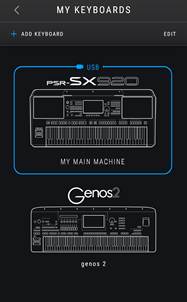
Instrument-Abbildung: Wechselt zu der Verbindung für dieses Instrument. |
 Fügt ein neues Instrument hinzu.
 Ruft die Anzeige zur Bearbeitung der Liste auf, in der Sie gespeicherte Instrumente löschen können.