
Tampilan (Gambaran Umum)
Perbedaan tata letak layar untuk setiap perangkat
Bagian ini menjelaskan perbedaan layar untuk berbagai perangkat (Windows, Mac, iPad, iPhone, Android).
• Posisi ikon berbeda, tetapi operasi dan fungsinya sama pada setiap tampilan.
• iPhone dan Android diatur ke orientasi potret. Bilah menu ada di bagian bawah.
• Komputer (Windows, Mac) berorientasi lanskap. Selain itu, iPad juga memiliki orientasi lanskap yang sama seperti komputer. Bilah menu ada di bagian atas.
iPhone dan Android

Windows/Mac

Operasi dasar
Bagian ini menjelaskan operasi dasar untuk tampilan.
Memilih setiap fungsi utama - LAUNCHER
• Klik/sentuh area seperti yang ditunjukkan di bawah ini pada layar LAUNCHER untuk beralih di antara tampilan fungsi utama ini.

Fungsi utama: |
* IMPORT hanya tersedia untuk versi Windows/Mac. |
• Untuk kembali ke tampilan LAUNCHER dari setiap tampilan, klik/ketuk ikon LAUNCHER.
・iPhone/Android: Ketuk ikon ・Windows/Mac: Klik ikon |
 yang mengambang di layar.
 di sebelah kiri bilah menu atas.
Mengganti halaman di setiap tampilan
• Klik/sentuh ikon di tengah bilah menu untuk beralih halaman di setiap tampilan.

Bagian ATAS setiap fungsi / FAVORITES / INSTALL QUEUE / HISTORY |
• (Hanya versi Windows/Mac) Klik/sentuh ikon yang sesuai di bawah ini pada tampilan EXPLORE untuk memunculkan jendela pop-up yang relevan. Tekan ikon yang sama lagi untuk menutupnya.
|


 Jendela


• Klik/sentuh ikon di bawah ini pada tampilan EXPLORE untuk mengakses fungsi tersebut.


Mengubah fungsi utama di dalam setiap kategori fungsi utama.
・Ikon di kiri atas dan kanan layar akan menampilkan tampilan berikut terlepas dari tampilan saat ini.
|


 Indikasi penggunaan kapasitas instrumen,
 Menutup layar
Anda dapat menutup tampilan aktif dengan salah satu operasi berikut. Operasi untuk setiap tampilan berbeda tergantung pada OS dan tampilan.
・Klik/ketuk lagi ikon yang sama yang membuka tampilan ・Klik/ketuk ikon ・Klik/ketuk ikon ・Jalankan operasi "return" pada perangkat pintar. |

 (batalkan)
Pratinjau konten
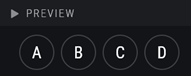
Ketuk/klik ikon  pada tampilan hasil pencarian atau "PREVIEW" pada tampilan informasi terperinci untuk memutar pratinjau konten.
|


CATATAN
Jika Anda menggunakan Genos2 melalui koneksi USB, suara pratinjau akan diputar sebagai input audio ke Genos2. Jadi, pantau suara pratinjau menggunakan headphone/speaker yang terhubung ke Genos2.