
Tampilan (Detail)
EXPLORE
Tampilan ini memungkinkan Anda mencari konten preset dan konten ekspansi yang tersedia untuk instrumen Anda.

|


 Indikasi penggunaan kapasitas instrumen,


 Untuk versi komputer/iPad, ini berfungsi untuk mengaktifkan/menonaktifkan jendela pop-up. (Jendela ini sama dengan tampilan EXPLORE pada versi perangkat pintar.)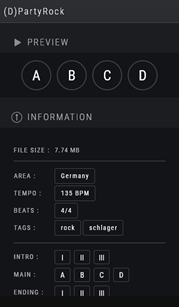


Pada versi perangkat pintar dari layar EXPLORE, berikut ini tersedia:
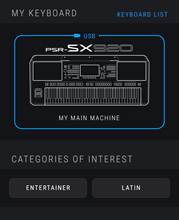
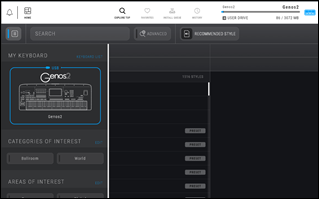
• MY KEYBOARD: Untuk memeriksa status koneksi ke instrumen, dan membuka tampilan KEYBOARD LIST • CATEGORIES OF INTEREST: Untuk memfilter konten berdasarkan kategori yang dipilih • AREAS OF INTEREST: Untuk memfilter konten berdasarkan area yang dipilih |
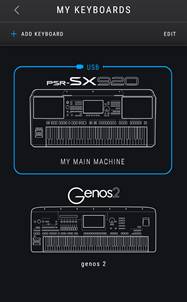
Saat sambungan ke instrumen aktif, garis biru mengelilingi ilustrasi instrumen, dan jenis sambungan ditampilkan.
Hasil pencarian/informasi terperinci
Anda dapat melihat pratinjau setiap konten, mendaftarkannya sebagai favorit, dan memasang/menghapusnya dari instrumen.
Tampilan EXPLORE untuk versi komputer/iPad.
Hasil pencarian

Memilih nama konten akan menampilkan tampilan informasi terperinci.
• Versi Perangkat Pintar: Menu untuk membuka tampilan atau operasi lainnya ditampilkan di bagian bawah.
• Versi komputer/iPad: Tampilan detail informasi akan ditampilkan langsung di sebelah kanan.
|
 Memutar pratinjau yang dipilih
 Memanggil tampilan informasi terperinci
 Untuk menambahkan/menghapus konten ke/dari daftar FAVORITES
 Untuk menambahkan/menghapus konten ke/dari INSTALL QUEUE
 Menginstal/menghapus langsung konten pada instrumen Anda
 Aktifkan konten pada instrumen (hanya untuk konten preset)
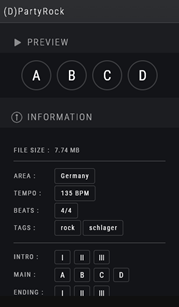
Informasi rinci
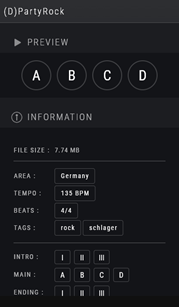
(hanya untuk konten yang sudah ditentukan sebelumnya)
|
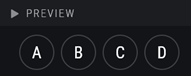
 Untuk memutar setiap pratinjau
 Menunjukkan informasi konten (hanya indikasi)
 Menambahkan/menghapus konten ke/dari daftar INSTALL QUEUE
 Untuk menambahkan/menghapus konten ke/dari FAVORITES daftar
 Menginstal/menghapus langsung konten pada instrumen Anda
 Aktifkan konten pada instrumen.
  Menampilkan informasi tentang paket yang berisi konten
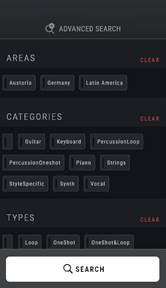
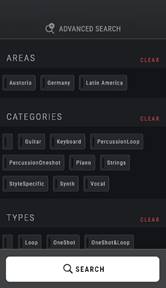
ADVANCED SEARCH
Anda dapat menambahkan berbagai kondisi untuk mempersempit pencarian Anda.

Setiap elemen (AREAS, CATEGORIES, dll.): Tentukan kondisi penyaringan.
- FAVORITES: Sudah ditambahkan ke FAVORITES - INSTALLED: Sudah terpasang pada instrumen
CATATAN Jika Anda mencari dengan memasukkan teks ke kolom input, bukan dengan mengetuk/mengeklik [SEARCH] di atas, pencarian tidak akan menerapkan kondisi lanjutan, walaupun tampilan pencarian lanjutan ditampilkan. |
 Tetapkan apakah konten yang memenuhi ketentuan akan ditampilkan dalam hasil atau tidak.
 Lakukan pencarian menggunakan kata kunci dan kondisi yang ditentukan.
RECOMMENDED STYLE
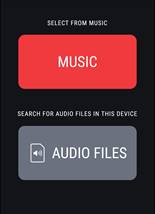
Fungsi ini menganalisis file audio dan mencantumkan Styles ekspansi yang sesuai untuk memutar musik tersebut.
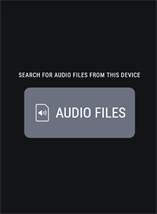
Memilih file audio dari "Music Library" (Pustaka Musik) pada iPhone/iPad dan menganalisisnya.
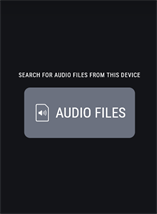
Untuk memilih berkas audio pada perangkat Anda dan menganalisisnya. Format yang didukung: • WAV, MP3, AAC (Android/iPhone/iPad/Mac/Windows) |
 (hanya versi iPhone/iPad)
 (umum untuk semua versi)
Setelah mengetuk/mengklik ikon dan memilih berkas audio, analisis dimulai.
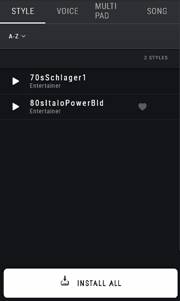
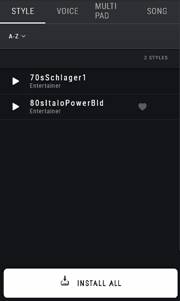
Setelah analisis selesai, tampilan hasil pencarian ditampilkan dengan daftar konten yang direkomendasikan. Anda dapat menggunakannya dengan cara yang sama seperti hasil pencarian biasa.
FAVORITES
Anda dapat dengan mudah mengakses konten favorit yang ingin Anda gunakan berulang kali, dengan menambahkannya ke daftar ini dari tampilan hasil pencarian.
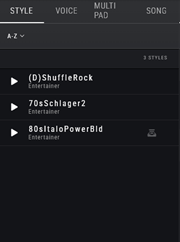
INSTALL QUEUE
Memungkinkan Anda untuk mengumpulkan konten yang ditambahkan ke daftar INSTALL QUEUE dari tampilan hasil pencarian dan menginstalnya ke instrumen Anda sekaligus.
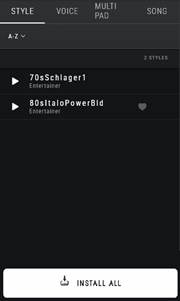
Instal semua konten dalam daftar ke instrumen Anda sekaligus. CATATAN Ketika penginstalan selesai, daftar INSTALL QUEUE akan kosong. |

HISTORY
Anda dapat memeriksa riwayat penginstalan dan riwayat pemutaran pratinjau Anda.
Anda juga dapat menghapus konten yang telah diinstal dari instrumen tersebut.
Hapus (copot pemasangan) konten dari instrumen tersebut. |

IMPORT
(Hanya untuk versi Windows/Mac)
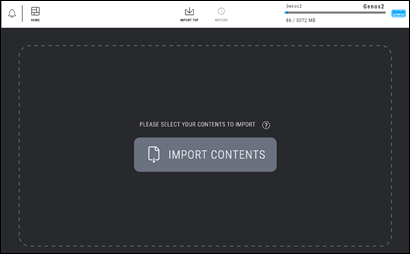
Anda dapat menginstal konten ekspansi (Voice/Style/Multi Pad/Song) Anda sendiri atau pihak ketiga ke instrumen. Berbagai macam jenis file dapat diimpor, termasuk Expansion Pack (.ppf/.cpf), Lagu MIDI (.mid), file audio (.wav/.mp3), Style (.sty), Multi Pad (.pad), dll.
Untuk daftar lengkap jenis file yang didukung, klik ikon  .
.
Untuk mengimpor file yang diinginkan, klik  lalu pilih file yang diinginkan, atau seret dan lepas file ke jendela aplikasi. Kemudian, pilih konten yang telah diimpor dan instal seperti konten ekspansi lainnya.
|
 Tampilkan daftar jenis file yang tersedia yang dapat diimpor.
 Buka jendela pemilihan file untuk mengimpor file.
CATATAN
Jika Anda mengimpor file yang sama beberapa kali, setiap impor akan diperlakukan sebagai file terpisah.
HISTORY (IMPORT)
Anda dapat memeriksa riwayat instalasi file yang telah diimpor.
Anda juga dapat menghapus konten yang telah diinstal dari instrumen tersebut.
Hapus (copot pemasangan) konten dari instrumen tersebut. |

MANAGE (USER DRIVE)
Menunjukkan isi drive Pengguna pada instrumen yang terhubung.
Anda juga dapat melihat dan menghapus konten perluasan yang telah diinstal.
File Bank Registrasi dan file Daftar Putar dapat diedit.
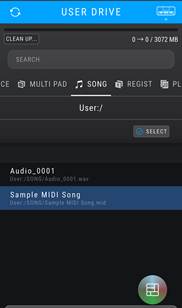
Jika Anda hanya memilih REMOVE Voice, kapasitas bentuk gelombang untuk Voice tersebut tetap akan digunakan. Hal ini tidak dapat dihindari karena cara kerja Voices. Namun, dengan menjalankan CLEAN UP, Anda dapat menghapus bentuk gelombang yang tidak digunakan dalam Voice mana pun serta mempertahankan jumlah ruang kosong untuk Voice ekspansi dengan optimal.
|
Konten yang dapat diedit untuk berkas Bank Registrasi dan Daftar Putar: • Bank Registrasi: Nama bank, nama memori, urutan memori • Daftar putar: Nama daftar putar, nama rekaman, urutan rekaman |
 Menghapus konten yang sesuai dari instrumen Anda.
 Melakukan pembersihan memori bentuk gelombang.
 Mengaktifkan Bank Registrasi pada instrumen (khusus untuk Bank Registrasi)
MENU
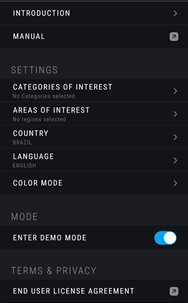
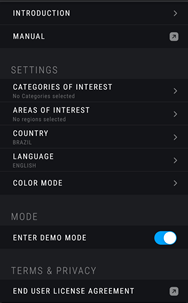
Anda dapat mengubah berbagai pengaturan, melihat buku petunjuk, melihat informasi lisensi, dan memeriksa versi perangkat lunak dan firmware.
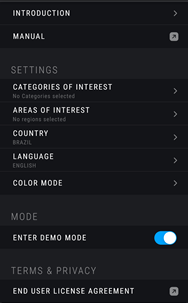
INTRODUCTION | Memanggil urutan pengaturan awal yang dijalankan saat aplikasi ini diluncurkan pertama kalinya. | |
MANUAL | Memanggil Buku Panduan untuk Pemilik (manual ini). | |
SETTINGS | CATEGORIES OF INTEREST | Untuk mengatur kategori yang ingin Anda tampilkan sebagai opsi filter pada tampilan EXPLORE. |
AREAS OF INTEREST | Untuk mengatur area yang ingin Anda tampilkan sebagai opsi filter pada tampilan EXPLORE. | |
COUNTRY | Untuk mengatur negara atau wilayah Anda sendiri. Hal ini memungkinkan Yamaha untuk menyediakan konten ekspansi yang ideal untuk wilayah Anda. | |
LANGUAGE | Untuk mengatur bahasa tampilan aplikasi ini. | |
COLOR MODE | Mengganti mode nada warna antara gelap dan terang. | |
RESET SETTINGS | Hapus semua pengaturan aplikasi (riwayat, favorit, daftar keyboard) dan cache aplikasi. | |
MODE | ENTER DEMO MODE | Beralih antara mode normal dan mode demo. |
TERMS & PRIVACY | END USER LICENSE AGREEMENT | Membuka lisensi pengguna (halaman web) yang Anda setujui saat Anda mulai menggunakan aplikasi ini. |
PRIVACY | Membuka kebijakan privasi aplikasi ini (halaman web). Anda juga dapat mengaktifkan/menonaktifkan izin pengiriman data penggunaan anonim dari item ini untuk membantu meningkatkan layanan ini. | |
ABOUT | OPEN SOURCE LICENSE | Menampilkan informasi tentang lisensi perangkat lunak yang digunakan dalam aplikasi ini. |
APP VERSION | Menampilkan versi aplikasi ini. | |
FIRMWARE VERSION | Menampilkan versi firmware instrumen yang terhubung saat ini. |
Tampilan lainnya
NOTIFICATION
Notifikasi dari Yamaha ditampilkan.
KEYBOARD LIST (MY KEYBOARDS)
Instrumen yang sedang terhubung dan instrumen lain yang terdaftar akan ditampilkan.
Anda dapat mengganti koneksi instrumen, menghapus keyboard yang terdaftar, atau menambahkan yang baru.
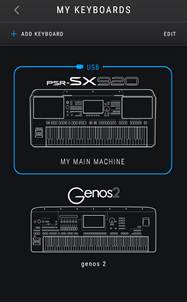
Ilustrasi instrumen: Beralih ke koneksi untuk instrumen tersebut. |
 Tambahkan instrumen baru.
 Membuka tampilan pengeditan daftar tempat Anda dapat menghapus instrumen yang terdaftar.