画面の概要
デバイス別の画面表示
ここでは、デバイス(Windows、Mac、iPad、iPhone、Android)ごとの画面の違いについて説明します。
• 画面によってアイコンの配置は異なりますが、操作方法と機能は共通です。
• iPhoneとAndroidの画面は縦向きです。メニューバーは下部に表示されます。
• コンピューター(Windows/Mac)の画面は横向きです。iPadもコンピューターと同様に、横向きに固定されます。メニューバーは上部に表示されます。
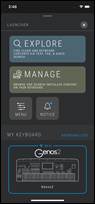
iPhone/Android
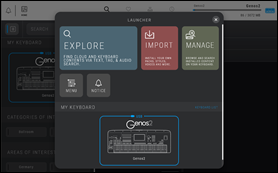
Windows/Mac
基本操作
ここでは、各画面の基本操作について説明します。
メイン機能を選択する(LAUNCHER)
• LAUNCHER画面で下図のエリアをクリック/タップすると、各メイン機能画面に切り替わります。
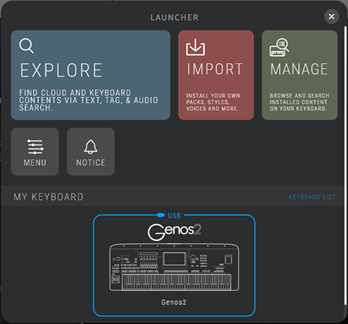
メイン機能: MENU / NOTICE / KEYBOARD LIST |
* IMPORTはWindows/Mac版のみ利用できます。 |
• 各メイン機能画面からLAUNCHER画面に戻るには、LAUNCHERアイコンをクリック/タップします。
・iPhone/Android: ・Windows/Mac/iPad: 画面上部のメニューバーの左にある |


各画面内でページを切り替える
• メニューバー中央のアイコンをクリック/タップすると、各メイン機能画面内のページを切り替えることができます。
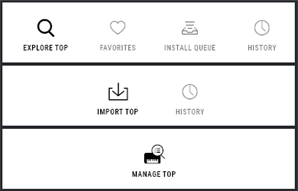
各機能のトップページ/ FAVORITES / INSTALL QUEUE / HISTORY |
• (Windows/Mac版のみ)EXPLORE画面の下部にある下図のアイコンをクリックすると、ポップアップウィンドウが表示されます。ウィンドウを閉じるには、再度同じアイコンをクリックします。


• EXPLORE画面の下図のアイコンをクリック/タップすると、以下の機能にアクセスできます。

別のメイン機能画面に移動する


画面を閉じる
以下のいずれかの操作で、表示中の画面を閉じることができます。OSや画面によって操作方法は異なります。
・現在の画面を呼び出したときと同じアイコンを再びクリック/タップする ・ ・ ・スマートデバイスの「戻る」操作を行う |


コンテンツを試聴する
検索結果画面の  アイコン、または詳細情報画面の「PREVIEW」をクリック/タップすると、コンテンツのプレビューが再生されます。
|