
Brug af Smart Pianist
De tilgængelige funktioner i Smart Pianist varierer afhængigt af det tilsluttede instrument, og kun de funktioner, der kan bruges, vises i Smart Pianist-displayet. Klik her for at få vist en liste over de tilgængelige funktioner for hvert instrument.
Dette kapitel starter med afsnittet "Grundlæggende betjening", og derefter følger en beskrivelse af instruktionerne til hver af de funktioner, der kan vælges i menuen.
Grundlæggende betjening
I dette afsnit forklares de almindeligt anvendte betjeningsknapper ① – ⑦.

a Menu
Dette er porten til funktionerne. Herfra kan du vælge den funktion, du vil bruge. Menuen varierer afhængigt af det instrument, der er tilsluttet. Tryk et vilkårligt sted i baggrunden (hvor der ikke er nogen ikoner) for at lukke menuen.

 Song (afspilning og indspilning af melodier, visning af noder)
 Voice (spil på klaviaturet med forskellige lyde)
 Style (spil med autoakkompagnement)
 CFX Grand* (nulstilling til standardklaverlyden)
* Navnet på standardklaverlyden (f.eks. "CFX Grand") vises.
 Utility (angivelse af globale indstillinger)
 Keyboard/Style Transpose (transponering af tonehøjden i halvtoner)
 Notification (visning af tidligere notifikationer)
 Manual (visning af denne guide)
 Instrument (tilslutning til et instrument)
* Når du er tilsluttet til et instrument, lyser dette ikon grønt, og modelnavnet vises under ikonet.
 Demo (visning af demovideoerne)
 Metronome/Rhythm (afspilning af metronom eller rytme)
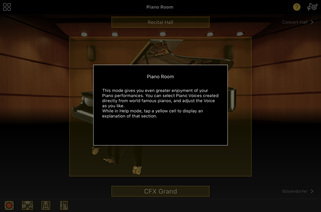
Viser beskrivelsen af funktionen. Du kan få vist instruktionerne ved at trykke på et element, der er fremhævet i en gul boks.
c Indstillinger
Åbner Setting-displayet for den funktion (Piano Room, Voice, Style, Song), der er valgt i menuen. Der kan foretages forskellige indstillinger for hver funktion.
d Indspilning
Åbner vinduet Indspilning, hvor du kan indspille dit spil på tangenterne.
e Registreringshukommelse
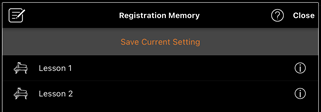
Du kan gemme de aktuelle indstillinger, f.eks. indstillinger for lyd og stilart, på én gang. Dette giver dig mulighed for nemt at få vist de ønskede indstillinger, når du har brug for dem.
Tryk på [Save Current Setting] for at gemme de aktuelle indstillinger. Vælg den ønskede registreringshukommelse på listen for at få vist indstillingerne. Du kan se, hvilke indstillinger der er gemt i den valgte registreringshukommelse, ved at trykke på 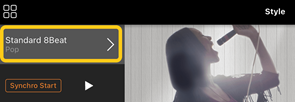 (Oplysninger).
f Metronom/rytme
Starter/stopper metronomen eller rytmen eller åbner vinduet Metronome/rytme.
g Volumenbalance
Åbner vinduet Balance, hvor du kan justere volumenbalancen mellem lyden fra tastaturet, stilarten, melodien, mikrofonen osv.
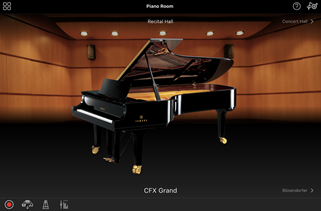
Piano Room (klaverspil)
Du kan spille klaver med din yndlingslyd. Ved at swipe billedet af klaveret eller baggrunden til højre eller venstre kan du ændre klavertypen eller -miljøet.
I Setting-displayet for Piano Room kan du ændre indstillinger som lydresonans og anslagsfølsomhed efter behov.
Voice (spil på klaviaturet med forskellige lyde)
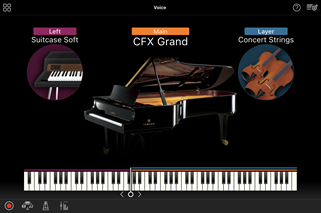
Du kan spille på klaviaturet med en lang række instrumentlyde, herunder klaver, guitar, stryge- og blæseinstrumenter m.m. Tryk på billedet af instrumentet for at vælge lyden.

Du kan ikke blot spille en enkelt stemme (hovedstemmen), du kan også føje endnu en stemme (layer-stemme) til hovedstemmen. Du kan også afspille en anden stemme i sektionen for venstre hånd på klaviaturet ved at slå venstre stemme til.
Når venstrehåndsstemmen er aktiveret, kan du ændre det punkt (splitpunktet), der opdeler klaviaturet i højre og venstre sektion, ved at flytte linjen til højre eller venstre på billedet af klaviaturet. Hvis du dobbelttrykker på denne linje, gendannes standardindstillingen (F#2).
Style (spil med autoakkompagnement)
Du kan automatisk føje forskellige akkompagnementer og rytmer (tilsammen kaldet en "stilart") til det, du spiller. På denne måde kan det lyde som et helt band eller orkester – selvom du spiller alene.
1. Tryk øverst til venstre i Style-displayet som angivet på billedet nedenfor for at åbne Style Select-displayet.
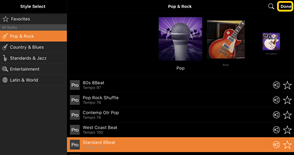
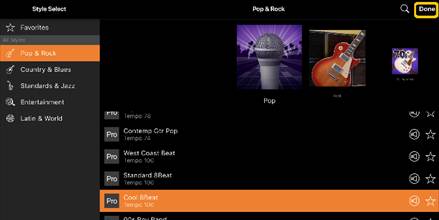
2. Vælg den ønskede typografi i Style Select-displayet, og tryk derefter på [Done] øverst til højre.
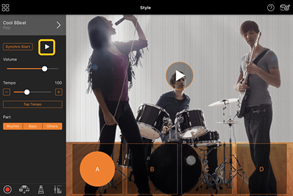
3. Når Style-displayet vises, skal du trykke på  (Start) for at starte afspilningen og spille på klaviaturet.
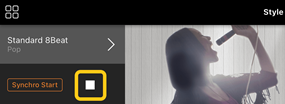
Hvis [Synchro Start] er slået til, begynder afspilningen af stilarten, så snart du spiller på klaviaturet (uden at du skal trykke på for at starte den).
Du kan ændre akkompagnementets udtryk (afsnit A, B, C eller D) afhængigt af din spilledynamik.
4. Når du er færdig med at spille, skal du trykke på 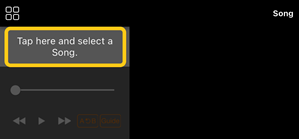 (Stop) for at stoppe afspilningen. Der afspilles en slutning, før afspilningen af stilarten stopper.
Song (afspilning og indspilning af melodier, visning af noder)
"Song" henviser til musikdataene, som omfatter forprogrammerede melodier, musikfiler, der kan købes i butikkerne osv. Du kan ikke alene afspille en melodi og høre den, du kan også spille med på klaviaturet, mens melodien afspilles, og du kan desuden indspille det, du spiller. Desuden kan du få vist forprogrammerede nodedata eller nodedata i PDF-format, der kan købes i butikkerne, og bruge forskellige funktioner, f.eks. afspilning af den tilsvarende melodi.
* Der findes to typer melodiformater: Lyd og MIDI. Se mere under "Hvad er forskellen mellem lyd og MIDI?" i Ofte stillede spørgsmål.
Afspilning af en melodi
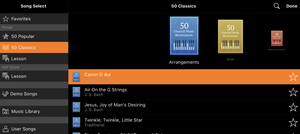
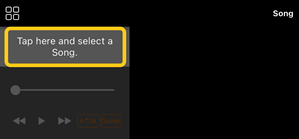
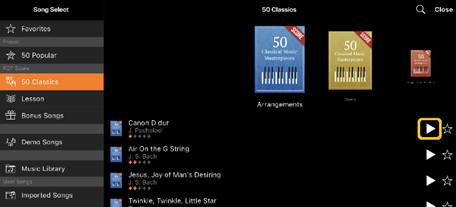
1. Tryk øverst til venstre i Song-displayet som angivet på billedet nedenfor for at åbne Song Select-displayet.
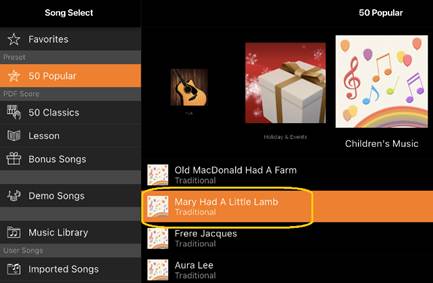
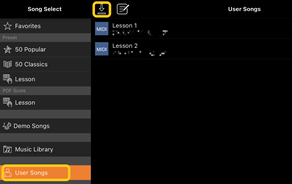
* De melodier, du har indspillet med Smart Pianist, kan vælges i [Recorded Songs], og lydmelodierne på smartenheden kan vælges i [Music Library].
Hvis du vælger en melodi i kategorien "PDF Score" (PDF-noder), skal du se trin 3 i "Visning af PDF-noder og afspilning af den tilsvarende melodi" for at få oplysninger om de efterfølgende trin.
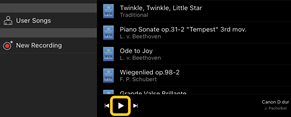
3. Tryk på (Start), når Song-displayet vises, for at starte afspilningen.

Når den valgte melodi er færdig, standser afspilningen automatisk i Song-displayet.
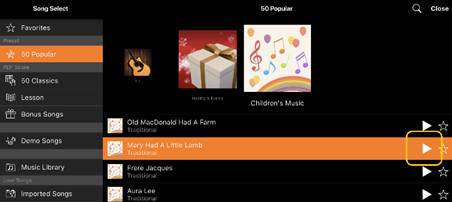
◆ Gentaget (kontinuerlig) afspilning
På Song Select-displayet kan du afspille melodier gentagne gange eller kontinuerligt ved at trykke på  (Start) til højre for melodinavnene. Du kan finde flere oplysninger under "Hvordan kan jeg gentage eller afspille melodier kontinuerligt?"
Sådan øver du dig på en melodi
Du kan øve dig mere effektivt ved at bruge de funktioner, der er beskrevet i dette afsnit. Hvis du vil bruge disse funktioner, skal du vælge den melodi, du vil øve, og derefter trykke på [Score] nederst i Song-displayet for at få vist melodien.
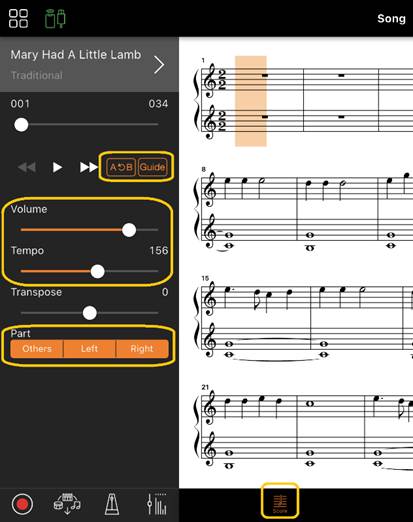
Flyt skydeknappen for at justere lydstyrken og tempoet for melodien. Tryk to gange for at nulstille til standardværdien.
◆ Guide
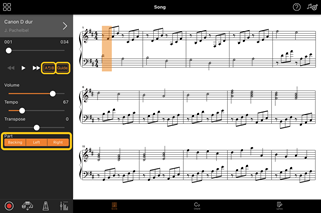
Ved at trykke på [Guide] for at slå funktionen Guide til og trykke på  (Start) kan du øve i dit eget tempo, da akkompagnementet venter på, at du spiller de rigtige noder. På instrumenter med guidelys eller stream-lys, angiver lysene de noder, der skal spilles, og hvornår de skal spilles
◆ Gentaget afspilning (AB-gentagelsesfunktion)

Du kan angive et interval af takter og gentage afspilningen af det angivne interval. Det hjælper dig med at øve vanskelige figurer.
1. Tryk på (Start) for at starte afspilningen af melodien.
2. Når afspilningen når det ønskede startpunkt (A), skal du trykke på [A-B] for at slå det til.
3. Når afspilningen når det ønskede slutpunkt (B), skal du trykke på [A-B] igen. Intervallet fra punkt A til punkt B afspilles gentagne gange. Hvis du slår [A-B] fra, slettes gentagelsesintervallet.
Når afspilningen af melodien er stoppet, kan du indstille punktet A eller B ved at trykke på noderne og derefter trykke på [A-B].
* Du kan flytte afspilningspositionen ved hjælp af skydeknappen under melodinavnet.
* I MIDI-melodier og Audio-melodier kan punkt B ikke sættes til slutningen af melodien.

Du kan afbryde lyden til stemmen (Right/Left/Others) for at øve den selv. Øv dig på den stemme, hvor lyden er afbrudt, samtidig med at du afspiller de andre stemmer.
Indspilning af det, du spiller
Du kan indspille det, du spiller, i lyd- eller MIDI-format og gemme det som en melodi. De indspillede data gemmes på smartenheden. Hvis du vil eksportere de indspillede data fra Smart Pianist, skal du se "Kan jeg overføre de indspillede data til en anden enhed?" i Ofte stillede spørgsmål.
* Hvis instrumentet er tilsluttet via Bluetooth, er lydindspilning ikke tilgængelig, selvom instrumentet har lydindspilningsfunktioner. Udfør tilslutningen ved hjælp af en anden metode, eller indspil i MIDI-format.
1. Vælg de nødvendige indstillinger, f.eks. lyd og stilart.
2. Tryk på  (Indspil) i de grundlæggende displays (Piano Room, Voice, Style, Song) for at åbne indspilningsvinduet.
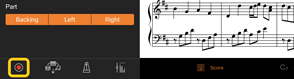
* Hvis du vil indspille det, du selv spiller, med afspilning af en stilart skal du trykke på  (Indspil) i Style-displayet.
3. (Kun instrumenter med lydindspilningsfunktion:) Vælg indspilningsformatet [Audio] eller [MIDI].
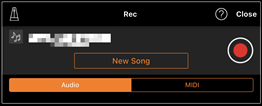
4. Tryk på [New Song].
* For at indspille det, du selv spiller, mens du bruger metronomen, skal du trykke på [ ] for at starte metronomen (lyden fra metronomen indspilles ikke). Hvis du vil indspille det, du selv spiller, med rytmeafspilning, skal du trykke på [] for at vælge en rytme. Luk til sidst vinduet Metronom/rytme for at vende tilbage til indspilningsvinduet.
5. Tryk på (Indspil) for at starte indspilningen.
* Tryk på [] for at stoppe metronom- eller rytmeafspilningen.
6. Når du er færdig med at spille, skal du trykke på  (Stop) for at stoppe indspilningen.
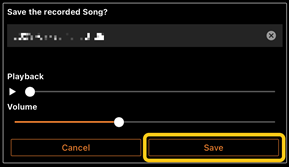
7. Tryk på [Save] for at gemme det, du har indspillet, på smartenheden.
Datoen og klokkeslættet for indspilningen vises som melodiens navn, men du kan ændre navnet ved at trykke på det.

Hvis du vil afspille de gemte data senere, skal du vælge melodien i [Recorded Songs] i Song Select-displayet.
◆ Sådan lægger du lyd over en allerede indspillet melodi (flersporsindspilning)
Du kan føje data til en eksisterende melodi ved at indspille det, du spiller, mens du afspiller de tidligere indspillede stemmer. Ved at indspille de enkelte stemmer uafhængigt af hinanden kan du skabe en komplet melodi, som kan være svær at spille live. Du kan f.eks. indspille højrehåndsstemmen først og derefter indspille venstrehåndsstemmen, mens du lytter til den allerede indspillede højrehåndsstemme, eller du kan indspille afspilningen af stilarten først og derefter indspille melodien, mens du lytter til den allerede indspillede afspilning af stilarten.
* Du kan ikke lægge lyd over en allerede indspillet melodi, mens du får vist PDF-noder.
1. Indspil den første melodi ved at følge instruktionerne i "Indspilning af en ny melodi" og gemme den.
Med MIDI-indspilning skal du indstille den stemme, du vil indspille, til [Rec] og eventuelle stemmer, du ikke vil indspille, til [Off]. Angiv også de kanaler (1 – 16), de indspillede stemmer er tildelt til.
Dette eksempeldisplay viser indspilning af det, du spiller med højre hånd (hovedstemmen) til kanal 1.
2. Vælg den allerede indspillede melodi i Song Select-displayet.
3. Tryk på 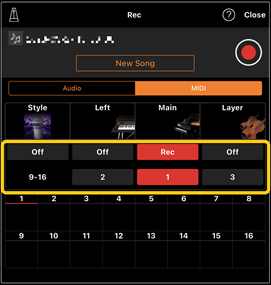 (Indspil) i de grundlæggende displays (Piano Room, Voice, Style, Song) for at åbne indspilningsvinduet, og kontrollér derefter, at det melodinavn, der blev gemt i trin 1, vises.
4. (Kun MIDI-indspilning:) Indstil de ønskede stemmer til [Rec], og angiv derefter, hvilke kanaler de indspillede stemmer skal tildeles til.
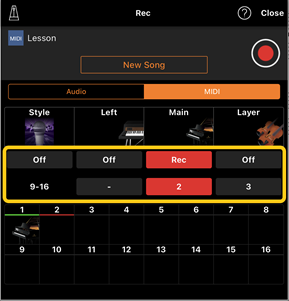
Dette eksempeldisplay viser indspilning af det, du spiller med venstre hånd (hovedstemmen) til kanal 2.
Instrumentbilledet, der vises nederst i displayet, viser dig, at kanal 1-stemmen (højre hånd), der blev indspillet i trin 1, indeholder data. Tidligere indspillede data overskrives, hvis du indstiller kanaler med indspillede data til [Rec].
5. Tryk på (Indspil) for at starte indspilningen.
6. Når du er færdig med at spille, skal du trykke på (Stop) for at stoppe indspilningen.
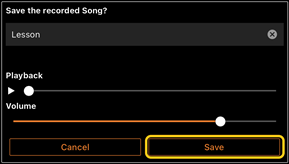
7. Tryk på [Save] for at gemme det, du har indspillet, på smartenheden.
Hvis du vil gemme melodien som en anden melodi end den melodi, der blev valgt i trin 2, skal du omdøbe melodien her, inden du gemmer den.

◆ Uafhængig indspilning af højre- og venstrehåndsstemmer (CLP-800-serien)
Du kan indspille højre- og venstrehåndsstemmerne uafhængigt af hinanden og gemme dem som en enkelt melodi.
* Du kan ikke lægge lyd over en allerede indspillet melodi, mens du får vist PDF-noder.
1. Indspil en melodi ved at følge instruktionerne i "Indspilning af en ny melodi" og gemme den. Vælg [MIDI] i trin 3, og vælg derefter [Right] eller [Left].

Dette eksempel viser indspilning af det, du spiller med højre hånd, til højrehåndsstemmen.
2. Vælg den melodi, du indspillede i trin 1, i Song Select-displayet.
3. Tryk på (Indspil) for at åbne indspilningsvinduet, og kontrollér derefter, at det melodinavn, der blev gemt i trin 1, vises.
4. Vælg [MIDI], og vælg derefter den anden stemme (en anden end den, du valgte i trin 1) til indspilning.
Dette eksempel viser indspilning af det, du spiller med venstre hånd, til venstrehåndsstemmen.
Du kan se, at den stemme, der blev indspillet i trin 1, indeholder data som angivet af "Recorded", der vises under stemmen. Tidligere indspillede data overskrives, hvis du vælger den stemme, som allerede har indspillede data til indspilning.
5. Tryk på (Indspil) for at starte indspilningen.
6. Når du er færdig med at spille, skal du trykke på (Stop) for at stoppe indspilningen.
7. Tryk på [Save] for at gemme det, du har indspillet, på smartenheden.
Visning af PDF-noder og afspilning af den tilsvarende melodi
* Afhængigt af det tilsluttede instrument kan du muligvis ikke afspille den tilsvarende melodi, selvom du importerer og får vist PDF-noder, der kan købes i butikkerne. Klik her for at se en liste over kompatible modeller og funktioner.
* "PDF-noder, der kan købes i butikkerne" betyder noder, der sælges som data i PDF-format. Det omfatter ikke data som scannede eller fotograferede udskrevne noder, der er gemt i PDF-format.
* I visse tilfælde kan du muligvis ikke afspille den tilsvarende melodi, selvom du importerer PDF-noder, du kan købe i butikkerne. I disse tilfælde vises afspilningsknappen ( ) ikke i displayet i trin 3. Selvom du kan afspille den tilsvarende melodi, matcher afspilningen muligvis ikke melodien i PDF-noderne.
* Melodidata, der oprettes automatisk fra PDF-noder, der kan købes i butikkerne, kan ikke eksporteres.

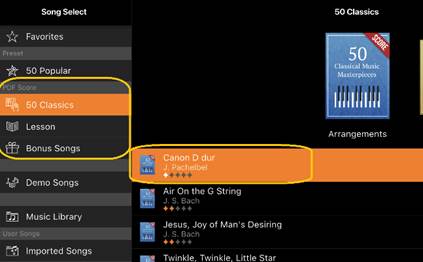
* Mærket  under melodinavnet angiver sværhedsgraden (kun for nogle PDF-noder).
2. (Kun når der vises PDF-noder, der kan købes i butikkerne:) Importér PDF-noder i Smart Pianist.
2-1 Gem PDF-noder, der kan købes i butikkerne, på din smartenhed eller i onlinelageret.
2-2 Tryk øverst til venstre i Song-displayet som angivet nedenfor for at åbne Song Select-displayet.

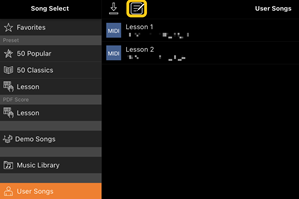
2-3 Vælg [Import Songs] i Song Select-displayet, og tryk derefter på 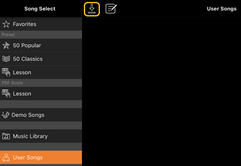 (Importér).
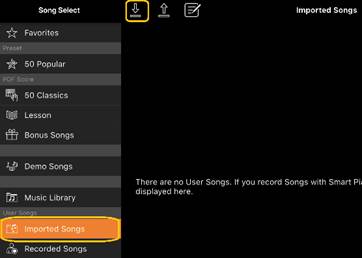
2-4 Vælg det sted, hvor du gemte PDF-noderne i trin 2-1, og tryk derefter på de PDF-noder, du vil importere. Se dokumentationen til din smartenhed for at få flere oplysninger.
2-5 Tryk på [Import], når der vises en bekræftelsesmeddelelse.
2-6 Tryk på de importerede PDF-noder.
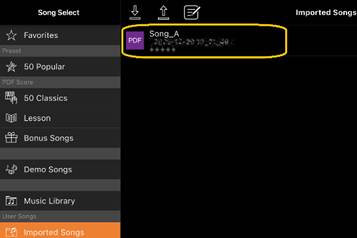
3. Tryk på  (Start) øverst i displayet for at starte afspilningen.

* Hvis det ikke er muligt at analysere PDF-noderne, vises  (Start) ikke.
* Relateret FAQ: "Nogle elementer i de importerede PDF-noder vises ikke."
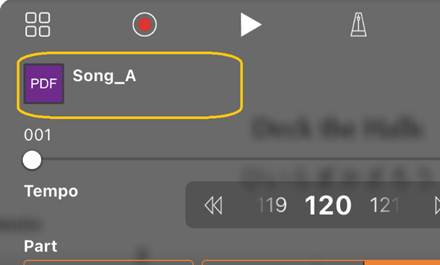
4. Tryk på melodinavnet som angivet nedenfor for at vende tilbage til Song Select-displayet.

◆ Praktiske funktioner ved PDF-noderne
Hvis du trykker på  (Mere) for at åbne det detaljerede indstillingsdisplay, kan du bruge forskellige praktiske funktioner.


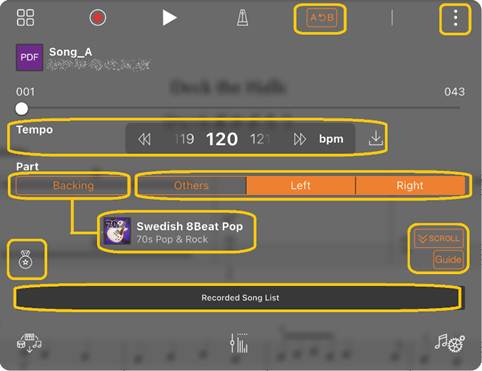

Se "Gentaget afspilning (AB-gentagelsesfunktion)" under Sådan øver du dig på en melodi.
Tempo: Du kan ændre tempoet. Hvis du ændrer afspilningstempoet for en melodi i importerede PDF-noder, kan du gemme det ændrede tempo ved at trykke på  (Gem).
Part (Backing): Tænd denne, og tryk på  (Start) for at afspille det autoakkompagnement, der passer til noderne. Du kan ændre akkompagnementstypen ved at trykke på angivelsen nederst til højre i "Backing".
* Denne funktion er kun tilgængelig for importerede PDF-noder.
Part (Others/Right/Left): Se "Stemmer til/fra" i Sådan øver du dig på en melodi.
 (Medaljeudfordring):
Smart Pianist bedømmer din præstation med guld-, sølv- og bronzeikoner. Du kan finde flere oplysninger under "Hvordan bruger jeg Medaljeudfordring?"
Tryk her for at få vist listen over de melodier, du har indspillet, mens du viser disse PDF-noder. Du kan også vælge og afspille melodierne på listen.

Se "Guide" under Sådan øver du dig på en melodi.
Når denne funktion er slået til, rulles der automatisk i PDF-noderne, så det passer til det, du spiller. Hvis markeringen i noderne ikke er korrekt i forhold til det, du spiller, kan du afhjælpe problemet ved at trykke på den aktuelle takt.
* På instrumenter, der ikke har en automatisk rullefunktion til noder, kan du tildele funktionen til en pedal. Dette kan indstilles via [Utility]→[Pedal] (på nogle instrumenter [Song Settings]→[Score]→[Page Turning by Pedals]).
Tryk på melodinavnet som angivet nedenfor for at vende tilbage til Song Select-displayet.
◆ Gentaget (kontinuerlig) afspilning
På Song Select-displayet kan du afspille melodier gentagne gange eller kontinuerligt ved at trykke på 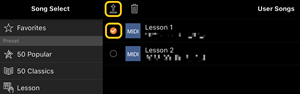 (Start) til højre for melodinavnene. Du kan finde flere oplysninger under "Hvordan kan jeg gentage eller afspille melodier kontinuerligt?"
Nulstilling af standardklaverlyden
Navnet på standardklaverlyden (f.eks. "CFX Grand") på det tilsluttede instrument vises på menuen. Hvis du trykker på den, kan du nemt nulstille lydindstillingerne og spille på hele klaviaturet med standardklaverlyden.
Utility (angivelse af globale indstillinger)
I Utility-displayet kan du foretage forskellige indstillinger, der er relateret til hele instrumentet, f.eks. stemning samt indstillinger for klaviatur, pedaler og mikrofon.
Keyboard/Style Transpose (transponering af tonehøjden i halvtoner)
Ved at trykke på "Keyboard/Style Transpose" [−]/[+]-knapperne i menuen kan du transponere tonehøjden for klaviaturlyden og afspilningen af stilarten. Indstillinger her linker til "Transpose"-indstillingerne i Utility-displayet.
Notification (visning af tidligere notifikationer)
Ved at trykke på [Notification] i menuen kan du se de vigtigste notifikationer, du har set før.
Manual (visning af denne guide)
Hvis du trykker på [Manual] i menuen, vises denne guide.
Instrument (tilslutning til et instrument)
Under [Instrument] i menuen kan du slutte Smart Pianist til et instrument. Når der er tilsluttet et instrument, vises modelnavnet her. Du kan finde flere oplysninger under "Tilslutning til instrumentet".
Demo (visning af demovideoerne)
Du kan se nyttige videoer af det instrument, der er tilsluttet, med introduktioner til dets forskellige funktioner. Tryk på den ønskede video for at starte afspilningen, når Demo-displayet vises.
Metronome/Rhythm (afspilning af metronom eller rytme)
Når [Metronome/Rhythm] du trykker på menuen, vises vinduet Metronom/Rhythm, hvor du kan bruge metronomen eller vælge og afspille en rytme. Du kan også indstille parametre, der er relateret til rytme, f.eks. om du vil indspille en rytme eller ej, når du indspiller det, du spiller.