
Ofte stillede spørgsmål
Tilgængeligheden af visse funktioner varierer afhængigt af det instrument, der er tilsluttet. Nogle funktioner kan muligvis ikke bruges på Smart Pianist, selvom disse funktioner er tilgængelige på dit instrument. Hvis du vil have vist en liste over de tilgængelige funktioner for hvert instrument, skal du klikke her.
Du kan også finde "Frequently Asked Questions (FAQ)" (Ofte stillede spørgsmål) på følgende websted:
* Findes på engelsk, tysk, fransk, spansk og nogle andre sprog.
Hvad er forskellen mellem lyd og MIDI?
• Lyddata (lydmelodi)
Lyddata (eller en lydmelodi) er en indspilning af selve den lyd, der spilles. Dataene indspilles på samme måde som med lydoptagere osv. Cd-musik, der importeres til en smartenhed, er et eksempel på en lydmelodi.
Med lydindspilning kan du indspille dit spil på tangenterne, og det, du synger ind i den mikrofon, der er sluttet til instrumentet, eller afspilningslyden fra en ekstern lydafspiller, der er sluttet til instrumentet. Da dataene gemmes i stereo-WAV- eller -AAC-format med en normal cd-opløsning (44,1 kHz/16-bit), kan de afspilles på lydafspillere, f.eks. en smartphone. Indspilningsformatet (filtypen) kan angives som AAC eller WAV fra [System] i Utility-displayet.
• MIDI-data (MIDI-melodi)
MIDI-data (eller en MIDI-melodi) består af oplysningerne om dit spil på tangenterne og er ikke en indspilning af selve lyden. Oplysningerne om spillet på tangenterne omfatter, hvilke tangenter der spilles på, med hvilken timing og med hvilken styrke – nøjagtigt ligesom et partitur. Baseret på de indspillede oplysninger om spillet på tangenterne, udsender tonegeneratoren (instrumentets) den tilsvarende lyd. Med MIDI-melodier kan du øve dig effektivt ved at se på noderne eller slå bestemte stemmer til eller fra. De forprogrammerede melodier på instrumentet er f.eks. MIDI-melodier.
Med MIDI-indspilning kan du indspille de enkelte stemmer (f.eks. højrehåndsstemmen og stilartsstemmen) hver for sig. De indspillede data kan redigeres, tempoet kan f.eks. ændres, og en del af dataene kan indspilles igen. MIDI-melodidata er også mindre end lydmelodier.
Hvordan kan jeg konvertere en MIDI-melodi til en lydmelodi?
Hvis du vil konvertere en MIDI-melodi til en lydmelodi, skal du vælge den ønskede MIDI-melodi og starte lydindspilning uden at spille på klaviaturet. Når melodien er afspillet, skal du standse afspilningen og gemme den.
Hvordan kan jeg få vist noderne?
Med Smart Pianist kan du få vist noderne fra følgende tre datatyper. Få vist noderne på den relevante måde for hver enkelt type.
• Nodedata (PDF): Se "Visning af PDF-noder og afspilning af den tilsvarende melodi".
• MIDI-melodi (forprogrammerede melodier eller brugermelodier indspillet i MIDI-format): Tryk på [Score] nederst i Song-displayet for at få vist noderne. Hvis den stemme (eller kanal), der vises i noderne, ikke er tildelt korrekt, kan du ændre indstillingen ved at følge instruktionerne under "Kan jeg se noderne til andre stemmer end melodistemmen?"
• Lydmelodier:Tryk på [Score] nederst i Song-displayet for at få vist akkorddiagrammet. Instrumenter med funktionen Audio To Score kan oprette og vise akkompagnementsnoderne til lydmelodier. Du kan finde flere oplysninger under "Hvordan bruger jeg funktionen Audio to Score?"
Nogle elementer i de importerede PDF-noder vises ikke.
Hvis du importerer en PDF-node, fjerner appen margenerne for at gøre noderne mere læsbare. I visse tilfælde kan nødvendige dele (f.eks. bindebuer) forsvinde. Hvis det sker, skal du slå "Compact View" fra ved at følge nedenstående fremgangsmåde.
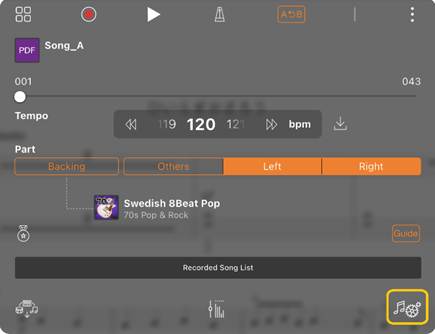
1. Tap på ikonet nederst for at åbne Song Setting.
2. Sluk [Compact View] for [Score] dem på Song Setting displayet.
Hvordan bruger jeg Medaljeudfordring?
Funktionen Medaljeudfordring bedømmer din præstation med guld-, sølv- eller bronzemedaljer. De medaljer, du modtager, vises på Song Select-displayet.
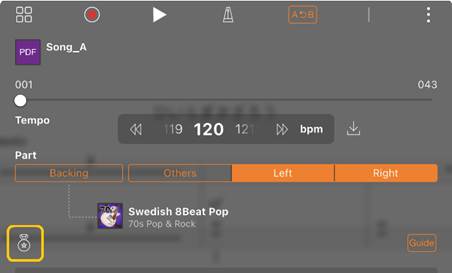
1. Åbn det detaljerede display for PDF-noderne ved at følge trinnene i "Visning af PDF-noder og afspilning af den tilsvarende melodi", og tryk derefter på  (Medaljeudfordring).
2. Tryk på [Try it now!] på de displays, der vises, og tryk derefter på [Start your performance!]
3. Begynd at spille, når PDF-noderne vises.
4. Tryk på  (Stop) øverst på displayet, når du er færdig med at spille.

Smart Pianist bedømmer din optræden og viser en guld-, sølv- eller bronzemedalje på displayet.
Hvordan kan jeg gentage eller afspille melodier kontinuerligt?
På Song Select-displayet kan du afspille melodier fra en valgt kategori i rækkefølge, i tilfældig rækkefølge eller blot én melodi gentagne gange. Du skal på forhånd indstille typen af gentaget afspilning eller kontinuerlig afspilning på Song Setting-displayet.
1. Åbn Song displayet ved at følge trin 1 og 2 under "Afspilning af en melodi".
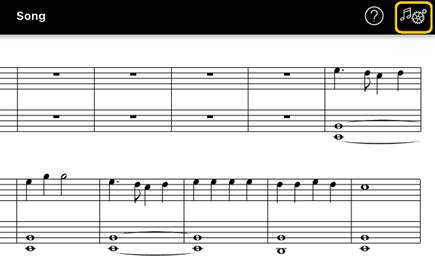
2. Tryk på  (Song Setting) for at åbne Song Setting-displayet.
■ PDF-noder
■ Andre melodier
3. Tryk på [Playback]→[Repeat/Shuffle] på Song Setting-displayet for at vælge gentagelsesmåden eller kontinuerlig afspilning.
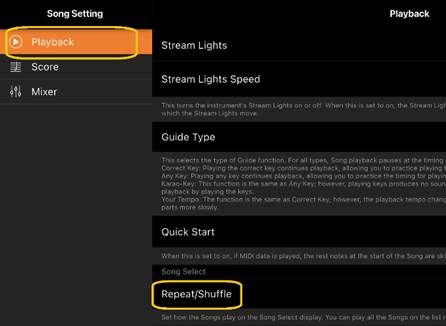
All: Afspiller alle melodier i den kategori, hvor den valgte melodi findes, gentagne gange.
Shuffle: Afspiller alle melodier i den kategori, hvor den valgte melodi findes, gentagne gange i vilkårlig rækkefølge.
Repeat One: Den valgte melodi afspilles gentagne gange.
4. Tryk på [Done] i øverste højre hjørne af displayet for at vende tilbage til Song-displayet.
5. Tryk på melodinavnet på Song-displayet for at vende tilbage til Song Select-displayet.
■ PDF-noder
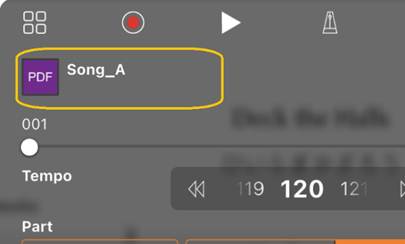
■ Andre melodier
6. Tryk på 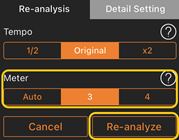 (Start) til højre for melodinavnet for at starte gentaget eller kontinuerlig afspilning.
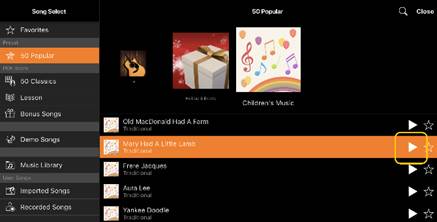
Afspilningen fortsætter i Song Select-displayet, indtil der trykkes på  (Pause).
Hvad kan jeg gøre, hvis jeg importerer noder til en melodi med akkordoplysninger (leadsheet)?
Hvis du importerer noder med melodi- og akkordoplysninger (leadsheet) til Smart Pianist og afspiller melodien, vil melodien ikke alene blive afspillet, men også akkordakkompagnementet (harmonier). Hvis instrumentet er udstyret med Stream Lights eller guidelys, hjælper deres indikatorlys dig med at spille akkorder (harmonier). Se "Visning af PDF-noder og afspilning af den tilsvarende melodi" for at få oplysninger om, hvordan du importerer PDF-noder til Smart Pianist og afspiller melodien.
Hvad er et onlinelager?
Det er en sted, hvor data kan lagres og deles med adgang via internettet. F.eks. kan tjenesten iCloud Drive f.eks. bruges fra Smart Pianist.
Fra Smart Pianist er det muligt at eksportere indspillede musikdata til en onlinelagertjeneste og omvendt. Desuden kan dette lagringsmedie bruges til sikkerhedskopiering af instrumentets hukommelse, som er kombineret med forskellige indstillinger og brugermelodier.
Yderligere oplysninger om onlinelageret finder du i dokumentationen til den tjeneste, du bruger.
Kan jeg overføre de indspillede data til en anden enhed?
Det kan du gøre ved at bruge et onlinelager eller et e-mailprogram. Når de indspillede data eksporteres til et af disse steder, kan de hentes og bruges via en anden smartenhed eller computer.
1. Vælg [Recorded Song] i Song Select-displayet, og tryk derefter på 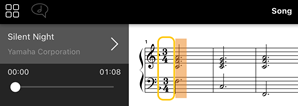 (Eksportér).
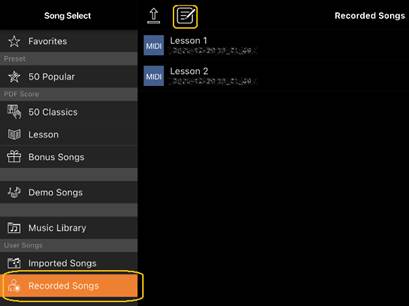
2. Marker de melodier, du vil eksportere, og tryk derefter på  (Eksportér).
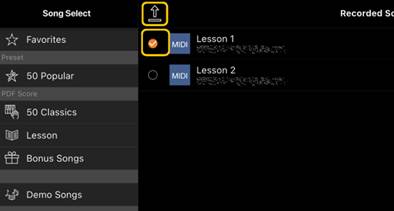
3. Vælg onlinelageret eller e-mailprogrammet som eksportdestination, og eksportér derefter den melodi, du valgte i trin 2. Se dokumentationen til din smartenhed for at få yderligere oplysninger.
4. Song Select-displayet vises, når eksporten er færdig.
Kan jeg importere musikdataene eller nodedataene på computeren osv. i Smart Pianist?
Det kan du gøre ved hjælp af et onlinelager. Du kan overføre de ønskede musikdata (MIDI, WAV, AAC, MP3) eller nodedata (PDF) fra en computer til en onlinelagertjeneste og derefter downloade og importere dem på den smartenhed, der i øjeblikket er sluttet til instrumentet.
* Det er muligvis ikke muligt at afspille MIDI-data eller PDF-noder, du har importeret, afhængigt af den tilsluttede model.
1. Vælg [Import Songs] i Song Select-displayet, og tryk derefter på 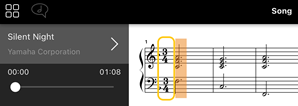 (Importér).
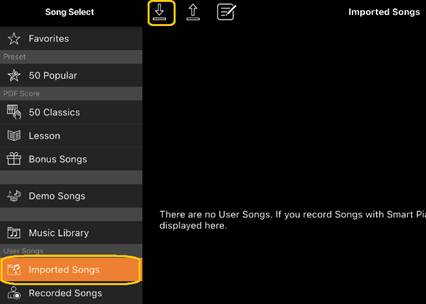
2. Vælg det onlinelager, som indeholder dataene, og tryk derefter på de data, du vil importere. Se dokumentationen til din smartenhed for at få flere oplysninger.
3. Tryk på [Import], når der vises en bekræftelsesmeddelelse. De importerede data vises i displayet i trin 1.
Du finder instruktioner i afspilning af musikdata under "Afspilning af en melodi." Du finder flere oplysninger om PDF-noder under "Visning af PDF-noder og afspilning af den tilsvarende melodi".
Hvorfor vises melodier på smartenheden ikke i Music Library? Eller hvorfor kan jeg ikke vælge melodien i Music Library?
Kompatible lyddata for denne app omfatter WAV-, AAC- og MP3-data i følgende formater.
• WAV
Samplefrekvens: 44,1 kHz, mono/stereo
Bitopløsning: 8- eller 16-bit
• AAC, MP3
Samplefrekvens: 44,1 kHz, mono/stereo
Bithastighed: mono = 32 kbps – 160 kbps, stereo = 64 kbps – 320 kbps (kompatibel med variabel bithastighed)
Melodier, der leveres af musikstreamingtjenester, melodier, der ikke er importeret ved hjælp af appen "Music", og melodier, der er begrænset af DRM (digital rights management), kan ikke vælges. Lyde som ringetoner og alarmer kan heller ikke vælges.
Hvorfor vises der en forkert akkord, når jeg vælger en lydmelodi?
Når du vælger en lydmelodi, registreres akkorderne automatisk, og der vises et akkorddiagram eller akkorder. Akkorderne analyseres med stor nøjagtighed, men de viste akkorder kan afvige fra den originale melodi. Derudover kan de analyserede resultater variere afhængigt af enheden eller operativsystemet.
Hvis du vil redigere akkorden, skal du trykke den akkord, der skal redigeres, og vælge den ønskede akkord.
Hvordan kan jeg afbryde melodistemmen for en lydmelodi?
Da melodistemmen (som regel vokallyd) er midt i stereobilledet i de fleste lydmelodier, kan du skrue ned for lydstyrken i midterpositionen og gøre melodistemmen mindre hørbar ved hjælp af funktionen Melody Supressor.
1. Vælg en lydmelodi, og åbn derefter Song Setting-displayet. Se "Afspilning af en melodi" for at få oplysninger om, hvordan du vælger en melodi.
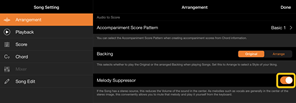
2. Aktivér [Melody Suppressor] fra [Arrangement] i Song Setting-displayet.

3. Tryk på [Done] for at vende tilbage til Song-displayet, og afspil derefter melodien. Kontrollér, om der er skruet ned for melodistemmens lydstyrke.
Kan jeg se noderne til andre stemmer end melodistemmen?
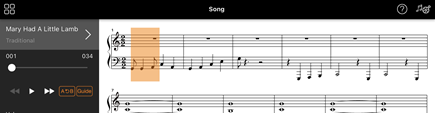
Normalt er melodistemmerne (højre-/venstrehåndsstemme) tildelt til kanal 1/2 ved forprogrammerede melodier. Hvis du ændrer denne tildeling, ændres noderne (undtagen PDF-noderne).
1. Vælg en melodi, og åbn Song Setting-displayet.
2. Rediger indstillingerne for [MIDI Part Channel] fra [Playback] i Song Setting-displayet. Slå først [Auto Set] fra, og angiv derefter kanaltildelingerne til stemmerne [Right] og [Left].

På nogle instrumenter kan dette angives fra [Score] i Utility-displayet.
3. Den kanal, der er tildelt til [Right], vises øverst, og den kanal, der er tildelt til [Left], vises i den nederste del af klaversystemet.
Hvad er funktionen Audio to Score beregnet til?
Funktionen Audio to Score opretter automatisk klaverakkompagnementsnoder ud fra lydmelodier på din smartenhed. Du skal blot vælge en lydmelodi, hvorefter melodiens akkordprogression analyseres, og der automatisk oprettes akkompagnementsnoder med forskellige mønstre. Der oprettes 40 typer akkompagnementsnoder pr. melodi, og du kan vælge de ønskede noder, afhængigt af musikgenren eller dit niveau.
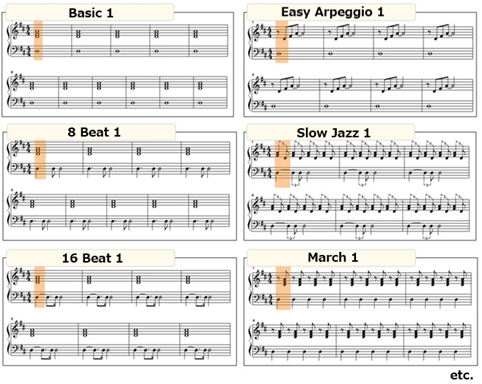
* Der kan ikke oprettes melodinoder.
Hvordan bruger jeg funktionen Audio to Score?
Du kan bruge funktionen Audio to Score, hvis den findes på det instrument, der er tilsluttet til.
1. Vælg den ønskede lydmelodi i Song Select-displayet.
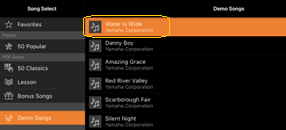
De lydmelodier, der er gemt på smartenheden, kan vælges i [Music Library].
2. De akkompagnementsnoder, der oprettes automatisk, vises i Song-displayet.
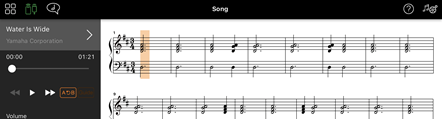
Du kan vælge dine foretrukne akkompagnementsnoder i [Arrangement] → [Accompaniment Score Pattern] i Song Setting-displayet.
Kan jeg ændre de noder, der oprettes af funktionen Audio to Score?
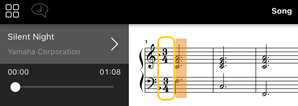
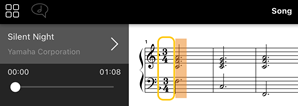
Funktionen Audio to Score opretter normalt akkompagnementsnoder i 4/4-takt. Derfor passer noderne muligvis ikke til melodier i 3/4-takt.
Her kan du læse om, hvordan du ændrer taktarten, med noderne til "Silent Night" (i 3/4-takt) som eksempel.
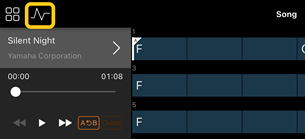
1. Kontrollér akkompagnementsnodernes taktart, og tryk derefter på [Chord] nederst.
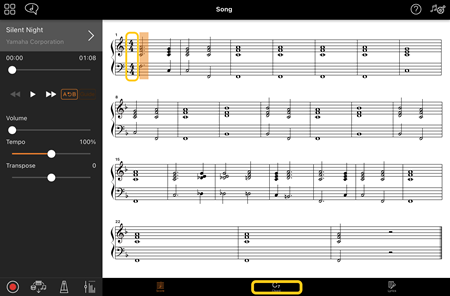
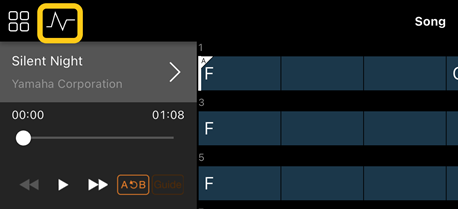
2. Tryk på  (Analysér) øverst i Chord-displayet.
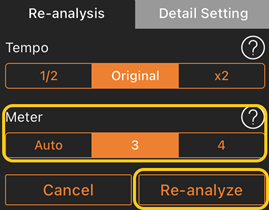
3. Angiv 4 i stedet for 3 under [Meter], og tryk derefter på [Re-analyze].
4. Når Chord-displayet vises, skal du trykke på [Score] for at vende tilbage til Score-displayet.
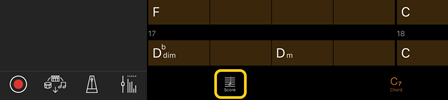

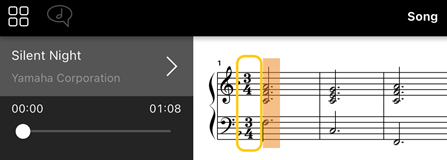
Akkompagnementsnoderne vises i 3/4.
Hvorfor ændres indstillingerne uventet, når jeg gendanner en registreringshukommelse?
Når en registreringshukommelsen gendannes, nulstilles mange parametre til den værdi, de havde, da filen blev gemt. Derfor gendannes de gemte parametre også (måske utilsigtet), og du kan få det indtryk, at de er ændret utilsigtet. Du kan indstille de parametre, du vil gendanne, ved at trykke på  (Oplysninger) i vinduet Registration Memory.
Hvorfor flimrer hele skærmen, mens en registreringshukommelse gendannes?
Det er ikke tegn på et problem. Når en registreringshukommelse gendannes, nulstilles mange parametre efter hinanden, og displayet kan ændre sig kortvarigt, mens det sker.
Hvad er forskellen mellem Bluetooth Audio og Bluetooth MIDI?
• Bluetooth Audio
Denne forbindelse overfører lyddata, der afspilles på smartenheden, til instrumentet, og gør det muligt at lytte til lyddata gennem instrumentets højttalere. Denne funktion kræver en Bluetooth-parring. Se instruktioner i brugervejledningen til dit instrument.
Bemærk, at du ikke kan indspille spillet på tangenterne som lyd på smartenheden, fordi der kun kan overføres lyddata fra smartenheden til instrumentet.
• Bluetooth MIDI
Med denne forbindelse kan du afsende eller modtage MIDI-data (oplysninger om dit spil på tangenterne) mellem smartenheden og instrumentet. Hvis instrumentet understøtter Bluetooth-MIDI og er tændt, vises der en meddelelse om dette på Smart Pianist. Du kan fuldføre Bluetooth MIDI-forbindelse ved at følge meddelelsen. Hvis forbindelsen af en eller anden grund mislykkes, skal du oprette forbindelse ved hjælp af Connection Wizard i Smart Pianist.
Hvad sker der, hvis jeg fjerner kablet mellem smartenheden og instrumentet eller slår Wi-Fi/Bluetooth fra?
Dette kan afbryde forbindelsen mellem appen og instrumentet. Hvis det sker, skal du slukke for instrumentet og tænde det igen. Prøv derefter at oprette forbindelse mellem instrumentet og appen igen.
Forbindelsen går tabt, når instrumentet tilsluttes en smart-enhed med et kabel.
Kontroller, at kablerne eller adapterne er tilsluttet korrekt.
Hvorfor mislykkes eller afbrydes kommunikationen, når jeg bruger appen med en Bluetooth-forbindelse?
En pålidelig tilslutning afhænger af specifikationerne for smartenheden eller Bluetooth eller af det miljø, hvor den trådløse kommunikation foregår. Prøv følgende:
• Sluk for Bluetooth i Setting-displayet på smartenheden, og tænd igen. Hvis "(Modelnavn)_MIDI" er angivet på smartenhedens tilslutningsliste, skal du slette det.
• Luk Smart Pianist, sluk for strømmen til instrumentet, og tænd igen.
• Brug ikke instrumentet i nærheden af elektriske produkter, der genererer elektromagnetisk interferens (mikrobølgeovne, trådløse enheder osv.).
Når du har prøvet ovenstående, skal du genstarte Smart Pianist og derefter udføre tilslutningen igen ved hjælp af Connection Wizard. Udfør tilslutningen ved hjælp af et USB-kabel, hvis problemet varer ved.
Når der oprettes forbindelse til et instrument ved hjælp af Bluetooth, og der afspilles en lydmelodi, afspilles lyden fra smartenheden, og ikke instrumentet.
Connection Wizard i Smart Pianist giver dig kun mulighed for at oprette forbindelse via Bluetooth MIDI. Når du afspiller en melodi på en smart-enhed (audio-melodi), kommer lyden fra smart-enheden i stedet for instrumentet. Hvis instrumentet også understøtter Bluetooth Audio, kan du afspille lydmelodier, som findes på din smartenhed, gennem instrumentets højttalere ved at oprette forbindelse via Bluetooth Audio. Se den brugervejledning, der fulgte med instrumentet, hvis du vil have oplysninger om, hvordan du opretter forbindelse via Bluetooth Audio. Hvis instrumentet ikke understøtter Bluetooth Audio, kan du afspille lydmelodier, som findes på din smartenhed, gennem instrumentets højttalere ved at tilslutte et USB-kabel. Se "Tilslutning til instrumentet" for at få oplysninger om tilslutning.
Hvorfor lyder en lyd, stilart eller melodi anderledes end normalt?
Nogle effekter anvendes muligvis stadigvæk, selvom der er foretaget et andet valg. Hvis du f.eks. har valgt en melodi, kan tonekvaliteten for en valgt lyd være anderledes end forventet. Hvis det sker, skal du vælge lyden igen for at gendanne de oprindelige indstillinger.
Hvordan kan jeg nulstille parametre til deres standardværdier?
Dobbelttryk på displayskydeknapperne for at nulstille.
Hvis du vil nulstille alle parametre, skal du initialisere indstillingerne fra [System] → [Factory Reset] i Utility-displayet.
Kan jeg bruge denne app, mens jeg bruger en anden app?
Du kan ikke bruge Smart Pianist, samtidig med at du bruger andre apps. Hvis du bruger en anden app, frakobles Smart Pianist fra instrumentet.
Hvorfor kan jeg ikke aktivere appen?
Der er ikke tilstrækkelig hukommelseskapacitet på smartenheden til at aktivere appen. Øg enhedens hukommelseskapacitet ved f.eks. at slette unødvendige apps eller data, f.eks. billeder.
Hvad skal jeg gøre, når "There is not enough memory capacity on the device. App behavior may become unstable." (Der er ikke tilstrækkelig hukommelseskapacitet på enheden. Appens funktioner bliver muligvis ustabile.) vises?
Øg enhedens hukommelseskapacitet ved f.eks. at slette unødvendige apps eller data, f.eks. billeder.
Hvad skal jeg gøre, når "An unexpected error occurred" (Der opstod en uventet fejl) vises?
Genstart appen. Appen fungerer muligvis ikke korrekt.
Hvordan overfører jeg de indspillede data til en smartenhed?
Det kan du gøre ved hjælp af et onlinelager.
1. Du kan overføre sikkerhedskopifilen (***.bup) til onlinelageret fra Smart Pianist, mens instrumentet er tilsluttet, ved at trykke på [System] → [Backup] i Utility-displayet.
2. Åbn Smart Pianist på en anden smartenhed, hvor du vil bruge dataene, og download og importer derefter sikkerhedskopifilen fra onlinelageret ved at trykke på [System] → [Restore] i Utility-displayet.