
Verbinden mit Ihrem Instrument
Führen Sie die folgenden Anweisungen aus, um das Instrument über den Verbindungsassistenten von Smart Pianist mit dem Smart-Gerät zu verbinden.
ACHTUNG
Alle Einstellungen am Instrument werden durch die Einstellungen in Smart Pianist ersetzt, wenn das Instrument mit Smart Pianist verbunden ist. Während Smart Pianist mit dem Instrument verbunden ist, ist der einzig mögliche Bedienvorgang am Instrument das Spielen auf der Tastatur. Verwenden Sie Smart Pianist, um das Instrument zu steuern.
HINWEIS
Bei Verbindung über Bluetooth empfehlen wir Ihnen, sich vor dem Starten von Smart Pianist zunächst mit einem Bluetooth-Audio-kompatiblen Instrument über Bluetooth Audio zu verbinden. Der Grund dafür ist, dass der Verbindungsassistent nur mit Bluetooth MIDI arbeitet. Einzelheiten zur Bluetooth-Audioverbindung finden Sie im Benutzerhandbuch Ihres Instruments.
1. Prüfen Sie, welches Modell oder Betriebssystem von Smart-Geräten verwendet werden kann.
• iOS/iPadOS: Schauen Sie sich die Informationen über Smart Pianist im App Store an, indem Sie auf Ihrem Smart-Gerät danach suchen.
• Android: Schauen Sie sich die „List of Android devices confirmed to work with Smart Pianist“ an (Liste der Android-Geräte, deren Funktionsfähigkeit mit Smart Pianist bestätigt wurde).
2. Unter „Einrichten der Verbindung mit Smart Pianist“ wählen Sie einen Verbindungstyp aus und bereiten Sie dann die erforderlichen Verbindungen vor.
3. Installieren Sie Smart Pianist auf Ihrem Smart-Gerät.
4. Starten Sie Smart Pianist auf Ihrem Smart-Gerät.

5. Tippen Sie auf  (Menü) oben links im Display, um das Menü zu öffnen.

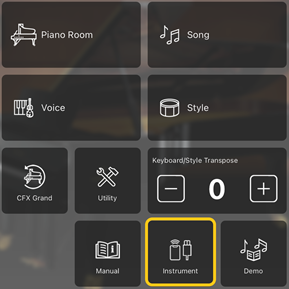
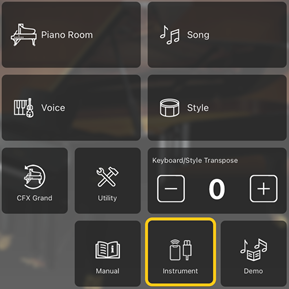
6. Tippen Sie auf [Instrument], um die Verbindungsanzeige aufzurufen.
7. Tippen Sie unten mittig auf [Start Connection Wizard] (Verbindungsassistenten starten).

8. Folgen Sie den Anweisungen im Connection Wizard, um das Instrument mit dem Smart-Gerät zu verbinden. Wenn die Verbindung erfolgreich hergestellt wurde, wird der Modellname im Verbindungsstatus mit einem Häkchen auf der linken Seite angezeigt.

 (Instruments) überprüfen, die oben links auf jedem Display angezeigt wird. (Grün: Verbunden, weiß: Getrennt)
◆ Trennen des Instruments
Sie können das Instrument von Smart Pianist trennen, indem Sie die App auf dem Smart-Gerät schließen. Auch dann, wenn Smart Pianist nicht angeschlossen ist, können Sie das Instrument weiter mit den in der App vorgenommenen Einstellungen verwenden, bis die Stromversorgung des Instruments ausgeschaltet wird.