
接続する
接続A: USBケーブルを使って有線接続する
お使いの楽器とスマートデバイスを有線接続するときは、市販のUSBケーブルと変換コネクターが必要です。以下の手順に沿って、USBケーブルと変換コネクターをご用意いただき、接続してください。
1. お使いの楽器にあるUSB TO HOST/USB端子の形状を確認し、必要なUSBケーブルを用意します。
楽器のUSB TO HOST(USB)端子 | 必要なUSBケーブル
|
USB Type B | USB Type Bオス-USB Type Aオス |
USB Micro B | USB Micro Bオス-USB Type Aオス |
USB Type C | USB Type Cオス-USB Type Aオス |



ご注意
USBケーブルは、3メートル未満のものをご使用ください。USB 3.0ケーブルは、ご使用になれません。
2. お使いのスマートデバイスにあるUSB端子の形状を確認し、必要な変換コネクターを用意します。
スマートデバイスのUSB端子 | 必要な変換コネクター
|
USB Micro B | USB Type Aメス-USB Micro Bオス |
USB Type C | USB Type Aメス-USB Type Cオス |

3. 楽器の電源を切っておきます。
スマートデバイス上のアプリをすべて終了させます。
4. 手順1、2で用意したケーブルと変換コネクターを用いて、スマートデバイスと楽器を接続します。
下図の手順番号に従って、順番に接続してください。

5. 楽器の電源を入れます。
6. アプリを起動して使ってみましょう。
NOTE
スマートデバイスが楽器と通信するための設定が必要なアプリがあります。詳しくはアプリのマニュアルをご覧ください。
接続B: USB無線LANアダプターを使って直接接続する
この接続ができるのは、アクセスポイントモード機能またはアドホックモード機能がある楽器に限られます。この機能がない楽器をお使いの場合は、接続Cの方法で接続してください。
用意するもの
• USB無線LANアダプター UD-WL01(a)
NOTE
• 接続中は、スマートデバイスがインターネットに接続できないため、メールやネット検索などの機能が制限されます。
• 楽器によって操作方法が異なるため、楽器の取扱説明書またはリファレンスマニュアルもご覧ください。

楽器に無線LAN機能が内蔵されている場合は、手順1、2は必要ありません。
1. 楽器の電源を切っておきます。
スマートデバイス上のアプリは、すべて終了してください。
2. USB無線LANアダプターを楽器のUSB TO DEVICE端子に接続します。
3. 楽器の電源を入れます。
4. 楽器の無線LANモードの設定をアクセスポイントモードまたはアドホックモードに切り替えます。
5. 必要に応じて、楽器にSSIDなどの情報を入力します。
楽器の仕様やモードにより異なりますが、入力情報には以下のようなものがあります。
例: SSID、セキュリティー、パスワード、チャンネル、Keyなど
楽器が複数台ある場合は、SSID、チャンネルを変更してください。
6. 楽器の設定を保存します。
7. スマートデバイスを楽器に接続します。
7.1 スマートデバイスで「設定」→「Wi-Fi」をタップして、Wi-Fiネットワーク画面を開きます。
7.2 Wi-Fiをオンにします。
7.3 表示されたネットワーク一覧から、アクセスポイントモードまたはアドホックモードの設定をした楽器をタップします。パスワードが必要な場合は入力してください。
8. アプリを起動して使ってみましょう。
NOTE
• スマートデバイスが楽器と通信するための設定が必要なアプリがあります。詳しくはアプリのマニュアルをご覧ください。
接続C: USB無線LANアダプターを使ってアクセスポイントを介して接続する
用意するもの
• USB無線LANアダプター UD-WL01(a)
• ルーター機能付きアクセスポイント(b)
モデムにルーター機能が付いている場合は、ルーター機能は不要
NOTE
• 楽器によって操作方法が異なるため、楽器の取扱説明書またはリファレンスマニュアルもご覧ください。
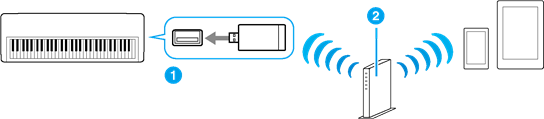
楽器に無線LAN機能が内蔵されている場合は、手順1、2は必要ありません。
1. 楽器の電源を切っておきます。
スマートデバイス上のアプリは、すべて終了してください。
2. USB無線LANアダプターを楽器のUSB TO DEVICE端子に接続します。
3. 楽器の電源を入れます。
4. 楽器に無線LANのモード設定がある場合は、インフラストラクチャーモードに切り替えます。
5. 楽器をネットワークに接続します。
接続方法は3つあります。ご自分のネットワーク環境に合わせ、いずれかを選んで接続してください。
• 「WPSによる接続」
• 「ネットワーク一覧から選んで接続」
• 「手動接続」
6. スマートデバイスをネットワークに接続します。
6.1スマートデバイスで「設定」→「Wi-Fi」をタップして、Wi-Fiネットワーク画面を開きます。
6.2 Wi-Fiをオンにします。
6.3表示されたネットワーク一覧から、手順5で楽器を接続したネットワークをタップします。パスワードが必要な場合は入力してください。
7. アプリを起動して使ってみましょう。
NOTE
• スマートデバイスが楽器と通信するための設定が必要なアプリがあります。詳しくはアプリのマニュアルをご覧ください。
WPSによる接続
アクセスポイントがWPS機能に対応している場合は、設定情報の画面入力などを行なうことなく簡単な操作で楽器をネットワークに接続できます。
NOTE
• アクセスポイントがWPS機能に対応しているかは、アクセスポイントの取扱説明書をご覧ください。
1. USB無線LANアダプター(UD-WL01)の[WPS]ボタン(a)を3秒以上押して、WPSをスタートします。
UD-WL01のLEDランプ(b)が点滅します。
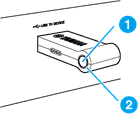
2. 手順1の後、2分以内にお使いのアクセスポイントのWPSボタンを押します。
接続が完了すると、UD-WL01のLEDランプが点滅から点灯に変わります。接続に必要な情報は自動的に設定され楽器がネットワークに接続されます。
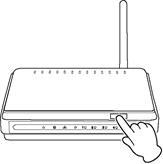 アクセスポイントのWPSボタンを押す
NOTE
アクセスポイントの設定内容の確認や変更については、使用するアクセスポイントの取扱説明書をご覧ください。
WPSによる接続ができなかった場合は、「ネットワーク一覧から選んで接続する」を行なってください。
3. 接続C手順6へ進んで、スマートデバイスをネットワークに接続します。
ネットワーク一覧から選んで接続する
楽器のネットワーク一覧から接続できるネットワークを選びます。
1. 楽器の無線LANの画面でネットワーク一覧を表示させます。
NOTE
• 楽器に電波が届いていない場合やSSIDを非公開にしているネットワークは、一覧に表示されません。
2. 楽器本体をネットワークと接続します。
楽器近くにあるネットワークの一覧が画面に表示されますので、お使いになるネットワークを選択します。鍵アイコン「 」が付いているネットワークにはセキュリティーが設定されているので、パスワードを入力してください。鍵アイコンが付いていないネットワークは、選ぶだけで接続できます。接続に成功すると、画面に接続状態が表示されます。また、信号の強度に応じて以下のようなアイコンが表示されます。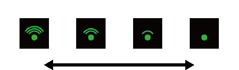
以上で楽器とネットワークの接続の設定は完了です。ネットワーク一覧に、接続したいネットワークがない場合や他の方法で接続を行なう場合は、「手動接続」の操作を行なってください。
NOTE
• お使いの製品により、機能の名称が異なったり、サポートされていない場合もあります。
3. 接続C手順6へ進んで、スマートデバイスをネットワークに接続します。
手動接続
アクセスポイントがSSIDを非公開にしているためネットワーク一覧に表示されない場合は、SSID、セキュリティー方式、パスワードを入力して接続します。
NOTE
• アクセスポイントの設定内容の確認や変更については、使用するアクセスポイントの取扱説明書をご覧ください。
• SSID、セキュリティー、パスワードの入力方法については楽器本体の取扱説明書またはリファレンスマニュアルをご覧ください。
1. 楽器の無線LANの画面で、「その他」のネットワーク(手動接続)を選び、SSID、セキュリティー、パスワードを順に入力します。
2. 楽器で[接続]ボタンを押すなど、接続の操作をします。楽器がネットワークに接続されます。
3. 接続C手順6へ進んで、スマートデバイスをネットワークに接続します。ネットワーク一覧で、接続したいネットワークがない場合や他の方法で接続を行なう場合は、「USB無線LANアダプターを使って直接接続する」を行なってください。