
5. Faixas e padrões
Uma faixa é um componente de um projeto e é uma parte da apresentação à qual um único som é atribuído. Existem três tipos de faixas: Faixas de percussão, faixas de sintetizador (SYNTH 1, SYNTH 2 e DX) e faixa SAMPLER. Para obter detalhes sobre cada tipo de faixa, consulte “6. Faixas de percussão,” “7. Faixas de sintetizador (SYNTH 1, SYNTH 2, DX)” e “8. Faixa SAMPLER”.
Um padrão é uma frase tocada em loop. Você pode tocar a mesma frase repetidamente ou alternar entre elas a qualquer momento que desejar. Os padrões nas 11 faixas continuarão a tocar juntos até que o projeto seja interrompido.
5.1 Como alternar entre padrões
Você pode alternar entre os padrões ativando um botão giratório de faixa ou pressionando uma tecla de percussão. O tempo pode ser definido para que o padrão alterne imediatamente ou em um ciclo fixo (quantização de início) desde o início da reprodução (alternância reservada). A configuração padrão da quantização de início para a alternância reservada é um ciclo de 16 passos desde o início da reprodução.
5.1.1 Como usar um botão giratório de faixa para alternar entre padrões
Gire um botão giratório de faixa para alternar instantaneamente entre os padrões dessa faixa.
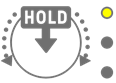
Pressione e gire um botão giratório de faixa para alternância reservada.

A lâmpada de LED piscará em amarelo para os padrões 1–3 e em azul ciano para os padrões 4–6.
Gire o botão [ALL] para alternar instantaneamente entre os padrões em todas as 11 faixas. Pressione e gire o botão giratório [ALL] para permitir a alternância reservada de todas as 11 faixas.
5.1.2 Como usar uma tecla de percussão para alternar entre padrões
Mantenha pressionado o botão giratório de faixa e pressione a tecla de percussão que está acesa para alternância reservada. As teclas de percussão 1–6 correspondem aos padrões 1–6.

Mantenha pressionado o botão giratório de faixa e toque duas vezes na tecla de percussão para alternar instantaneamente entre os padrões dessa faixa.
Mantenha pressionado o botão [ALL] e toque duas vezes em uma tecla de percussão para alternar instantaneamente entre os padrões em todas as 11 faixas. Mantenha pressionado o botão [ALL] e pressione uma tecla de percussão para permitir a alternância reservada em todas as 11 faixas.
5.1.3 Como alternar a quantização de início
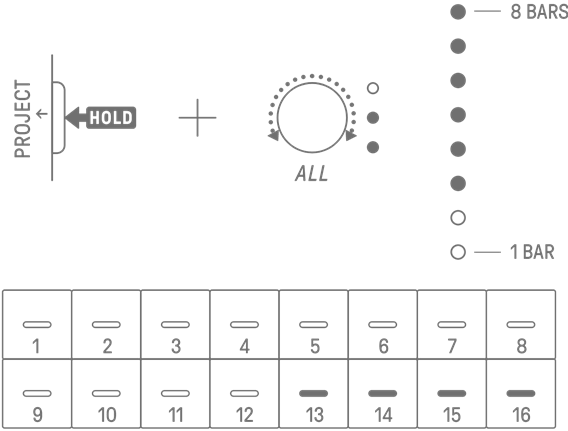
Mantenha pressionado o botão [PROJECT↑] e gire o botão [ALL] para alterar o número de passos da quantização de início. Pressione e gire o botão [ALL] para alterar o valor em incrementos de um compasso (16 passos). O número de compassos é exibido no Medidor global e o número de passos é exibido nas teclas de percussão.
5.2 Como alterar a duração de um padrão
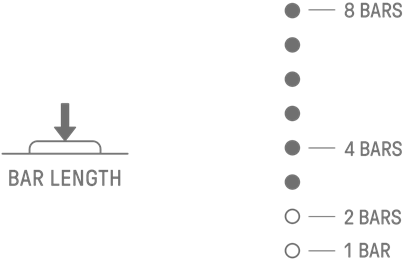
Pressione o botão [BAR LENGTH] para alterar a duração de um padrão. A duração do padrão pode ser definida como 1, 2, 4 ou 8 barras.
Mantenha pressionado o botão [BAR LENGTH] e gire os botões giratórios de faixa para definir a duração do padrão em incrementos de 1 a 128. Pressione e gire os botões giratórios de faixa para alterar o valor em incrementos de um compasso (16 passos). O número de compassos é exibido no Medidor global e o número de passos é exibido nas teclas de percussão.
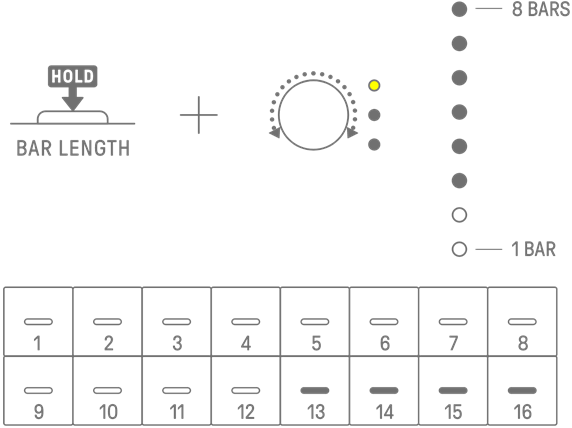
Quando um novo compasso é adicionado, ele é automaticamente copiado de um compasso existente. Verifique a tabela abaixo para confirmar qual compasso é copiado primeiro.
Compasso adicional | Compasso copiado |
2º compasso | 1º compasso |
3º compasso | 1º compasso |
4º compasso | 2º compasso |
5º compasso | 1º compasso |
6º compasso | 2º compasso |
7º compasso | 3º compasso |
8º compasso | 4º compasso |
NOTA
・ Quando o comprimento de um padrão é encurtado, os dados (nota ou gravação de movimento) fora do intervalo não são perdidos, mas são mantidos corretamente. Se a duração de um padrão for restaurada, os dados serão restaurados.
・ Se o compasso adicional já tiver dados, eles não serão copiados do compasso existente.
5.2.1 Como alterar a duração de um padrão em uma faixa de percussão com o botão [PAGE]
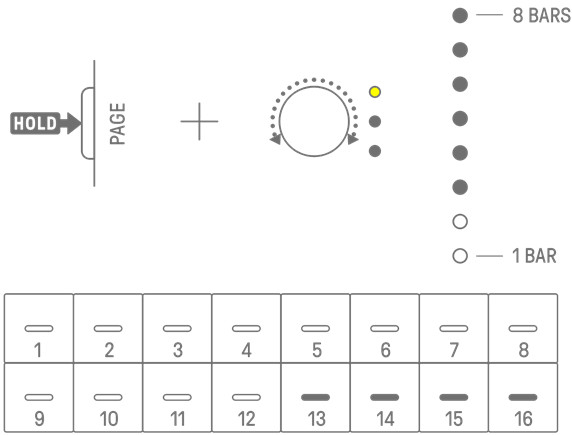
A duração de um padrão em uma faixa de percussão também pode ser alterado mantendo pressionado o botão [PAGE] e girando o botão giratório da faixa de percussão correspondente. A duração pode ser definida entre 1 e 128 passos. Pressione e gire um botão giratório de faixa de percussão para alterar o valor em incrementos de um compasso (16 passos). O número de compassos é exibido no Medidor global e o número de passos é exibido nas teclas de percussão.

Quando um novo compasso é adicionado, ele é automaticamente copiado de um compasso existente. Verifique a tabela abaixo para confirmar qual compasso é copiado primeiro.
Compasso adicional | Compasso copiado |
2º compasso | 1º compasso |
3º compasso | 1º compasso |
4º compasso | 2º compasso |
5º compasso | 1º compasso |
6º compasso | 2º compasso |
7º compasso | 3º compasso |
8º compasso | 4º compasso |
NOTA
・ Quando o comprimento de um padrão é encurtado, os dados (nota ou gravação de movimento) fora do intervalo não são perdidos, mas são mantidos corretamente. Se a duração de um padrão for restaurada, os dados serão restaurados.
・ Se o compasso adicional já tiver dados, eles não serão copiados do compasso existente.
5.3 Como alterar o número de padrões (3 padrões ⇔ 6 padrões)
Para aumentar o número de padrões de faixa de três para seis, mantenha pressionado o botão giratório de faixa e pressione as teclas de percussão 4–6 acesas em azul. Quando o número de padrões chega a seis, as teclas de percussão 4–6 acendem em branco.

Para reduzir o número de padrões de faixa de seis para três, mantenha pressionado o botão giratório de faixa e pressione as teclas de percussão 4–6 simultaneamente. Quando o número de padrões chega a três, as teclas de percussão 4–6 acendem em azul.
OBSERVAÇÃO
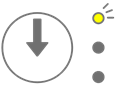
・ Pressione um botão giratório de faixa e observe as lâmpadas de LED para verificar qual padrão 1–6 está selecionado para essa faixa. Se os padrões 1–3 forem selecionados, a lâmpada de LED piscará em amarelo; se os padrões 4–6 forem selecionados, ela piscará em azul ciano.
5.4 Como excluir um padrão
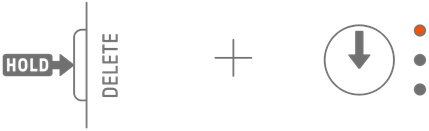
Mantenha pressionado o botão [DELETE] e pressione o botão giratório de faixa para excluir o padrão atualmente selecionado nessa faixa. Quando o padrão for excluído, a lâmpada de LED da faixa de destino piscará em vermelho.
Mantenha pressionado o botão [DELETE] e pressione o botão [ALL] para excluir o padrão atualmente selecionado em todas as faixas.
5.5 Como copiar e colar padrões
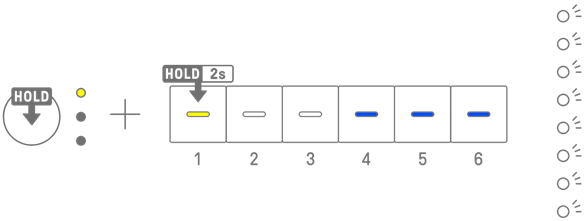
Para copiar o padrão atualmente selecionado, mantenha pressionado o botão giratório de faixa ou o botão [ALL] enquanto pressiona uma tecla de percussão por pelo menos 2 segundos. Se a cópia for bem-sucedida, o medidor global piscará em branco.

Para colar um padrão copiado, mantenha pressionado o botão giratório de faixa ou o botão [ALL] juntamente com o botão [Page] e pressione uma tecla de percussão. Se a colagem for bem-sucedida, a tecla de percussão que é o destino da colagem piscará por 1 segundo.
Você pode copiar e colar entre faixas do mesmo tipo ou de tipos diferentes. Para combinações disponíveis, consulte “5.5.1 Tabela de compatibilidade para copiar e colar.”
OBSERVAÇÃO
・ Todos os parâmetros, incluindo bloqueios de parâmetros e gravação de movimento, podem ser copiados e colados como estão. No entanto, se o tipo de efeito for diferente entre as faixas, os parâmetros do efeito não serão colados.
5.5.1 Tabela de compatibilidade para copiar e colar
Origem da cópia → Destino da colagem | Compatibilidade* | |
Faixas de percussão (Drum) | → Faixas de percussão (Drum) | ✓ |
Faixas de percussão (DrumKit) | → Faixas de percussão (DrumKit) | ✓ |
Faixas de percussão (Synth) | → Faixas de percussão (Synth) | ✓ |
Faixas de percussão (Drum) | → Faixas de percussão (DrumKit, Synth) | ✗ |
Faixas de percussão (DrumKit) | → Faixas de percussão (Drum, Synth) | ✗ |
Faixas de percussão (Synth) | → Faixas de percussão (Drum, DrumKit) | ✗ |
Faixas de percussão (Drum) | → Faixas do sintetizador (SYNTH 1, SYNTH 2, DX), faixa SAMPLER | ✗ |
Faixas de percussão (DrumKit) | → Faixas do sintetizador (SYNTH 1, SYNTH 2, DX), faixa SAMPLER | ✗ |
Faixas de percussão (Synth) | → Faixas de Synth (SYNTH 1, SYNTH 2, DX) | ✓ |
Faixas de percussão (Synth) | → Faixa SAMPLER | ✗ |
Faixas de sintetizador (SYNTH 1, SYNTH 2, DX) → Faixas de sintetizador (SYNTH 1, SYNTH 2, DX) | ✓ | |
Faixas de sintetizador (SYNTH 1, SYNTH 2, DX) → Faixas de percussão (Drum, DrumKit) | ✗ | |
Faixas do sintetizador (SYNTH 1, SYNTH 2, DX) → Faixas de percussão (Synth) | ✓ | |
Faixas de sintetizador (SYNTH 1, SYNTH 2, DX) → faixa SAMPLER | ✗ | |
Faixa SAMPLER → Faixa SAMPLER | ✓ | |
Faixa SAMPLER → Faixas de percussão (Drum, DrumKit, Synth) | ✗ | |
Faixa SAMPLER → Faixas do sintetizador (SYNTH 1, SYNTH 2, DX) | ✗ | |
*✓= Permitido, ✗= Não permitido
5.6 Como selecionar e ouvir faixas
Pressione um botão giratório de faixa para selecionar essa faixa. Para ouvir o som da faixa selecionada, pressione um botão giratório de faixa enquanto a reprodução está parada.
5.7 Como alterar o som de uma faixa
Para alterar o som de uma faixa de percussão ou de sintetizador (SYNTH 1, SYNTH 2 e DX), pressione um botão giratório de faixa para selecionar essa faixa e depois gire o botão giratório Sound Design 1 em Sound Design Page 1.
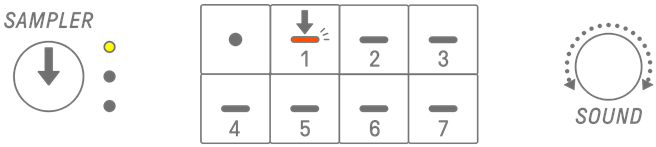
A faixa SAMPLER possui amostras atribuídas a cada uma das sete teclas do sintetizador. Para alterar o som de uma amostra, pressione o botão [SAMPLER] para selecionar a faixa SAMPLER. Em seguida, pressione uma tecla do sintetizador para selecionar uma amostra e, em seguida, gire o botão giratório Sound Design 1 em Sound Design Page 1.

5.7.1 Como selecionar uma categoria de som (salto de categoria)
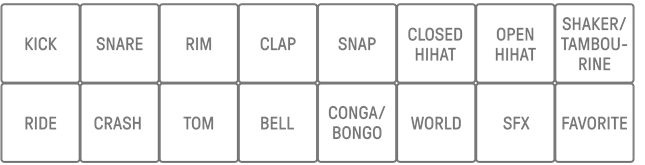
Mantenha pressionado o botão giratório Sound Design 1 em Sound Design Page 1 e pressione uma tecla de percussão para ir diretamente para o primeiro som na categoria de som definida para essa faixa. Esse processo é chamado de salto da categoria.
OBSERVAÇÃO
・ Um salto de categoria para FAVORITE permite selecionar os sons que você registrou como favoritos. Para registrar um som como favorito, consulte “9.5 Como salvar um som”.
・ Se um som registrado como favorito não existir, FAVORITE não acenderá.
5.7.2 Categorias de som de faixa de percussão
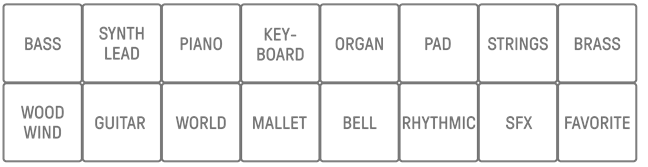
5.7.3 Categorias de som da faixa de sintetizador (SYNTH 1, SYNTH 2 e DX)
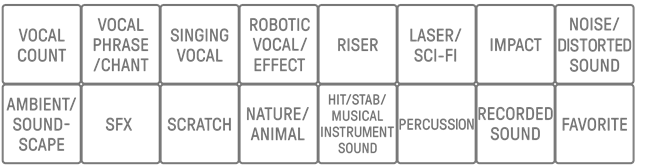
5.7.4 Categorias de som da faixa SAMPLER
5.8 Como silenciar e fazer solos de uma faixa
5.8.1 Como silenciar
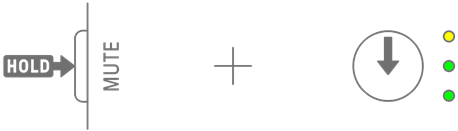
Mantenha pressionado o botão [MUTE] e pressione o botão giratório de faixa para silenciar a faixa atualmente selecionada. A lâmpada de LED da faixa silenciada acenderá em verde. Pressione o botão giratório novamente para ativar o som da faixa.
OBSERVAÇÃO
・ Quando uma faixa estiver silenciada, mantenha pressionado o botão [MUTE] e pressione o botão [ALL] para ativar o som de todas as faixas instantaneamente.
5.8.2 Solo
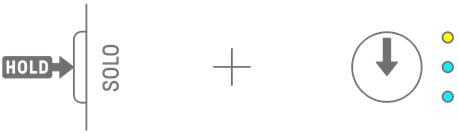
Mantenha pressionado o botão [SOLO] e pressione um botão giratório de faixa para fazer o solo dessa faixa e silenciar todas as outras faixas. Nesse momento, a lâmpada de LED da faixa solada acenderá em azul ciano. Pressione o botão novamente para desfazer o solo da faixa.
OBSERVAÇÃO
・ Silenciar e fazer solo também podem ser usados no modo Mixer e modo Song.
・ Se uma faixa for solada enquanto estiver silenciada, o solo terá prioridade. Quando a faixa não é solada, o status sem áudio é restaurado.
5.9 Como copiar e colar passos de faixa
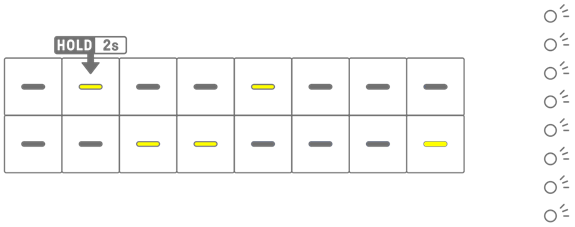
Para copiar os passos da faixa atualmente selecionada, mantenha pressionada uma tecla de percussão por pelo menos 2 segundos. Se a cópia for bem-sucedida, o Medidor global piscará em branco.
Ao copiar passos em faixas de percussão (Type 3: Synth), faixas do sintetizador ou a faixa SAMPLER, a faixa deve estar no modo de entrada de passos (Faixas de sintetizador, Faixa SAMPLER).

Para colar os passos copiados, mantenha pressionado o botão [Page] e pressione uma tecla de percussão.
Você pode copiar e colar entre faixas do mesmo tipo ou de tipos diferentes. Para combinações disponíveis, consulte “5.5.1 Tabela de compatibilidade para copiar e colar.”
OBSERVAÇÃO
・ Todos os parâmetros, incluindo bloqueios de parâmetros e gravação de movimento, podem ser copiados e colados como estão. No entanto, se o tipo de efeito for diferente entre as faixas, os parâmetros do efeito não serão colados.