


Écran USER ACCOUNT
L'écran USER ACCOUNT permet de définir le mot de passe administrateur et les restrictions d'accès pour les utilisateurs Guest.
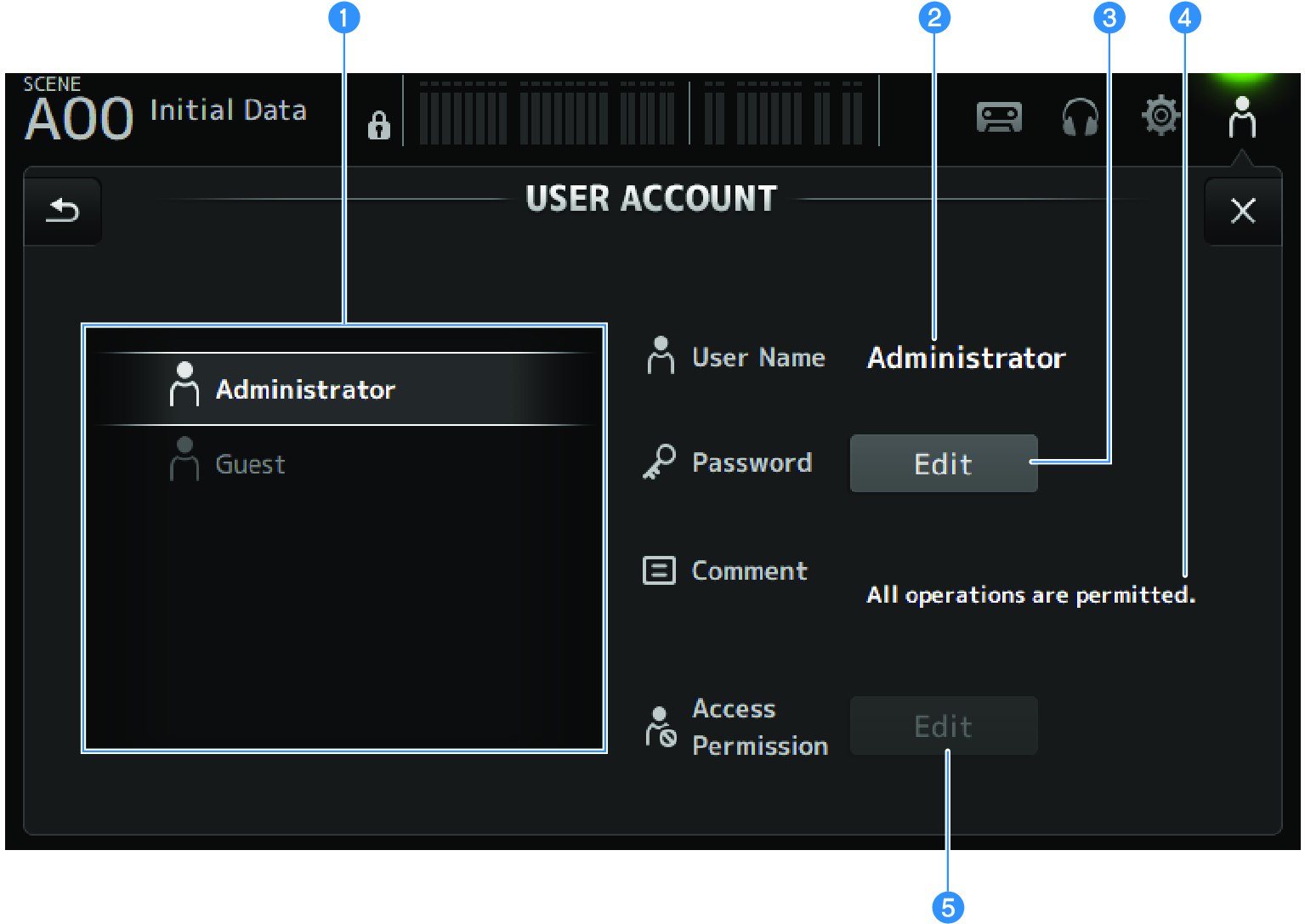
a | Zone de sélection de l'utilisateur Pour sélectionner un utilisateur et modifier ses réglages de restriction d'accès. Les informations relatives aux utilisateurs sélectionnés s'affichent à droite. |
b | User Name Le nom de l'utilisateur dont les réglages de restriction d'accès doivent être modifiés s'affiche. |
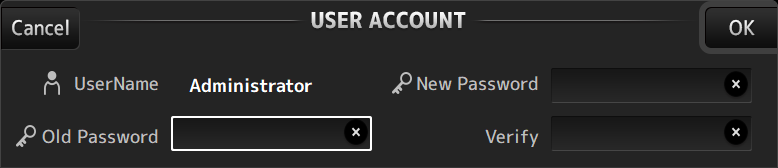
c | Bouton Password Edit Règle le mot de passe pour Administrator. Il n'y a pas de mot de passe pour Guest. Sélectionnez Administrator dans la zone de sélection de l'utilisateur et appuyez sur le bouton Edit pour ouvrir l'écran SOFT KEYBOARD et régler le mot de passe. Lors de la première configuration d'un mot de passe, saisissez-le dans la zone de texte Verify, puis saisissez-le de nouveau dans la case New Password pour le confirmer. Pour modifier le mot de passe existant, saisissez le mot de passe actuel dans la zone de texte Old Password, puis définissez le nouveau mot de passe.
|
d | Zone de texte Comment Elle est destinée aux commentaires affichés sur l'écran LOGIN. Si vous sélectionnez Guest dans la zone de sélection de l'utilisateur, vous pouvez modifier les commentaires Guest. Appuyez sur la zone de texte pour ouvrir SOFT KEYBOARD et saisir des commentaires. |
e | Bouton Access Permission Edit Définit les autorisations d'accès pour les utilisateurs Guest. Sélectionnez Guest dans la zone de sélection de l'utilisateur et appuyez sur le bouton Edit pour ouvrir l'écran ACCESS PERMISSION. |
 DM3 Series