


SCENE-LIST-Bildschirm
Auf diesem Bildschirm werden Szenen mit gespeicherten Mischpulteinstellungen verwaltet.
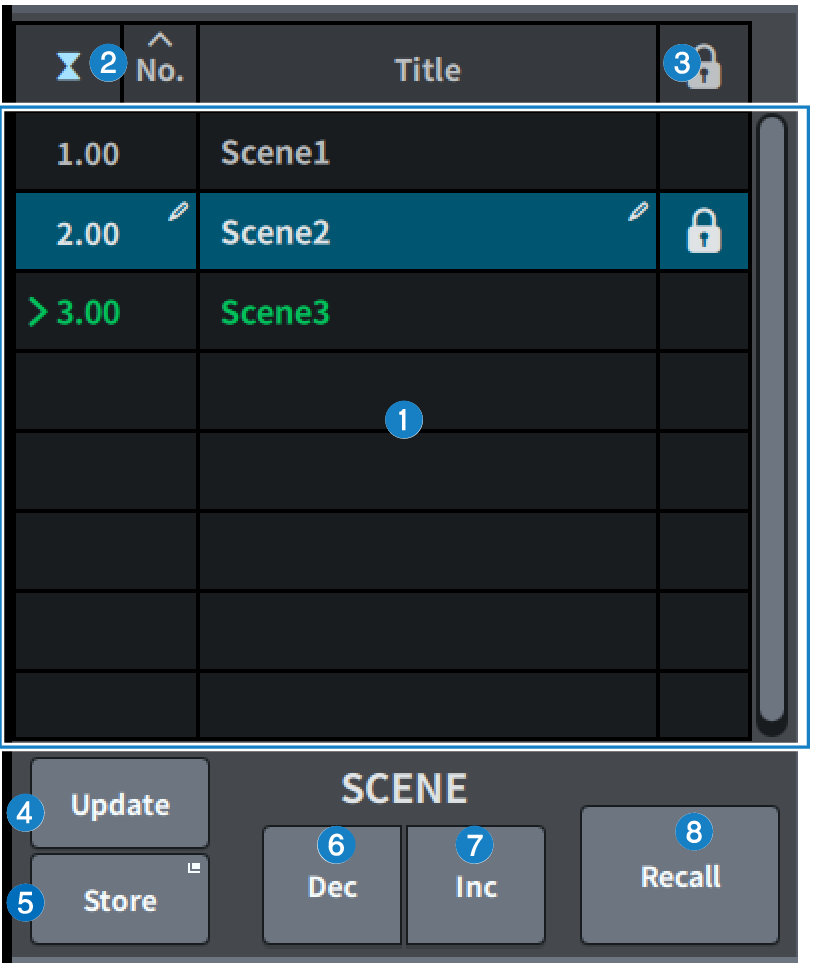
a | Liste der Szenen (Scenes) Zeigt gespeicherte Szenen an. Drücken Sie „No“ oder „Title“ zum Sortieren nach Nummer oder Titel. Die in der Liste blau hervorgehobene Szene ist die aktuell ausgewählte Szene. |
b | Schaltfläche zur Auswahl der aktuellen Szene Drücken Sie diese Schaltfläche, um die Szene auszuwählen, die zuletzt abgerufen oder gespeichert wurde. Die aktuelle Szene wird in der Liste grün hervorgehoben. |
c | Schlosssymbol Hier wird der Schreibschutz aktiviert/deaktiviert. Drücken Sie hier, um den Schreibschutz der Szene ein- und auszuschalten. Die Schaltfläche leuchtet auf. Drücken Sie erneut, um den Schreibschutz aufzuheben. |
d | Update-Schaltfläche Aktualisiert Szenendaten durch Überschreiben der zuletzt abgerufenen oder gespeicherten Szene mit den aktuellen Mix-Daten. Solange Die [SHIFT]-Taste gedrückt gehalten wird, wird hier die Schaltfläche „Undo Update“ angezeigt. |
e | Store-Schaltfläche Legt einen neuen Speicherplatz für die aktuellen Mix-Daten an. Drücken Sie diese Taste, um den Store für Szenen aufzurufen, wo Sie die Szene benennen und speichern können. |
f | Dec-Schaltfläche Drücken Sie diese Schaltfläche, um von der aktuell ausgewählten Szene zurück zu 1 zu wechseln. Solange die [SHIFT]-Taste gedrückt gehalten wird, wird hier die Schaltfläche „Undo Delete“ angezeigt. |
g | Inc-Schaltfläche Drücken Sie hier, um sich von der aktuell ausgewählten Szene in Richtung Szene 1 zu bewegen. Solange die [SHIFT]-Taste gedrückt gehalten wird, wird hier die Schaltfläche „Delete“ angezeigt. |
h | Recall-Schaltfläche Drücken Sie diese Schaltfläche, um die aktuell gewählte Szene abzurufen. Solange die [SHIFT]-Taste gedrückt gehalten wird, wird hier die Schaltfläche „Undo Recall“ angezeigt. |
 DM7 Series