
各部の名称と機能
4. 各部の名称と機能
4.1. Welcome画面
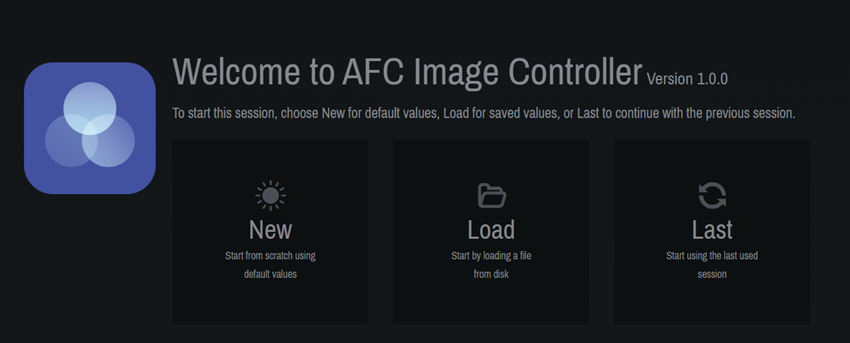
起動時に、新規作成、既存ファイルを開く、前回のプロジェクトファイルを開く、のいずれかを選択します。
-
【New】 :新しくプロジェクトファイルを作成します。
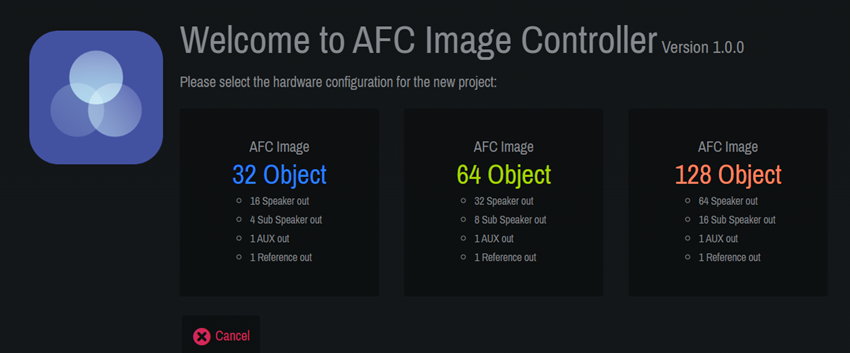
保有ライセンスにあわせてコンポーネントを選択してください。
接続する機器によって、必要なライセンス数が異なります。
DME7では別売オプションの拡張キット「DEK-AFC-I」が必要です。DME10では「NX-AFC-I」を追加購入することで、入力を最大128ch、出力を64chまで拡張できます。ライセンス数により追加できるコンポーネントについては以下の表をご確認ください。
ハードウェア 0ライセンス 1ライセンス 2ライセンス DME7
使用不可
32 in - 16 out × 1
64 in - 32 out × 1
あるいは
32 in - 16 out × 1DME10
32 in - 16 out
64 in - 32 out × 1
あるいは
32 in - 16 out × 2128 in - 64 out × 1
あるいは
64 in - 32 out × 2
あるいは
32 in - 16 out × 3 -
【Load】 : 保存されているプロジェクトファイル「.afciprj」を読み込みます。
-
【Last】 : 前回ソフトウェアを閉じたときの状態を復元します。
4.2. ウインドウ共通
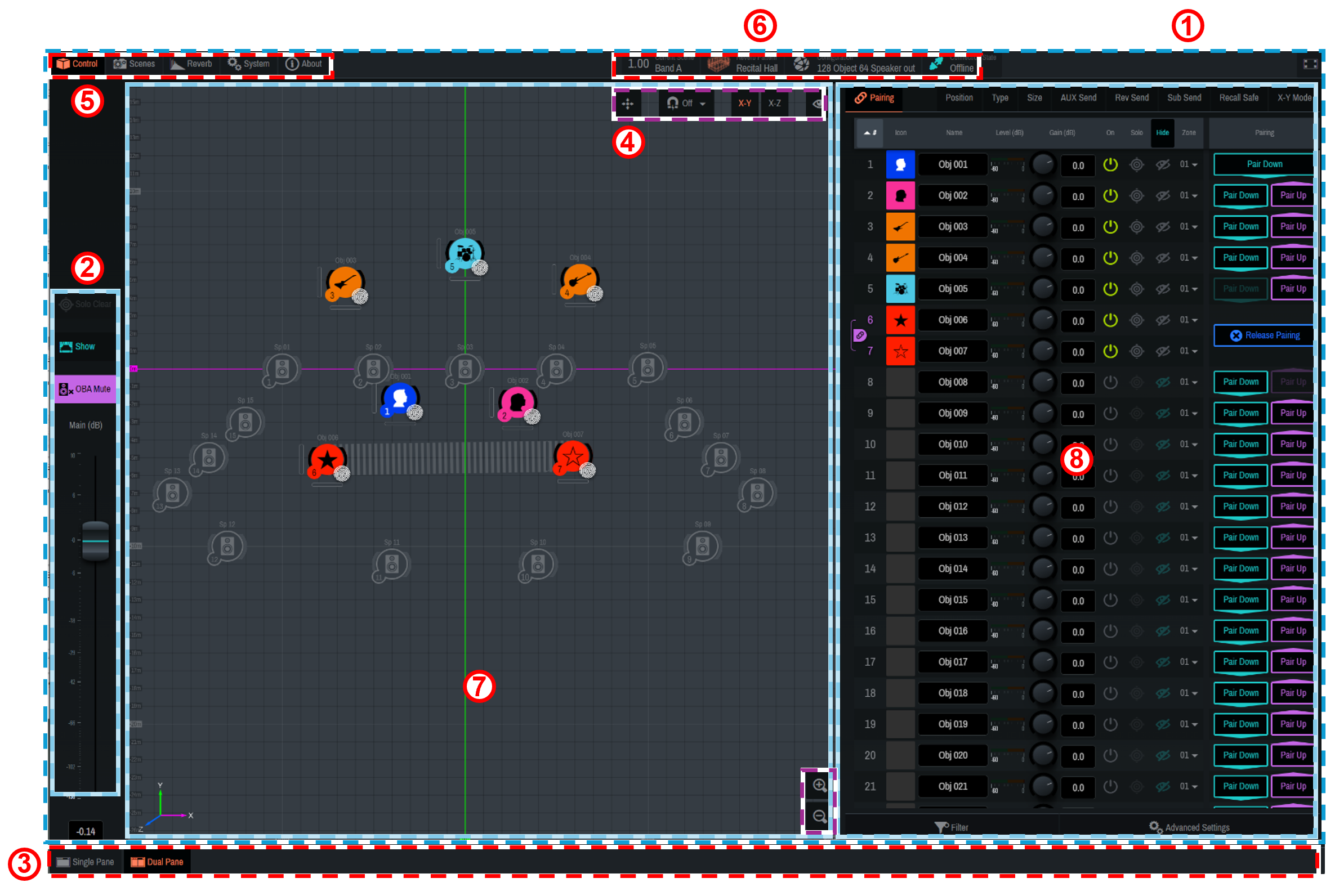
AFC Image Controllerは、「メインウインドウ」「ウインドウ表示切り替え」「機能ウインドウ表示エリア」「ステータスエリア」で構成されています。
①
「メインウインドウ」
「メインウインドウ」にはメインフェーダーセクション、2D Stageウインドウ、Controlsウインドウが含まれます。ソフトウェアの表示サイズによって、表示が異なります。
右上の「
 」をクリックすることで、フルスクリーン表示にできます。
②
「メインフェーダーセクション」
ShowモードのOn/Offやメインボリュームをコントロールします。
-
 [Solo Clear]
サウンドオブジェクトやスピーカーに設定したSoloを全て解除します。 -
 [Show]
ミュージカルやコンサートなどの本番時に使用します。
オンにするとShowモードになり、Solo機能を制限します。また、以下の機能も制限されます。-
OBA Mute
-
サウンドオブジェクトのZone設定
-
3DリバーブのZone設定
-
SpeakersおよびSubSpeakersのImport機能
-
SpeakersおよびSubSpeakersの座標変更、On/Off切り替え
-
Advanced Settings内のDistance AttenuationとPrecision
複数のパソコンのAFC Image Controllerから、同一のAFC Image コンポーネントを接続している場合には下記の項目の変更も制限されます。
-
[System]-[Settings]にあるNetwork Interface、Device、Component/Online、Configuration
-
-
-
 [OBA MUTE]
OBA Mainをミュートします。 -

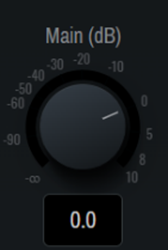 [Main(dB)]
OBA Mainボリュームの調整をします。
ボリュームのグラフィックはウインドウのサイズによって変化します。
③
「ウインドウ表示切り替え」
メインウインドウに表示する内容を切り替えます。
-
 [Single Pane]
2D StageウインドウまたはControlsウインドウを最大化します。 -
 [2D Stage]
メインウインドウに2D Stageウインドウのみを表示します。 -
 [Controls]
メインウインドウにControlsウインドウのみを表示します。 -
 [Dual Pane]
2D StageウインドウとControlsウインドウを2画面で表示します。
2D Stageウインドウは、現在のサウンドオブジェクトやSpeaker、SubSpeakerの位置を表示します。
またマウスドラッグでサウンドオブジェクトやSpeaker、SubSpeakerを配置することもできます。
④ 「2D Stage操作」
| ボタンイラスト | 機能 | |
|---|---|---|
|
|
原点(X, Y, Z=0)を表示します。 |
|
|
|
2DStageウインドウでサウンドオブジェクトをドラッグした際の移動間隔を設定します。移動間隔は、0.1、0.2、0.5、1.0(m)から選択できます。Offのときの移動間隔は、0.01mになります。 |
|
|
|
2D Stageウインドウの表示をX-Y(平面)とX-Z(断面)に切り替えます。 |
|
|
|
2D Stage上の表示/非表示を切り替えます。 |
|
|
|
ID番号 |
|
|
|
Name |
|
|
|
Level(dB) |
|
|
|
Size |
|
|
|
Speakers、SubSpeakers |
|
|
|
表示領域の拡大/縮小を行います。 |
|


⑤
「機能ウインドウ」
機能ウインドウにはAFC Image Controllerで実行できる機能が設定ごとにまとめられています。
-
 [Control]
サウンドオブジェクトのパラメーターを設定します。 -
 [Scenes]
Sceneのストア、リコールを行います。 -
 [Reverb]
3DリバーブやEQを設定します。 -
 [System]
アウトプットの調整やDME7/10との接続、プロジェクトファイルの保存などシステム全般の設定を行います。 -
 [About]
AFC Image Controllerのバージョンを確認します。
⑥
ステータスエリア
ステータスエリアには、各項目の現在の状態が表示されます。
-
 [Current Scene]ボタン
現在のSceneを表示します。クリックすると[Scenes]に移動します。 -
 [Reverb Pattern]
現在のリバーブパターンを表示します。クリックすると[Reverb]に移動します。 -
 [Configuration]
現在のコンフィグレーションを表示します。クリックすると[System]-[Settings]に移動します。 -
 [Connection State]
機器との接続状況を表示します。クリックすると[System]-[Settings]に移動します。
⑦ 2D stageウインドウ
⑧ Controlsウインドウ
4.3. Controlsウインドウ
各サウンドオブジェクトのパラメーターを設定します。
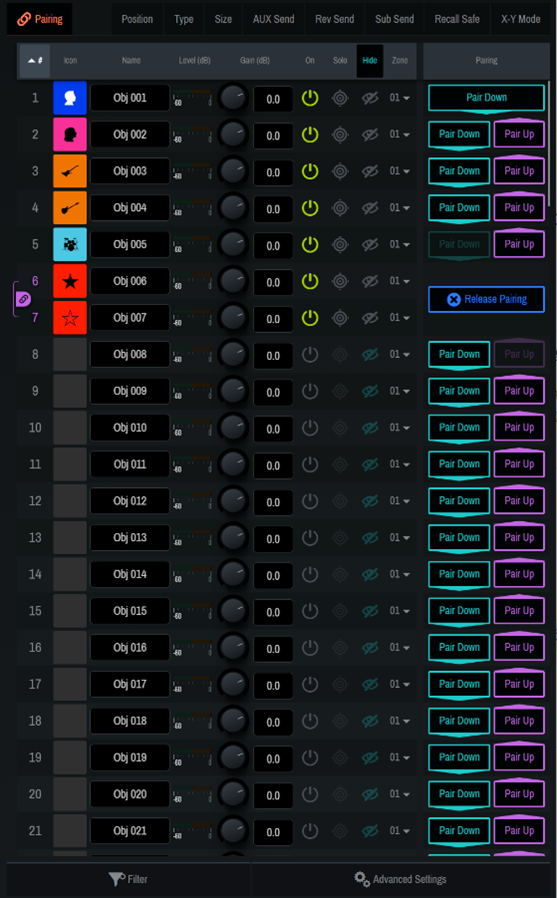
4.3.1. サウンドオブジェクトのセットアップ
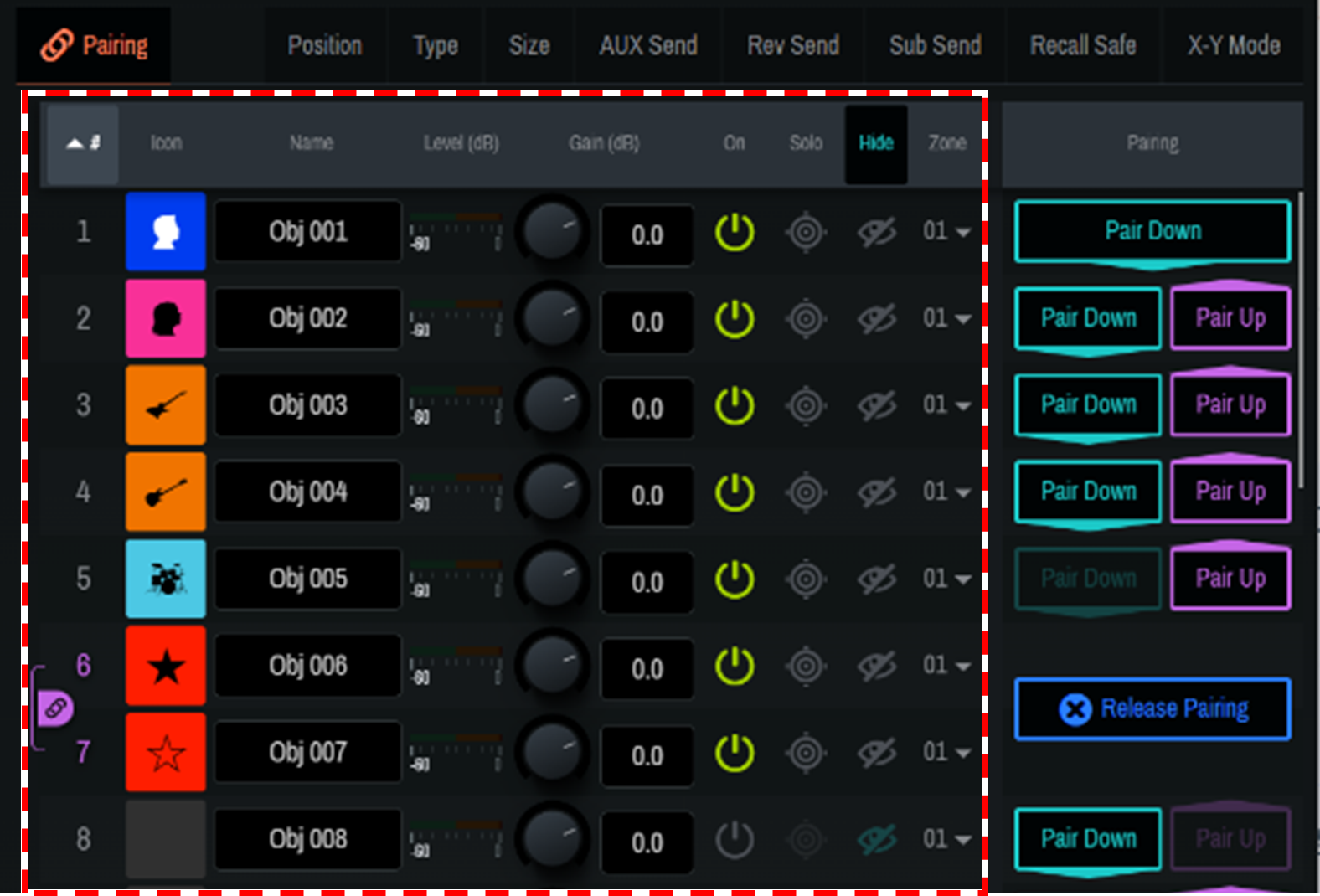
| 設定項目 | 概要 |
|---|---|
|
#ID番号 |
サウンドオブジェクトのID番号です。上部の#をクリックするとID番号でソートされます。 |
|
Icon |
各サウンドオブジェクトのアイコンと色調を設定します。 |
|
Name |
各サウンドオブジェクトの名前を表示/編集します。上部のNameをクリックすると名前順にソートします。 |
|
Level(dB) |
各サウンドオブジェクトの入力レベルを表示します。 |
|
Gain(dB) |
各サウンドオブジェクトのゲインを調整します。 |
|
On |
各サウンドオブジェクトのOn/Offを設定します。 |
|
Solo |
各サウンドオブジェクトのSoloのOn/Offを設定します。上部の「Solo」をクリックすることで、すべてのサウンドオブジェクトのOn/Offを一括で設定します。Showモード中はSolo機能を制限します。 |
|
Hide |
2D Stageウインドウのサウンドオブジェクトの表示を設定します。上部の[Hide]をクリックすることで、全サウンドオブジェクトの表示を一括で設定します。 |
|
Zone |
現在アサインをしているZoneを表示します。「下矢印」でZoneを変更します。 |
4.3.2. Advanced Settings
サウンドオブジェクトの高度な機能を設定します。設定はすべてのサウンドオブジェクトに反映されます。
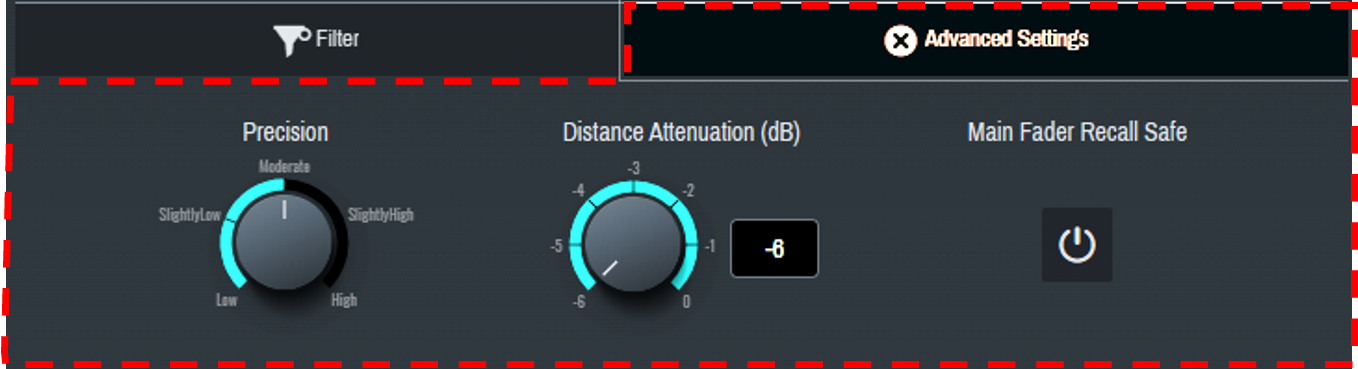
| 機能 | 説明 |
|---|---|
|
Precision |
サウンドオブジェクト定位の精度を5段階で設定します。
|
|
Distance Attenuation(dB) |
サウンドオブジェクトをスピーカーよりも外に定位させたときの距離減衰量を設定します。減衰量は-6~0dBで設定します。 |
|
Main Fader Recall Safe |
[Main(dB)]にリコールセーフを適用します。 |
4.3.3. Filter
表示するサウンドオブジェクトの絞り込みを行います。絞り込みの条件は複数から選択できます。
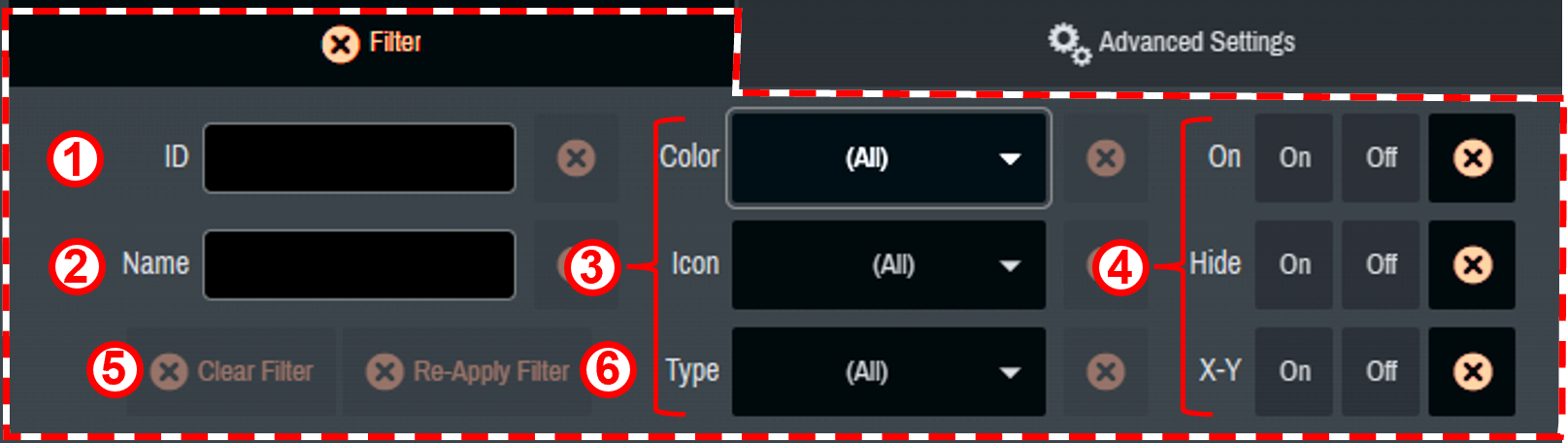
① ID番号に入力された条件を満たすサウンドオブジェクトで絞り込み、表示します。
② Nameに入力された条件を満たすサウンドオブジェクトで絞り込み、表示します。
③ Color, Icon, Typeで選択した条件を満たすサウンドオブジェクトで絞り込み、表示します。
④ On, Hide, X-Y ModeのOn/Offで絞り込み、表示します。
⑤ すべての絞り込み条件をリセットします。
⑥ 直前に行っていた絞り込み条件を再度表示します。
4.3.4. サウンドオブジェクトのパラメーター設定
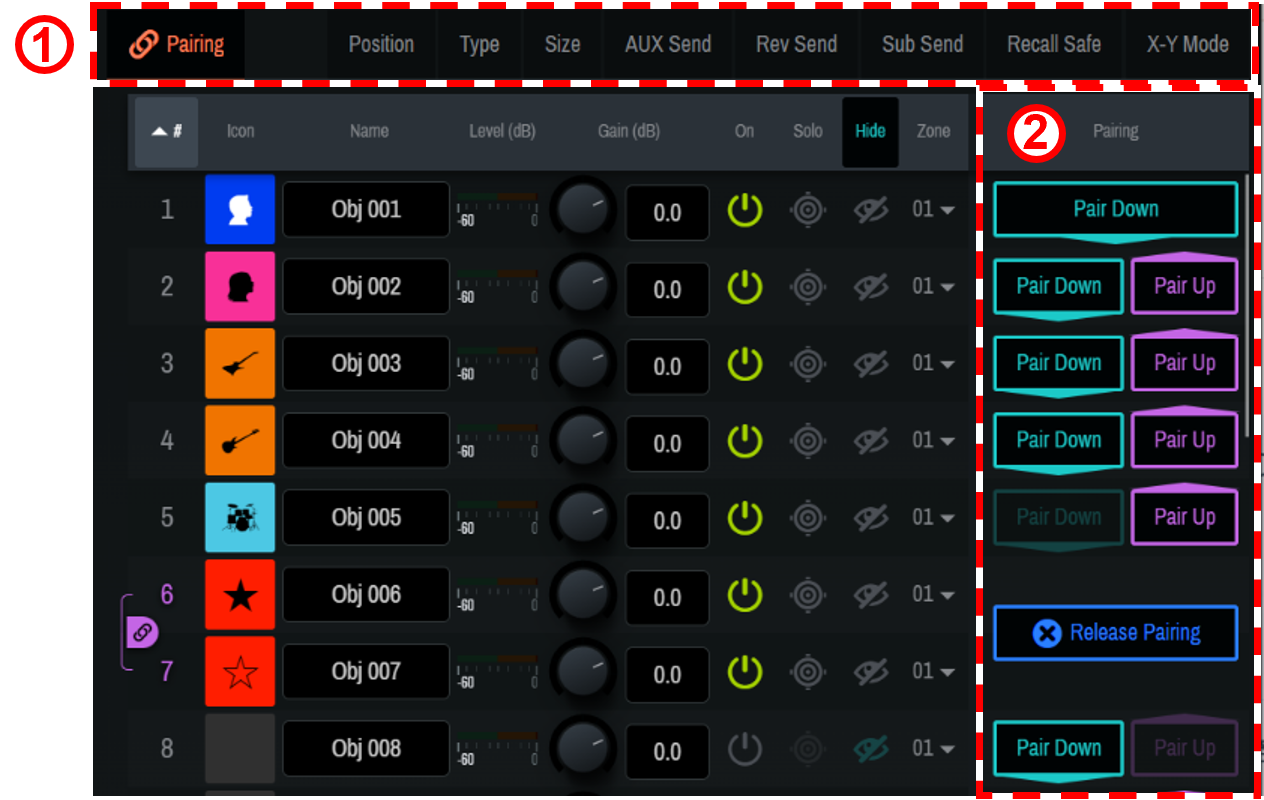
①パラメーター名をクリックすると、選択した機能をサウンドオブジェクトリストの右側(画像②)に表示します。
| Single Panel表示やソフトウェアの画面表示サイズによっては選択した項目以外もControlsウインドウに表示されます。 |
-
[Pairing]
ID番号が隣接する2つのサウンドオブジェクト間で、以下のパラメーターをペアリングすることができます。-
Gain, Solo, Hide, Position, Size, AUX Send, Rev Send, Recall Safe, Settings
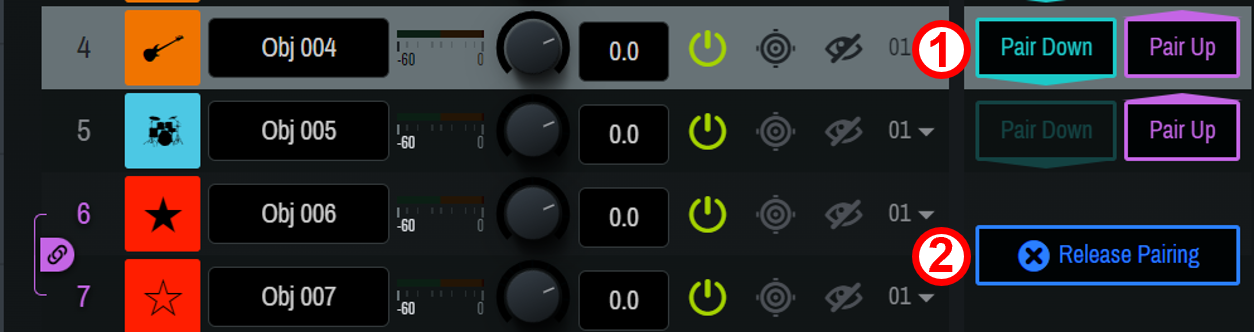
① [Pair Down][Pair Up]
隣接するサウンドオブジェクトとペアリングをします。② [Release Pairing]
ペアリングを解除します。
-
-
[Position]
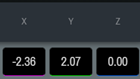 サウンドオブジェクトの位置をX, Y, Z座標で表示/設定します。座標は-500(m)から500(m)の間で設定します。
-
[Type]
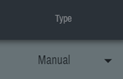 サウンドオブジェクトの座標のコントロール方法を選択します。
2D Stageウインドウのサウンドオブジェクトに指紋マーク「 」が表示されていると、2D Stageウインドウ内で直接移動できます。
設定 説明 Manual
AFC Image Controllerおよび外部コントローラーからサウンドオブジェクトのPositionを制御可能になります。
Static
AFC Image Controllerおよび外部コントローラーからサウンドオブジェクトのPositionを制御不能にします。
External
外部コントローラーからのみサウンドオブジェクトのPositionを制御可能にします。
-
[Size]
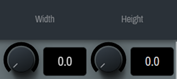 サウンドオブジェクトのX-Y平面での幅とZ軸方向の高さを0.0~100.0の間で設定します。100.0に設定すると、サウンドオブジェクトがアサインされているZoneのすべてのSpeakerから音声が出力されます。
-
[AUX Send]
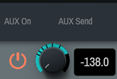 AUXセンドのOn/Offとセンドレベルを設定します。
-
[Rev Send]
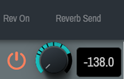 リバーブセンドのOn/Offとセンドレベルを設定します。ゲインで調整した後の音声を送ります。
-
[Sub Send]
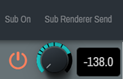 Sub SendのOn/Offとセンドレベルを設定します。選択したサウンドオブジェクトの音声を[System]内の[SubSpeakers]に送ります。ゲインで調整した後の音声を送ります。
-
[Recall Safe]

リコールセーフとは、Sceneメモリーがリコールされないよう保護(Safe)する機能です。リコールセーフの設定情報は、Sceneデータから独立して保存されます。 Recall Safe 機能のOn/Offを設定します。Onの場合、Sceneのリコール時にサウンドオブジェクトのパラメーター設定の内容を保持したままリコールします。Offの場合、サウンドオブジェクトのパラメーター設定に関係なくSceneをリコールします。
また、[Rec/S Params]では項目ごとに細かくリコールセーフを設定できます。
-
[X-Y Mode]
 X-Yモードを設定します。
X-YモードがOnの場合は、サウンドオブジェクトのZ座標の値が無効になり、各スピーカーのZ座標に関係なくレンダリングが実行されます
4.4. Scenesウインドウ
現在の設定に名前を付けて「Scene」として保存ができます。保存したSceneは、任意のタイミングでリコールすることができます。
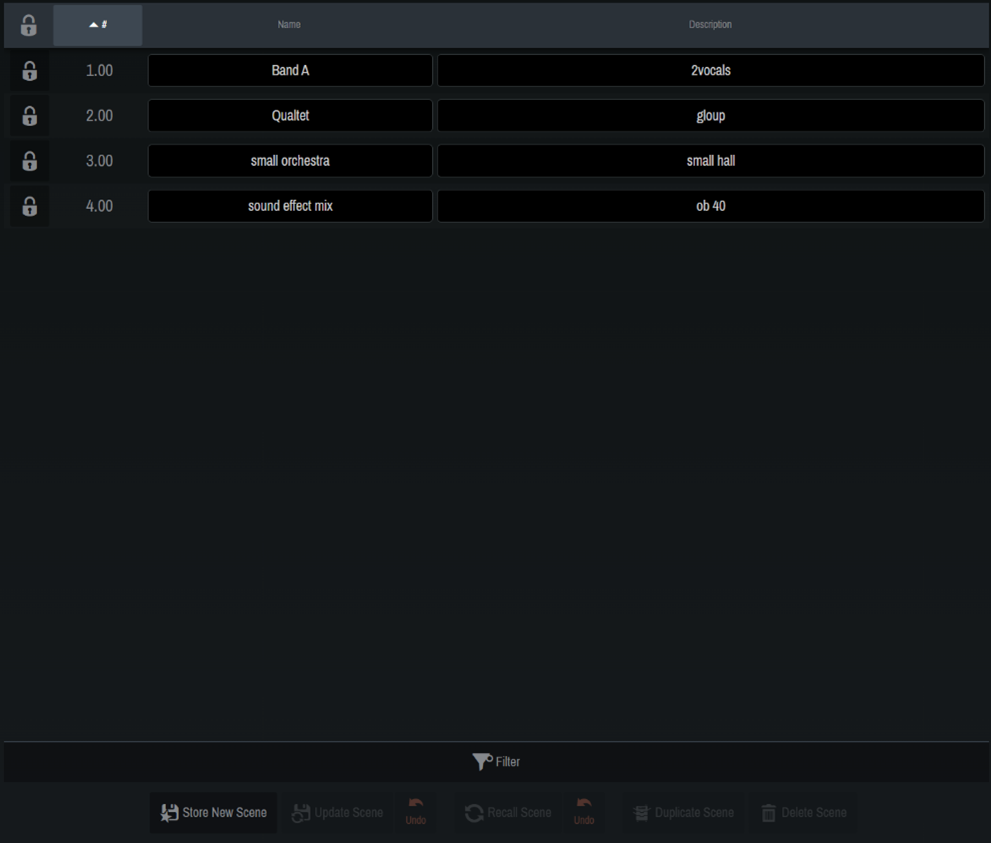
Sceneには以下の情報が保存できます。
-
サウンドオブジェクトのOn/Offとゲイン設定
-
サウンドオブジェクトの表示、位置、サイズ、アイコン、色、名前、タイプ
-
Main(dB)のレベル設定
-
AUX SendのOn/Offとレベル設定
-
Rev SendのOn/Offとレベル設定
-
Sub SendのOn/Offとレベル設定
-
X-Y ModeのOn/Off設定
-
HideのOn/Off設定
-
Zone Settingsの設定
-
Reverb(Time, Space, Equalizer)の設定
| [Paring]の設定は、Sceneに含まれません。 |
4.4.1. Sceneを登録する
[
 ]をクリックすると、ダイアログ画面が開きます。
Sceneの登録時に、下記の情報を入力できます。
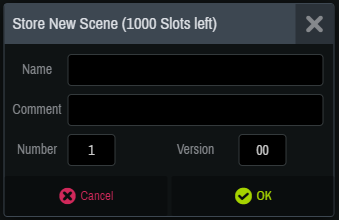
-
Name(Sceneの名前)/ Comment(注釈) / Number(1~1000) / Version(0~99)
| Sceneは最大1000件まで登録することができます。 |
入力したら[OK]をクリックし、Sceneを登録します。登録したSceneはリストに反映されます。登録したSceneのNameとComment(注釈)は、Sceneリストから編集ができます。またSceneリストの表示は[Filter]で絞り込みができます。
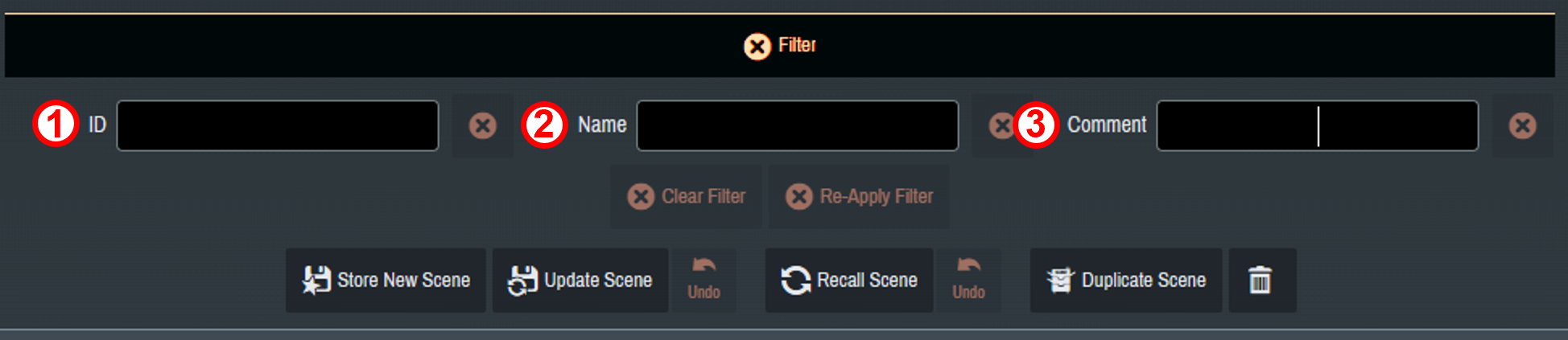
絞り込みの条件は複数から選択できます。
① ID番号に入力された条件を満たすSceneを絞り込んで、表示します。
② Nameに入力された条件を満たすSceneを絞り込んで、表示します。
③ Commentに入力された条件を満たすSceneを絞り込んで、表示します。
4.4.2. Sceneを上書きする
すでに登録しているSceneに、現在のパラメーターを上書きします。
上書きする対象のSceneを選択して[
 Update Scene]をクリックします。[
 ]マークが[
 ]に変わるので、ボタンを再度クリックして上書きします。
上書きを取り消す場合は、アクティブになった[
 Undo]ボタンをクリックします。
|
誤って[
Undo]をクリックした場合には、再度[
Undo]をクリックすることでUndoを取り消すことができます。
|
4.4.3. SceneをRecallする
SceneリストからSceneを選択し、[
 Recall Scene]をクリックします。Sceneのリコールをキャンセルし、元に戻すには、[
Undo]をクリックします。
Recall Scene]をクリックします。Sceneのリコールをキャンセルし、元に戻すには、[
Undo]をクリックします。
4.4.4. Sceneを削除する
Sceneリストから削除するSceneを選択し、[
 Delete Scene]をクリックします。[Delete Scene]ボタンがオレンジ色に変わるため、再度クリックしてSceneを削除します。
| 一度削除したSceneを元に戻すことはできません。 |
4.4.5. Sceneを複製する
複製したいSceneを選択し、[
 Duplicate Scene]をクリックします。
元となるSceneのVersionのみが更新された値でダイアログが表示され、そこから任意の情報に書き換えて複製します。
| すでに存在するNumber, Versionを入力すると既存のSceneに上書きされるのでご注意ください。 |
4.5. Reverbウインドウ
個々のサウンドオブジェクトの位置に応じた最適な残響を作りだし、各スピーカーの位置に最適化したリバーブエフェクト信号を生成します。
空間形状の異なるプリセットを複数備え、リバーブ成分の時間的・空間的・周波数のパラメーターを直観的に操作します。
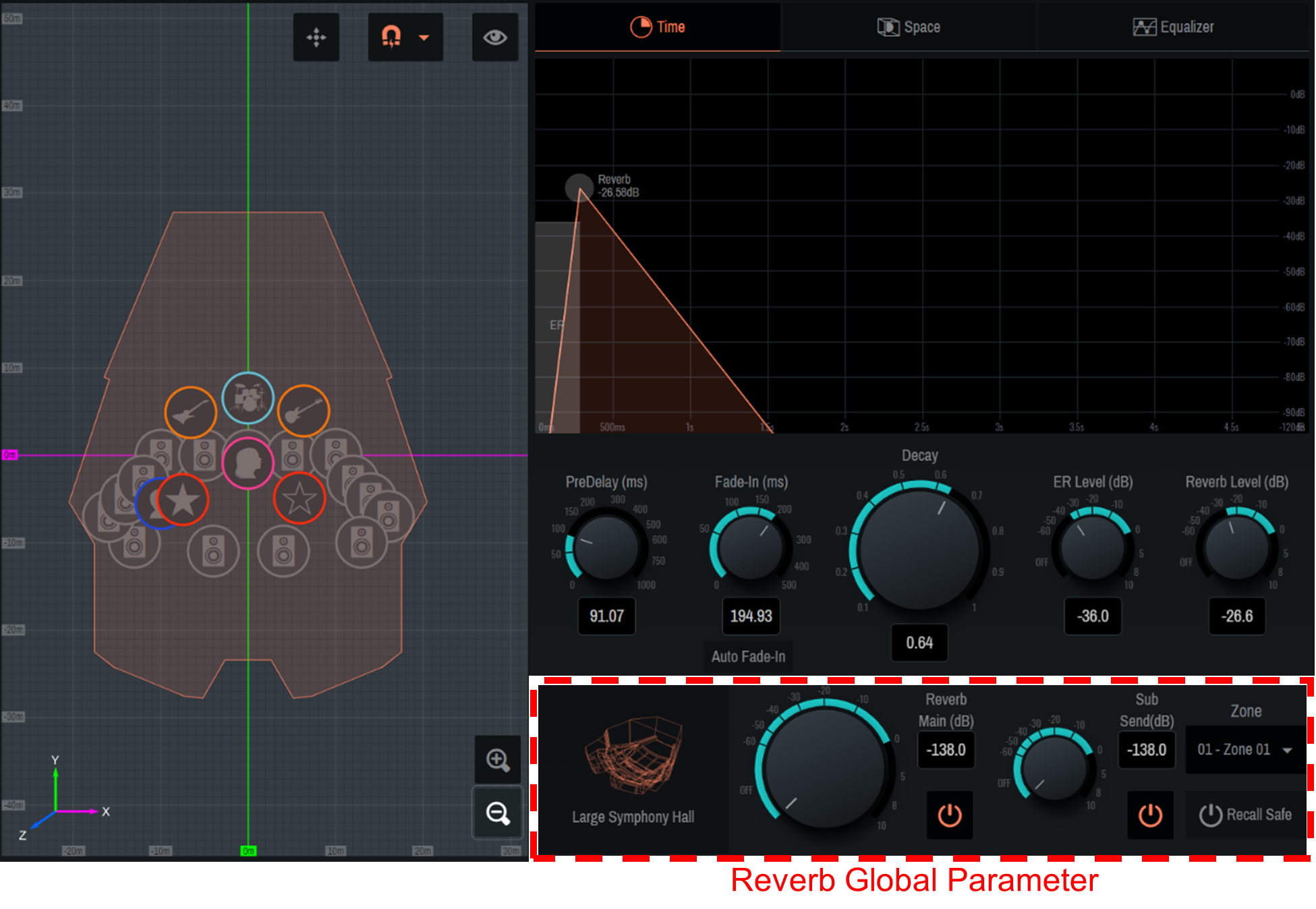
| Reverb Patternは同時に1つしか選択できません。 |
4.5.1. Reverb Global Parameter
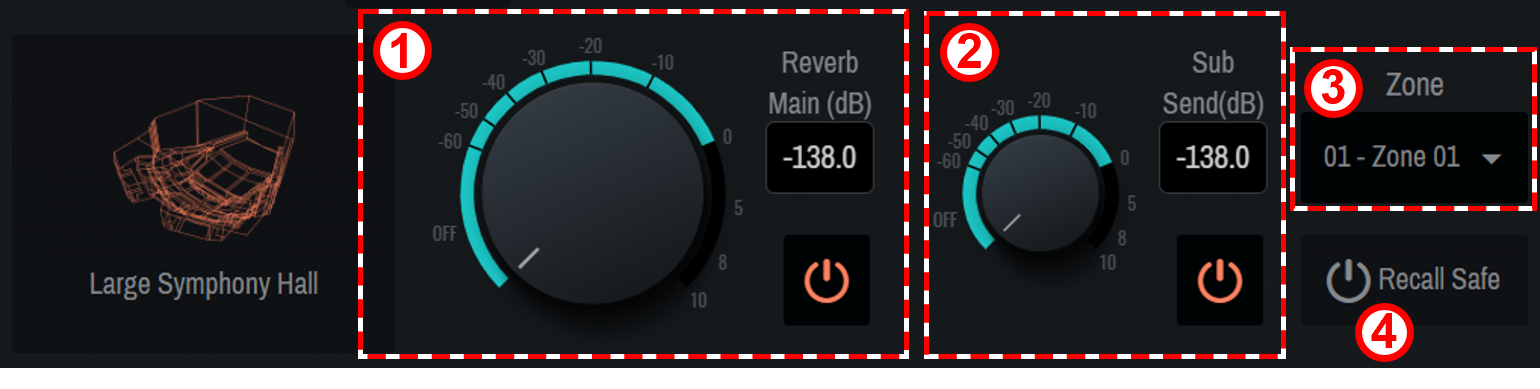
リバーブの全体的な出力レベルの調整や、出力するZoneを決定します。
①
[Reverb Main(dB)]
リバーブの全体的な出力レベルを調整します。また「
 」でOn/Offを切り替えます。
②
[Sub Send]
SubSpeakersに対して出力するリバーブのレベルを調整します。また「
」でOn/Offを切り替えます。
③
[Zone]
リバーブを出力するZoneを選択します。
④
[Recall Safe]
Recall Safe 機能のOn/Off を設定します。Onの場合はリコールされません。
| リコールセーフとは、Sceneメモリーがリコールされないように保護をする機能です。リコールセーフの設定情報は、Sceneデータから独立して保存されます。 |
| 編集したReverbパターンを別のZoneにかける場合には、Sceneの活用をおすすめします。Sceneの設定については 4.4 の項目を参照してください。 |
4.5.2. Reverb Pattern選択
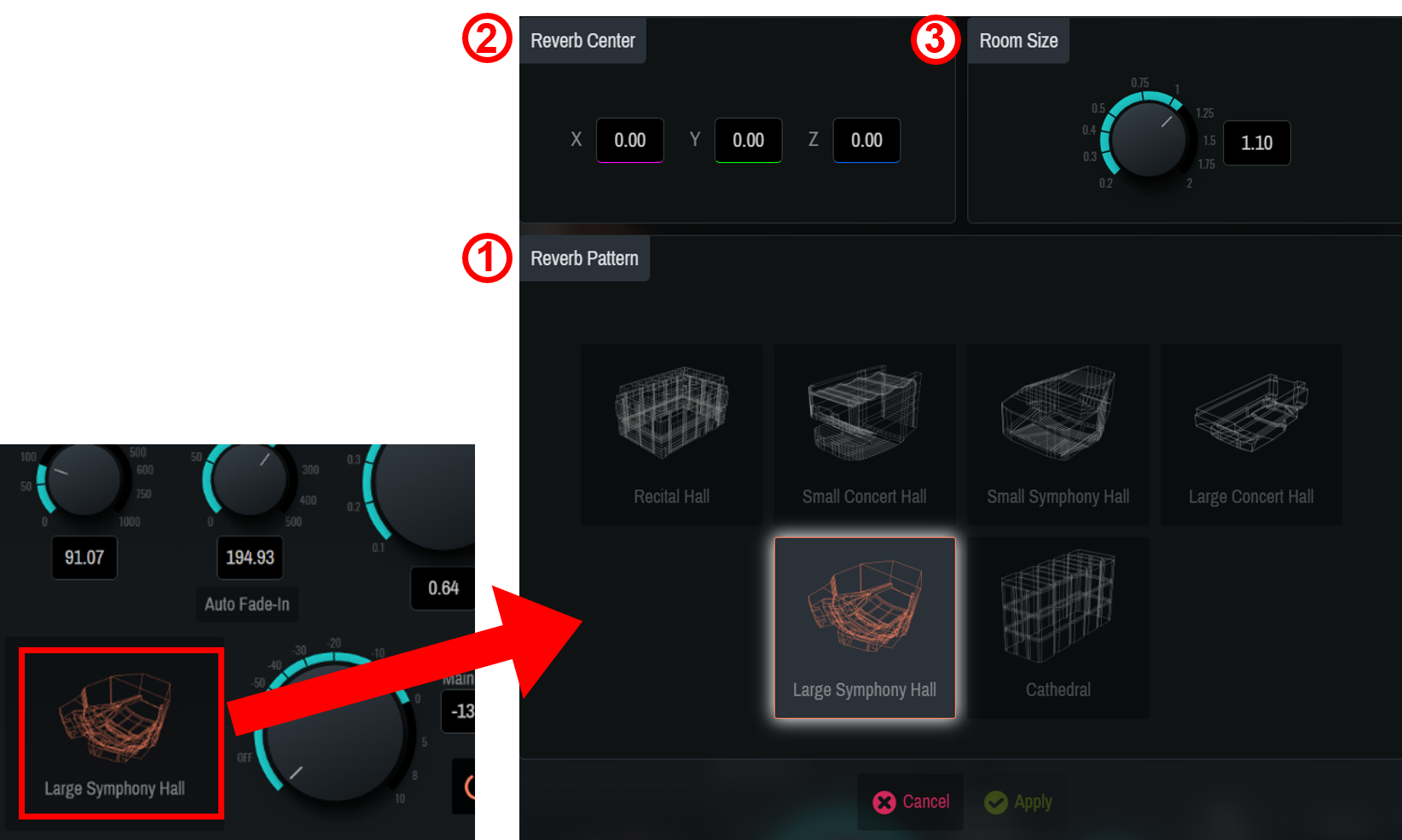
① ルームアイコンをクリックし、リバーブパターンを6種類の中から選択、調整します。パターン選択後に以下のパラメーターを設定します。
②
[Reverb Center]
選択したリバーブパターンの中心座標を設定します。座標を直接入力するか、2D Stageウインドウのオレンジ色のラベルをドラッグします。
③
[Room Size]
選択したパターンの部屋の広さ(倍率)を設定します。
4.5.3. Time画面
[Time]ウインドウでは、Reverbの時間的パラメーターの設定を行います。
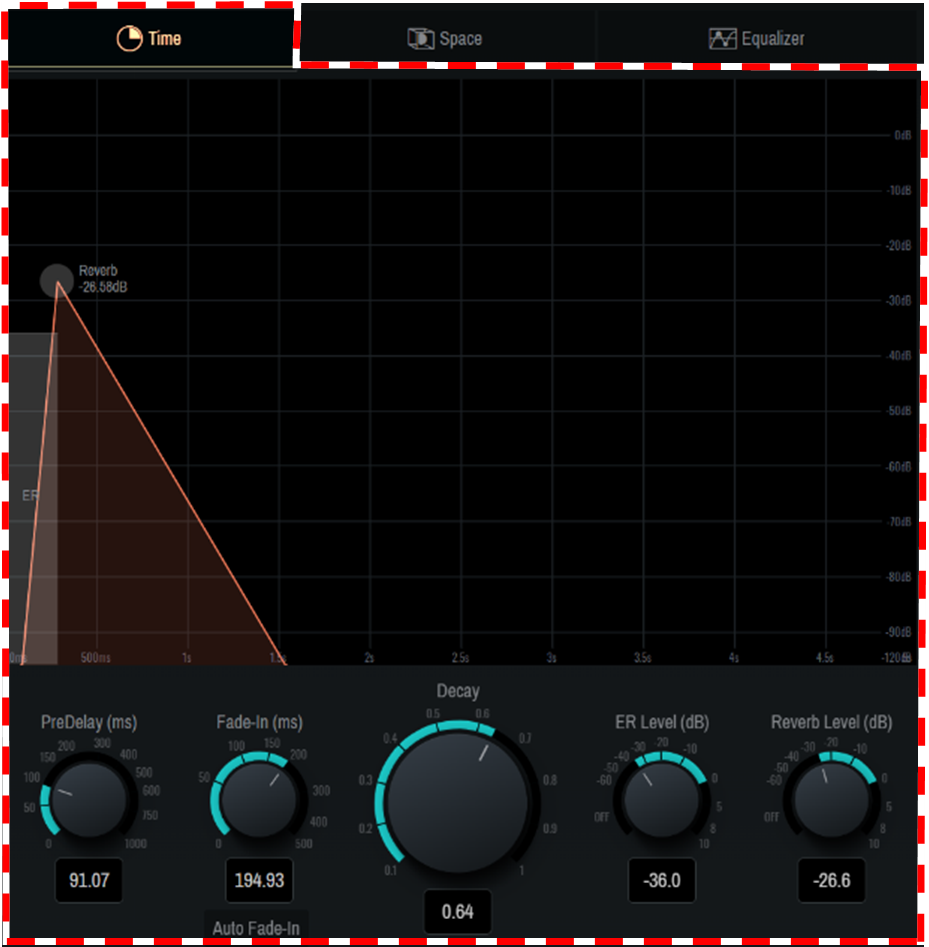
| 設定 | 説明 |
|---|---|
|
Pre-Delay(ms) |
アーリーリフレクションを含むリバーブが有効になるまでのディレイタイムを調整します。 |
|
Fade In (ms) |
リバーブのFade in Timeを調整します。[Auto Fade-in]をオンにすると自動で調整します。 |
|
Decay |
リバーブのディケイタイムを調整します。 |
|
ER Level(dB) |
アーリーリフレクションのレベルを調整します。 |
|
Reverb Level(dB) |
リバーブのレベルを調整します。 |
| 表示されたグラフをドラッグすることで直観的に操作することもできます。 |
4.5.4. Space画面
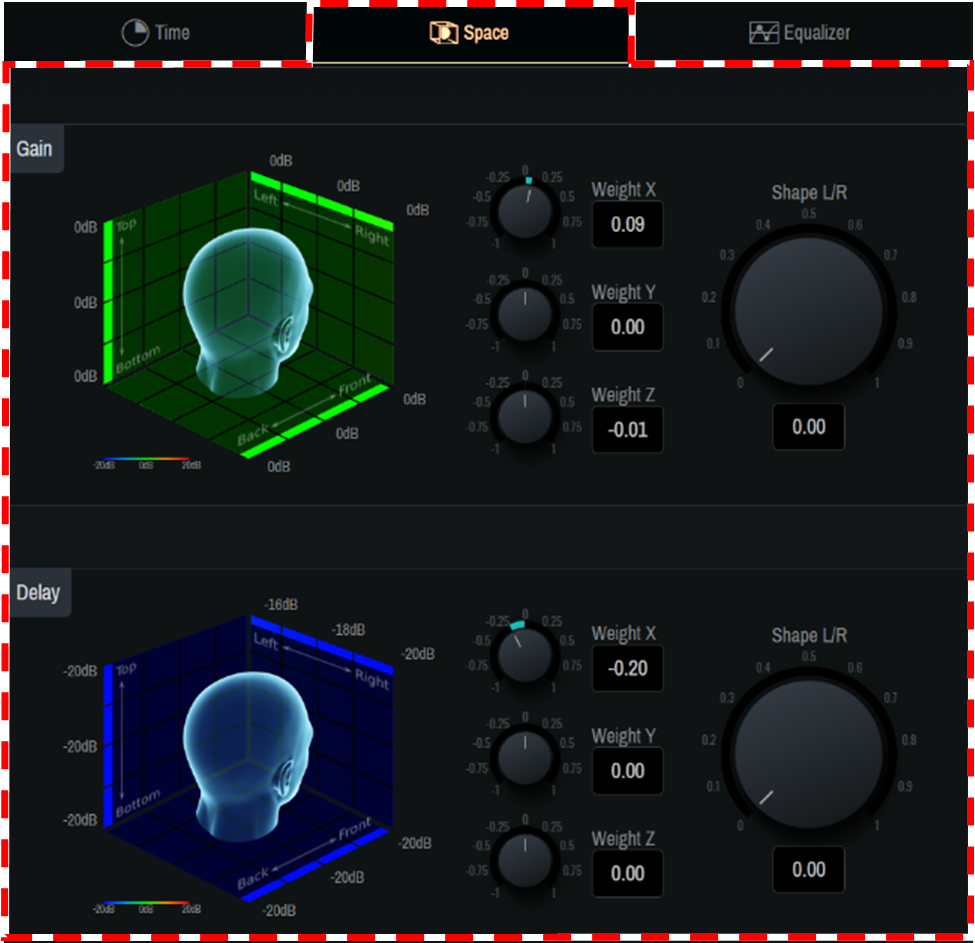
[Space]ウインドウでは、3Dリバーブの空間的特性を調整します。頭部イメージは、Y軸プラス方向を向いた人間の頭部を中心としたパラメーターの空間変化を直感的に把握するのに役立ちます。
[Gain]
Weight X, Y, Zで、それぞれの軸に対してGainの偏りを調整します。また、X軸方向の中央・側方のGain分布は、Shape L/Rノブで調整できます。
[Delay]
Weight X, Y, Zで、それぞれの軸に対してディレイの偏りを調整します。また、X軸方向の中央・側方のDelay分布は、Shape L/Rノブで調整できます。
4.5.5. Equalizer画面
[Equalizer]ウインドウでは、8バンドのEQを使用して、リバーブの周波数特性を調整します。
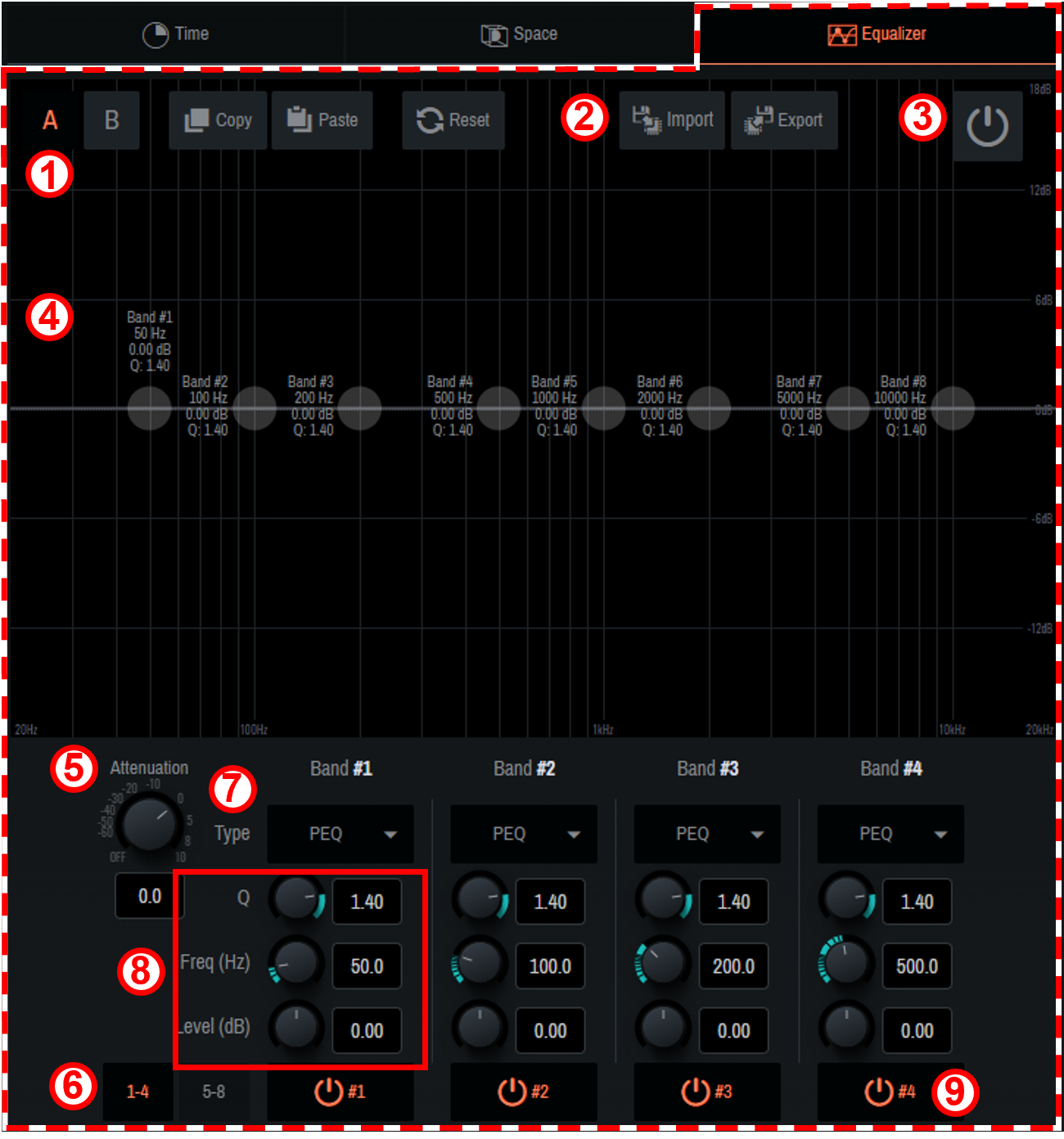
①
 [A][B]
バンクA、バンクBの2種類のEQを作成できます。
任意に切り替えられるため、比較ができます。
 [Copy][Paste]
作成したEQをコピー、ペーストします。
 [Reset]
選択したバンクのEQをリセットします。
②
 [Import][Export]
設定したEQをファイルとして読み込み/保存することができます。
-
保存しておいたデータを読み込む場合
[Import]をクリックし、表示されたポップアップウインドウで読み込むファイルを選択して、[Open]をクリックします。ファイルの読み込みに失敗すると、「Failed to open the file」と表示されます。 -
設定したデータを保存する場合
[Export]をクリックし、表示されたポップアップウインドウで、ファイル名をつけて[保存]をクリックします。保存に失敗すると「Failed to save the file」と表示されます。
③
[
 電源ボタン]
EQのOn/Offを切り替えます。
④
EQグラフ
現在選択されているバンクのEQを表示します。グラフ上で各Bandを直接操作することもできます。
⑤
[Attenuation]
アッテネーターを調節します。
⑥
[1-4][5-8]
EQ Bandを切り替えます。
⑦
[Type]
▼ボタンからEQタイプを選択します。タイプによって周波数特性カーブ、グラフ外枠の一部の色が変わります。
⑧
[Q][Freq(Hz)][Level(dB)]
⑦で選択したEQのパラメーターを設定します。
⑨
[
 電源ボタン画像]
対象のバンドのEQのみOn/Offを切り替えます。
4.6. Systemウインドウ
Speakers、SubSpeakers、Zone、AUX Outなど、Outputに関する設定や、外部機器との接続設定を行います。
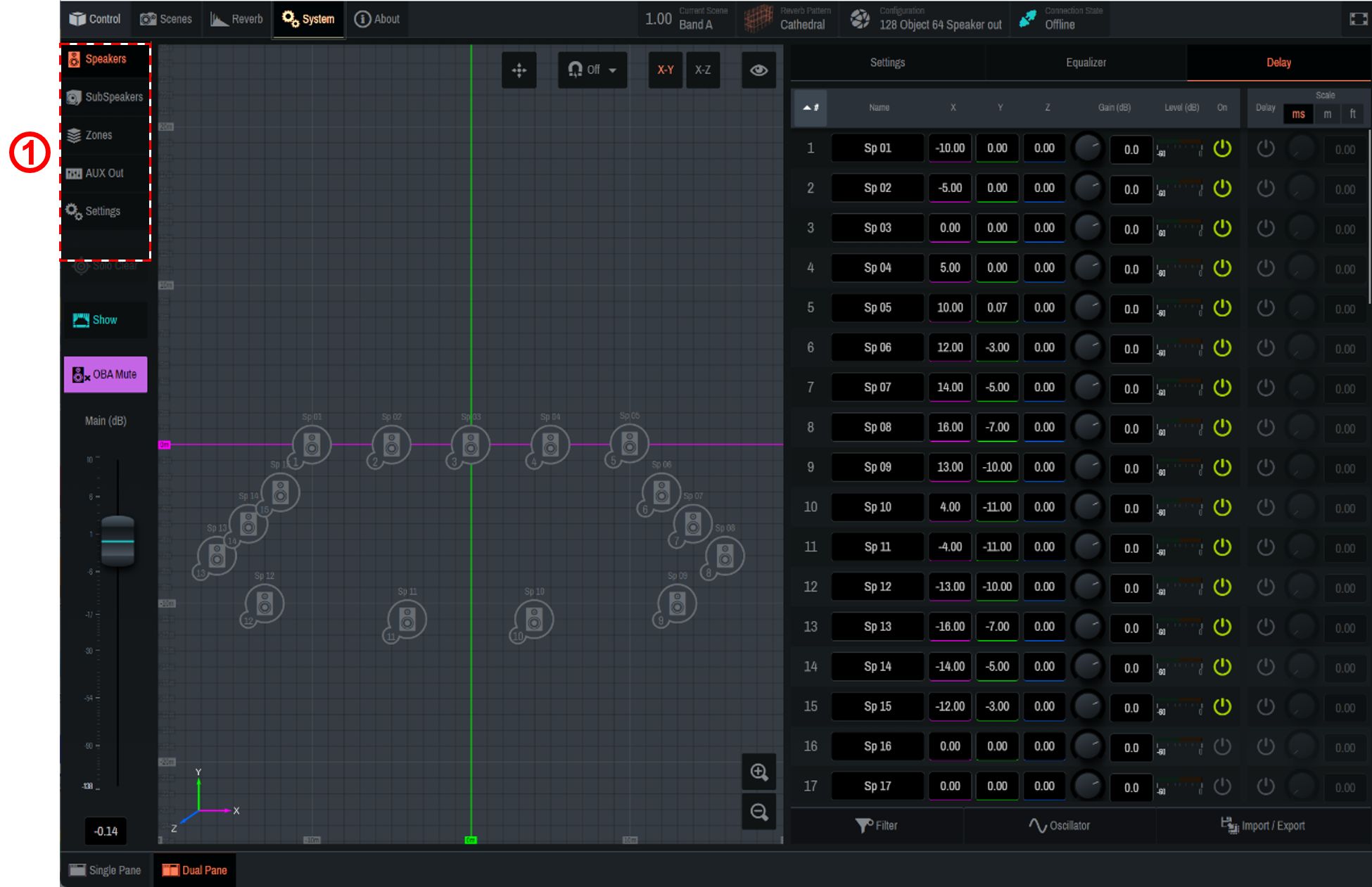
①タブで機能を切り替えます。選択するとメインウインドウに各機能が表示されます。
4.6.1. Speakers/SubSpeakersタブ
-
Speakers/SubSpeakersのパラメーター設定
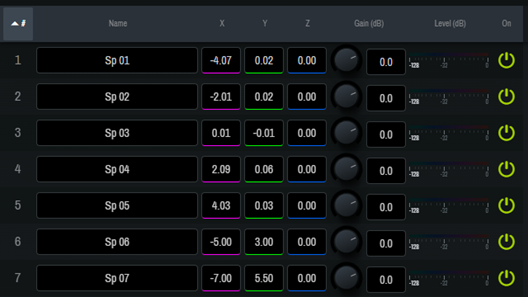
設定項目(Settings) 概要 #ID番号
各Speaker/SubSpeakerのID番号です。上部の#をクリックするとID番号でソートされます。
Name
各Speaker/SubSpeakerの名前を表示/編集します。上部のNameをクリックすると名前でソートされます。
X, Y, Z
各Speaker/SubSpeakerの位置[m]を表示/設定します。2D Stageウインドウ上のSpeaker/SubSpeakerのアイコンを直接移動することができます。
位置が決定したらウインドウ上部の[✓Apply]をクリックして確定します。変更をキャンセルするには、[×Cancel]をクリックします。Gain(dB)
各Speaker/SubSpeakerのレベルを調整します。
Level(dB)
各Speaker/SubSpeakerの出力レベルを表示します。
On
各Speaker/SubSpeakerのOn/Offを設定します。
OSC
[Oscillator]で設定したノイズを出力します。
-
Speakers/SubSpeakers パラメーター切り替え
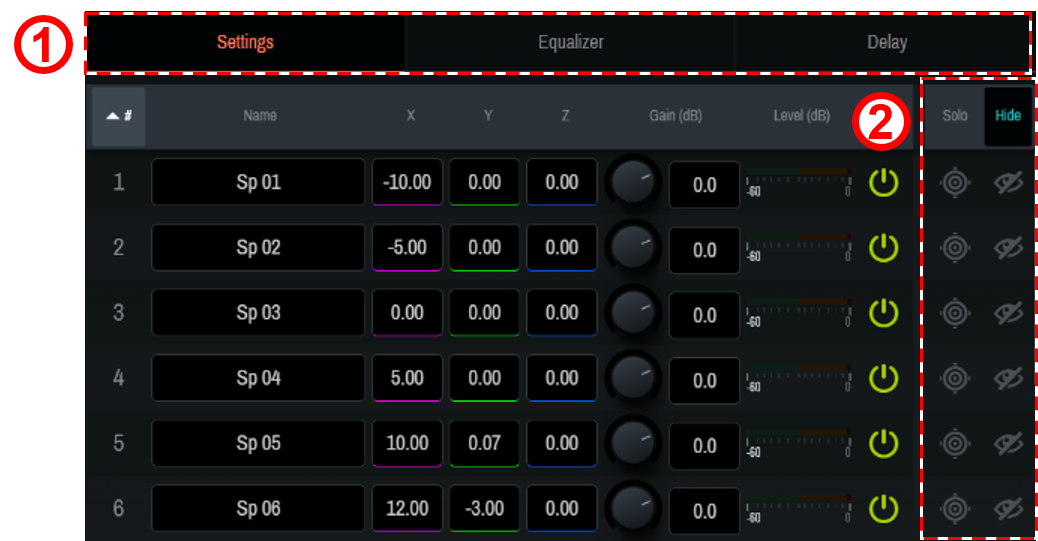
① パラメーターをクリックすると、選択した機能をスピーカーリストの右側(画像②)に表示します。
Single Panel表示やソフトウェアの画面表示サイズによっては選択した項目以外もControlsウインドウに表示されます。 設定項目(Settings) 概要 Settings
Solo:各Speaker/SubSpeakerのSoloのOn/Offを設定します。上部の[Solo]をクリックすることで、すべてのSpeaker/SubSpeakerのOn/Offを一括で設定します。Showモード中はSolo機能を制限します。
Hide:2D StageウインドウのSpeaker/SubSpeakerの表示を設定します。上部の[Hide]をクリックすることで、全Speaker/SubSpeakerの表示を一括で設定します。Equalizer
各Speaker/SubSpeakerのEQの設定をします。EQの設定方法については、「 4.5.5 Equalizer画面 」 を参照してください。
Delay
各Speaker/SubSpeakerのDelayを設定します。Delay Scaleは3種類から選択できます。
-
その他の設定
[Filter]
ID番号またはNameでリストの絞り込みを行います。絞り込みの条件は複数から選択できます。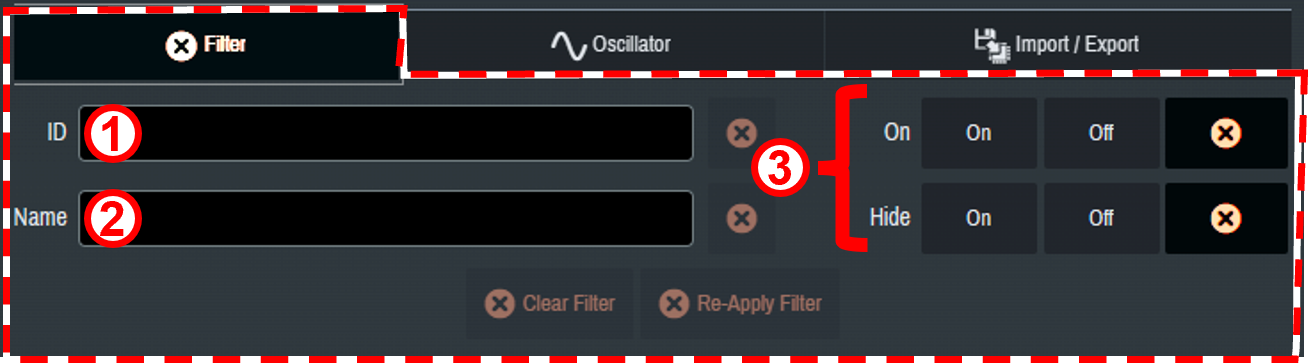
① ID番号で入力された条件を満たすSpeaker/SubSpeakerで絞り込み、表示します。
② Nameで入力された条件を満たすSpeaker/SubSpeakerで絞り込み、表示します。
③ OnとHideのOn/Offで絞り込み、表示します。[Oscillator]
サイン波やピンクノイズを選択、編集して出力します。AUX OutのOscillatorからも同様に設定ができます。 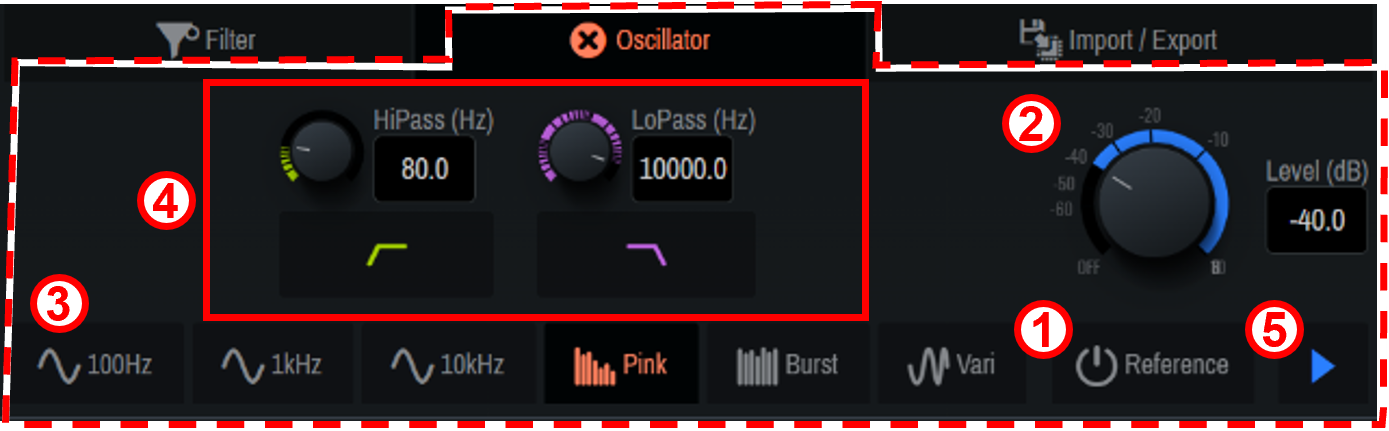
① [Reference]
Onにすると、オシレーターの信号をOscillator Reference Outへ出力します。② [Level(dB)]ノブ
出力レベルを設定します。③ オシレーターモードの選択
6種類の波形から選択します。④ [詳細設定ウインドウ]
Pink, Burst, Variを選択した際に、細かい設定ができます。⑤ [再生ボタン]
Onにすると、オシレーターの信号の出力がスタンバイ状態になります。各Speakerの[ 再生ボタン]を押して信号を出力します。

[Import/Export]
スピーカーデータをImport/Exportします。SubSpeakersには、Import/Export機能はありません。 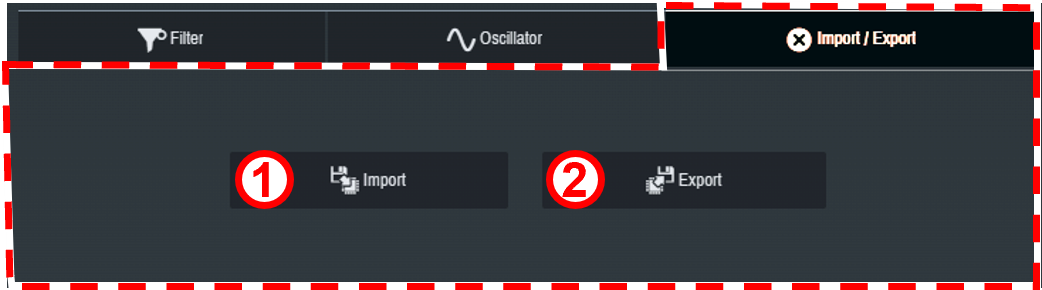
① Import :「.nys」ファイルにあるスピーカーのポジションデータをインポートします。
② Export :スピーカーの位置情報を.nysファイルとしてエクスポートします。
NEXO NS-1 ソフトウェアで作成した.nysファイルを、AFC Image Controllerにインポートできます。
4.6.2. Zonesタブ
『スピーカーゾーニング』は、特定のスピーカーグループにのみサウンドオブジェクトの再生を割り当てる機能です。最大32のスピーカーゾーンを作成でき、ひとつのスピーカーゾーンに対して複数のスピーカーを割り当てることができます。
各サウンドオブジェクトは割り当てられたZoneのスピーカーからのみ出力されるため、同一空間に役割の異なるスピーカーシステムが混在する場合も、サウンドオブジェクトコントロールの範囲が制限されることはありません。
例えば、ステージ上のサウンドオブジェクトはフロントスピーカーからのみ出力し、客席側で音像を移動させるようなサウンドオブジェクトは客席側のウォール、シーリングスピーカーからのみ出力するといったゾーニングが可能です。
また、各スピーカーゾーンには、外部のDAWまたはミキシングコンソールなどの論理座標でのパンニングを実空間の任意形状に変換するレンダリングエリアの設定ができます。
| RIVAGEシリーズのV7.0以降が制御に対応しています。 |
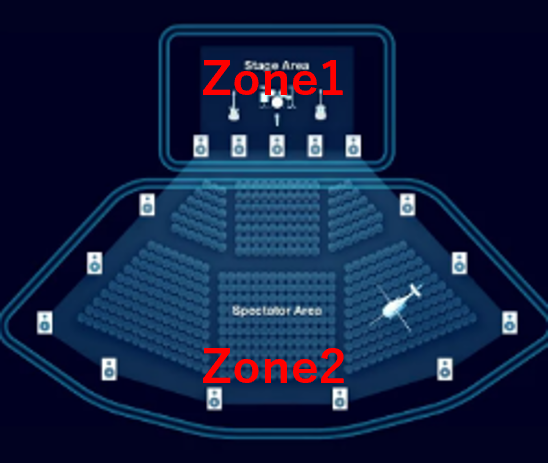
-
SpeakersをZoneへアサインする
ZoneにアサインするSpeakerをクリックで選択します。また、Zoneの名前を編集します。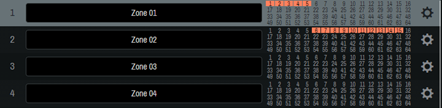
-
Zoneの設定
「 」をクリックしてZoneの詳細な設定をします。
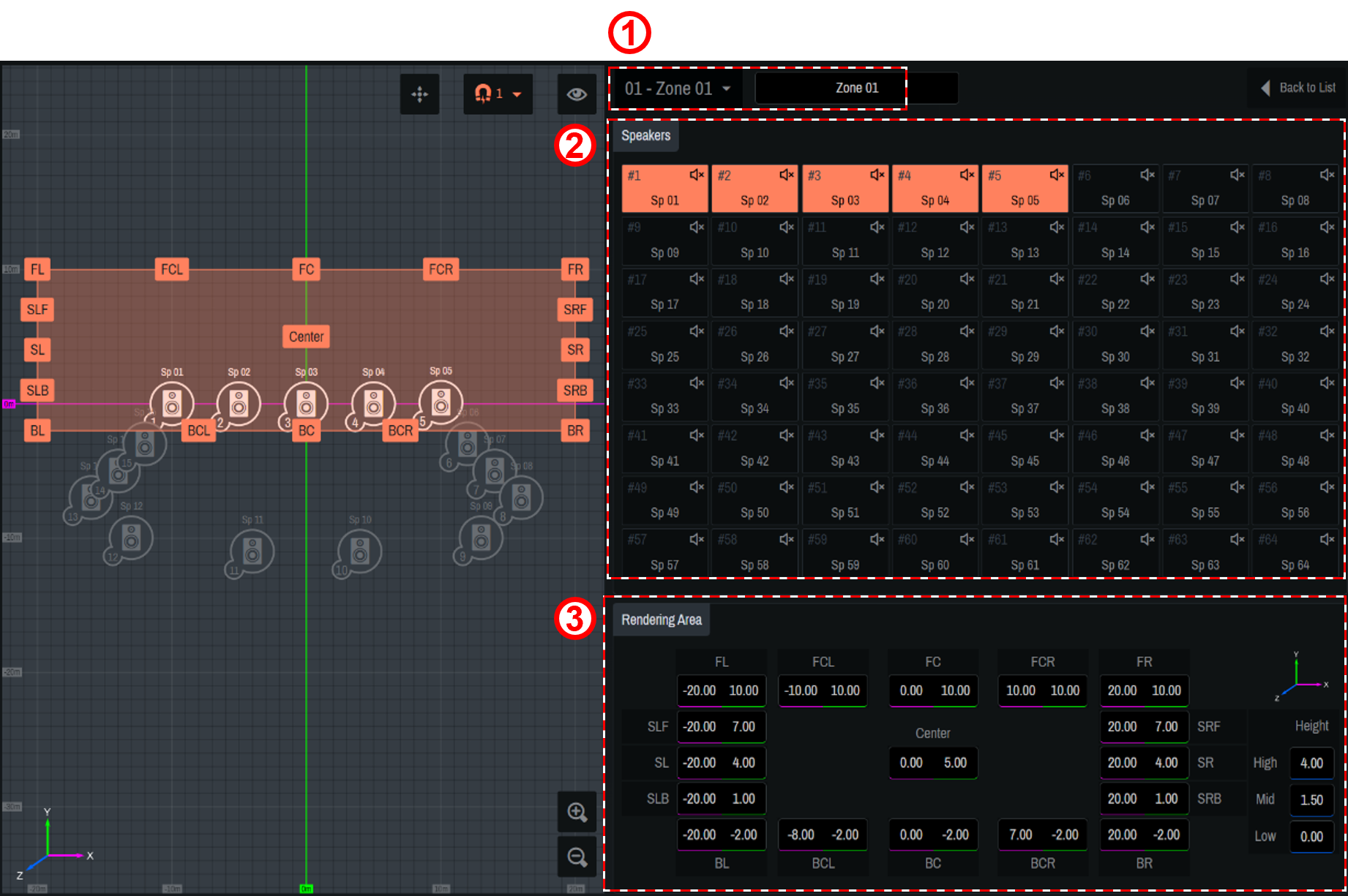
① [
 ]
]
Zoneの選択と、Zoneの名前を編集します。② [Speakers]
ZoneにアサインするSpeakerを選択します。③ [Rendering Area]
2D Stage上のラベルアイコンを移動するか、数値を入力することでレンダリングエリアを設定します。Z軸方向については、Height欄に入力します。-
レンダリングに使用するZoneには3つ以上のSpeakerをアサインしてください。
-
Zoneの中のすべてのスピーカーを一直線上に配置しないでください。
-
AFC Image Controllerや外部コントローラーからサウンドオブジェクトのX,Y, Z座標をコントロールした場合は、レンダリングエリアに変換されません。
Rendering Areaについて
Rendering Areaの設定は、サウンドオブジェクトの位置情報を外部のDAW、またはミキシングコンソールのパンナー、ADM-OSCなどの論理座標でサウンドオブジェクトをコントロールする場合に適用されます。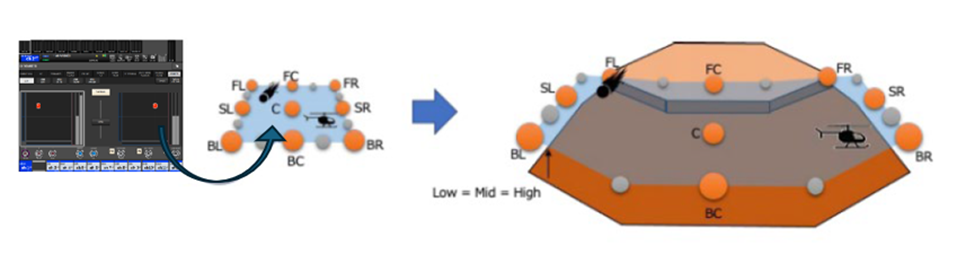
-
4.6.3. AUX Outタブ
AUX Outの設定を行います。
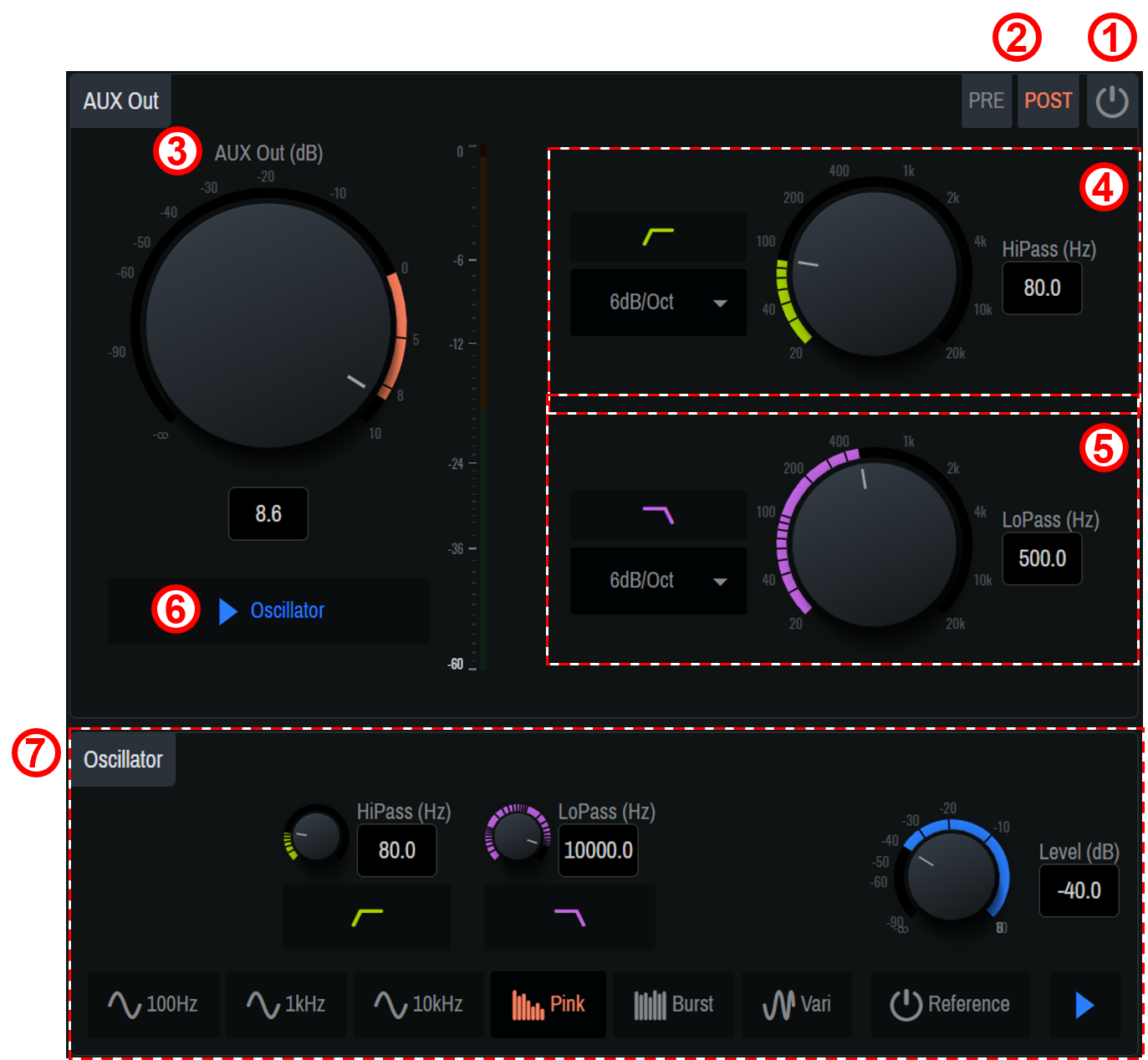
①
[
 電源ボタン]
AUX Outの出力をOn/Offします。
②
[PRE][POST]切替ボタン
サウンドオブジェクトのAUXバスへの信号送りを、PREとPOSTで切り替えることができます。
③
[AUX Out(dB)]
AUX Outの出力レベルを調整します。
④
[HiPass]
ハイパスフィルターを設定します。▼ボタンからフィルタータイプを選択できます。
⑤
[LoPass]
ローパスフィルターを設定します。▼ボタンからフィルタータイプを選択できます。
⑥
[▶Oscillator]
設定したオシレーターの信号をAUX Outへ出力します。
⑦
[Oscillator]
サイン波やピンクノイズを選択、編集して出力します。操作方法については、
4.6.1. Speakers/SubSpeakersタブ
を参照ください。
4.6.4. Settingsタブ
作成したプロジェクトファイルの保存や、DMEとコンピューターの同期設定を行います。
DMEには、ProVisionaire Designを使用してあらかじめAFC Imageコンポーネントが配置されたコンフィグレーションを設定する必要があります。設定方法については、
3. 基本的な使い方
をご参照ください。
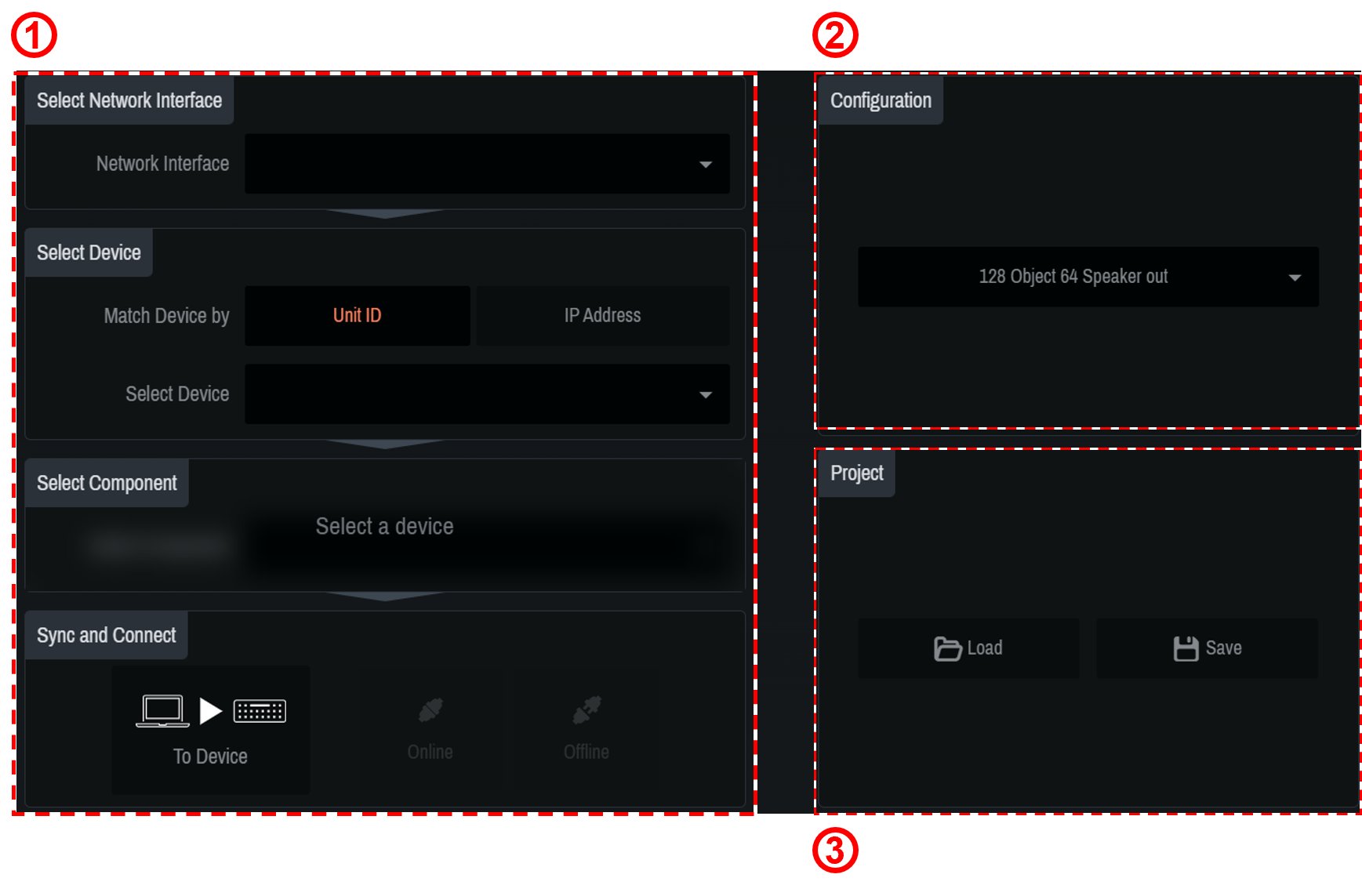
①
「Sync」エリア
DMEとコンピューターを接続して、AFC Image ControllerでDMEを制御するための同期を行います。
| DMEとAFC Image Controllerが同期して動作する状態を「オンライン状態」と呼びます。また、その状態にするための操作を「同期(Synchronization)」と呼びます。 |
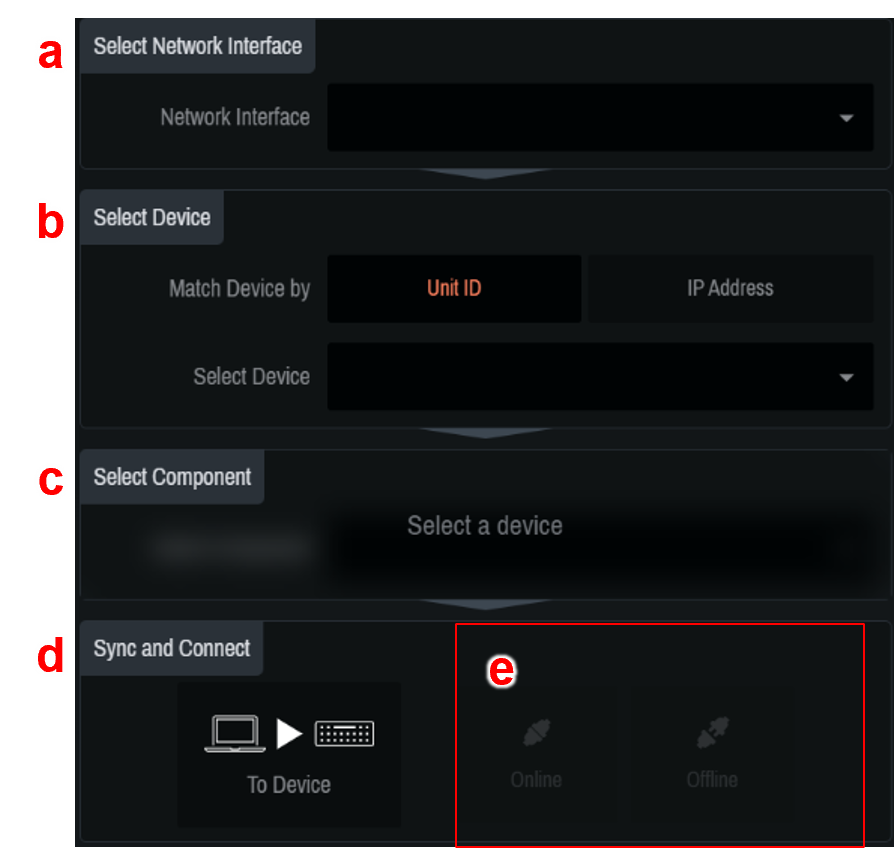
-
[Select Network Interface]
コンピューターで使用するNetwork Interfaceを一覧から選択します。使用するNetwork InterfaceとDMEは、同一ネットワークになるようにIPアドレスを設定してください。DMEのネットワーク設定についてはDME7/DME10リファレンスマニュアルを参照してください。 -
[Select Device]
接続するDMEを選択します。同一ネットワークにあるDMEを検索する方法として、[Match Device by]からUnit IDもしくはIP Addressを選択してください。-
Unit IDの場合:一覧から接続するDMEを選択してください。
-
IP Addressの場合:IP Addressを入力し、Findボタンを押します。発見された機器の情報が表示され、発見されなければ「Unable to find device at [入力したIP Address]」とエラー表示されます。
インジケーターはDMEとの同期状態を表示します。
緑色:オフライン状態
白色:ロスト状態
ロスト状態とは、機器の電源が入っていないなどの要因で接続先の機器を発見できていない状態です。
青色:オンライン状態です。
黄色:互換性がない状態
-
-
[Select Component]
ProVisionaire Designで設定したAFC ImageコンポーネントのコンポーネントIDを選択します。
AFC Imageコンポーネントが複数ある場合は、対象のコンポーネントを選択してください。 -
[Sync and Connect]
DMEとAFC Image Controllerを同期する方法を選択します。
To Device:AFC Image Controllerの設定をDMEに送信し上書きします。
From Device:DMEの設定をAFC Image Controllerに読み込みます。複数台のPCから同時接続する場合、最初に接続して同期を行ったPCだけがTo Deviceを選択できます。
2台目以降のPCに関してはFrom Deviceのみが選択可能です。 -
Onlineを選択します。(条件が整わない場合には、ボタンが表示されません)
ProVisionaire DesignでAFC Imageコンポーネントを配置する際に、PIN Code設定をしている場合は、表示されたウインドウで設定したPIN Codeを入力してください。
入力したPIN Codeが正しくない場合、「Component Access PIN is incorrect.」と表示されます。
PIN Codeの設定方法については、 2.1.1. を参照してください。
②
「Configuration」エリア
接続するDMEのConfigurationを選択してください。
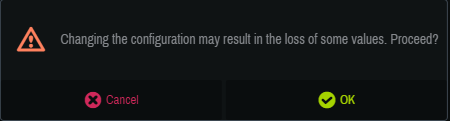
| Configurationを変更する際は、パラメーター設定を失う場合があります。 |
③
「Project」エリア
作成したプロジェクトの保存/読み込みを行います。
-
[Load]
保存した.afciprjファイルをダブルクリックすると本ソフトウェアが起動してプロジェクトファイルがロードされます。
クリックして表示されたダイアログで、読み込むファイルを選択してください。読み込みに失敗すると、「Failed to open the file」と表示されます。 -
[Save]
現在の状態をプロジェクトファイルとして保存します。
クリックして表示されたダイアログで、現在の設定に名前を付けて保存してください。保存に失敗すると「Failed to save the file」と表示されます。
4.7. Aboutウインドウ
現在のバージョン情報、各種ライセンス情報を確認できます。