基本操作

本节将介绍控制中心的基本操作方法。

选择设备

控制雅马哈产品( 设备 )之前,请在控制中心选择对应设备。

操作步骤

  1. 将设备连接至电脑。连接成功后,控制中心的设备列表界面会显示该设备图像。

    BasicOperation DeviceList multi
  2. 请确认设备图像左上角的指示灯。若指示灯呈绿色常亮并显示“power full”,即可通过控制中心控制设备。

    BasicOperation DeviceList Connected multi
  3. 选择设备。选择设备后,将显示用于控制该设备的界面(配置文件预览界面)。

切换配置文件

您可以在控制中心内切换和管理分配给设备上各操控单元的功能集合( 即配置文件 )。根据用途切换配置文件,可以最大限度地简化操作,创造更加舒适高效的工作环境。

操作步骤

可通过以下任一方法切换配置文件:

  • 通过Profile List切换
    在配置文件预览界面左侧的Profile List中,选择配置文件。

    BasicOperation ProfileSelect ProfileList zh
  • 通过Mini Navigation切换
    具体操作参见 Mini Navigation使用说明

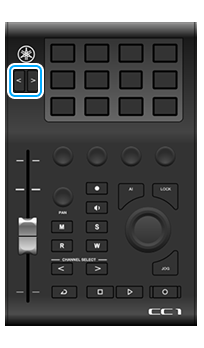
  • 通过设备本体按钮切换(仅限部分产品)
    按下设备机身上的按钮即可切换配置文件。

    BasicOperation ProfileSelect Device multi

可以在界面右侧的配置文件预览中查看已切换配置文件的内容。

BasicOperation ProfileSelect ProfilePreview zh

设置操作详情

您可以在控制中心内对分配给设备各操控单元的各项功能( 操作 )进行详细设置。通过自定义操作的标题和参数,您可以创造完全契合您个人工作风格的操作环境。

操作步骤

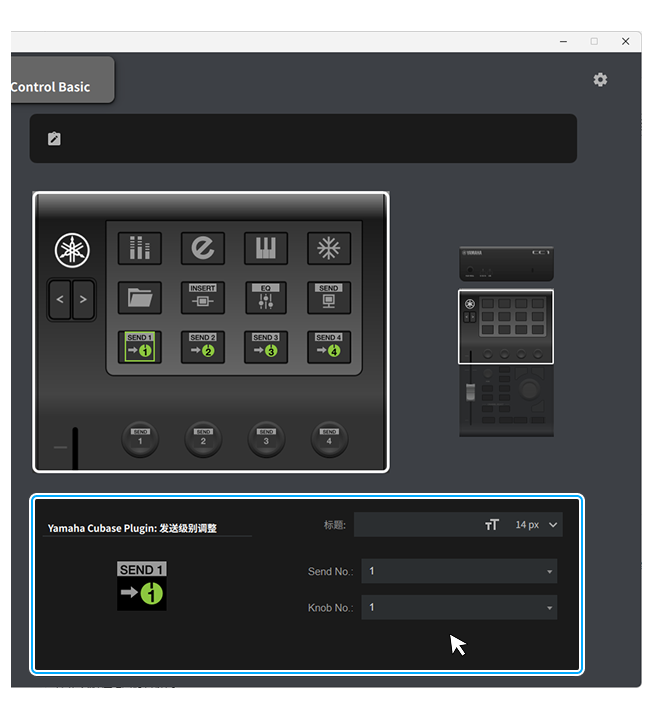
  1. 在配置文件预览中点击想要详细设置的操作。

    BasicOperation ActionSetting ProfilePreview zh
  1. 在配置文件预览下方的属性面板中对操作进行详细设置。

    BasicOperation ActionSetting PropertyInspector zh

Mini Navigation使用说明

启用Mini Navigation后,您可以在迷你界面中操作控制中心。这能帮助您快速切换设备与配置文件,让您专注于当前工作。

BasicOperation MiniNavigation multi

操作步骤

界面切换
  1. 在菜单界面中启用Mini Navigation。

    BasicOperation MiniNavigation Switch zh
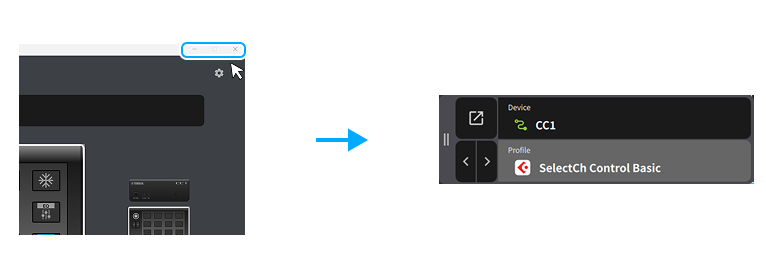
  2. 关闭或最小化控制中心窗口,将界面切换为Mini Navigation。

    BasicOperation MiniNavigation Open multi
  3. 如要恢复原界面,请点击左上角按钮。

    BasicOperation MiniNavigation Close zh
切换设备

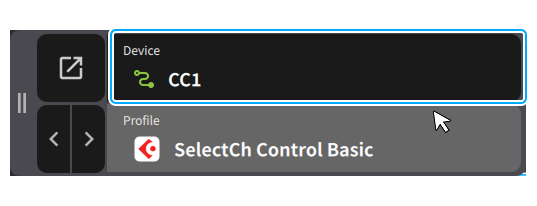
点击Mini Navigation中的设备名称区域即可显示配置文件列表,并可选择其他配置文件。

BasicOperation MiniNavigation DeviceSelect multi
切换配置文件

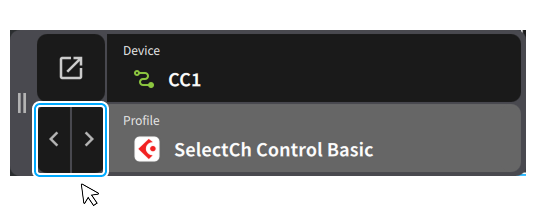
点击Mini Navigation中的配置文件切换按钮,即可逐个切换配置文件。

BasicOperation ProfileSelect MiniNavigation Button multi

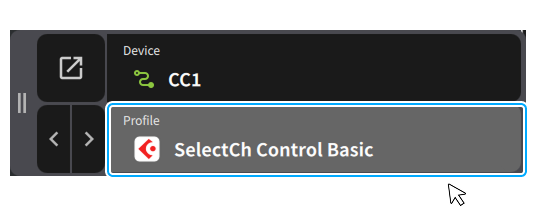
点击Mini Navigation中的配置文件名称区域即可显示配置文件列表,并可选择其他配置文件。

BasicOperation ProfileSelect MiniNavigation List multi

设备本体设置

您可以在控制中心内对设备本体进行固件更新及各种设置。

操作步骤

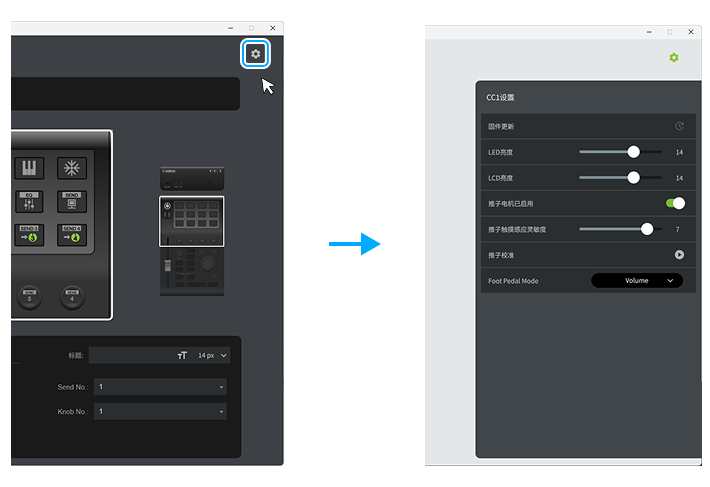
  1. 点击配置文件预览界面右上角的齿轮状按钮。

  2. 进行设备设置。具体设备的设置内容请参见 设备本体设置

    BasicOperation ProfilePreview to Settings zh