
常见问题
常见问题
无法通过设备对Cubase等应用进行操作
-
未授权Control Center通信及访问权限
首次启动Control Center时,可能会出现设置应用通信及访问权限的弹窗。若出现该弹窗,请根据所用的电脑系统进行如下设置。-
Windows设置
在应用通信权限设置的弹窗中,勾选「公用」和「专用」选项。若未出现弹窗,请进入「控制面板」>「系统和安全」>「允许应用通过Windows防火墙」,并勾选「ControlCenter.exe」的「公用」和「专用」选项。 -
Mac设置
在弹窗中进入「系统设置」,进行如下设置:-
进入「隐私与安全性」,在页面底部附近开启Control Center使用权限。
若未弹出设置使用权限的界面,请跳过此步骤。 -
进入「隐私与安全性」 > 「辅助功能」,开启Control Center的电脑控制权限。
-
-
-
设备未连接至电脑
请将设备连接至电脑。 -
若以上操作仍无法解决问题
请按以下步骤重启Control Center:-
Windows
-
右键点击通知区域中的Control Center图标,随后点击「退出Control Center」
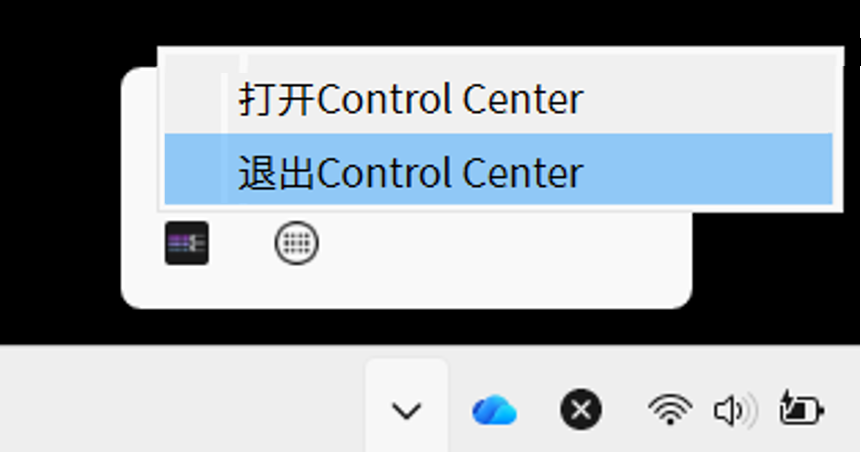
-
从开始菜单或桌面快捷方式启动 Control Center。或者进入 \Users\xxxxx\AppData\Local\Yamaha\ControlCenter,双击 「ControlCenter.exe」(「xxxxx」表示用户名)
-
-
Mac
-
右键点击菜单栏中的Control Center图标,随后点击「退出Control Center」
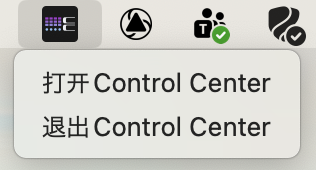
-
在应用程序文件夹(Applications/)中双击「ControlCenter.app」以启动 Control Center。或者通过 Spotlight 或 Launchpad 启动 Control Center
-
-
无法与Stream Deck应用连接
-
Control Center和Stream Deck应用的通信已断开
在Control Center执行以下操作,重新与Stream Deck应用进行连接:-
选择[Stream Deck Link]配置文件
-
在配置文件预览中点击用于Stream Deck应用的操作
-
查看属性面板的显示界面
-
若显示「与Stream Deck的通信已断开」,请点击该提示下方的[Launch Stream Deck]按钮或[Reconnect]按钮
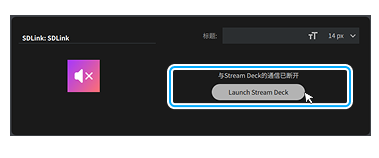
Control Center和Stream Deck应用成功连接后,属性面板将显示「Stream Deck连接成功」。
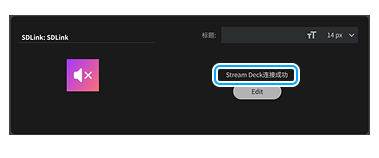
-
-
在询问您是否信任Control Center的界面中点击了“不信任”
当Stream Deck应用中显示「您是否信任“ControlCenter”?」界面时,请点击 [信任] 。 -
Stream Deck应用未启动
将Control Center与Stream Deck应用配合使用时,请启动Stream Deck应用。 -
设备未连接至电脑
请将设备连接至电脑。