
界面布局
界面布局
本节将介绍Control Center的界面布局。
设备列表界面
该界面用于管理待控制的雅马哈产品( 设备 )。
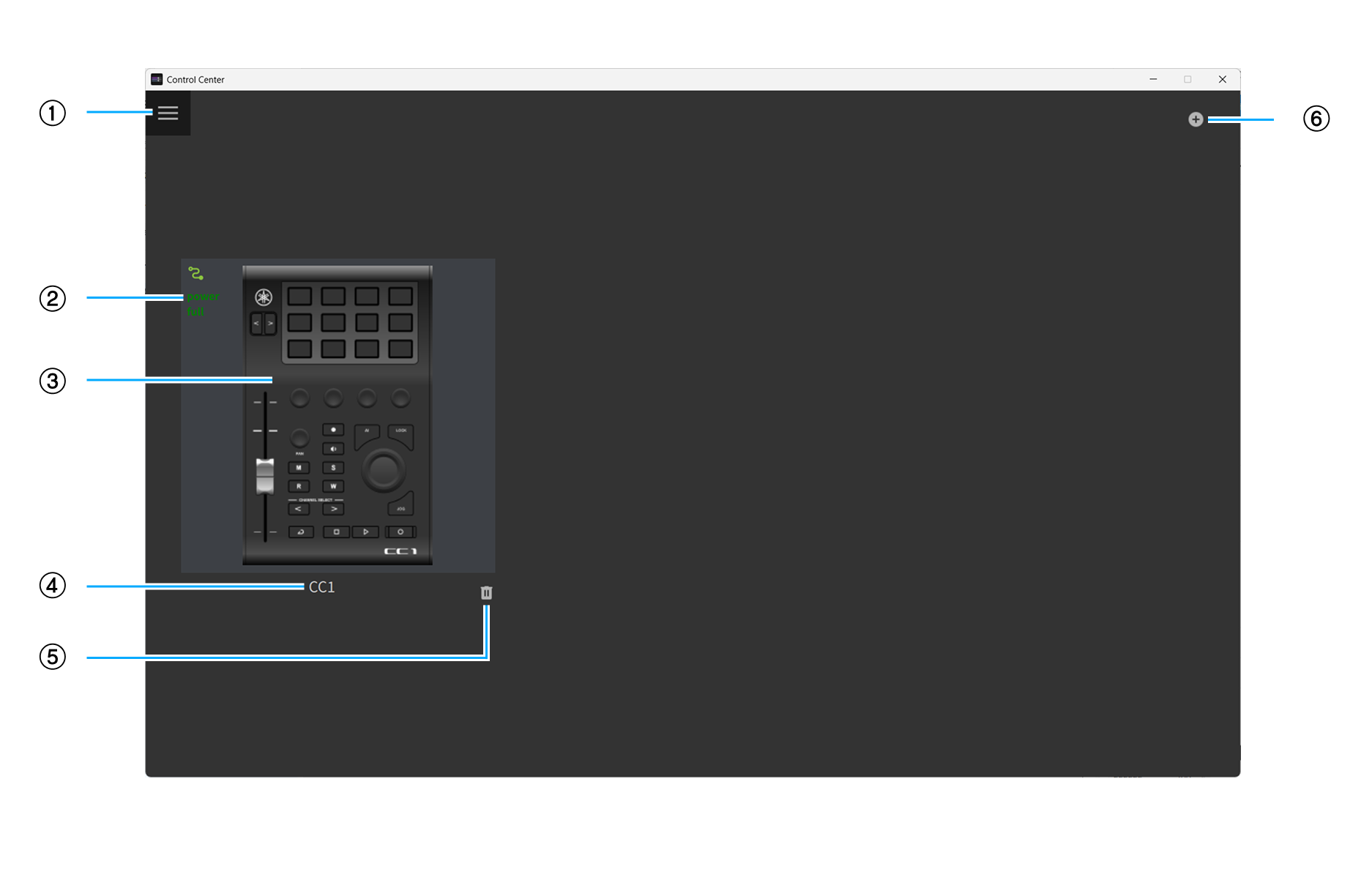
① 菜单 。
② 设备连接状态。
| 指示灯 | 说明 |
|---|---|

|
设备已连接且电量充足。 |

|
设备已连接但电量不足。请参考设备使用说明书进行充电。 |

|
设备未连接。 |
③ 连接到电脑的设备。点击后即显示 配置文件预览界面 。
④ 设备已设置的名称。点击可更改设备名称。
⑤ 删除设备。
⑥ 添加演示设备。
| 添加演示设备可以帮助您在购买产品前提前了解Control Center对兼容产品的控制功能。 |
配置文件预览界面
该界面用于管理分配给设备各操控单元的功能集合( 配置文件 ),对各操控单元所分配的各项功能( 操作 )进行详细设置,并进行设备本体设置。
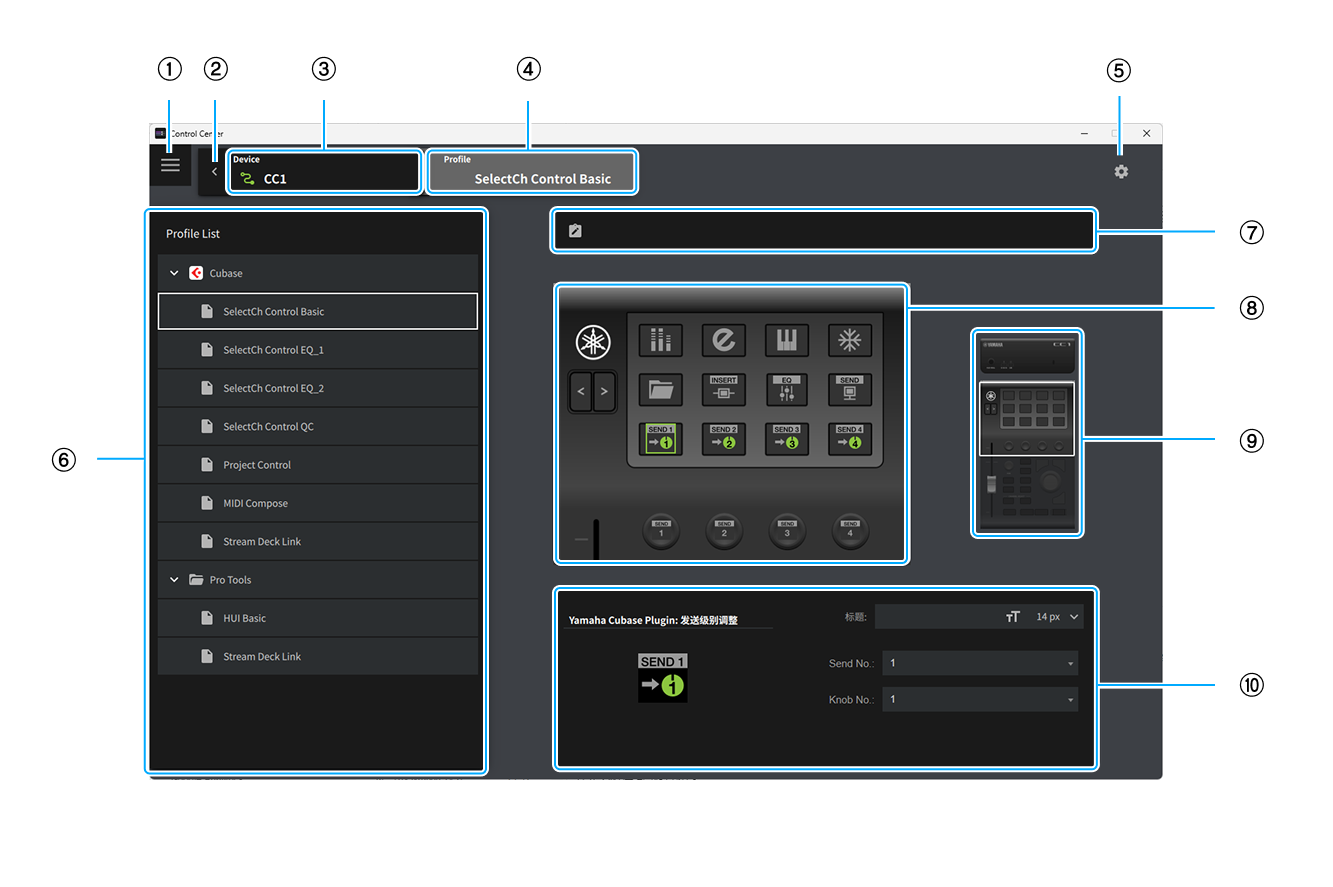
① 菜单 。
② 设备列表界面 。
③ 设备连接状态及设备名称。
④ 当前应用于设备的配置文件名称。
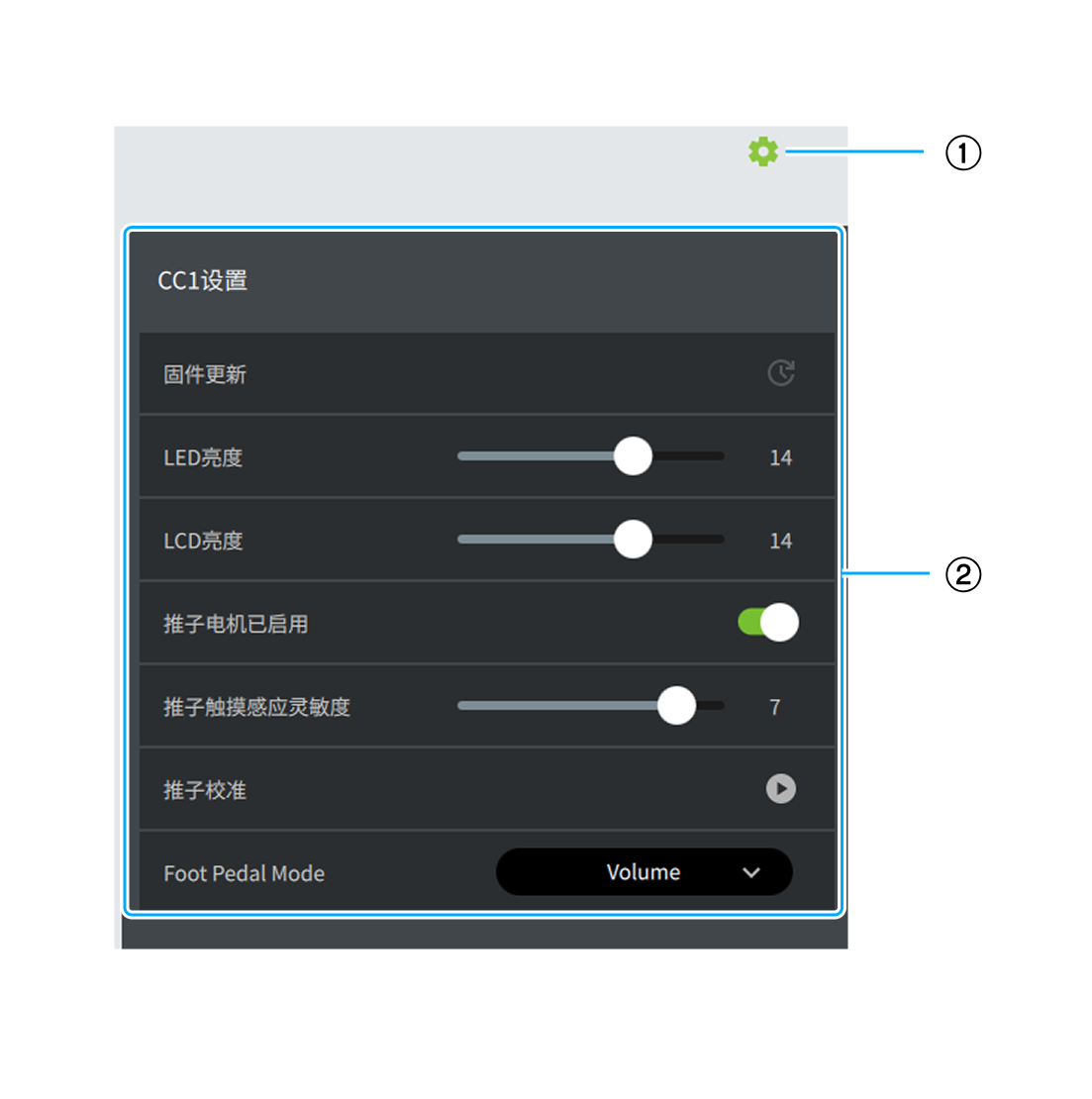
⑤ 设备设置 。
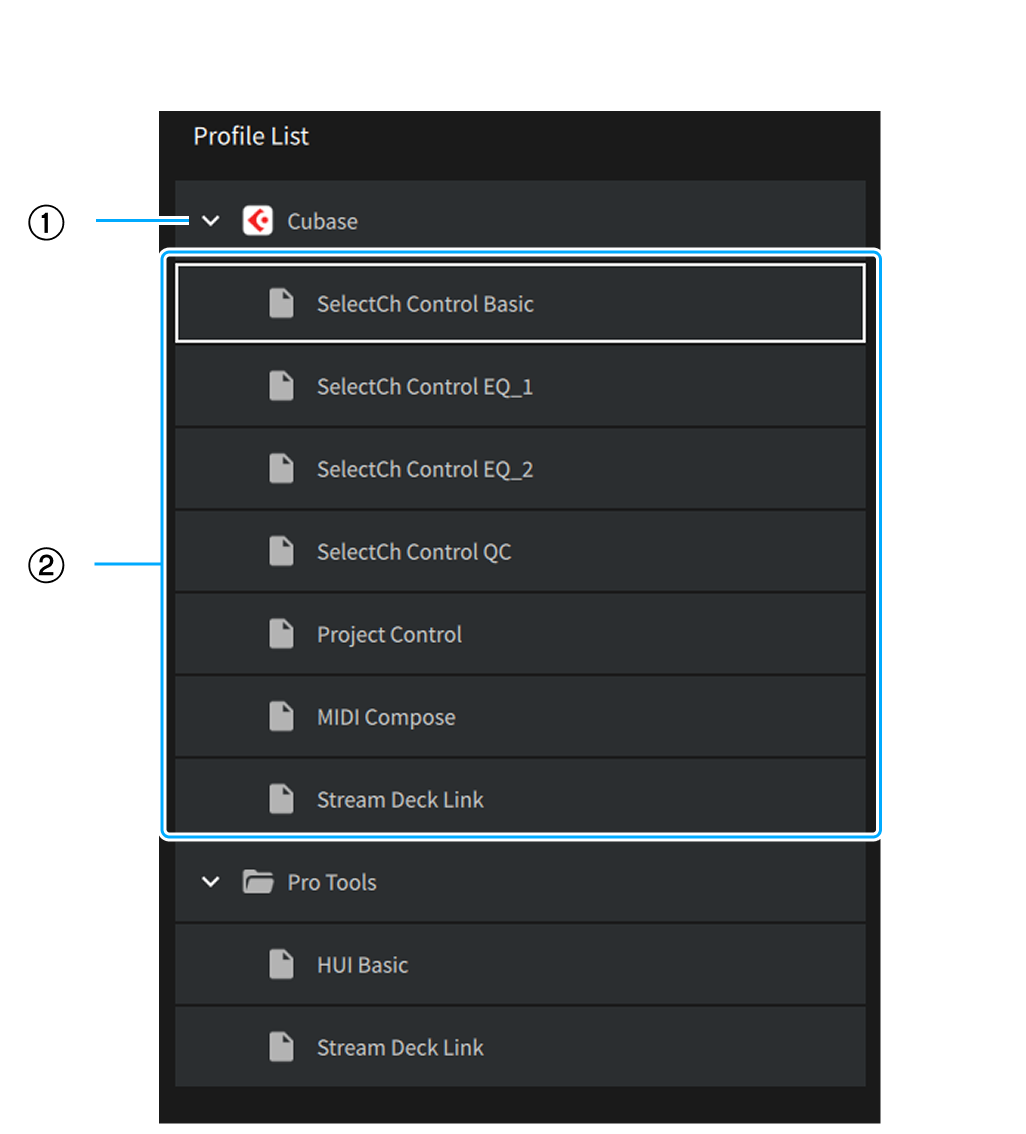
⑥ 选择和管理配置文件。详情请参见 Profile List 。
⑦ 输入配置文件的说明和备注。
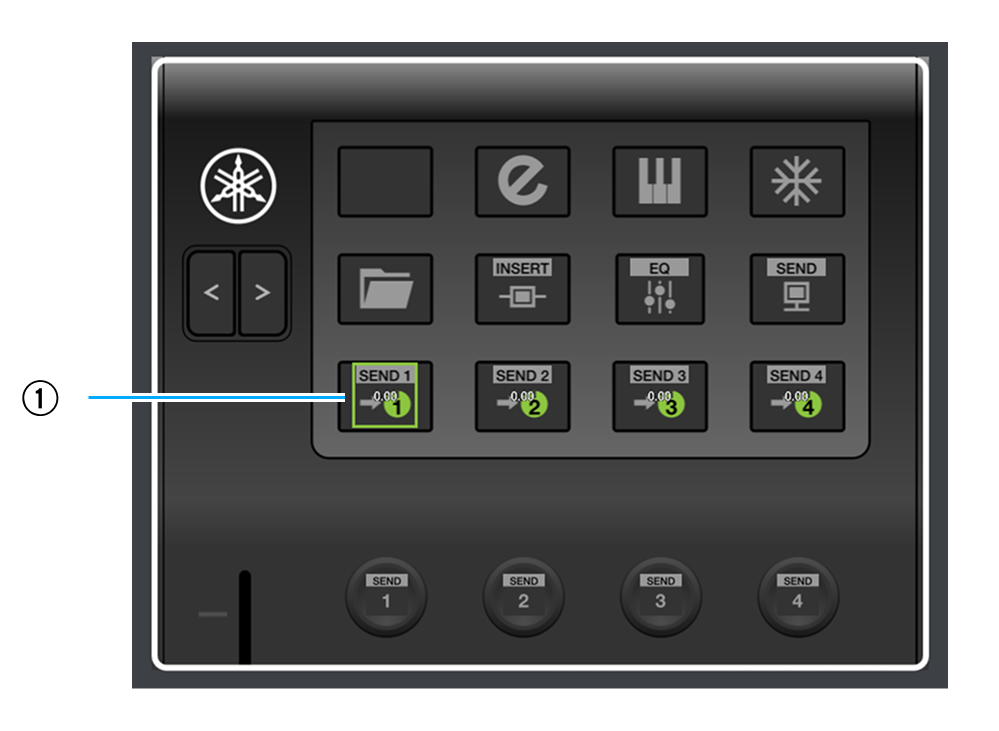
⑧ 当前应用于设备的配置文件内容。详情请参见 配置文件预览 。
⑨ 调整⑧中显示的设备区域。
⑩ 设置⑧中所选操作详情。详情请参见 属性面板 。
菜单
下示为Control Center的菜单。
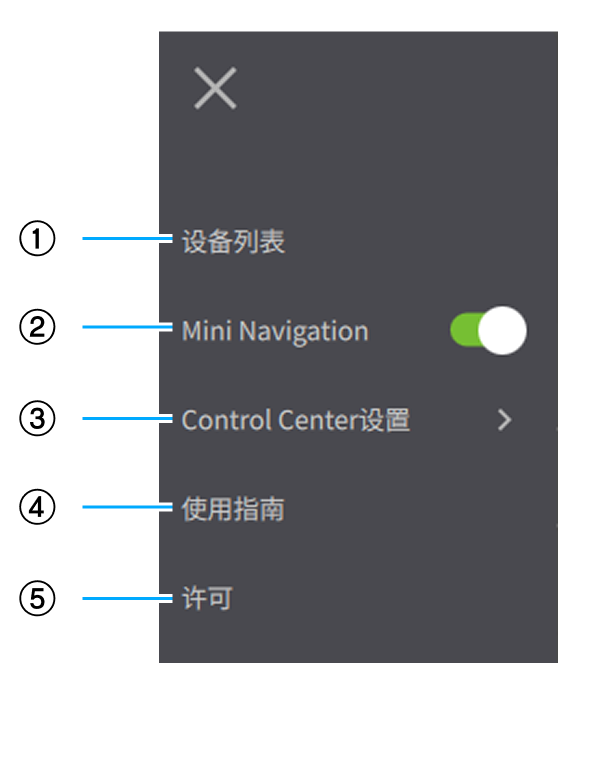
① 设备列表界面 。
② 切换 Mini Navigation 的启用/关闭状态。
③ Control Center设置。
④ Control Center用户指南。
⑤ Control Center许可协议。
Mini Navigation
将Control Center切换至迷你界面使用。
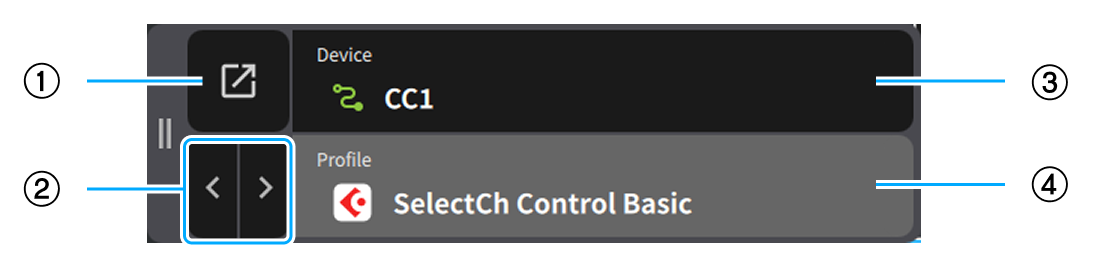
① 恢复原界面显示。
② 逐个切换配置文件。
③ 设备连接状态及设备名称。点击此区域可显示设备列表,并可选择其他设备。
④ 当前应用于设备的配置文件。点击此区域可显示配置文件列表,并可选择其他配置文件。