
セットアップ
3. セットアップ
3.1. D-Remoteのダウンロード、インストール
-
App StoreまたはGoogle Playから「D-Remote」を検索しダウンロードします。
-
画面の指示に従ってD-Remoteアプリをインストールします。
3.2. Bluetooth®ペアリングをする
-
接続したいスピーカーのBluetooth設定をオンにします。
-
モバイル端末のBluetooth機能をオンにします。
-
モバイル端末のD-Remoteのアイコンをタップし、起動します。
 NOTE
NOTE
-
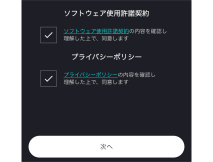
初回起動時に、ソフトウェア使用許諾契約とプライバシーポリシーへの同意を求められます。同意しないとアプリは使用できません。
-
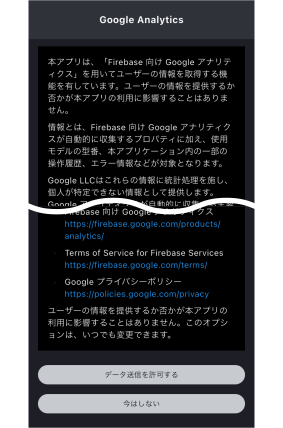
初回起動時に、Google Analyticsへのデータ送信の許可を求められます。この設定は後でアプリの設定から変更できます。
-
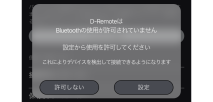
初回起動時に「Bluetooth使用の許可」をONにしなかった場合、スピーカー本体と接続できないことがあります。その場合は使用している端末のBluetoothの設定をもう一度行ってください。
-
起動時にスピーカー接続画面が表示され、スピーカーリスト画面に移動するとマイクへのアクセス許可を求められます。後からモバイル端末の設定でアクセス許可/不許可を変更できます。
-
スピーカーリスト画面では、他のモバイル端末とすでに接続しているスピーカーは表示されません。
-
起動時にモバイル端末での通知の許可を求められます。後からモバイル端末の設定で通知許可/不許可を変更できます。
アプリを起動するとロゴマークが表示されます。
-
-
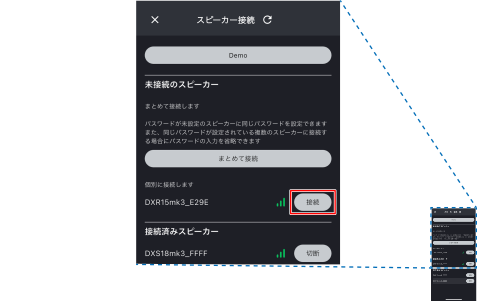
[スピーカー接続]画面が表示されたら、接続したいスピーカーをタップし、[接続]をタップします。
-
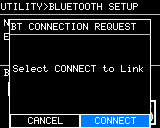
初回のみスピーカー本体の画面で[CONNECT]を選択します。
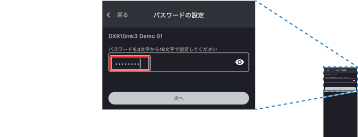
初回接続時はパスワードを設定する画面が表示されますので、4文字から16文字のパスワードを入力し、[次へ]をタップします。
-
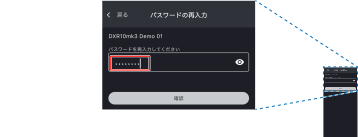
パスワードを入力し[確認]をタップします。
NOTE
-
パスワードを設定しないと接続できません。
-
設定したパスワードを忘れてしまった場合は、スピーカーを初期化してください。初期化の方法は、スピーカー本体の取扱説明書または本書の スピーカーを初期化する をご参照ください。
-
パスワードを設定したスピーカーを次回接続するときは、 手順5 の操作は不要です。
-
スピーカーの電源を入れた直後からしばらくの間は、 手順5 の画面が表示されません。その場合は 手順5 の操作は不要です。
-
設定したパスワードを変更したい場合は、 パスワードを変更する をご参照ください。
-
同時に接続できるスピーカーの台数は、端末の性能によって異なります。
パスワード保護について
本機能は、ライブ会場などで第三者がスピーカーに不正に接続し、操作することを防止するために設けられています。
また、遠隔操作による不正接続を防ぐため、パスワード設定時には原則として本体での操作が必要となります。
これにより、セキュリティを強化し、安心してご利用いただけます。
3.3. Bluetooth接続を切断する
D-Remoteとスピーカーの接続を切断するには、次のいずれかの方法で切断してください。
-
D-Remoteのスピーカー接続画面から切断する。
[切断]ボタンをタップすると切断されます。 -
スピーカー本体の接続中の画面から切断する。
BLUETOOTH設定画面でBluetooth接続オフを選択すると接続が切断されます。