
スピーカーリスト画面
6. スピーカーリスト画面
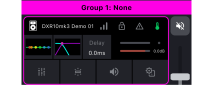
スピーカーリスト画面では、Bluetoothペアリングが完了して操作可能な状態(オンライン)になっているすべてのスピーカーを一覧して確認できます。また、複数台で連動してメインレベルを調整することもできます。
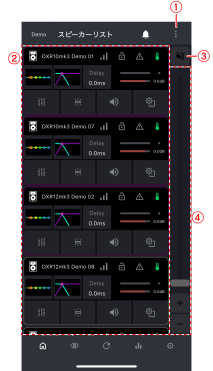
①
メニューボタン
タップすると、メニュー画面を表示します。
メニュー画面
をご参照ください。
②
スピーカーリスト
D-Remoteと接続されているスピーカーを表示します。
③
 :
ミュートボタン
:
ミュートボタン
タップすると、ミュートをオン/オフします。選択しているスピーカー単独または複数台で連動操作できます。
④
メインレベルフェーダー/ボタン
フェーダーまたはボタンを操作してメインレベルを設定します。選択しているスピーカー単独、または選択しているグループに含まれるスピーカー複数を操作できます。
6.1. スピーカーごとの表示内容
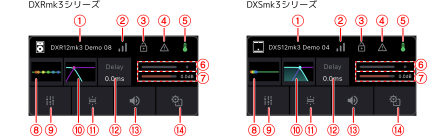
①
スピーカー名
スピーカー名を表示します。
②
 :
Bluetooth電波
:
Bluetooth電波
Bluetoothの電波の強さを表示します。
③
 :
パネルロック
:
パネルロック
スピーカーのパネルロック状態を表示します。
④
 :
アラート
:
アラート
スピーカーのアラート通知の有無を表示します。
通知画面
をご参照ください。
⑤
 :
温度
:
温度
スピーカーの温度の状態を表示します。
⑥
出力レベルメーター、LIMITインジケーター
スピーカー出力の音量をリアルタイムに表示します。インジケーターはリミッターがかかったときに、赤で点灯します。
⑦
出力レベル設定
スピーカー出力の出力レベル設定を表示します。
⑧
 、
、
 :
6バンドEQボタン
:
6バンドEQボタン
タップすると、Mainチャンネルの
6バンドEQ画面
を表示します。
⑨
 :
ミキサーボタン
:
ミキサーボタン
タップすると、各スピーカーの
ミキサー画面
を表示します。
⑩
 、
、
 :
X-Overボタン
:
X-Overボタン
タップすると、MainチャンネルのX-Over画面(
X-Over HPF
または
X-Over LPF
)を表示します。
⑪
 :
識別ボタン
:
識別ボタン
タップすると、選択しているスピーカー本体のパネルがしばらく点滅します。
⑫
 :
Delayボタン
:
Delayボタン
タップすると、Mainチャンネルの
Processing画面
を表示します。
⑬
 :
ミュートボタン
:
ミュートボタン
タップすると、ミュートをオン/オフします。
⑭
 :
スピーカー設定ボタン
:
スピーカー設定ボタン
タップすると、
スピーカー設定画面
を表示します。
6.2. ミキサー画面
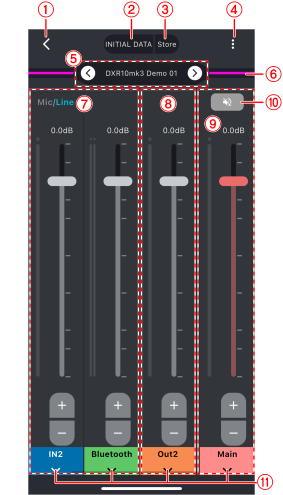
①
戻るボタン
タップすると、前の画面に戻ります。
②
プリセット
タップすると、保存されているプリセットが表示されます。読み出したいプリセットをタップして読み出します。
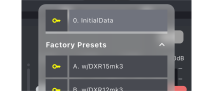
-
プリセットの[Lock]欄をタップするたびにロック(鍵アイコンが表示)/ロック解除(鍵アイコンが非表示)が切り替わります。
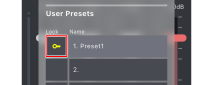
-
INITIAL DATAとFactory Presetsはロック解除できません。
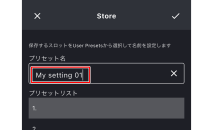
③
Storeボタン
タップすると、Store画面を表示します。現在の設定に名前を付けてスロットに保存できます。
④
メニューボタン
ミキサー画面のメニューを表示します。
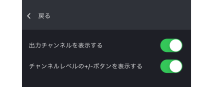
-
出力チャンネルを表示する :有効にすると、出力チャンネルをミキサー画面に表示します。
-
チャンネルレベルの+/-ボタンを表示する :有効にすると、各チャンネルに+/-ボタンを表示します。
⑤
スピーカー名、
 /
/
 ボタン
ボタン
スピーカー名を表示します。
/
ボタンで表示するスピーカーを切り替えます。
⑥
グループ表示
スピーカーがグループに登録されている場合は、グループに設定されている色の線が表示されます。
⑦
入力チャンネルフェーダー、メーター、PEAKインジケーター
入力チャンネルの音声信号の出力レベルを設定します。メーターは入力チャンネルの入力レベルをリアルタイムに表示します。
⑧
出力チャンネルフェーダー、メーター、PEAKインジケーター
出力チャンネルの音声信号の出力レベルを設定します。メーターは出力チャンネルの出力レベルをリアルタイムに表示します。
⑨
Mainチャンネルフェーダー、メーター、LIMITインジケーター
Mainチャンネル(スピーカー本体)の音声信号の出力レベルを設定します。メーターはMainチャンネルの出力レベルをリアルタイムに表示します。
⑩
ミュートボタン
タップすると、Mainチャンネルのミュートをオン/オフします。
⑪
詳細設定ボタン
タップすると、チャンネルの詳細設定画面を表示します。
チャンネルの詳細設定画面は、チャンネルの種類(入力または出力)によって表示する内容が異なります。
■ 入力チャンネルの詳細設定画面
|
DXRmk3シリーズ |
DXSmk3シリーズ |
|||||
|---|---|---|---|---|---|---|
|
IN1 |
IN2 |
Bluetooth |
IN1 |
IN2 |
Bluetooth |
|
|
‐ |
‐ |
‐ |
‐ |
‐ |
||
|
‐ |
‐ |
‐ |
‐ |
|||
|
‐ |
‐ |
‐ |
‐ |
|||
■ 出力チャンネルおよびメインチャンネルの詳細設定画面
|
DXRmk3シリーズ |
DXSmk3シリーズ |
|||||
|---|---|---|---|---|---|---|
|
Out1 |
Out2 |
Main |
Out1 |
Out2 |
Main |
|
|
‐ |
‐ |
‐ |
‐ |
|||
|
‐ |
‐ |
‐ |
||||
|
‐ |
‐ |
‐ |
||||
|
‐ |
‐ |
‐ |
‐ |
|||
|
‐ |
‐ |
‐ |
‐ |
|||
6.2.1. HPF + 4バンドEQ

DXRmk3シリーズのINPUT 2端子に入力される音声信号に、HPFと4バンドEQを設定します。
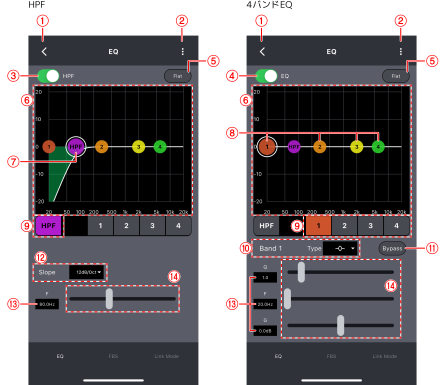
①
戻るボタン
タップすると、前の画面に戻ります。
②
メニューボタン
タップすると、設定画面が表示されます。
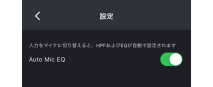
-
Auto Mic EQ :有効にすると、スピーカー本体の[MIC/LINE]スイッチで[MIC]を選択したときに、自動でHPFおよびEQを設定します。
③
[HPF]スイッチ
ハイパスフィルターのオン/オフを設定します。
④
[EQ]スイッチ
イコライザーのオン/オフを設定します。
⑤
[Flat]ボタン
タップすると、すべてのバンドのゲインを0に設定します。
⑥
EQグラフ
特性をグラフに表示します。
⑦ HPFハンドル
-
ドラッグ :ハンドルをドラッグすると、ハイパスフィルターのカットオフ周波数を調整します。
⑧ バンドハンドル
-
ドラッグ :EQグラフ上でハンドルをドラッグすると、Qパラメーター以外の各パラメーターを調整します。
-
ピンチイン/ピンチアウト :EQグラフ上でピンチイン/ピンチアウトすると、Qパラメーターを調整します。
⑨
バンド選択ボタン
パラメーターを調整するバンドを選択します。
⑩
EQタイプリストボックス
各バンドに設定するフィルターのタイプを選択します。
⑪
[Bypass]ボタン
各バンドでバイパスするかしないかを設定します。ボタンをクリックして点灯させたバンドをバイパスします。
⑫
スロープリストボックス
ハイパスフィルターに設定するスロープを選択します。
⑬
パラメーター現在値表示
各パラメーターの現在の値を表示します。タップすると、数値を直接入力できます。
⑭
スライダー
スライダーをドラッグして各パラメーターの値を変更します。
6.2.2. Ducker

DXRmk3シリーズのINPUT 2端子に音声が入力されている間、INPUT 1端子やBluetoothの音量を下げます。
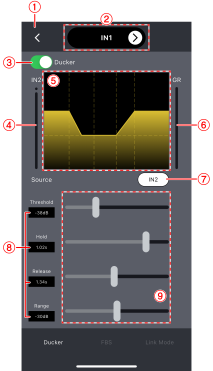
①
戻るボタン
タップすると、前の画面に戻ります。
②
チャンネル表示、
/
ボタン
チャンネル名を表示します。
/
ボタンで表示するチャンネルを切り替えます。
③
[Ducker]スイッチ
Duckerのオン/オフを設定します。
④
[IN2]メーター
スピーカーのINPUT 2端子への入力レベルをリアルタイムに表示します。
⑤
Duckerグラフ
Ducker設定をグラフに表示します。
⑥
[GR]メーター
ゲインリダクション量を表示します。
⑦
[IN2]ボタン
INPUT 2の音声信号のオン/オフを設定します。
⑧
パラメーター現在値表示
各パラメーターの現在の値を表示します。タップすると、数値を直接入力できます。
⑨
スライダー
スライダーをドラッグして各パラメーターの値を変更します。
6.2.3. FBS

FBS(フィードバックサプレッサー)とは、スピーカーから出力された音声がマイクに回り込むことで生じる不快なハウリングを防ぐ機能です。
-
Dynamicモード
使用中に発生したハウリングをリアルタイムで見つけて抑えます。ハンドマイク向けです。 -
Fixedモード
事前にハウリングが発生しやすいポイントにFBSを設定します。固定マイク向けです。
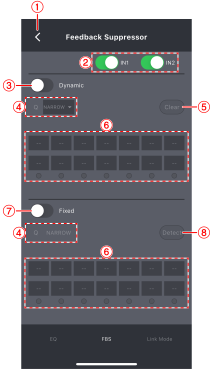
①
戻るボタン
タップすると、前の画面に戻ります。
②
[IN1]スイッチ、[IN2]スイッチ
有効にすると、IN1またはIN2にFBSを設定します。
③
[Dynamic]スイッチ
Dynamicモードのオン/オフを設定します。
④
Qリストボックス
DynamicモードまたはFixedモードでかけるフィルターのQ(効果の範囲の広さ)を、NARROWまたはWIDEで設定します。
-
NARROW :音質への影響が小さく、音楽再生や生楽器の演奏などに向いています。ハウリングを除去するバンドひとつあたりのフィルターのQが狭いため、ハンドマイクなどマイクとスピーカーの位置が変化する環境では、多くのバンドが必要となることがあります。
-
WIDE :音質への影響がNARROWと比べて大きく、スピーチなどに向いています。ハウリングを除去するバンドひとつあたりのフィルターのQが広いため、ハウリングを除去しやすいです。
⑤
[Clear]ボタン
タップすると、設定されているフィルターをすべて解除します。
⑥
Feedbackポイントリスト
フィルターがかかっている周波数と減衰量が表示されます。
⑦
[Fixed]スイッチ
Fixedモードのオン/オフを設定します。
-
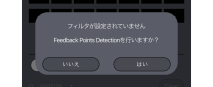
フィルターが設定されていない場合は確認画面が表示されます。[はい]をタップすると、 Feedback Points Detection画面 を表示します。
⑧
[Detect]ボタン
タップすると、
Feedback Points Detection画面
を表示します。
■ Feedback Points Detection画面
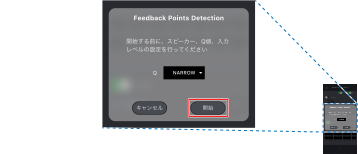
Fixedモードの事前設定を行います。ハウリングの原因となる周波数を事前に検出するための機能です。
-
[開始]をタップしてFeedbackポイント検索を実行します。
-
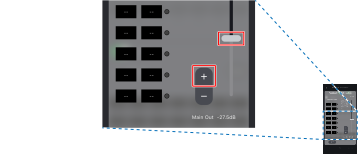
フェーダーをゆっくり上方向に動かす、または[+]をタップして、スピーカーから出力される信号レベルを少しずつ上げます。
-
信号レベルを上げると、ハウリングが発生し始めますが、自動的に抑えられます。抑えたときのフィルターの周波数とゲインは保存され、画面に表示されます。
-
-
[終了]をタップしてDETECT機能を停止します。
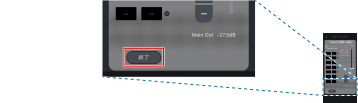
バンドごとに検出された周波数と設定したゲイン値が表示されます。
 NOTE
NOTE
-
DETECT機能は何度でも実行できますが、前回までの測定結果は引き継がれず、実行するたびに最新の結果に上書きされます。
-
③のDynamicモードがオンになっている場合、自動的にDynamicモードをオフに切り替えます。DETECT機能の処理が終了すると、Dynamicモードは自動的にオンに戻ります。
6.2.4. Link Mode

スピーカー同士の接続状況と入力チャンネルに合わせて、リンクモード(モノ、ステレオ)を設定します。
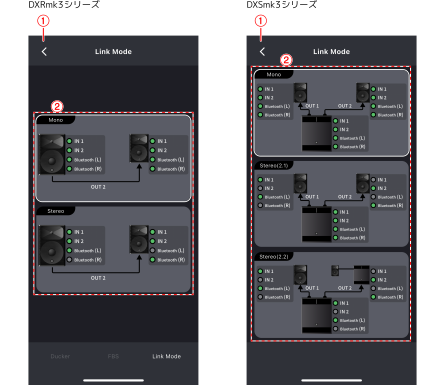
①
戻るボタン
タップすると、前の画面に戻ります。
②
モード選択ボタン
Link Modeを切り替えます。
6.2.5. 6バンドEQ

DXRmk3シリーズから出力される音声信号(OUTPUT 1端子を除く)、およびDXSmk3シリーズから出力される音声信号に対して、6バンドEQを設定します。
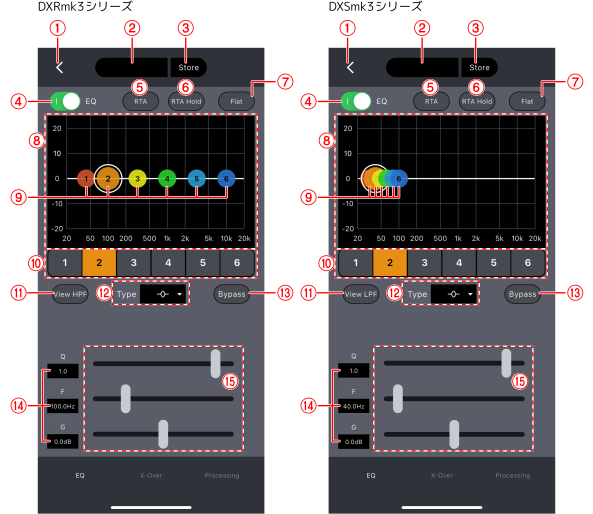
①
戻るボタン
タップすると、前の画面に戻ります。
②
プリセット
タップすると、保存されているプリセットが表示されます。読み出したいプリセットをタップして読み出します。
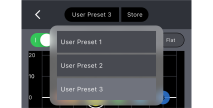
-
読み出すプリセットが無い場合は、[Store]ボタンを使ってプリセットを保存してください。
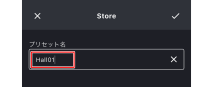
③
Storeボタン
タップすると、Store画面を表示します。現在の設定に名前を付けてスロットに保存できます。
④
[EQ]スイッチ
イコライザーのオン/オフを設定します。
⑤
[RTA]ボタン
タップすると、RTAグラフの表示をオン/オフします。
⑥
[RTA Hold]ボタン
タップすると、その時点のRTAグラフを静止して表示します。RTA Holdの表示方法は
RTA設定画面
で変更できます。
⑦
[Flat]ボタン
タップすると、すべてのバンドのゲインを0に設定します。
⑧
EQグラフ
特性をグラフに表示します。
⑨ バンドハンドル
-
ドラッグ :EQグラフ上でハンドルをドラッグすると、Qパラメーター以外の各パラメーターを調整します。
-
ピンチイン/ピンチアウト :EQグラフ上でピンチイン/ピンチアウトすると、Qパラメーターを調整します。
⑩
バンド選択ボタン
パラメーターを調整するバンドを選択します。
⑪
[View HPF] / [View LPF]ボタン
X-Over HPF
または
X-Over LPF
をEQグラフに表示するかしないかを設定します。
⑫
EQタイプリストボックス
各バンドに設定するフィルターのタイプを選択します。
⑬
[Bypass]ボタン
各バンドでバイパスするかしないかを設定します。ボタンをクリックして点灯させたバンドをバイパスします。
⑭
パラメーター現在値表示
各パラメーターの現在の値を表示します。タップすると、数値を直接入力できます。
⑮
スライダー
スライダーをドラッグして各パラメーターの値を変更します。
6.2.6. Delay

DXRmk3シリーズから出力される音声信号(スピーカー、OUTPUT 1を除く)、およびDXSmk3シリーズから出力される音声信号(スピーカーを除く)に対して、ディレイを設定します。
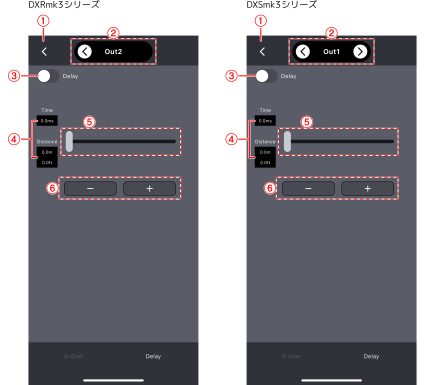
①
戻るボタン
タップすると、前の画面に戻ります。
②
チャンネル表示、
/
ボタン
チャンネル名を表示します。
/
ボタンで表示するチャンネルを切り替えます。
③
[Delay]スイッチ
Delayのオン/オフを設定します。
④
パラメーター現在値表示
各パラメーターの現在の値を表示します。タップすると、数値を直接入力できます。
⑤
スライダー
スライダーをドラッグして各パラメーターの値を変更します。
⑥
-/+ボタン
タップすると、パラメーターの値を増減します。
6.2.7. X-Over HPF

DXRmk3シリーズから出力される音声信号(OUTPUT 1、OUTPUT 2を除く)、およびDXSmk3シリーズから出力される音声信号(スピーカーを除く)に対して、クロスオーバーハイパスフィルターを設定します。
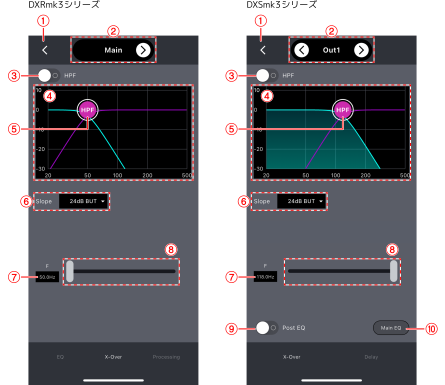
①
戻るボタン
タップすると、前の画面に戻ります。
②
チャンネル表示、
/
ボタン
チャンネル名を表示します。
/
ボタンで表示するチャンネルを切り替えます。
③
[HPF]スイッチ
HPFのオン/オフを設定します。
④
X-Over HPFグラフ
X-Over HPF設定をグラフに表示します。
⑤ バンドハンドル
-
ドラッグ :ハンドルをドラッグすると、ハイパスフィルターのカットオフ周波数を調整します。
⑥
スロープリストボックス
ハイパスフィルターに設定するスロープを選択します。
⑦
パラメーター現在値表示
各パラメーターの現在の値を表示します。タップすると、数値を直接入力できます。
⑧
スライダー
スライダーをドラッグしてパラメーターの値を変更します。
⑨
[Post EQ]スイッチ
有効にすると、Main EQを通した後の音声信号をHPFに通します。
⑩
[Main EQ]ボタン
タップすると、Main EQ画面を表示します。
6.2.8. X-Over LPF

DXRmk3シリーズから出力される音声信号(スピーカー、OUTPUT 1を除く)、およびDXSmk3シリーズから出力される音声信号(OUTPUT 1、OUTPUT 2を除く)に対して、クロスオーバーローパスフィルターを設定します。
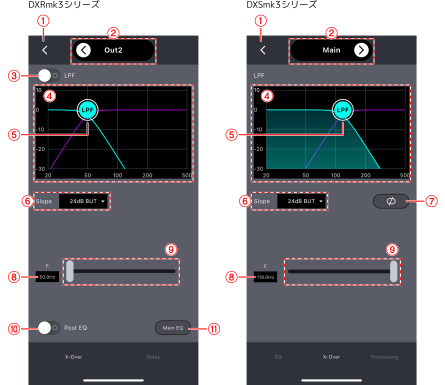
①
戻るボタン
タップすると、前の画面に戻ります。
②
チャンネル表示、
/
ボタン
チャンネル名を表示します。
/
ボタンで表示するチャンネルを切り替えます。
③
[LPF]スイッチ
LPFのオン/オフを設定します。
④
X-Over LPFグラフ
X-Over LPF設定をグラフに表示します。
⑤ バンドハンドル
-
ドラッグ :ハンドルをドラッグすると、ローパスフィルターのカットオフ周波数を調整します。
⑥
スロープリストボックス
ローパスフィルターに設定するスロープを選択します。
⑦
 :
Polarityボタン
:
Polarityボタン
タップすると、極性を反転します。
⑧
パラメーター現在値表示
各パラメーターの現在の値を表示します。タップすると、数値を直接入力できます。
⑨
スライダー
スライダーをドラッグしてパラメーターの値を変更します。
⑩
[Post EQ]スイッチ
有効にすると、Main EQを通した後の音声信号をHPFに通します。
⑪
[Main EQ]ボタン
タップすると、Main EQ画面を表示します。
6.2.9. Processing

DXRmk3シリーズ、およびDXSmk3シリーズのスピーカーから出力される音声信号に対して、プロセッシング処理を行うかどうかを設定します。
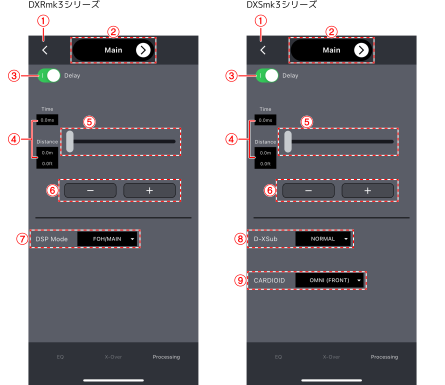
①
戻るボタン
タップすると、前の画面に戻ります。
②
チャンネル表示、
/
ボタン
チャンネル名を表示します。
/
ボタンで表示するチャンネルを切り替えます。
③
[Delay]スイッチ
Delayのオン/オフを設定します。
④
パラメーター現在値表示
各パラメーターの現在の値を表示します。タップすると、数値を直接入力できます。
⑤
スライダー
スライダーをドラッグしてパラメーターの値を変更します。
⑥
-/+ボタン
タップすると、パラメーターの値を増減します。
⑦
[DSP Mode]リストボックス
DSPモードに設定するモードを選択します。
⑧
[D-XSub]リストボックス
D-XSubに設定するモードを選択します。
⑨
[CARDIOID]リストボックス
CARDIOIDに設定するモードを選択します。
6.3. スピーカー設定画面
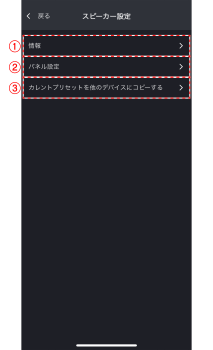
①
情報
タップすると、
情報画面
を表示します。
②
パネル設定
タップすると、
パネル設定画面
を表示します。
③
カレントプリセットを他のデバイスにコピーする
タップすると、
カレントプリセットのコピー画面
を表示します。
6.3.1. 情報画面
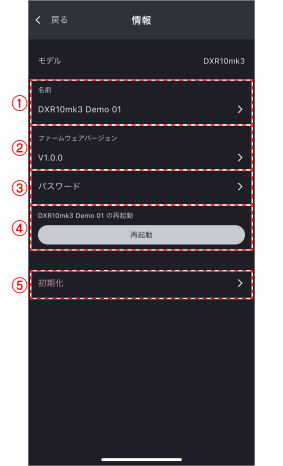
①
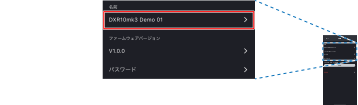
名前
タップすると、スピーカー名の設定画面を表示します。
スピーカーの名前を変更する
をご参照ください。
②
ファームウェアバージョン
タップすると、現在のファームウェアのバージョンを表示します。
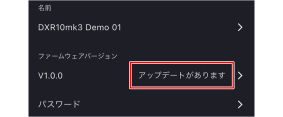
③
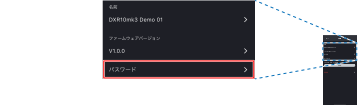
パスワード
タップすると、パスワードの設定画面を表示します。
パスワードを変更する
をご参照ください。
④
[再起動]ボタン
タップすると、再起動の確認画面を表示します。
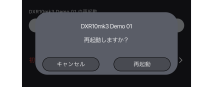
-
[再起動]をタップすると、スピーカーを再起動します。
⑤
初期化
タップすると、初期化画面を表示します。
スピーカーを初期化する
をご参照ください。
スピーカーの名前を変更する
-
情報画面でスピーカーの名前をタップします。
-
任意のスピーカー名を入力して確定します。
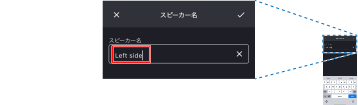
スピーカーの名前が変更されます。
NOTE
スピーカー名に使用できる文字の種類には制限があります。
パスワードを変更する
-
情報画面で[パスワード]をタップします。
-
4文字から16文字のパスワードを入力し、[次へ]をタップします。
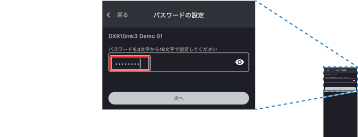
-
パスワードを入力し[確認]をタップします。
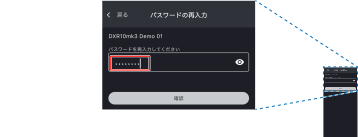
パスワードが変更されます。
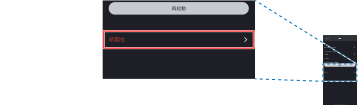
スピーカーを初期化する
-
情報画面で[初期化]をタップします。
-
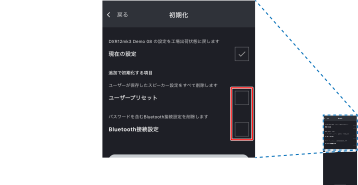
初期化する内容にチェックを入れます。
-
ユーザープリセット :ユーザーが設定したスピーカー設定がすべて削除されます。
-
Bluetooth接続設定 :パスワードを含むBluetooth接続設定が削除されます。
-
-
[初期化]ボタンをタップします。
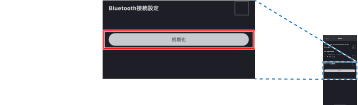
初期化が実行されます。
6.3.2. パネル設定画面
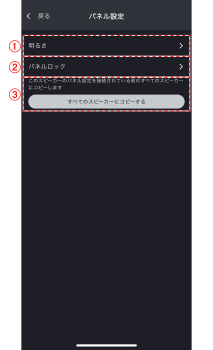
①
明るさ
タップすると、明るさの設定画面を表示します。
スピーカーのパネルの明るさを変更する
をご参照ください。
②
パネルロック
タップすると、パネルロック画面を表示します。
スピーカーのパネルをロックする
をご参照ください。
③
[すべてのスピーカーに設定する]ボタン
タップすると、パネル設定画面で設定した内容を現在接続中のすべてのスピーカーに設定します。
スピーカーのパネルの明るさを変更する
-
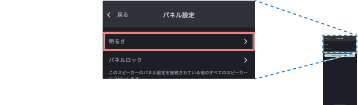
パネル設定画面で、[明るさ]をタップします。
-
スライダーを操作して画面の明るさを調節し、必要に応じてその他の項目を設定します。

-
画面の明るさ :画面の明るさを設定します。
-
自動調光時間 :調光を開始するまでの時間を設定します。
-
調光比率 :調光の比率を設定します。
-
-
[戻る]ボタンをタップします。
明るさの設定が変更されます。
スピーカーのパネルをロックする
-
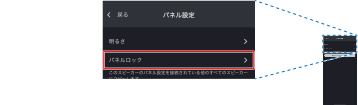
パネル設定画面で、[パネルロック]をタップします。
-
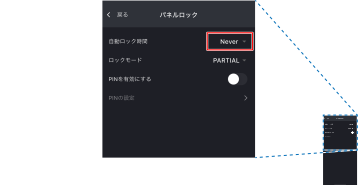
[自動ロック時間]リストボックスでパネルをロックするまでの時間を設定し、必要に応じてその他の項目を設定します。
-
自動ロック時間 :パネルをロックするまでの時間を設定します。
-
ロックモード :パネルロックのモードを設定します。
-
PINを有効にする :有効にすると、パネルロックを解除するときにPINの入力が必要になります。
-
PINの設定 :パネルロックを解除するためのPINを設定します。
-
-
[戻る]ボタンをタップします。
パネルロックの設定が変更されます。