
スピーカー監視画面
7. スピーカー監視画面
 NOTE
NOTE
運用中や本番中はこの画面だけを開いておくことを推奨します。
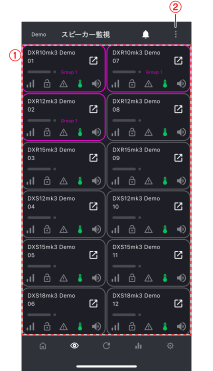
①
スピーカー一覧表示
接続されているすべてのスピーカーのステータスを表示します。
②
メニューボタン
タップすると、メニュー画面を表示します。
メニュー画面
をご参照ください。
7.1. スピーカーごとの表示内容
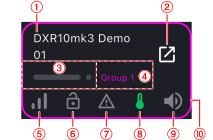
①
スピーカー名
任意でつけたスピーカー名を表示します。
②
 :
ミキサー画面を表示ボタン
:
ミキサー画面を表示ボタン
③
出力レベルメーター、LIMITインジケーター
スピーカー出力の音量をリアルタイムにステレオ表示します。インジケーターはリミッターがかかったときに、赤で点灯します。
④
グループ名
スピーカーがグループに登録されている場合は、グループ名が表示されます。
グループ作成画面
をご参照ください。
⑤
 :
Bluetooth電波
:
Bluetooth電波
Bluetoothの電波の強さを表示します。
⑥
 :
パネルロック
:
パネルロック
スピーカーのパネルのロック状況を表示します。
⑦
 :
アラート
:
アラート
アラート通知の有無を表示します。
通知画面
をご参照ください。
⑧
 :
温度
:
温度
スピーカーの温度を表示します。
⑨
 :
ミュートボタン
:
ミュートボタン
ミュートのオン/オフ状態を表示します。
⑩
グループ枠
スピーカーがグループに登録されている場合は、グループの色の枠が表示されます。
グループ作成画面
をご参照ください。
7.2. メニュー画面
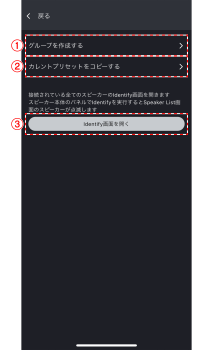
①
グループを作成する
タップすると、
グループ作成画面
を表示します。
②
カレントプリセットをコピーする
タップすると、
カレントプリセットのコピー画面
を表示します。
③
[Identify画面を開く]ボタン
タップすると、D-Remoteと接続されているすべてのスピーカーのパネルにIdentify画面を表示します。スピーカー本体で[Identify]を押すと、D-Remoteのスピーカーリスト画面で該当するスピーカーがしばらく点滅します。
7.2.1. グループ作成画面
複数のスピーカーをまとめてグループを作成したり、作成したグループの名前を変更したり、グループを解除したりすることができます。
グループを作成する
-
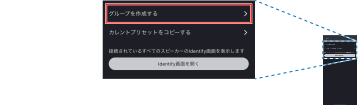
[グループを作成する]をタップします。
-
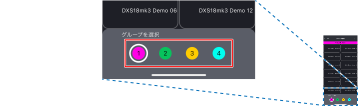
グループの番号を選択します。
-
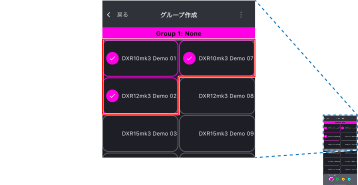
グループに追加したいスピーカーをタップします。
-
[戻る]ボタンをタップします。
グループが作成されます。
グループ名を変更する
-
[グループを作成する]をタップします。
-
グループの番号を選択します。
-
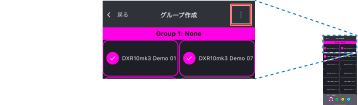
メニューボタンをタップします。
-
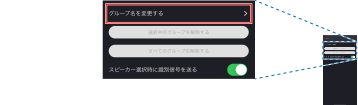
[グループ名を変更する]をタップします。
-
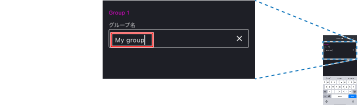
任意のグループ名を入力して確定します。
-
[戻る]ボタンをタップします。
グループ名が変更されます。
グループを解除する
-
[グループを作成する]をタップします。
-
グループの番号を選択します。
-
メニューボタンをタップします。
-
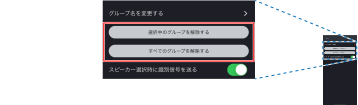
[選択中のグループを解除する]または[すべてのグループを解除する]をタップします。
-
確認画面が表示されるので[はい]をタップします。
グループが解除されます。
NOTE
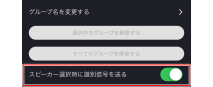
[スピーカー選択時に識別信号を送る]を有効にすると、グループを作成する画面でスピーカーをタップしたとき、スピーカー本体のパネルがしばらく点滅します。
7.2.2. カレントプリセットのコピー画面
コピー元のスピーカーに設定されている内容を、コピー先のスピーカーにペーストすることができます。
カレントプリセットをコピーする
-
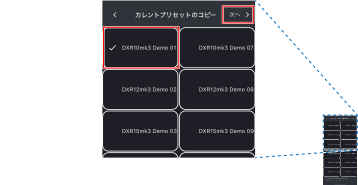
コピー元のスピーカーを選択し、[次へ]をタップします。
-
コピー先のスピーカーを選択し、[
 ]ボタンをタップします。
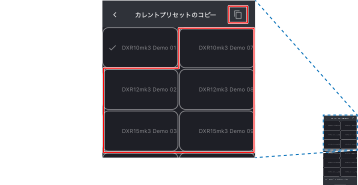
コピー元のスピーカーに設定されている内容が、コピー先のスピーカーにコピーされます。