
Start
Start
Vor dem Einsatz der Software
dspMixFx ist in TOOLS for UR-C/URX-C enthalten.
Anweisungen zur Installation finden Sie im Setup Guide für Geräte der Baureihen UR-C/URX-C.
Öffnen von dspMixFx
Windows
[Alle Programme] oder [Alle Apps] → [dspMixFx UR-C]
Mac
[Programme] → [dspMixFx UR-C]
Bedienung des Werkzeugbereichs
Dies ist der Bereich zum Konfigurieren der häufig verwendeten Einstellungen von dspMixFx UR-C.

- ➊ Beenden
-
Beendet dspMixFx UR-C.
- ➋ Minimieren
-
Minimiert das Fenster von dspMixFx UR-C.
- ➌ File (Datei)
-
Zeigt vier verschiedene Menüs an.
| Menü | Beschreibungen |
|---|---|
|
Open (Öffnen) |
Öffnet die Einstellungsdatei von dspMixFx UR-C. |
|
Save (Speichern) |
Speichert die Einstellungsdatei von dspMixFx UR-C auf einem Computer. |
|
Import Scene (Szene importieren) |
Importiert eine Szene aus einer Einstellungsdatei von dspMixFx UR-C. Wählen Sie im Dialogfenster eine Datei aus. Das [IMPORT SCENE] Fenster wird angezeigt. Wählen Sie auf der linken Seite des [IMPORT SCENE]-Fensters die Einstellungsdatei von dspMixFx UR-C sowie die Scene für den Import aus. Wählen Sie rechts im Fenster [IMPORT SCENE] das Importziel aus. Klicken Sie hier [OK], um die Szene zu importieren. |
|
Initialize All Scenes (Alle Szenen initialisieren) |
Initialisiert sämtliche gespeicherten Szenen. |
- ➍ Scene
-
Zeigt den Namen der Szene an. Sie können den Szenennamen ändern, indem Sie darauf klicken. Durch Klicken auf die Schaltfläche rechts (▼) öffnet sich das Fenster zum Aufrufen anderer Szenen. Rufen Sie die gewünschte Szene auf, indem Sie darauf klicken.
- ➎ Store (Speichern)
-
Öffnet das Fenster zum Speichern von Szenen. Geben Sie im Feld STORE NAME den gewünschten Szenennamen ein. Wählen Sie im Feld No. NAME das Speicherziel für die Szene aus. Klicken Sie auf [OK], um die Szene zu speichern.
- ➏ Fenster auswählen
-
Wählt das gewünschte Fenster von dspMixFx-UR-C aus. Das Symbol des ausgewählten Fensters leuchtet grün.
| Menü | Beschreibung |
|---|---|

|
Hauptfenster |

|
Setup-Fenster |
|
Pegelanzeigefenster |

(nur UR24C) |
Zeigt die Einstellungen des Monitor-Modus an.
|
Bedienung des Hauptfensters
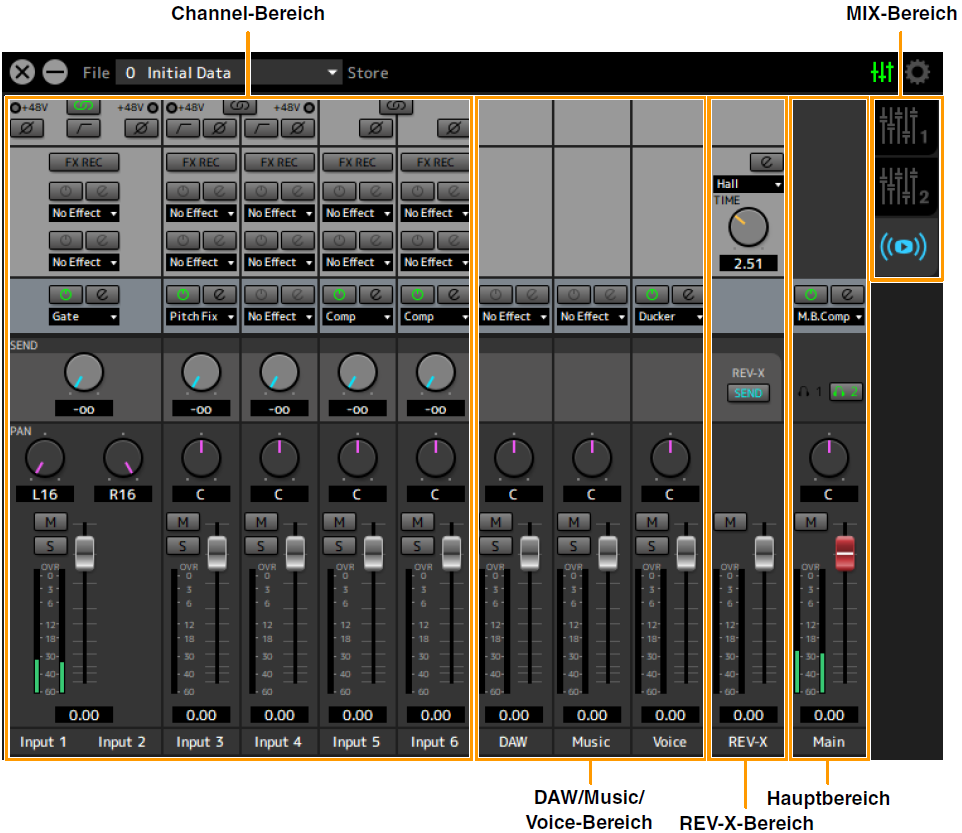
Dies ist das Fenster zum Konfigurieren des gesamten Signalflusses. Das Hauptfenster besteht aus fünf Bereichen.
・
Kanalbereich
・
DAW-/Musik-/Voice-Bereich
・
REV-X-Bereich
・
Hauptbereich
・
MIX-Bereich
nur UR24C
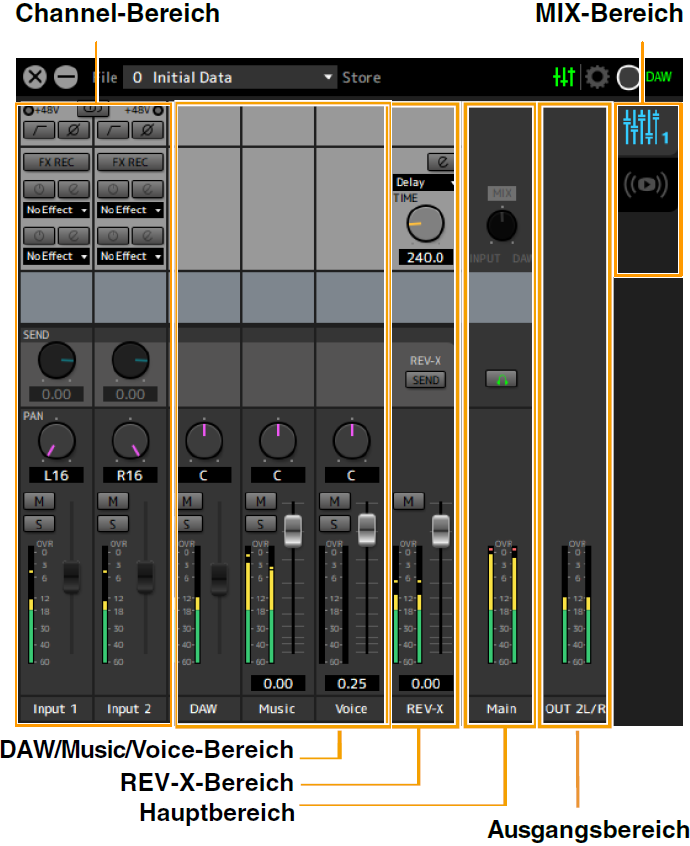
Das Hauptfenster besteht aus sechs Bereichen: Die fünf oben erwähnten Bereiche sowie einen Ausgangsbereich.
・
Ausgangsbereich (nur UR24C)
Channel-Bereich
Dies ist der Bereich zum Konfigurieren der Eingangskanaleinstellungen.
[Beispiel, wenn Streaming ausgewählt ist (REV-X Send ist aktiviert)]
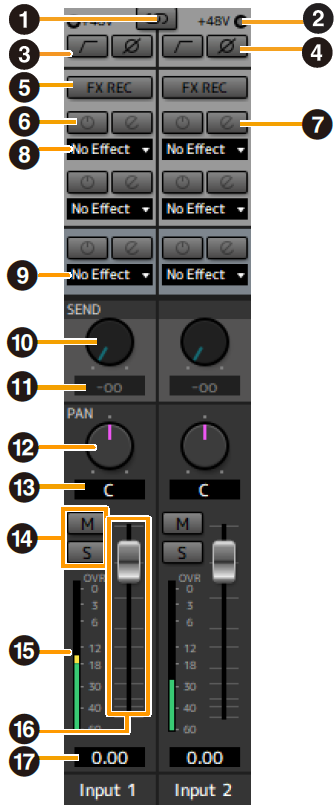
- ➊ Kanäle koppeln
-
Schaltet die Kopplungsfunktion zweier benachbarter Kanäle ein (leuchtet) und aus (leuchtet nicht). Wenn dies aktiviert ist, werden zwei Monokanäle zu einem Stereokanal.
- ➋ +48V
-
Zeigt den Ein-/Aus-Zustand (leuchtet/nicht) der Phantomspeisungsfunktion des Geräts an.
- ➌ Hochpassfilter
-
Schaltet den Hochpassfilter ein (leuchtet) und aus (leuchtet nicht). Um die Cutoff-Frequenz des Hochpassfilters auszuwählen, verwenden Sie das „Setup-Fenster“.
UR44C/URX44C : Nicht verfügbar für [LINE INPUT 5/6]. - ➍ Phase
-
Schaltet die Phasenumkehr des Signals ein (leuchtet) und aus (leuchtet nicht).
- ➎ FX REC
-
Schaltet FX REC (Aufnahme mit Effekten) ein und aus.
| Einstellungen | Beschreibung |
|---|---|
|
Ein (leuchtet) |
Wendet einen Effekt sowohl auf das (an das Gerät gesendete) Monitorsignal als auch auf das (an die DAW-Software gesendete) Aufnahmesignal an. |
|
Aus (leuchtet nicht) |
Wendet einen Effekt nur auf das (an das Gerät gesendete) Monitorsignal an. |
- ➏ Effect Ein/Aus
-
Schaltet den Effekt ein (leuchtet) und aus (leuchtet nicht).
- ➐ Effect Edit
-
Öffnet (leuchtet) und schließt (leuchtet nicht) das gewählte Effekt-Einstellungfenster.
- ➑ Effekttyp
-
Wählt den Effekttyp aus.
Einstellungen : No Effect, Ch.Strip, Clean, Crunch, Lead, Drive, Pitch FixHINWEIS
Die maximale Anzahl gleichzeitig verwendbarer Effekte ist begrenzt. Lesen Sie „Beschränkungen für den Einsatz von Effekten“ in der Bedienungsanleitung für Ihr Gerät der UR-C/URX-C-Serie. - ➒ Streaming-Effekte
-
Wird nur angezeigt, wenn der Streaming-Mix im MIX-Bereich ausgewählt wurde.
Dieser Effekt wird nur auf das im Streaming-Mix vorhandene Audiosignal angewendet. Er beeinflusst nicht das Ausgangssignal der einzelnen Kanäle zur DAW.
Als Effekttyp können „No Effect“, „Gate“ oder „Comp“ ausgewählt werden. - ➓ REV-X Send
-
Stellt den Pegel des an den REV-X gesendeten Signals ein. Diese Einstellung kann nur konfiguriert werden, wenn REV-X Send im REV-X-Bereich aktiviert ist.
Range : −∞ dB–+6,00 dB - ⓫ REV-X-Send-Wert
-
Zeigt den REV-X-Send-Wert an und stellt ihn ein. Aktivieren Sie hier die Bearbeitung des Wertes, indem Sie auf die Nummer doppelklicken.
Diese Einstellung kann nur konfiguriert werden, wenn REV-X Send im REV-X-Bereich aktiviert ist (leuchtet). - ⓬ Pan
-
Stellt die Panoramaposition ein.
UR22C/URX22C : Wird nur angezeigt, wenn der Streaming-Mix im MIX-Bereich ausgewählt wurde.
Range : L16–C–R16 - ⓭ Pan-Wert
-
Zeigt den Pan-Wert an und stellt ihn ein. Aktivieren Sie die Bearbeitung des Wertes, indem Sie auf die Nummer doppelklicken.
- ⓮ Mute & Solo
-
Schaltet Mute (M) & Solo (S) ein (leuchtet) und aus (leuchtet nicht).
- ⓯ Level-Anzeige
-
Zeigt den Signalpegel an. Peak Hold (Spitzenpegel halten) ist normalerweise eingeschaltet.
| Anzeigefarbe | Beschreibung |
|---|---|
|
Grün |
Bis zu −18 dB |
|
Gelb |
Bis zu 0 dB |
|
Rot |
Bei Übersteuerung |
- ⓰ Fader
-
Stellt den Signalpegel ein.
Beim UR22C, URX22C und UR24C lässt sich dies nur verwenden, wenn der Streaming-Mix im MIX-Bereich ausgewählt wurde.
Wenn der normale Mix ausgewählt ist, wird der am MIX-Regler am Bedienfeld eingestellte Pegelwert angezeigt und lässt sich nicht vom Computer aus bedienen.
Range : −∞ dB–+6,00 dB - ⓱ Fader-Wert
-
Zeigt den Fader-Wert an und stellt ihn ein. Aktivieren Sie die Bearbeitung des Wertes, indem Sie auf die Nummer doppelklicken.
DAW/Music/Voice-Bereich
Dies ist der Bereich zum Konfigurieren der DAW-Kanaleinstellungen.
Für den Fall, dass das Gerät an einen Computer angeschlossen ist, wurden ein Music-Kanal und ein Voice-Kanal hinzugefügt. (Der Musikkanal und der Voice-Kanal werden nicht angezeigt, wenn ein iPad oder iPhone angeschlossen ist.)
[Beispiel, wenn Streaming ausgewählt ist]
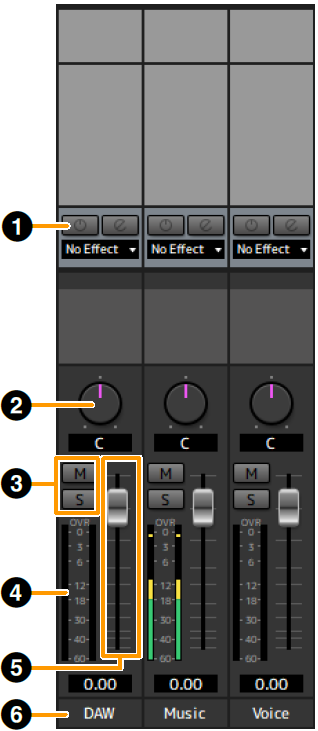
- ➊ Streaming-Effekte
-
Wird nur angezeigt, wenn der Streaming-Mix im MIX-Bereich ausgewählt wurde.
Dieser Effekt wird nur auf das im Streaming-Mix vorhandene Audiosignal angewendet.
Als Effekttypen können „No Effect“ und „Ducker“ ausgewählt werden. - ➋ Balance
-
Stellt die Lautstärkebalance zwischen linkem und rechtem Kanal ein.
Range : L16–C–R16 - ➌ Mute & Solo
-
Schaltet Mute (M) & Solo (S) ein (leuchtet) und aus (leuchtet nicht).
- ➍ Level-Anzeige
-
Zeigt den Signalpegel an. Peak Hold (Spitzenpegel halten) ist normalerweise eingeschaltet.
| Anzeigefarbe | Beschreibung |
|---|---|
|
Grün |
Bis zu −18 dB |
|
Gelb |
Bis zu 0 dB |
|
Rot |
Bei Übersteuerung |
- ➎ Fader
-
Stellt den Signalpegel ein.
Auf den DAW-Kanälen UR22C, URX22C und UR24C kann dies nur verwendet werden, wenn der Streaming-Mix im MIX-Bereich ausgewählt wurde.
Wenn der normale Mix ausgewählt ist, wird der am MIX-Regler am Bedienfeld eingestellte Pegelwert angezeigt und lässt sich nicht vom Computer aus bedienen.
Range : −∞ dB–+6,00 dB - ➏ Kanalname
-
Sie können für jeden Kanal Text eingeben, indem Sie auf die einzelnen Kanäle doppelklicken.
REV-X-Bereich
Dies ist der Bereich zum Konfigurieren der REV-X-Kanaleinstellungen.
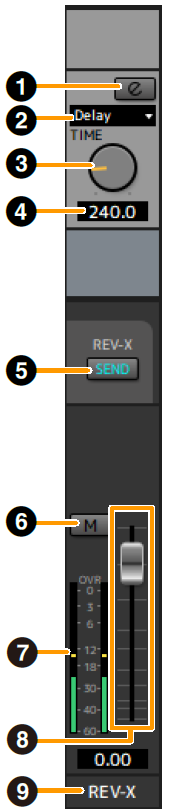
- ➊ REV-X Edit
-
Öffnet (leuchtet) und schließt (leuchtet nicht) das „REV-X“-Setup-Fenster.
- ➋ REV-X-Typ
-
Wählt den REV-X-Effekttyp aus.
Einstellungen : Hall (Saal), Room (Raum), Plate (Plattenhall) und Delay (Echo/Verzögerung) - ➌ REV-X-Zeit
-
Stellt die Nachhallzeit des REV-X ein. Dieser Parameter ist an die Room Size (Raumgröße) gekoppelt. Der einstellbare Wertebereich variiert je nach REV-X-Effekttyp.
| REV-X-Typ | Wertebereich |
|---|---|
|
HALL |
0,289 Sek.–29,0 Sek. |
|
ROOM |
0,260–26,0 s |
|
PLATE |
0,333–33,3 s |
|
Delay (Verzögerung) |
0,0001 Sek.–1,3 Sek. |
- ➍ REV-X-Zeitwert
-
Zeigt den REV-X-Time-Wert an und stellt ihn ein. Aktivieren Sie hier die Bearbeitung des Wertes, indem Sie auf die Nummer doppelklicken.
- ➎ REV-X Send
-
Aktiviert den REV-X-Send für den MIX, den Sie bedienen möchten.
- ➏ Mute
-
Zeigt die Phasenumkehr der Stummschaltung an: Ein (leuchtet) und Aus (leuchtet nicht).
- ➐ Pegelanzeige
-
Zeigt den Signalpegel an. Peak Hold (Spitzenpegel halten) ist normalerweise eingeschaltet.
| Anzeigefarbe | Beschreibung |
|---|---|
|
Grün |
Bis zu −18 dB |
|
Gelb |
Bis zu 0 dB |
|
Rot |
Bei Übersteuerung |
- ➑ REV-X-Return-Fader
-
Stellt den Rückwegpegel vom REV-X ein.
- ➒ Kanalname
-
Sie können für jeden Kanal Text eingeben, indem Sie auf die einzelnen Kanäle doppelklicken.
Hauptbereich
Dies ist der Bereich zum Konfigurieren der Hauptkanaleinstellungen.
[Beispiel, wenn Streaming ausgewählt ist]
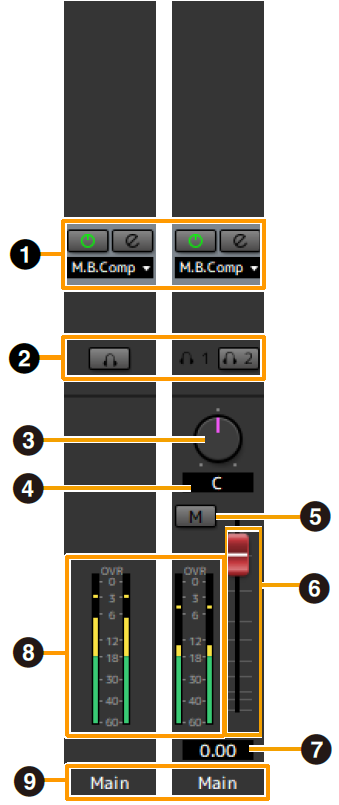
- ➊ Streaming-Effekte
-
Wird nur angezeigt, wenn der Streaming-Mix im MIX-Bereich ausgewählt wurde.
Dieser Effekt wird nur auf die letzte Stufe im Streaming-Mix angewendet.
Als Effekttyp können „No Effect“ (Kein Effekt) und M.B.Comp (MULTI-BAND COMPRESSOR) ausgewählt werden. - ➋ MONITOR/PHONES
-
UR22C/URX22C/UR24C : Wählen Sie den Mix aus, der an die Buchsen MAIN OUTPUT und PHONES ausgegeben wird.
UR44C/URX44C/UR816C : Schaltet die beiden Kopfhörer-Ausgänge ein (leuchtet) oder aus (leuchtet nicht). Indem Sie dies einschalten, können Sie den im MIX-Bereich ausgewählten MIX an PHONES senden.HINWEIS
UR44C/URX44C : Bei [PHONES 2] können MIX 1/MIX 2/Streaming ausgewählt werden. [PHONES 1] ist auf MIX 1 festgelegt und lässt sich nicht ändern.
UR816C : Mit [PHONES 1] / [PHONES 2], MIX 1, MIX 2, MIX 3, MIX 4 oder Streaming kann ausgewählt werden. - ➌ Balance
-
Stellt die Lautstärkebalance zwischen linkem und rechtem Kanal ein.
Range : L16–C–R16 - ➍ Balance-Wert
-
Zeigt den Balance-Wert an und stellt ihn ein. Aktivieren Sie hier die Bearbeitung des Wertes, indem Sie auf die Nummer doppelklicken.
- ➎ Mute
-
Schalten Sie die Stummschaltung ein (leuchtet) und aus (leuchtet nicht).
- ➏ Master-Fader
-
Stellt den Signalpegel ein.
Range : −∞ dB–+6,00 dB - ➐ Master-Fader-Wert
-
Zeigt den Master-Fader-Wert an und stellt ihn ein. Aktivieren Sie hier die Bearbeitung des Wertes, indem Sie auf die Nummer doppelklicken.
- ➑ Level-Anzeige
-
Zeigt den Signalpegel an.
- ➒ Kanalname
-
Sie können für jeden Kanal Text eingeben, indem Sie auf die einzelnen Kanäle doppelklicken.
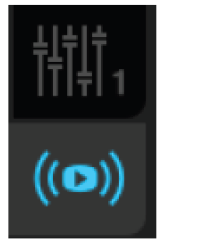
MIX-Bereich
Dies ist der Bereich zum Auswählen des zu konfigurierenden MIX.
Sie können die Einstellungen für das Hauptfenster des MIX durch Ziehen und Ablegen kopieren.
Wenn beim UR816C im Setup-Bildschirm unter GENERAL SETTINGS > Mix4 „Streaming“ ausgewählt wird, schaltet „Mix4“ auf „Streaming“ um.
Ausgangsbereich (nur UR24C)
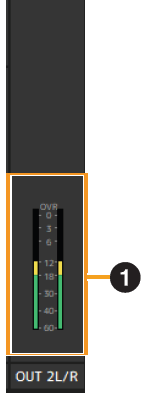
Dieser Abschnitt zeigt den Ausgangssignalpegel des Ausgangsbereichs an.
- ➊ Level-Anzeige
-
Zeigt den Signalpegel an. Peak Hold (Spitzenpegel halten) ist normalerweise eingeschaltet.
| Anzeigefarbe | Beschreibung |
|---|---|
|
Grün |
Bis zu −18 dB |
|
Gelb |
Bis zu 0 dB |
|
Rot |
Bei Übersteuerung |
Bedienung des Setup-Fensters
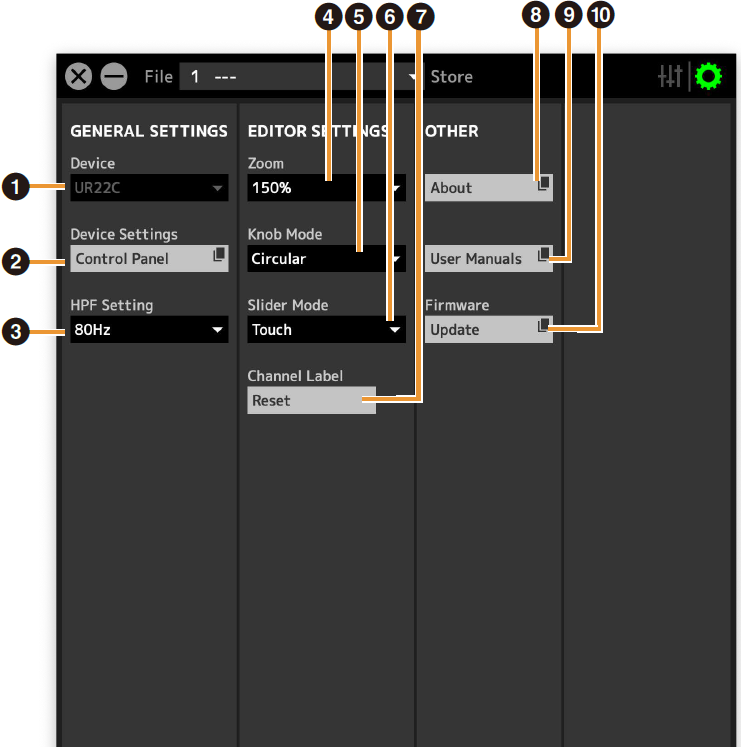
Dieses Fenster dient zum Konfigurieren der geräteübergreifenden Einstellungen.
Bei Anschluss an einen Computer
- ➊ Device (Gerät)
-
Wenn mehrere dspMixFx-Geräte angeschlossen sind, wählen Sie das Gerät aus, das Sie bedienen möchten.
- ➋ Geräte-Einstellungen
-
Öffnet die Einstellungen.
- ➌ HPF-Einstellung
-
Wählt die Grenzfrequenz des Hochpassfilters aus.
UR44C/URX44C : Nicht verfügbar für [LINE INPUT 5/6].
Optionen : 120 Hz, 100 Hz, 80 Hz, 60 Hz, 40 Hz - ➍ Zoom
-
Ändert die Fenstergröße.
Optionen : 100%, 150%, 200%, 250%, 300% - ➎ Knob-Modus
-
Wählt die Methode für die Bedienung der Drehregler in dspMixFx UR-C aus.
| Einstellungen | Beschreibung |
|---|---|
|
Circular |
Ziehen Sie in kreisenden Bewegungen, um den Parameter zu erhöhen und zu verringern. Ziehen Sie im Uhrzeigersinn zum Erhöhen und gegen den Uhrzeigersinn zum Verringern. Wenn Sie auf den Regler klicken, springt der Parameter sofort an die entsprechende Stelle. |
|
Linear |
Ziehen Sie in geraden Bewegungen, um den Parameter zu erhöhen und zu verringern. Ziehen Sie nach oben oder nach rechts zum Erhöhen und nach unten oder nach links zum Verringern. Auch dann, wenn Sie auf den Regler klicken, springt der Parameter nicht an die entsprechende Stelle. |
- ➏ Slider-Modus
-
Wählt die Methode für die Bedienung der Schieberegler und Fader in dspMixFx UR-C aus.
| Einstellungen | Beschreibung |
|---|---|
|
Jump |
Klicken Sie an beliebiger Stelle auf den Dreh-/Schieberegler, um den Parameter zu erhöhen und zu verringern. Wenn Sie auf den Dreh-/Schieberegler klicken, springt der Parameter sofort an die entsprechende Stelle. |
|
Touch |
Ziehen Sie den Griff des Dreh-/Schiebereglers, um den Parameter zu erhöhen und zu verringern. Auch wenn Sie auf den Dreh-/Schieberegler klicken, springt der Parameter nicht an die entsprechende Stelle. |
- ➐ Channel Label Reset (Kanalbezeichnung zurücksetzen)
-
Setzt in einem Schritt alle bearbeiteten Kanalnamen zurück.
- ➑ About (Info)
-
Zeigt die Version von Firmware und Software an.
- ➒ User Manuals (Bedienungsanleitungen)
-
Klicken Sie darauf, um den „dspMixFx User Guide“ (diese Anleitung) in Ihrem Browser zu öffnen.
- ➓ Firmware
-
Aktualisiert die Firmware des Geräts.
nur UR24C
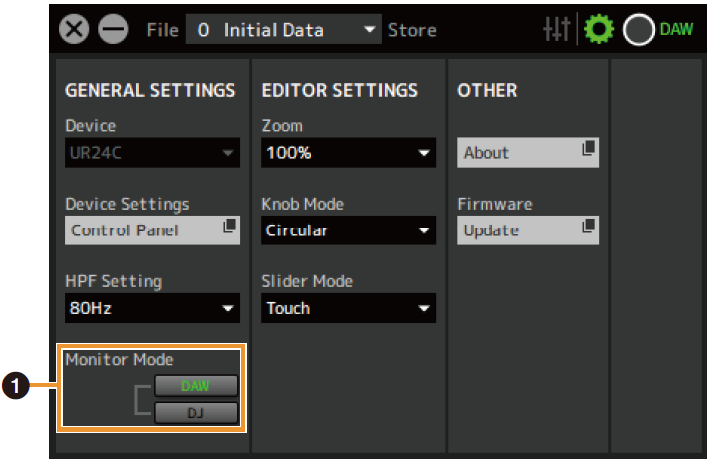
- ➊ Monitor-Modus
-
Schaltet die Moduseinstellungen um.
Optionen : DAW, DJ
nur UR44C/URX44C
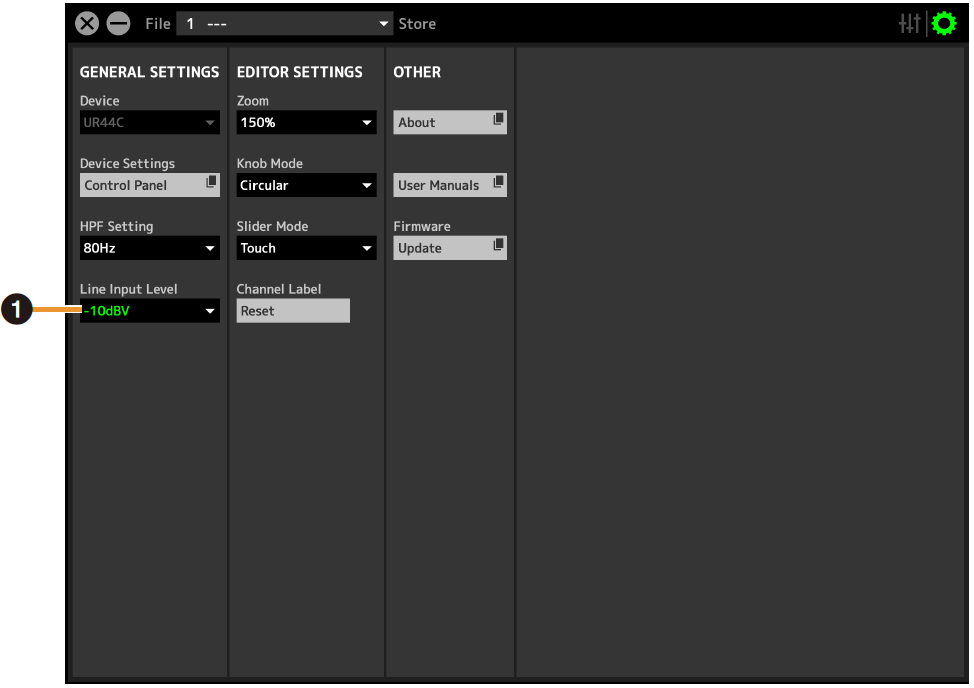
- ➊ Line-Eingangspegel
-
Wählt den Eingangssignalpegel von [LINE INPUT 5/6] aus.
Optionen : +4 dBu, −10 dBV
nur UR816C
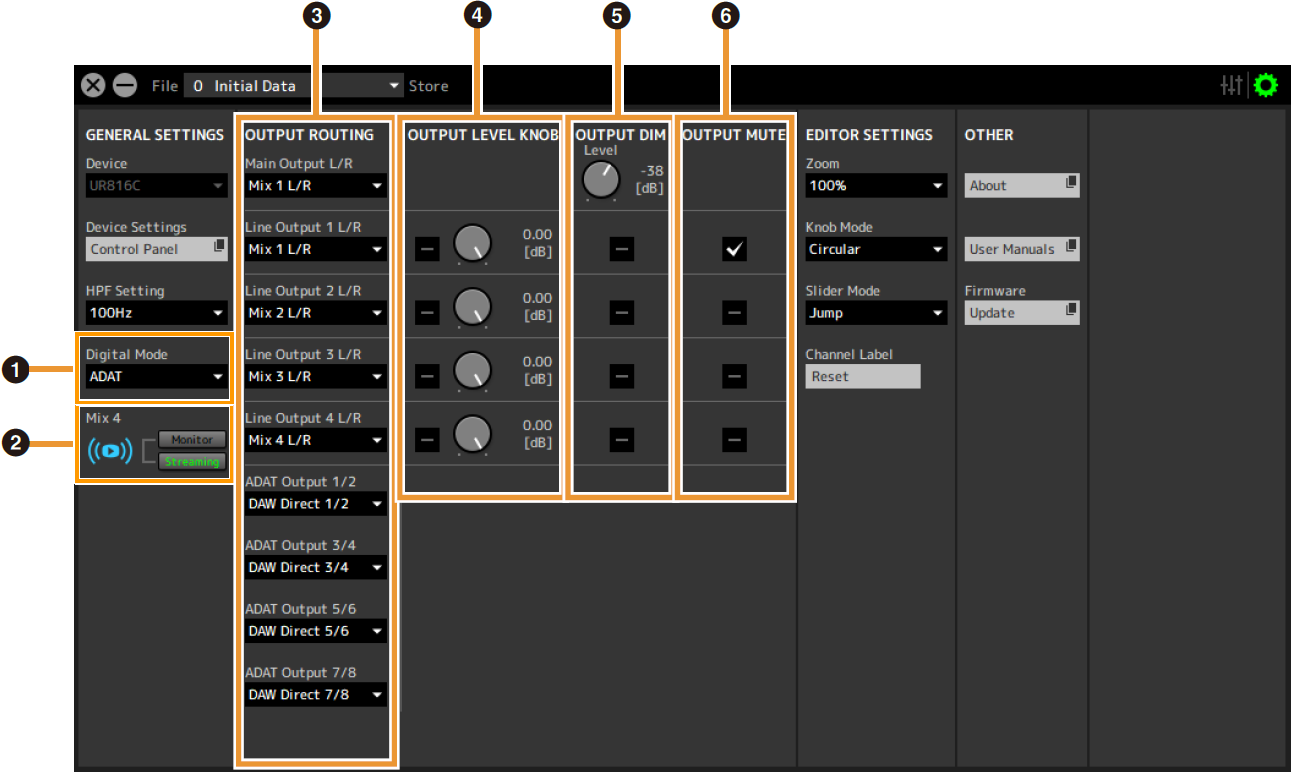
- ➊ Digital-Modus
-
Wählt das Format des Ein-/Ausgangssignals der Buchsen [OPTICAL IN] und [OPTICAL OUT] aus.
Optionen Beschreibung ADAT
Ein- und Ausgangssignale von bis zu 8 Kanälen.
S/PDIF
Ein- und Ausgang von 2-Kanal-Signalen (stereo).
Wenn ADAT ausgewählt ist, werden Ein- und Ausgangssignale für bis zu acht Kanäle mit 44,1 kHz und 48 kHz, oder für bis zu vier Kanäle mit 88,2 kHz und 96 kHz oder für bis zu zwei Kanäle mit 176,4 kHz und 192 kHz verwendet.
Wenn S/PDIF ausgewählt ist, stehen die Ein- und Ausgangssignale von bis zu zwei Kanälen mit einer beliebigen der verfügbaren Sampling-Frequenzen bereit. - ➋ Mix4
-
Wählt aus, ob Mix4 entweder als Streaming-Mix oder als Monitormix verwendet werden soll.
- ➌ OUTPUT ROUTING (Ausgangszuordnung)
-
Wählt den MIX der Ausgangsbuchsen am Gerät aus. Die Anzahl der hier angezeigten OUT-Optionen hängt von der Sample-Rate oder der Einstellung bei DIGITAL MODE ab.
ADAT
Ausgangsbuchse Auswahl Main-Ausgang L/R
MIX1 TO MIX4
Line-Ausgang 1 L/R bis 4 L/R
MIX1 TO MIX4
DAW Direct 1/2 bis 7/8*
ADAT 1/2 bis 7/8*ADAT-Ausgang 1/2 bis 7/8*
MIX1 TO MIX4
DAW Direct 1/2 bis 7/8
Eingang 1/2 bis 7/8*Die Anzahl der Kanäle hängt von der Sample-Rate ab.
S/PDIF
Ausgangsbuchse Auswahl Main-Ausgang L/R
MIX1 TO MIX4
Line-Ausgang 1/2 bis 7/8
MIX1 TO MIX4
DAW Direct 1/2 bis 7/8*
S/PDIF In L/RS/PDIF-Ausgang L/R
MIX1 TO MIX4
DAW Direct 1/2 bis 7/8
Eingang 1/2 bis 7/8*Die Anzahl der Kanäle hängt von der Sample-Rate ab.
- ➍ OUTPUT LEVEL KNOB (Ausganspegelregler)
-
Legt fest, welche [LINE OUTPUT]-Buchse vom [OUTPUT]-Drehregler am vorderen Bedienfeld im Pegel geregelt wird.
- ➎ OUTPUT DIM (Ausgangssignal absenken)
-
Legt fest, welche [LINE OUTPUT]-Buchse vom [DIM]-Drehregler am vorderen Bedienfeld im Pegel abgesenkt wird. Stellt außerdem den Dämpfungspegel ein, wenn der Schalter [DIM] eingeschaltet ist.
- ➏ OUTPUT MUTE
-
Legt fest, welche [LINE OUTPUT]-Buchse vom [MUTE]-Drehregler am vorderen Bedienfeld im Pegel abgesenkt wird.
Bei Anschluss an ein iPad/iPhone
Dieser Abschnitt beschreibt die Bedienung der App dspMixFx für iPad/iPhone.
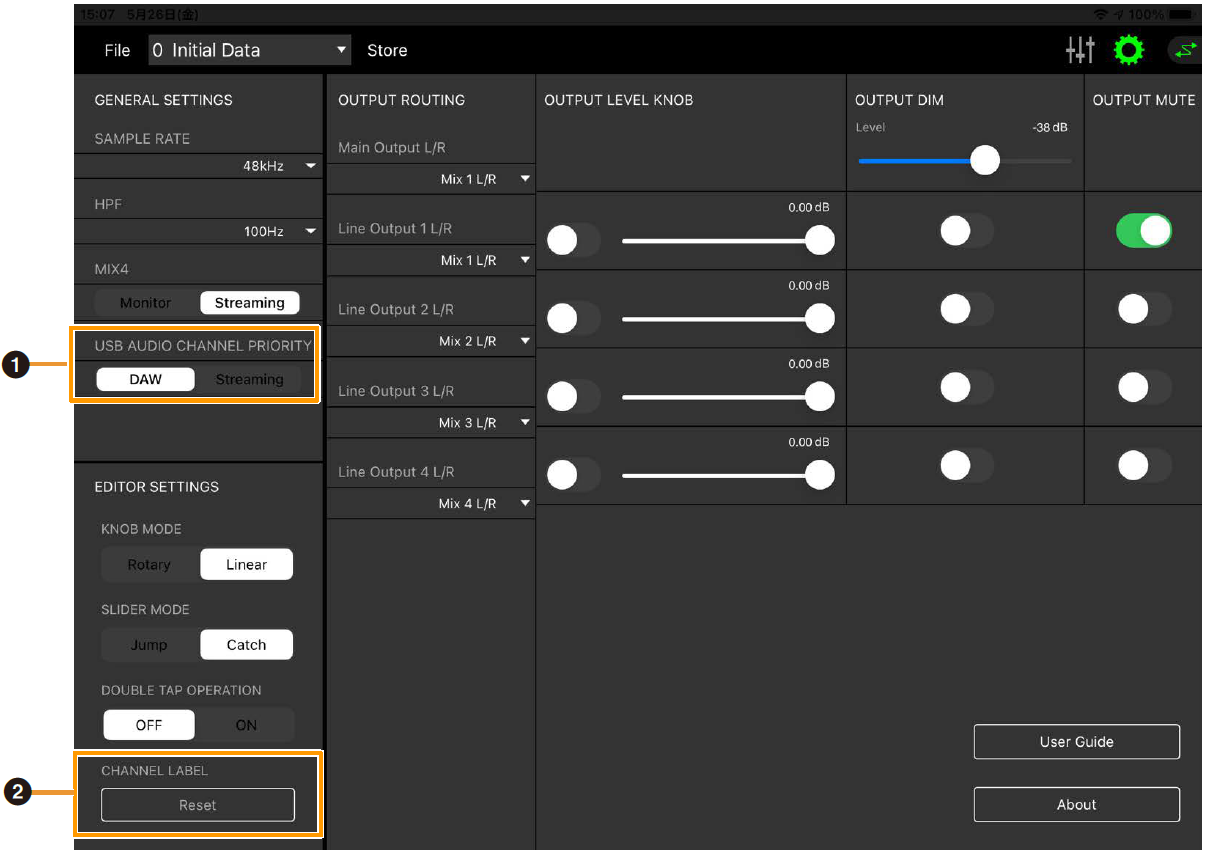
- ➊ USB AUDIO CHANNEL PRIORITY (Vorrangiger USB-Audio-Kanal)
-
Wählt die Reihenfolge der Kanäle aus, die vom UR-C an das iPad/iPhone ausgegeben werden sollen. Wenn DAW ausgewählt ist, werden die Signale in der Reihenfolge der von den Eingangskanälen direkt an die DAW ausgegebenen Signale angeordnet, und die Ausgänge der Streaming-Mischung werden rechts hinzugefügt. Wenn Streaming ausgewählt ist, wird zuerst das Ausgangssignal des Streaming-Mixes angezeigt. Bei Verwendung für Streaming wird empfohlen, „Streaming“ auszuwählen.
- ➋ CHANNEL LABEL (Kanalbezeichnung)
-
Setzt in einem Schritt alle bearbeiteten Kanalnamen zurück.
nur UR22C/URX22C
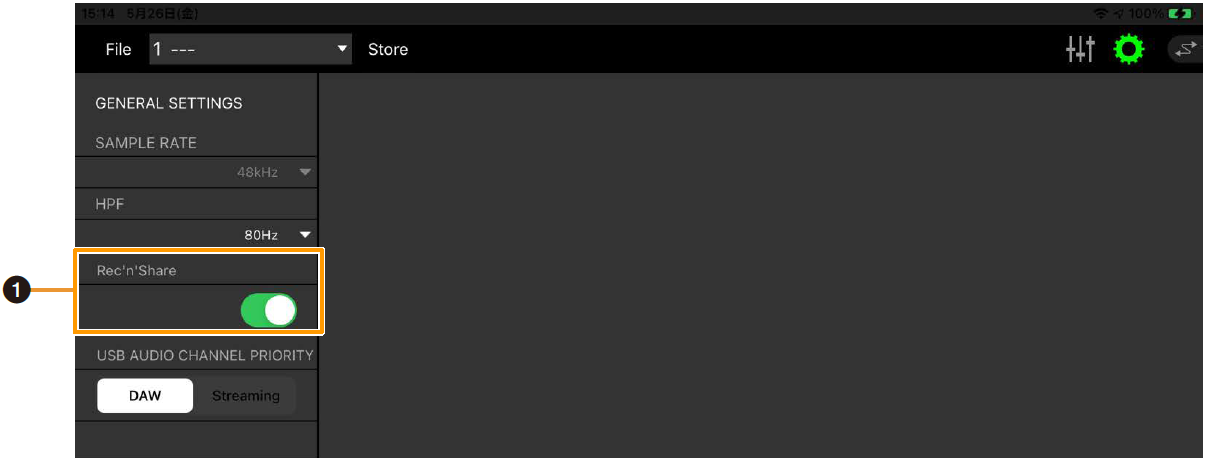
- ➊ Rec’n’Share
-
Bitte schalten Sie diesen Parameter ein, wenn Sie die Anwendung Rec’n’Share verwenden. Es gibt 2 Sende- und Empfangskanäle mit 2 Ein- und 2 Ausspielwegen für das iPad/iPhone und USB-Audio, mit denen Audiosignale an die Rec’n’Share-Anwendung gesendet bzw. von dort empfangen werden können.
nur UR816C
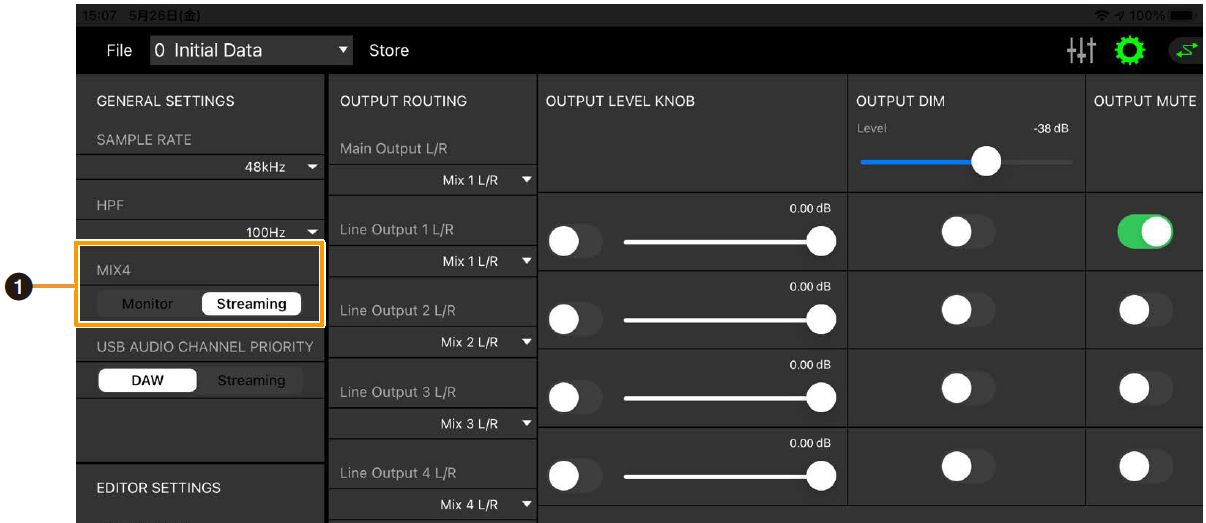
- ➊ Mix4
-
Wählt aus, ob Mix4 entweder als Streaming-Mix (Streaming) oder als Monitor-Mix (Monitor) verwendet wird.