
Effekte
Effekte
Es gibt zwei Kategorien von dspMixFx-Effekten, basierend auf deren beabsichtigter Verwendung.
1. Standardeffekt
Diese Effekte sind für allgemeine Zwecke wie die Musikproduktion und das Spiel auf dem Instrument geeignet. Sie sind in die folgenden Kategorien in den einzelnen Bereichen des Hauptfensters eingeteilt.
Kanaleffekt
・
Sweet Spot Morphing Channel Strip
・
Guitar Amp Classics (Clean, Crunch, Lead, Drive)
・
PITCH FIX
Rev-X-Bereichseffekt
・
REV-X (Hall, Room, Plate)
・
Delay
2. Streaming-Effekt
Diese Effekte werden auf den Streaming-Mix angewendet. Sie sind in die folgenden Kategorien in den einzelnen Bereichen des Hauptfensters eingeteilt.
Kanaleffekt
・
GATE
・
Kompressor
DAW-/Musik-/Voice-Effekt
・
DUCKER
Effekte im Hauptbereich
・
MULTI-BAND COMPRESSOR
Sweet Spot Morphing Channel Strip
Der Effekt namens „Sweet Spot Morphing Channel Strip“ (kurz „Channel Strip“ bzw. Channel Strip) ist ein Multieffekt, der Kompression und EQ (Klangregelung) beinhaltet. Modernstes Know-how der Toningenieurskunst wurde in eine Anzahl von praktischen Presets integriert, die sich einfach und jederzeit abrufen lassen und professionelle Ergebnisse liefern.
Sechs Kanaleffekte stehen zur Verfügung, und jeder kann dem Monitorklang allein oder sowohl dem Monitorklang als auch dem aufgenommenen Klang zugeordnet werden.
Der im Gerät integrierte Channel Strip und der Channel Strip der VST-Plug-in-Version haben dieselben Parameter. Bei Verwendung des Channel Strips in Programmen der Cubase-Serie können Sie die Einstellungen des integrierten Channel Strips und des Channel Strips der VST-Plug-in-Version gemeinsam als Preset-Datei verwenden.
Wenn Sie den Channel Strip der VST-Plug-in-Version dem Effekt-Slot von Programmen der Cubase-Serie zuweisen, wählen Sie ihn bitte aus der Kategorie [Dynamics] aus (im Fall der Vorgabeeinstellungen).
Weitere Informationen zur VST-Plug-in-Version finden Sie in der „Basic FX Suite Bedienungsanleitung“.
So öffnen Sie das Fenster
・
Von dspMixFx UR-C aus
Wählen Sie bei „Effect Type“ „Channel Strip“ aus, und klicken Sie dann auf „Channel Strip Edit“ im Bereich „Channel Area“.
・
Von den Spezialfenstern für die Cubase-Serie aus
Wählen Sie bei „Effect Type“ „Channel Strip“ aus, und klicken Sie dann auf „Channel Strip Edit“ im Bereich „Input Settings Window“.
[Gemeinsam für Kompressor und Equalizer]
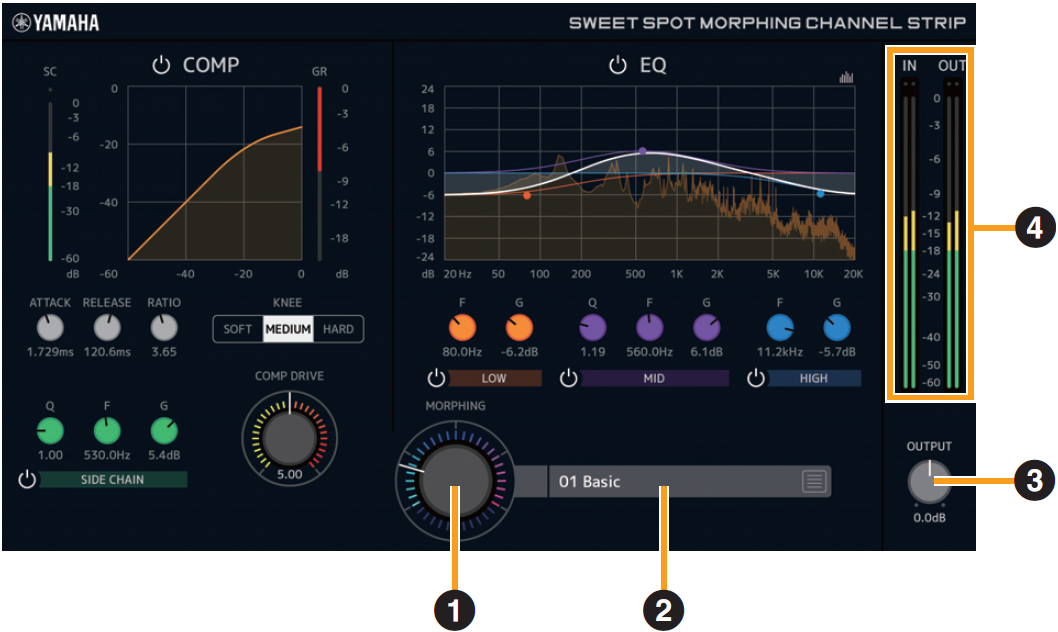
- ➊ MORPHING
-
Stellt die Parameter der Sweet Spot-Daten ein.
Durch Drehen dieses Reglers können Sie die auf fünf Punkten um diesen Regler herum angeordneten Kompressor- und Equalizer-Einstellungen gleichzeitig einstellen. Wenn Sie den Drehregler zwischen zwei benachbarte Punkte stellen, werden die Kompressor- und Equalizer-Einstellungen auf einen Zwischenwert eingestellt. - ➋ Sweet Spot-Daten
-
Wählt die Sweet-Spot-Daten aus.
- ➌ OUTPUT
-
Stellt die Gesamtverstärkung des Channel Strip ein.
Range : −18,0 dB–+18,0 dB - ➍ Pegelanzeigen
-
Zeigen die Ein- und Ausgangspegel des Channel Strip an.
[Kompressor]
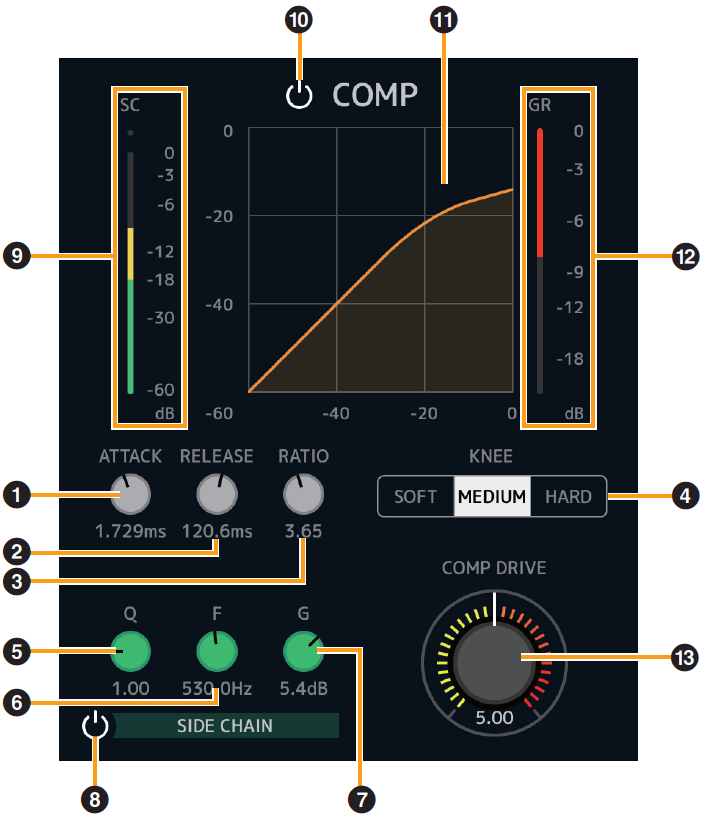
- ➊ ATTACK
-
Stellt die Attack-Zeit (Anstiegszeit) des Kompressors ein.
Range : 0,092 ms–80,00 ms - ➋ RELEASE
-
Stellt die Release-Zeit (Ausklingzeit) des Kompressors ein.
Range : 9,3 ms–999,0 ms - ➌ RATIO
-
Stellt das Kompressionsverhältnis des Kompressors ein.
Range : 1.00–∞ - ➍ KNEE
-
Stellt für den Kompressor die Ausprägung der Knee-Kurvenform ein.
| Auswahl | Beschreibung |
|---|---|
|
SOFT |
Erzeugt eine nur allmähliche Änderung des Kompressionsverhältnisses. |
|
MEDIUM |
Erzeugt eine Einstellung in der Mitte zwischen SOFT und HARD. |
|
HARD |
Erzeugt eine deutliche Änderung des Kompressionsverhältnisses. |
- ➎ SIDE CHAIN Q
-
Stellt die Bandbreite des Sidechain-Filters ein.
Range : 0.50–16.00 - ➏ SIDE CHAIN F
-
Stellt die Arbeitsfrequenz des Sidechain-Filters ein.
Range : 20.0 Hz–20.0 kHz - ➐ SIDE CHAIN G
-
Stellt die Verstärkung (Gain) für den Sidechain-Filter ein.
Range : −18,0 dB–+18,0 dB - ➑ SIDE CHAIN Ein/Aus
-
Schaltet die Side Chain ein (leuchtet) und aus (leuchtet nicht).
- ➒ SC-Pegelanzeige
-
Zeigt den Trigger-Signalpegel für die Sidechain an.
- ➓ Kompressor Ein/Aus
-
Schaltet den Kompressor ein (leuchtet) und aus (leuchtet nicht).
- ⓫ Kompressorkurve
-
Dieses Diagramm zeigt den ungefähren Reaktionsverlauf des Kompressors an. Die vertikale Achse repräsentiert den Ausgangspegel des Signals und die horizontale Achse den Eingangspegel.
- ⓬ Gain Reduction-Anzeige
-
Zeigt die Pegelabsenkung an.
- ⓭ COMP DRIVE
-
Stellt ein, in welchem Ausmaß der Kompressor angewendet wird. Je größer der Wert, desto stärker ist der Effekt.
Range : 0.00–10.00
[Equalizer]
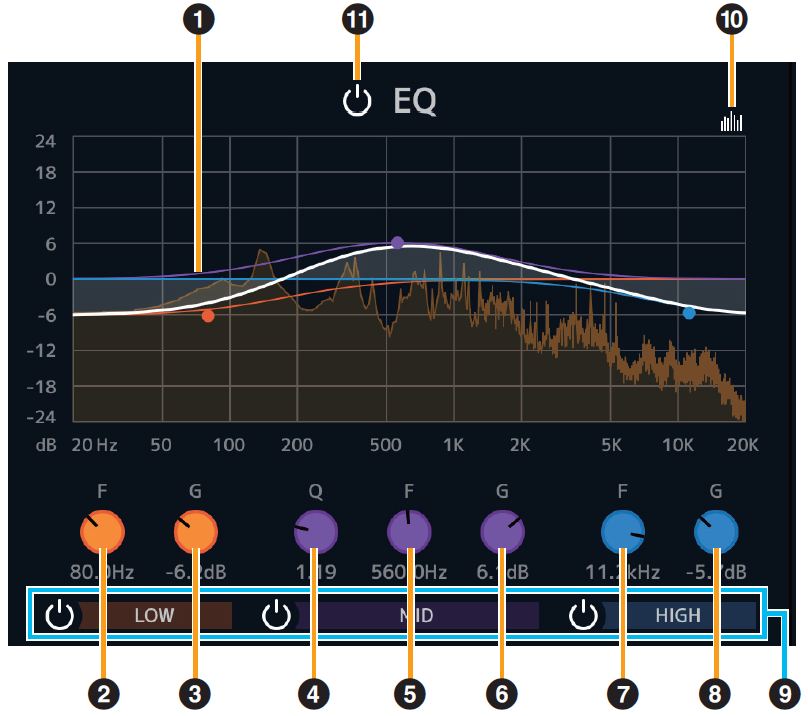
- ➊ Equalizer-Kurve
-
Dieses Diagramm zeigt die Eigenschaften der dreibandigen Klangregelung an.
Die vertikale Achse repräsentiert den Pegel, die horizontale Achse die Frequenz. Sie können LOW, MID und HIGH einstellen, indem Sie den jeweiligen Griff im Diagramm verschieben. - ➋ LOW F
-
Stellt die Arbeitsfrequenz des Tiefen-Bandes ein.
Range : 20,0 Hz–1,00 kHz - ➌ LOW G
-
Stellt die Verstärkung (Gain) des Tiefen-Bandes ein.
Range : −18,0 dB–+18,0 dB - ➍ MID Q
-
Stellt die Bandbreite des Mitten-Bandes ein.
Range : 0.50–16.00 - ➎ MID F
-
Stellt die Arbeitsfrequenz des Mitten-Bandes ein.
Range : 20.0 Hz–20.0 kHz - ➏ MID G
-
Stellt die Verstärkung (Gain) des Mitten-Bandes ein.
Range : −18,0 dB–+18,0 dB - ➐ HIGH F
-
Stellt die Arbeitsfrequenz des Höhen-Bandes ein.
Range : 500,0 Hz–20,0 kHz - ➑ HIGH G
-
Stellt die Verstärkung (Gain) des Höhen-Bandes ein.
Range : −18,0 dB–+18,0 dB - ➒ EQ Band Ein/Aus
-
Schaltet jedes EQ-Band einzeln ein (leuchtet) und aus (leuchtet nicht).
- ➓ Spektralanzeige Ein/Aus
-
Schaltet die Spektralanzeige der Equalizer-Kurve ein (leuchtet) und aus (leuchtet nicht).
- ⓫ EQ Ein/Aus
-
Schaltet den Equalizer ein (leuchtet) und aus (leuchtet nicht).
Wenn Sie Sweet Spot Morphing Channel Strip V1.2.5 oder früher verwenden
Das Preset-Converter-Fenster wurde für Kompatibilität mit Version 1.5.0 (oder später) hinzugefügt, um Presets zu konvertieren, die vom Sweet-Spot-Morphing-Kanal der Version 1.2.5 (oder früher) stammen.
Das Preset-Converter-Fenster wird automatisch angezeigt, wenn Sie den Sweet Spot Morphing Channel Strip öffnen. Wenn Sie verhindern möchten, dass sie erscheint, markieren Sie „Don’t ask me again“ (nicht mehr fragen), damit das Fenster sich beim nächsten Mal nicht öffnet.
Wenn der Preset Converter nicht automatisch erscheint, oder wenn Sie ihn manuell anzeigen lassen möchten, klicken Sie auf das Logo oben rechts im Sweet-Spot-Morphing-Channel-Strip-Fenster.
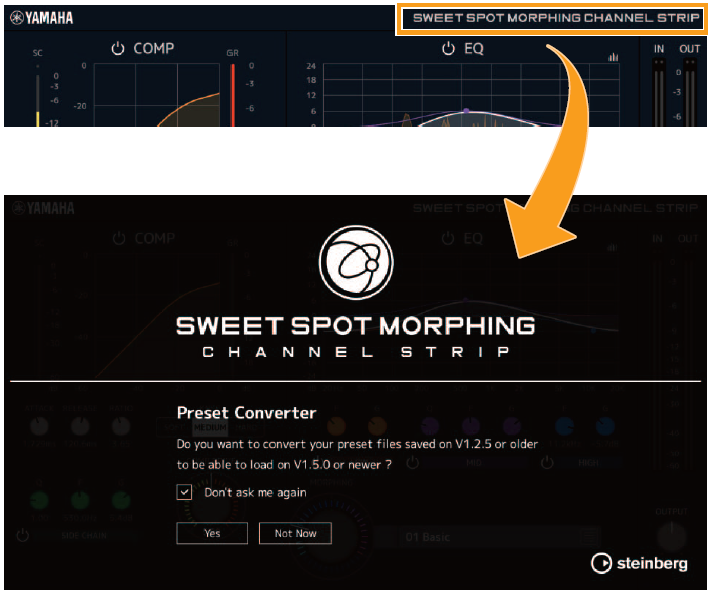
Klicken Sie auf die Schaltfläche „Yes“, um die Verwendung der in früheren Versionen gespeicherten Presets zu aktivieren.
Klicken Sie auf die Schaltfläche „Not Now“ (nicht jetzt), um das Plug-in zu öffnen, ohne die in früheren Versionen gespeicherten Presets zu konvertieren.
ACHTUNG
* Presets, die mit Version 1.5.0 (oder später) erstellt wurden, sind nicht kompatibel mit Version 1.2.5 (oder früher).
* Wenn auf dem Computer mit Version 1.2.5 (oder früher) die Version 1.5.0 (oder höher) installiert wurde, bleibt die Mono-Version von Version 1.2.5 (oder früher) erhalten. Wenn Sie in diesem Zustand eine Projektdatei mit Version 1.2.5 (oder früher) öffnen, wird das Plug-in der Version 1.2.5 (oder früher) in den Kanal geladen, dem die Mono-Version zugewiesen wurde. Wenn Sie es durch eines der Version 1.5.0 (oder später) ersetzen möchten, wählen Sie bei den entsprechenden Kanal-Plug-Ins wieder Version 1.5.0 (oder später) aus.
Guitar Amp Classics
Guitar Amp Classics sind Gitarrenverstärkersimulationen, welche die moderne Modeling-Technologie von Yamaha in besonderem Umfang nutzen.
Es sind vier Verstärkertypen mit unterschiedlichen Klangeigenschaften vorhanden.
Die im Gerät integrierten Guitar Amp Classics und die Guitar Amp Classics der VST-Plug-in-Version haben identische Parameter. Bei Verwendung der Guitar Amp Classics in Programmen der Cubase-Serie können Sie die Einstellungen der integrierten Guitar Amp Classics sowie diejenigen der VST-Plug-in-Version gemeinsam als Preset-Datei verwenden. Wenn Sie die Guitar Amp Classics der VST-Plug-in-Version dem Effekt-Slot von Programmen der Cubase-Serie zuweisen, wählen Sie ihn bitte aus der Kategorie [Dynamics] aus (im Fall der Vorgabeeinstellungen). Beachten Sie, dass Sie die im Gerät integrierten Guitar Amp Classics nicht nutzen können, wenn die Sample-Rate auf 176,4 kHz oder 192 kHz eingestellt ist.
Weitere Informationen zur VST-Plug-in-Version finden Sie in der „Basic FX Suite Bedienungsanleitung“.
So öffnen Sie das Fenster
・
Von dspMixFx UR-C aus
Wählen Sie bei „Effekttyp“ „Guitar Amp Classics“ aus, und klicken Sie dann auf „Effektbearbeitung“ im Kanalbereich.
・
Von den Spezialfenstern für die Cubase-Serie aus
Wählen Sie bei „Effekttyp“ „Guitar Amp Classics“ aus, und klicken Sie dann auf „Effektbearbeitung“ im Input-Settings-Fenster.
CLEAN
Dieser Verstärkertyp ist auf einen Clean-Sound optimiert, indem die scharfe Brillanz von Transistorverstärkern simuliert wird. Der Klangcharakter dieses Verstärkermodells bietet eine ideale Plattform für die Aufnahme mit Multi-Effekten. Außerdem besitzt er integrierte Chorus- und Vibrato-Effekte.
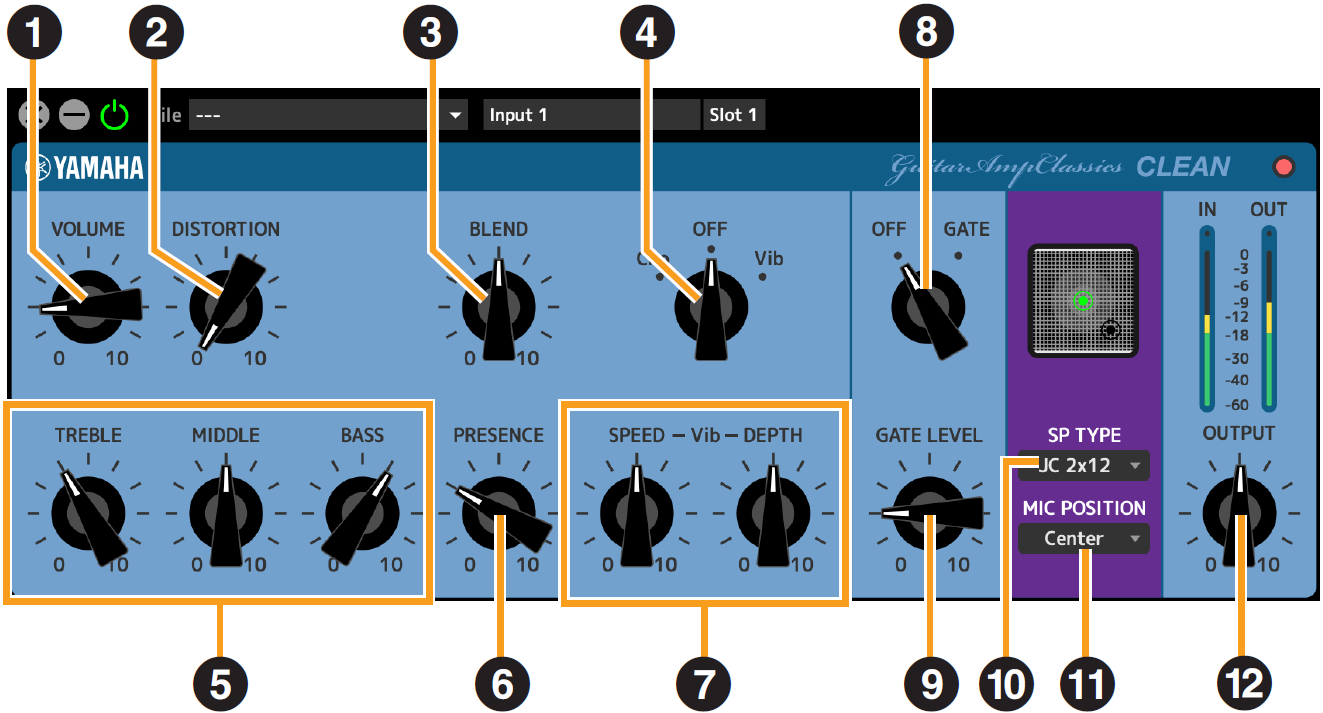
- ➊ VOLUME
-
Stellt den Eingangspegel des virtuellen Verstärkers ein.
- ➋ DISTORTION
-
Stellt den Anteil der erzeugten Distortion (Verzerrung) ein.
- ➌ BLEND
-
Stellt das Verhältnis zwischen Direkt- und Effektsignal ein.
- ➍ Cho/OFF/Vib
-
Schaltet den Chorus- oder Vibrato-Effekt ein oder aus. Mit [Cho] wird der Chorus-Effekt eingeschaltet, mit [Vib] wird der Vibrato-Effekt eingeschaltet.
- ➎ TREBLE/MIDDLE/BASS
-
Diese drei Bedienelemente stellen die Frequenzregler für Höhen, Mitten und Bässe ein.
- ➏ PRESENCE
-
(Präsenz) Hiermit können hohe Frequenzen und Obertöne verstärkt werden.
- ➐ SPEED/DEPTH
-
Diese Bedienelemente regeln die Geschwindigkeit und den Anteil des Vibrato-Effekts, wenn dieser eingeschaltet ist.
Die Bedienelemente SPEED und DEPTH funktionieren nur für den Vibrato-Effekt und sind deaktiviert, wenn der oben beschriebene Parameter Cho/OFF/Vib auf „Cho“ oder „OFF“ geschaltet wurde. - ➑ OFF/GATE
-
Schaltet das Noise Gate ein und aus.
- ➒ GATE LEVEL
-
Legt den Gate-Pegel (Schwellenwert) fest.
- ➓ SP TYPE
-
Wählt die Art des Gehäuses.
Weitere Informationen zu den Eigenschaften der einzelnen Typen finden Sie im Referenzteil der Guitar Amp Classics Gehäusetypen und ‑eigenschaften .
Typ und Konfiguration : BS 4×12", AC 2×12", AC 1×12", AC 4×10", BC 2×12", AM 4×12", YC 4×12", JC 2×12". - ⓫ MIC POSITION
-
Hier können Sie die Position des virtuellen Mikrofons vor dem Gehäuse auswählen. Sie können die Position des Mikrofons auch auswählen, indem Sie auf das Lautsprecherbild klicken.
| Position | Beschreibung |
|---|---|
|
Center |
Mikrofonposition auf die Mitte des Lautsprecherkonus’ gerichtet. |
|
Edge |
Mikrofonposition auf den Rand des Lautsprecherkonus’ gerichtet. |
- ⓬ OUTPUT
-
Stellt den Gesamtausgangspegel ein.
CRUNCH
Diesen Verstärkertyp sollten Sie verwenden, wenn Sie nur wenig Verzerrung (Overdrive/Crunch) benötigen. Das CRUNCH-Modell simuliert die alten Röhrenverstärker, die für Blues, Rock, Soul, R&B und ähnliche Stile bevorzugt werden.
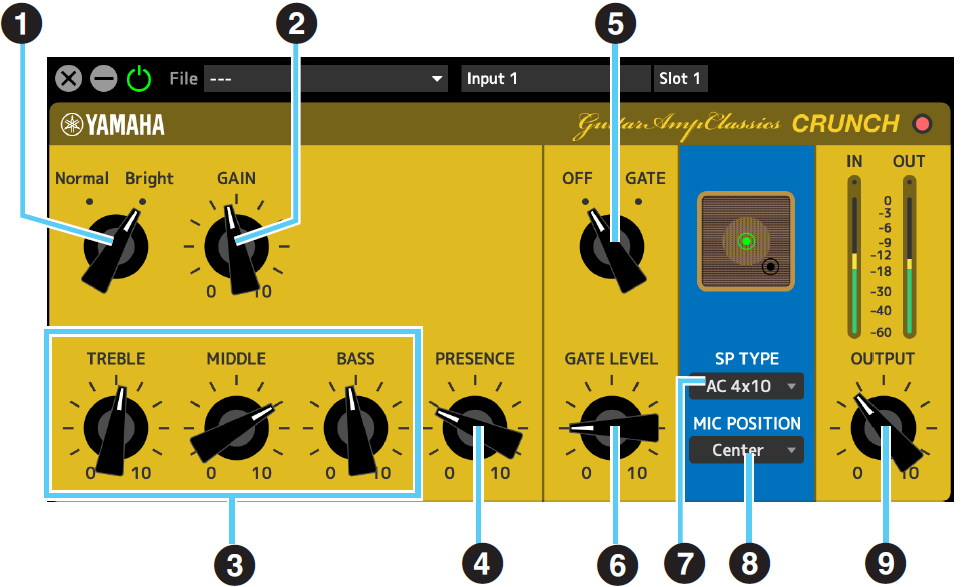
- ➊ Normal/Bright
-
Wählt einen normalen oder hellen Klangcharakter aus. Die Einstellung [Bright] betont die hohen Obertöne.
- ➋ GAIN
-
Stellt den Eingangspegel der Vorverstärkerstufe ein. Drehen Sie dieses Bedienelement im Uhrzeigersinn, um den Overdrive (leichte Verzerrung) zu erhöhen.
- ➌ TREBLE/MIDDLE/BASS
-
Diese drei Bedienelemente stellen die Frequenzregler für Höhen, Mitten und Bässe ein.
- ➍ PRESENCE
-
(Präsenz) Hiermit können hohe Frequenzen und Obertöne verstärkt werden.
- ➎ OFF/GATE
-
Schaltet das Noise Gate ein und aus.
- ➏ GATE LEVEL
-
Legt den Gate-Pegel (Schwellenwert) fest.
- ➐ SP TYPE
-
Wählt die Art des Gehäuses.
Weitere Informationen zu den Eigenschaften der einzelnen Typen finden Sie im Referenzteil der Guitar Amp Classics Gehäusetypen und ‑eigenschaften .
Typ und Konfiguration : BS 4×12", AC 2×12", AC 1×12", AC 4×10", BC 2×12", AM 4×12", YC 4×12", JC 2×12". - ➑ MIC POSITION
-
Hier können Sie die Position des virtuellen Mikrofons vor dem Gehäuse auswählen. Sie können die Position des Mikrofons auch auswählen, indem Sie auf das Lautsprecherbild klicken.
| Position | Beschreibung |
|---|---|
|
Center |
Mikrofonposition auf die Mitte des Lautsprecherkonus’ gerichtet. |
|
Edge |
Mikrofonposition auf den Rand des Lautsprecherkonus’ gerichtet. |
- ➒ OUTPUT
-
Stellt den Gesamtausgangspegel ein.
DRIVE
Der Verstärkertyp DRIVE bietet eine Auswahl an Distortion-Klängen, die den Klang verschiedener hoch verstärkender Röhrenverstärker simulieren. Von leicht übersteuertem Overdrive bis zu starken Distortion-Effekten für Stilrichtungen wie Hardrock, Heavy Metal oder Hardcore bietet dieses Modell eine große Klangvielfalt.
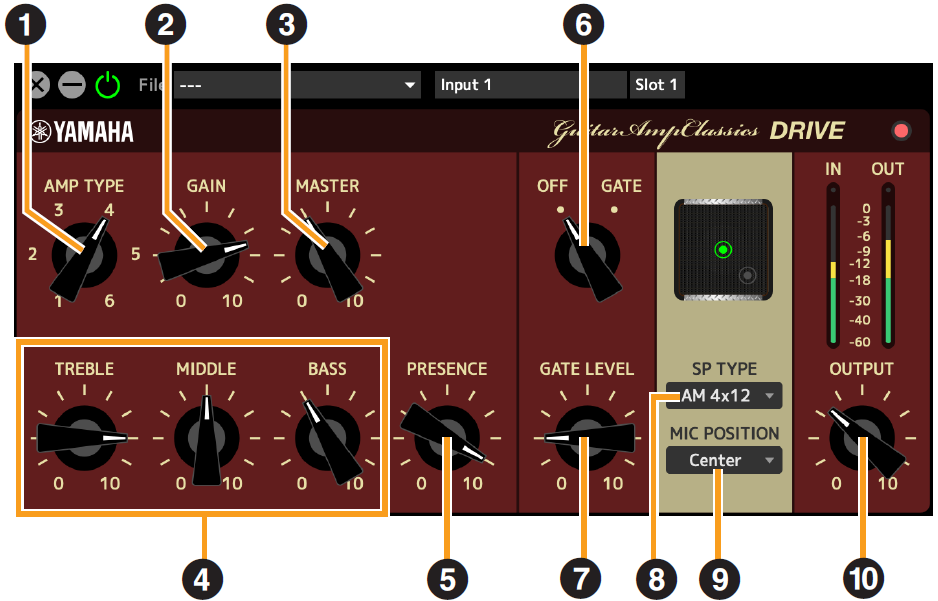
- ➊ AMP TYPE
-
Es stehen sechs Verstärkertypen zur Verfügung.
Die Typen 1 und 2 bieten eine relativ geringe Verzerrung, bei der das Picking noch sehr natürlich durchkommt. Die Typen 3 und 4 produzieren mehr Obertöne, wodurch sich ein voller, weicher Sound ergibt. Die Typen 5 und 6 liefern krassere, aggressivere Verzerrungen mit schnellem Attack.
Die geradzahligen Verstärkertypen besitzen eine stärkere Präsenz und Reichweite als die ungeradzahligen Typen. - ➋ GAIN
-
Stellt den Eingangspegel der Vorverstärkerstufe ein. Drehen Sie dieses Bedienelement im Uhrzeigersinn, um die Verzerrung zu erhöhen.
- ➌ MASTER
-
Stellt den Ausgangspegel der Vorverstärkerstufe ein.
- ➍ TREBLE/MIDDLE/BASS
-
Diese drei Bedienelemente stellen die Frequenzregler für Höhen, Mitten und Bässe ein.
- ➎ PRESENCE
-
(Präsenz) Hiermit können hohe Frequenzen und Obertöne verstärkt werden.
- ➏ OFF/GATE
-
Schaltet das Noise Gate ein und aus.
- ➐ GATE LEVEL
-
Legt den Gate-Pegel (Schwellenwert) fest.
- ➑ SP TYPE
-
Wählt die Art des Gehäuses.
Weitere Informationen zu den Eigenschaften der einzelnen Typen finden Sie im Referenzteil der Guitar Amp Classics Gehäusetypen und ‑eigenschaften .
Typ und Konfiguration : BS 4×12", AC 2×12", AC 1×12", AC 4×10", BC 2×12", AM 4×12", YC 4×12", JC 2×12".
- ➒ MIC POSITION
-
Hier können Sie die Position des virtuellen Mikrofons vor dem Gehäuse auswählen. Sie können die Position des Mikrofons auch auswählen, indem Sie auf das Lautsprecherbild klicken.
| Position | Beschreibung |
|---|---|
|
Center |
Mikrofonposition auf die Mitte des Lautsprecherkonus’ gerichtet. |
|
Edge |
Mikrofonposition auf den Rand des Lautsprecherkonus’ gerichtet. |
- ➓ OUTPUT
-
Stellt den Gesamtausgangspegel ein.
LEAD
Der Verstärkertyp LEAD simuliert einen High-Gain-Röhrenverstärker, der viele Obertöne erzeugt. Er ist ideal für Lead-Gitarre geeignet, deren Sound sich gegen die Band durchsetzt, kann aber auch für einen glitzernden Begleit-Sound eingestellt werden.
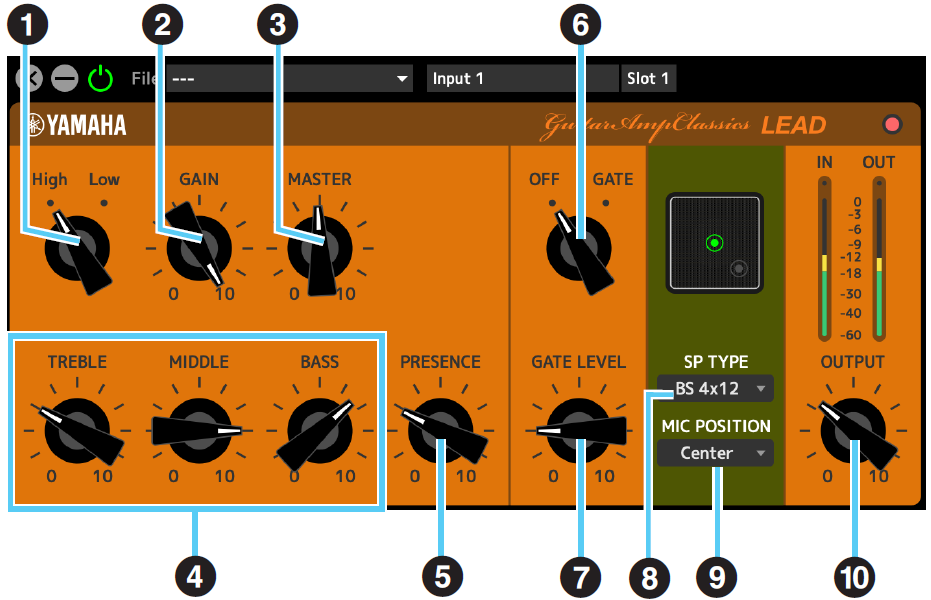
- ➊ High/Low
-
Wählt die Art der Verstärkerausgangsstufe aus. Die Einstellung [High] simuliert einen Verstärker mit hoher Ausgangsleistung und bietet stärkere Verzerrung.
- ➋ GAIN
-
Stellt den Eingangspegel der Vorverstärkerstufe ein. Drehen Sie dieses Bedienelement im Uhrzeigersinn, um die Verzerrung zu erhöhen.
- ➌ MASTER
-
Stellt den Ausgangspegel der Vorverstärkerstufe ein.
- ➍ TREBLE/MIDDLE/BASS
-
Diese drei Bedienelemente stellen die Frequenzregler für Höhen, Mitten und Bässe ein.
- ➎ PRESENCE
-
Hiermit können Höhen und Obertöne verstärkt werden.
- ➏ OFF/GATE
-
Schaltet das Noise Gate ein und aus.
- ➐ GATE LEVEL
-
Legt den Gate-Pegel (Schwellenwert) fest.
- ➑ SP TYPE
-
Wählt die Art des Gehäuses.
Weitere Informationen zu den Eigenschaften der einzelnen Typen finden Sie im Referenzteil der Guitar Amp Classics Gehäusetypen und ‑eigenschaften .
Typ und Konfiguration : BS 4×12", AC 2×12", AC 1×12", AC 4×10", BC 2×12", AM 4×12", YC 4×12", JC 2×12".
- ➒ MIC POSITION
-
Hier können Sie die Position des virtuellen Mikrofons vor dem Gehäuse auswählen. Sie können die Position des Mikrofons auch auswählen, indem Sie auf das Lautsprecherbild klicken.
| Position | Beschreibung |
|---|---|
|
Center |
Mikrofonposition auf die Mitte des Lautsprecherkonus’ gerichtet. |
|
Edge |
Mikrofonposition auf den Rand des Lautsprecherkonus’ gerichtet. |
- ➓ OUTPUT
-
Stellt den Gesamtausgangspegel ein.
Referenzteil der Guitar Amp Classics
Verwenden der Bedienelemente GAIN, MASTER und OUTPUT
Der Klangcharakter der Verstärkertypen DRIVE und LEAD kann mit den Bedienelementen GAIN, MASTER und OUTPUT in einem weiten Bereich eingestellt werden.
GAIN stellt den Signalpegel am Eingang der Vorverstärkerstufe ein, der sich auf die Stärke der Verzerrung auswirkt. MASTER stellt den Ausgangspegel von der Vorverstärkerstufe ein, der dann an die Leistungsverstärkerstufe weitergegeben wird. Die Einstellungen der GAIN- und MASTER-Regler haben eine große Auswirkung auf den endgültigen Klang, und möglicherweise muss der MASTER-Regler weit hoch gedreht werden, um die Leistungsstufe für optimalen Klang anfahren zu können. Der OUTPUT-Regler stellt den Ausgangspegel des Verstärkermodells ein, ohne die Verzerrung oder den Klang zu beeinflussen. Er ist praktisch, um die Lautstärke der Gitarre einzustellen, ohne andere Klangaspekte zu ändern.
Gehäusetypen und ‑eigenschaften
Die folgende Tabelle zeigt die Gehäuseeigenschaften, die für jeden der vier Typen gemeinsam gelten:
CLEAN
,
CRUNCH
,
DRIVE
und
LEAD
.
| SP TYPE | Eigenschaften | Lautsprecherkonfiguration |
|---|---|---|
|
BS 4 × 12 |
Britischer Flat-Stack-Typ mit satter Gehäuseresonanz. |
4×12" |
|
AC 2 × 12 |
Gehäuse eines amerikanischen Combo-Amps mit klarem Sound für vielseitigen Einsatz in verschiedensten Musikrichtungen. |
2×12" |
|
AC 1 × 12 |
Gehäuse eines amerikanischen Combo-Amps mit klarem Sound zum Ensemble-Spiel. |
1×12" |
|
AC 4 × 10 |
Gehäuse eines amerikanischen Combo-Amps mit einem hellen Sound, der an traditionellere Gitarrensounds erinnert. |
4×10" |
|
BC 2 × 12 |
Gehäuse eines britischen Combo-Amps, ideal für Distortion-Sounds und mit breitem Höhenbereich. |
2×12" |
|
AM 4 × 12 |
Amerikanisches Stack-Gehäuse mit klarer Soundkontur, ideal für die Anpassung an Hochleistungsverstärker. |
4×12" |
|
YC 4 × 12 |
Combo-Gehäuse der F-Serie von Yamaha mit vollen Mitten und einem milden Höhenbereich. |
4×12" |
|
JC 2 × 12 |
Gehäuse eines japanischen Combo-Amps, ideal für saubere Sounds, mit vollen Mitten sowie Modulationseffekten. |
2×12" |
PITCH FIX
Stellt Tonhöhe und Formanten zur Bearbeitung des Mikrofonsignals ein. Der Effekt kann auch die Tonhöhe auf eine angegebene Tonhöhe korrigieren.
Für dieses Gerät steht ein „Pitch Fix“ (Tonhöhenkorrektur) zur Verfügung. Es können die Sampling-Frequenzen 44,1 kHz und 48 kHz verwendet werden. Dies kann nicht für Kanäle verwendet werden, bei denen Channel Link eingeschaltet ist.
Öffnen des Bildschirms
・
Von dspMixFx UR-C aus
Nach dem Auswählen von „Pitch Fix“ bei „Effect Type“ im Kanalbereich klicken Sie im MIX-Bereich auf „Edit effect“ (Effekt bearbeiten).
・
Von den Spezialfenstern für die Cubase-Serie aus
Wählen Sie Pitch Fix bei „Effect Type“ im Effekteinstellungsbereich. Klicken Sie auf „Effekt bearbeiten“, um dspMixFx UR-C zu starten, und der Bildschirm dspMixFx UR-C PITCH FIX öffnet sich.
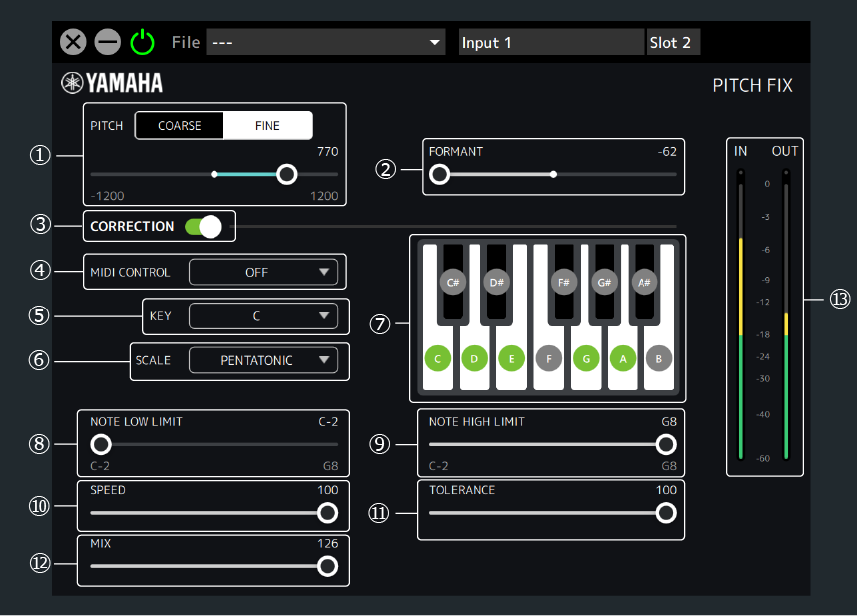
- ➊ PITCH
-
Stellt die Tonhöhe innerhalb eines Bereichs von einer Oktave nach oben oder unten ein. Wählen Sie zwischen COARSE (Halbtöne) und FINE (Cents) die Einheit für die Tonhöheneinstellung aus.
Wenn COARSE ausgewählt ist : −12–+12 (Halbtöne)
Wenn FINE ausgewählt ist : −1200 bis +1200 (Cents) - ➋ FORMANT
-
Stellt die Formanten ein.
Ein niedriger Wert verleiht der Stimme tiefere Klangeigenschaften, ein hoher Wert höhere Klangeigenschaften.
Range : −62–+62 - ➌ CORRECTION
-
Schaltet die Funktion zur Korrektur auf die angegebene Skala ein/aus. Wenn CORRECTION auf OFF gestellt ist, sind Parameter ➍ und weitere nicht verfügbar.
- ➍ MIDI CONTROL
-
Verwendet MIDI-Noten-Events zum Festlegen der Skalenkorrektur. Diese Funktion unterstützt sowohl die MIDI IN-Buchse an der Haupteinheit als auch USB MIDI.
| Setting | Beschreibung |
|---|---|
|
Ausgeschaltet |
Die MIDI-Einstellfunktion ist ausgeschaltet. |
|
SETTING |
In dieser Einstellung kann ➏ SCALE auf CUSTOM oder auf andere Werte als CHROMATIC eingestellt werden. Wenn CHROMATIC bereits als SCALE ausgewählt ist, wird es zu CUSTOM geändert.
|
|
REAL TIME |
Hierbei kann mittels Note On/Off die Skalenkorrektur in Echtzeit erfolgen. In dieser Einstellung kann ➏ SCALE auf CUSTOM oder SINGLE eingestellt werden. Wenn bereits eine andere Option als SINGLE als SCALE ausgewählt ist, wird sie auf CUSTOM geändert.
|
- ➎ KEY / ➏ SCALE
-
Wählt „Key“ und „Scale“ aus, um die Skala und Tonart anzugeben, auf die korrigiert werden soll. Die angegebene Skala wird in der Tastaturdarstellung ➐ angegeben.
KEY-Wertebereich: C, C#, D, …, A#, B
SCALE-Einstellung : CUSTOM, SINGLE, MAJOR, NATURAL MINOR, HARMONIC MINOR, MELODIC MINOR, PENTATONIC, CHROMATIC - ➐ Tastaturdarstellung
-
Die ausgewählten Werte ➎ KEY and ➏ SCALE werden angezeigt. Sie können den zu korrigierenden Klang mit den Klaviertasten auswählen (SCALE ändert sich zu CUSTOM). Wenn ➍ MIDI CONTROL auf SETTING oder REAL TIME eingestellt ist, können die Klaviertasten nicht bedient werden.
- ➑NOTE LOW LIMIT / ➒ NOTE HIGH LIMIT
-
Gibt die oberen und unteren Grenzen der zu korrigierenden Eingangstonhöhe an. (Wenn Sie zum Beispiel die Skala immer von C3 auf H3 (engl. für B3) korrigieren möchten, auch wenn die Oktave des Eingangssignals verschieden ist, stellen Sie NOTE LOW LIMIT auf C3 und NOTE HIGH LIMIT auf „B3“ (H3) ein.)
Range : C−2, C#−2, …, F#8, G8ANMERKUNG
Die Tonhöhenkorrektur ist nur aktiviert, wenn mindestens eine Taste auf der Tastatur innerhalb des angegebenen Tonhöhenbereichs angeschlagen wird. Wenn zum Beispiel NOTE LOW LIMIT auf C3 und NOTE HIGH LIMIT auf E3 eingestellt sind, wird die Tonhöhenkorrektur nicht angewendet, wenn nur die F-Taste auf der Tastatur gespielt wird.
- ➓ SPEED
-
Stellt die Geschwindigkeit ein, mit der das Eingangssignal auf die Zielskala korrigiert wird.
Range : 0–100 - ⓫ TOLERANCE
-
Stellt die Empfindlichkeit für Tonhöhenänderungen ein.
Range : 0–100 - ⓬ MIX
-
Stellt die Lautstärkebalance vor und nach der Skalenkorrektur ein. Je höher der Wert, desto lauter ist die Lautstärke nach der Skalenkorrektur.
Range : 0–126 - ⓭ Pegelanzeige
-
Zeigt den Signalpegel an. Peak Hold (Spitzenpegel halten) ist immer eingeschaltet.
| Displayfarbe | Beschreibung |
|---|---|
|
Grün |
Bis zu −18 dB |
|
Gelb |
Bis zu 0 dB |
|
Rot |
Bei Übersteuerung |
REV-X
REV-X ist eine von Yamaha für professionelle Audioanwendungen entwickelte Digitalhall-Plattform.
Dieses Gerät beinhaltet einen REV-X-Effekt. Eingangssignale können an den REV-X-Effekt gesendet werden, und dieser wird nur auf die Monitorausgänge angewendet. Es stehen drei REV-X-Typen zur Verfügung: Hall (Saal), Room (Raum) und Plate (Hallplatte).
Der in der Hardware integrierte REV-X und der REV-X der VST-Plug-in-Version haben im Wesentlichen dieselben Parameter. Die Parameter [OUTPUT] und [MIX] stehen jedoch nur in der VST-Plug-in-Version zur Verfügung. Bei Verwendung des REV-X in Programmen der Cubase-Serie können Sie die Einstellungen des integrierten REV-X und des REV-X der VST-Plug-in-Version gemeinsam als Preset-Datei verwenden. Wenn Sie REV-X der VST-Plug-in-Version dem Effekt-Slot von Programmen der Cubase-Serie zuweisen, wählen Sie ihn bitte aus der Kategorie [Reverb] aus (im Fall der Vorgabeeinstellungen).
Weitere Informationen zur VST-Plug-in-Version finden Sie in der „Basic FX Suite Bedienungsanleitung“.
Das integrierte REV-X ist mit einem „FX Bus“ ausgestattet, der verwendet wird, um das Signal von der DAW-Software zum REV-X zu senden (nur UR44C/URX44C/UR816C). Um die aufgenommenen Audiodaten zum REV-X zu schicken, können Sie den Sound mit demjenigen REV-X prüfen, welches während der Aufnahme zum Abhören verwendet wird.
So öffnen Sie das Fenster
・
Von dspMixFx UR-C aus
Klicken Sie im „REV-X-Bereich“ auf „REV-X-Bearbeitung“.
・
Von den Spezialfenstern für die Cubase-Serie aus
Klicken Sie im Bereich „Reverb-Routing-Fenster“ auf „REV-X-Bearbeitung“.
REV-X
Dieser Abschnitt verwendet den Typ „HALL“ des REV-X als Beispiel.
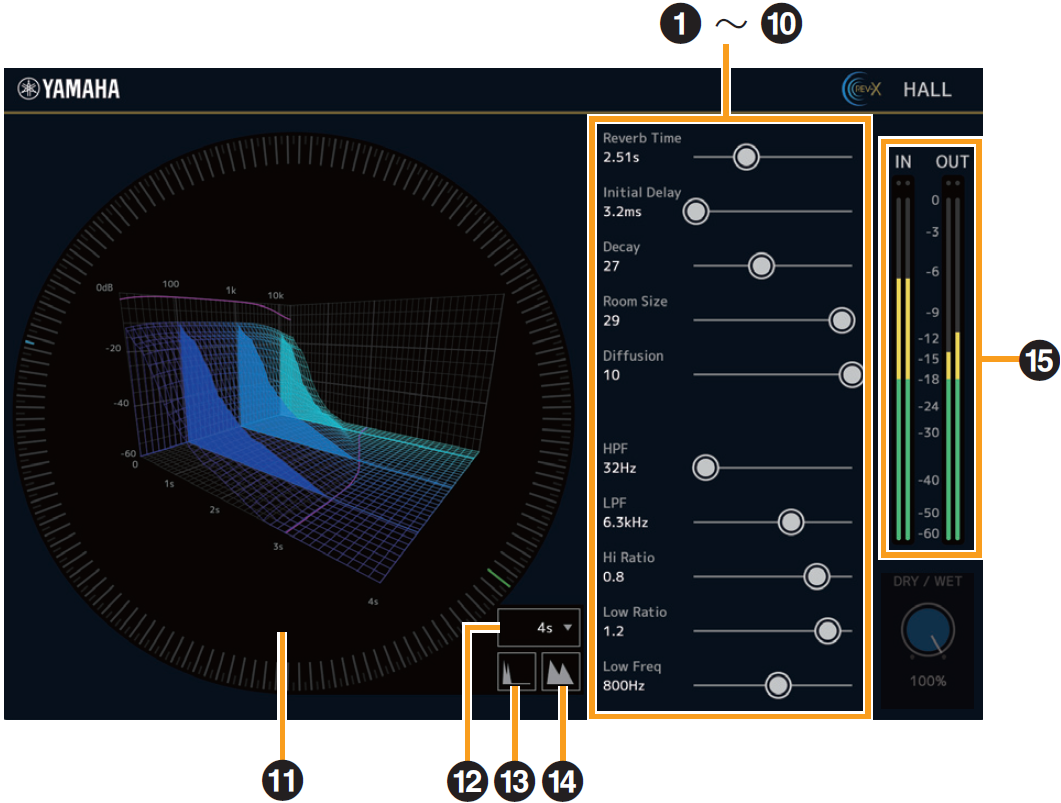
- ➊ Reverb Time
-
Stellt die Halldauer ein. Dieser Parameter ist an die Room Size (Raumgröße) gekoppelt.
Der einstellbare Bereich variiert je nach REVX-Typ.
| REV-X-Typ | Wertebereich |
|---|---|
|
HALL |
0,289 Sek.–29,0 Sek. |
|
ROOM |
0,260–26,0 s |
|
PLATE |
0,333–33,3 s |
- ➋ Initial Delay
-
Stellt die Zeitspanne zwischen dem Direktsignal und den ersten Reflexionen (Echos) ein.
Range : 0,1 ms–200,0 ms - ➌ Decay
-
Stellt die Hüllkurve ein ab dem Moment, an dem der Hall einsetzt, allmählich leiser wird und schließlich ausklingt.
Range : 0–63 - ➍ Room Size
-
Stellt die Größe des simulierten Raums ein. Dieser Parameter ist an die Reverb Time gekoppelt.
Range : 0–31 - ➎ Diffusion
-
Stellt die Ausbreitung (Verteilung) des Halls ein.
Range : 0–10 - ➏ HPF
-
Stellt die Grenzfrequenz des Hochpassfilters ein.
Range : 20 Hz–8,0 kHz - ➐ LPF
-
Stellt die Grenzfrequenz des Tiefpassfilters ein.
Range : 1,0 kHz–20,0 kHz - ➑ Hi Ratio
-
Stellt das Verhältnis ein, um wie viel schneller die Höhen-Anteile des Hallsignals relativ zur gesamten Halldauer (Reverb Time) abklingen. Wenn dieser Parameter auf 1 gestellt ist, gilt die aktuell eingestellte Halldauer für alle Frequenzanteile des Hallsignals. Je niedriger der Wert, desto kürzer ist die Halldauer des oberen Frequenzbereichs.
Range : 0.1–1.0 - ➒ Low Ratio
-
Stellt das Verhältnis ein, um wie viel schneller die Tiefen-Anteile des Hallsignals relativ zur gesamten Halldauer (Reverb Time) abklingen. Wenn dieser Parameter auf 1 gestellt ist, gilt die aktuell eingestellte Halldauer für alle Frequenzanteile des Hallsignals. Je niedriger der Wert, desto kürzer ist die Halldauer des unteren Frequenzbereichs.
Range : 0.1–1.4 - ➓ Low Freq
-
Stellt die Frequenz für den Parameter Low Ratio ein.
Range : 22,0 Hz–18,0 kHz - ⓫ Grafik
-
Zeigt die Eigenschaften des Halls an. Die vertikale Achse repräsentiert den Signalpegel, die horizontale Achse die Zeit und die Z-Achse die Frequenz. Sie können die Halleigenschaften einstellen, indem Sie die Griffe im Diagramm verschieben.
- ⓬ Zeitachseneinstellung
-
Wählt den Anzeigebereich der Zeit (waagerechte Achse) im Diagramm aus.
Anzeigebereich : 500 ms bis 50 s - ⓭ Herauszoomen
-
Verkleinert den Darstellungsbereich der Zeit (horizontale Achse) im Diagramm.
- ⓮ Hineinzoomen
-
Verkleinert den Darstellungsbereich der Zeit (horizontale Achse) im Diagramm.
- ⓯ Pegelanzeigen
-
Zeigt den Eingangs-/Ausgangspegel vom REV-X an.
Softwarebedienung
• Bestimmte Parameter können Sie auf deren Vorgabewerte zurücksetzen, indem Sie die [Ctrl]-/[Command]-Tasten gedrückt halten, wenn Sie auf die Dreh- und Schieberegler klicken.
• Sie können die Parameter feiner einstellen, indem Sie die [Shift]-Taste gedrückt halten, während Sie die entsprechenden Dreh- und Schieberegler ziehen.
DELAY
Sie können Delay als Effekttyp für den REV-X-Bereich auswählen.
Diese können mit allen Sampling-Frequenzen verwendet werden.
Öffnen des Bildschirms
・
Von dspMixFx UR-C aus
Nachdem Delay im REV-X-Bereich ausgewählt wurde, klicken Sie auf „REV-X Edit“.
・
Von den Spezialfenstern für die Cubase-Serie aus
Wählen Sie Delay bei „REV-X Type“ im Effekteinstellungsbereich. Klicken Sie auf „REV-X bearbeiten“, um dspMixFx UR-C zu starten, und der Bildschirm dspMixFx UR-C Delay öffnet sich.
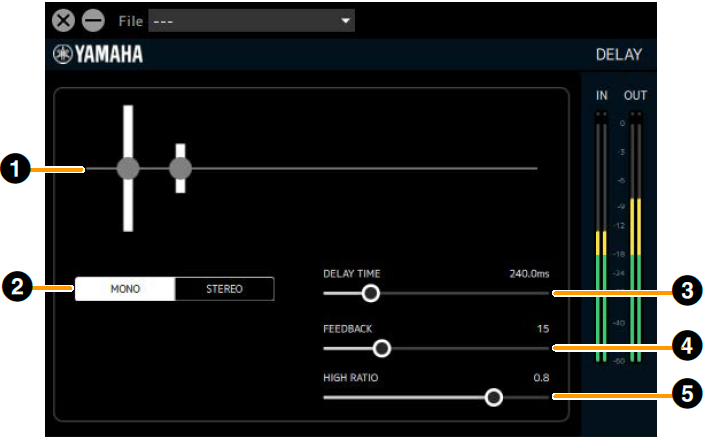
- ➊ Grafik
-
Stellt die Delay-Einstellungen und deren Effekte visuell dar. Lässt sich nicht bedienen.
- ➋ MONO/STEREO-Umschaltung
-
Wählt den Delay-Typ.
MONO : Die Verzögerungszeiten für links und rechts sind gleich.
STEREO : Dieser Effekt wendet das Delay abwechselnd links und rechts an. Kann nicht ausgewählt werden, wenn die Sampling-Frequenz 176,4kHz oder 192kHz beträgt. - ➌ DELAY TIME
-
Stellt die Verzögerungszeit ein.
Range : 0,1 ms–1300,0 ms - ➍ FEEDBACK
-
Stellt den Anteil der Delay-Wiederholung ein.
Range : 0–63 - ➎ HIGH RATIO
-
Stellt die Anzahl der hohe Frequenzanteile für die Delay-Wiederholungen ein.
Range : 0.1–1.0
GATE
Wird ein Signal empfangen, das unterhalb des THRESHOLD-Wertes liegt, wird das Ausgangssignal um einen festen Wert (RANGE) reduziert. Verwenden Sie diese Funktion um zu verhindern, dass Umgebungsgeräusche in den Stream gelangen. Dies kann im Pfad vom Eingangskanal zum Streaming-Mix als Streaming-Effekt verwendet werden, der jedoch nicht das vom Kanal an die DAW gesendete Aufnahmesignal beeinflusst.
Dieses Gerät bietet zwei Gate-Effekte. Diese können mit allen Sampling-Frequenzen verwendet werden.
Öffnen des Bildschirms
Dies wird angezeigt, wenn Sie im MIX-Bereich von dspMixFx UR-C den Streaming-Mix auswählen; wählen Sie im Kanalbereich bei „Streaming Effect Type“ „Gate“ aus und klicken Sie dann auf „Edit effect“ (Effekt bearbeiten).
Über den speziellen Bildschirm der Cubase-Serie können keine Vorgänge ausgeführt werden.
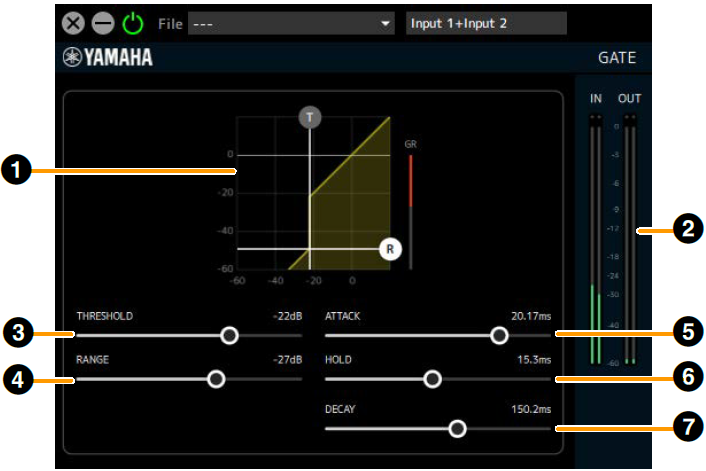
- ➊ Grafik
-
Hier werden die Einstellungen THRESHOLD und RANGE visuell dargestellt. Sie können auch den Griffpunkt (T) für THRESHOLD und den (R) Griffpunkt für RANGE betätigen.
- ➋ Gain-Reduction-Anzeige
-
Zeigt den Anteil der Pegelabsenkung des Gates an.
- ➌ THRESHOLD
-
Stellt den Schwellenpegel ein, ab dem der Gate-Effekt angewendet wird.
Range : −72 dB–0 dB - ➍ RANGE
-
Stellt die Stärke der Abregelung ein, die durch den Gate-Effekt erfolgt.
Range : −∞, −72 dB–0 dB - ➎ ATTACK
-
Stellt ein, wie schnell sich das Gate öffnet, nachdem der Pegel des Eingangssignals den THRESHOLD überschreitet.
Range : 0,092 ms–80,00 ms - ➏ HOLD
-
Stellt ein, wie lange es dauern soll, bis das Gate beginnt sich zu schließen, nachdem der Signalpegel unter den Schwellenpegel gefallen ist.
Range : 0,02 ms–1960,0 ms - ➐ DECAY
-
Stellt ein, wie schnell sich das Gate schließt, nachdem die Wartezeit HOLD vergangen ist.
Range : 9,3 ms–999,0 ms
Kompressor
Zu starke Schwankungen in der Lautstärke lassen sich abmildern, indem der Anteil des Signalpegels komprimiert wird, der einen bestimmten Schwellenwert (THRESHOLD) überschreitet. Dies kann im Pfad vom Eingangskanal zum Streaming-Mix als Streaming-Effekt verwendet werden, der jedoch nicht das vom Kanal an die DAW gesendete Aufnahmesignal beeinflusst.
Dieses Gerät bietet zwei Kompressor-Effekte. Diese können mit allen Sampling-Frequenzen verwendet werden.
Öffnen des Bildschirms
Dies wird angezeigt, wenn Sie im MIX-Bereich von dspMixFx UR-C den Streaming-Mix auswählen; wählen Sie im Kanalbereich bei „Streaming Effect Type“ „Comp“ aus und klicken Sie dann auf „Edit effect“ (Effekt bearbeiten).
Über den speziellen Bildschirm der Cubase-Serie können keine Vorgänge ausgeführt werden.
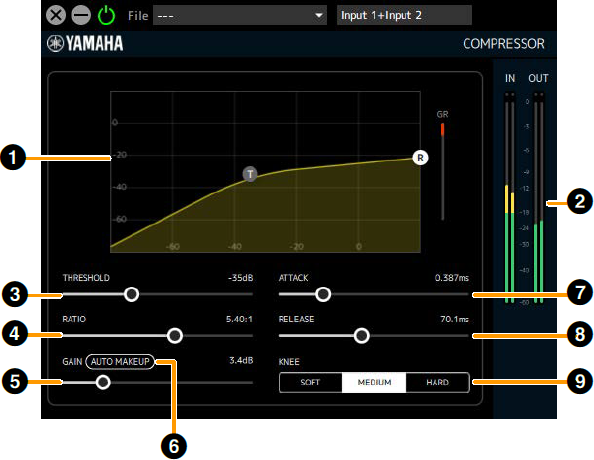
- ➊ Grafik
-
Hier werden die Einstellungen THRESHOLD, RATIO und GAIN des Kompressors visuell dargestellt. Sie können auch den Griffpunkt (T) für THRESHOLD und den (R) Griffpunkt für RATIO betätigen.
- ➋ Gain-Reduction-Anzeige
-
Zeigt den Anteil der Pegelabsenkung durch den Kompressor an.
- ➌ THRESHOLD
-
Stellt den Schwellenpegel ein, ab dem der Kompressor-Effekt angewendet wird.
Range : −54 dB–0 dB - ➍ RATIO
-
Stellt das Kompressionsverhältnis des Kompressors ein.
Range : 1.00:1–INF:1 - ➎ GAIN
-
Hier wird der Ausgangspegel des Kompressors eingestellt. Wenn Auto Makeup eingeschaltet ist, wird dies automatisch eingestellt und lässt sich nicht bedienen.
Range : 0,0 dB–18,0 dB - ➏ Auto Makeup
-
In der Einstellung ON wird GAIN automatisch je nach Einstellung von THRESHOLD und RATIO eingestellt.
- ➐ ATTACK
-
Stellt automatisch die Geschwindigkeit ein, mit der der Kompressor-Effekt sein Maximum erreicht, nachdem der Eingangssignalpegel den THRESHOLD überschritten hat.
Range : 0,092 ms–80,00 ms - ➑ RELEASE
-
Dies stellt die Zeit ein, mit der der Kompressor-Effekt in seiner Wirkung nachlässt, sobald das Eingangssignal unter den THRESHOLD-Wert fällt.
Range : 9,3 ms–999,0 ms - ➒ KNEE
-
Stellt ein, ob Lautstärkeänderungen in Nähe des eingestellten THRESHOLD-Pegels eher sanft oder eher abrupt erfolgen sollen.
| Auswahl | Beschreibung |
|---|---|
|
SOFT |
Die Lautstärke ändert sich auf natürliche Weise. |
|
MEDIUM |
Zwischen Hard und Soft. |
|
HARD |
Die Lautstärkeänderungen sind wahrnehmbar. |
DUCKER
Verringert automatisch die Lautstärke des DAW-/Musik-/Voice-Kanals immer dann, wenn Audio-Eingangssignale von den Eingängen 1/2 und den Voice-Kanälen empfangen werden. Dadurch können Sie eine Umgebung erzeugen, bei der die Hintergrundmusik leise geregelt wird, während Sie in das Mikrofon sprechen oder während Sie aus der Chat-Anwendung heraus sprechen, und davor und danach wieder in der eingestellten Lautstärke abgespielt wird.
Dies kann als Streaming-Effekt für die Signalwege von den DAW/Music/Voice-Kanälen zum Streaming-Mix eingesetzt werden.
Dieses Gerät bietet 2 Ducker-Effekte. Diese können mit allen Sampling-Frequenzen verwendet werden.
Öffnen des Bildschirms
Dies wird angezeigt, wenn Sie im MIX-Bereich von dspMixFx UR-C den Streaming-Mix auswählen; wählen Sie im DAW/Music/Voice-Bereich bei „Streaming Effect Type“ „Ducker“ aus und klicken Sie dann auf „Edit effect“ (Effekt bearbeiten).
Über den speziellen Bildschirm der Cubase-Serie können keine Vorgänge ausgeführt werden.
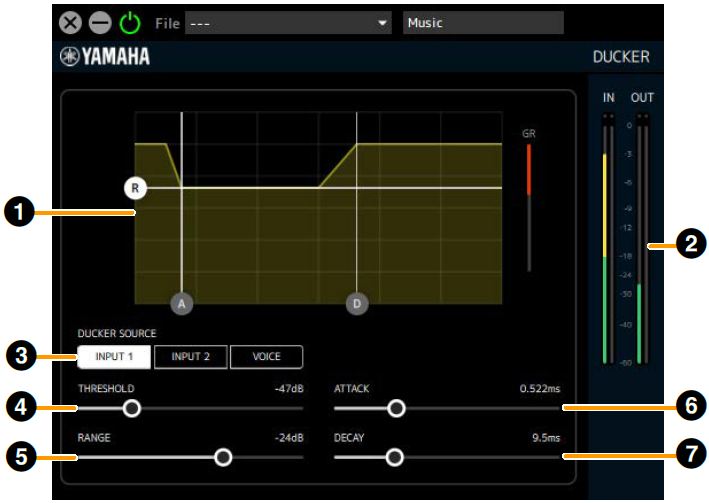
- ➊ Grafik
-
Zeigt eine visuelle Darstellung der Änderung des Ausgangspegels im Zeitverlauf an – vom Einsatzzeitpunkt bis zum Ende des Ducker-Effekts an. Sie können auch den Griffpunkt (A) für ATTACK, den Griffpunkt (D) für DECAY und den (R) Griffpunkt für RANGE betätigen.
- ➋ Gain-Reduction-Anzeige
-
Zeigt den Anteil der Pegelabsenkung durch den Ducker an.
- ➌ DUCKER SOURCE
-
Stellt das Signal ein, das für die Regelung des Ducker-Anteils verwendet wird (Side Chain).
Sie können die Einstellungen für mehrere Signale konfigurieren.
INPUT1 : Signal vom Eingangskanal 1 zum Streaming-Mix (nach dem Fader)
INPUT2 : Signal vom Eingangskanal 2 zum Streaming-Mix (nach dem Fader)
VOICE : Signal vom Voice-Kanal zum Streaming-Mix (postfader) - ➍ THRESHOLD
-
Stellt den Schwellenpegel ein, ab dem der Ducker-Effekt angewendet wird.
Range : −60 dB–0 dB - ➎ RANGE
-
Stellt die Stärke der Abregelung ein, die durch den Ducker-Effekt erfolgt.
Range : −70 dB–0 dB
- ➏ ATTACK
-
Stellt ein, wie schnell sich die Lautstärke verringert, nachdem der Pegel des Eingangssignals den THRESHOLD überschreitet.
Range : 0,092 ms–80,00 ms - ➐ DECAY
-
Stellt ein, wie schnell die Lautstärke wieder zurückkehrt, nachdem der Pegel des Eingangssignals unter den THRESHOLD fällt.
Range : 1,3 ms–5,0 s
MULTI-BAND COMPRESSOR
Mit einem MULTI-BAND COMPRESSOR können Sie die Dynamik dreier verschiedener Frequenzbänder (LOW/MID/HIGH) für den Stream einstellen und so die empfundene Lautstärke erhöhen.
Dieser Effekt kann in der letzten Ausgangsstufe eines Streaming-Mixes verwendet werden.
Der Effekt kann verwendet werden, wenn die Sampling-Frequenz 44,1kHz, 48kHz, 88,2kHz oder 96kHz beträgt.
Öffnen des Bildschirms
Dies wird angezeigt, wenn Sie im MIX-Bereich von dspMixFx UR-C den Streaming-Mix auswählen; wählen Sie dann M.B. Comp im „Streaming-Effekttyp“ des Kanalbereichs, und klicken Sie dann auf „Effekt bearbeiten“.
Über den speziellen Bildschirm der Cubase-Serie können keine Vorgänge ausgeführt werden.
[Wenn auf Diagramm (Übersicht der Bandaufteilung) geklickt wird]
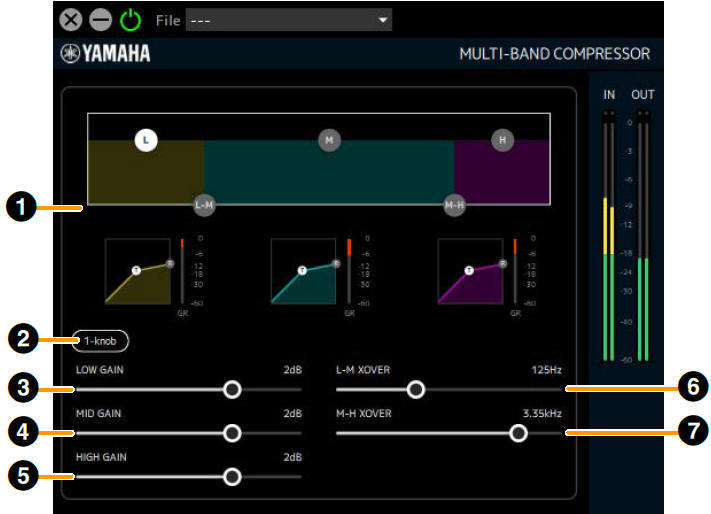
- ➊ Grafik (Überblick über die Band-Einteilung)
-
Stellt die Grenzfrequenzen der Frequenzbänder LOW/MID/HIGH ein und zeigt die Pegel der einzelnen Bänder in vereinfachter Form an.
Verwenden Sie den Griffpunkt (L) für LOW GAIN, den Griffpunkt (M) für MID GAIN und den Griffpunkt (H) für HIGH GAIN, um deren Pegel einzustellen.
Die Einstellungen des L-M XOVER können mit dem Griffpunkt (L-M) bedient werden, und die Einstellungen des M-H XOVER können mit dem Griffpunkt (M-H) bedient werden.
Klicken Sie in diesen Bereich, um die Parameter für ➌–➐ darunter anzuzeigen. - ➋ 1-Regler
-
Mit dieser Funktion wird der Effekt des MULTI-BAND COMPRESSOR mit einem einzigen Schieberegler gesteuert. Wenn 1-knob eingeschaltet ist, erscheint ein Schieberegler, und Sie können den Schieberegler bedienen, um THRESHOLD, RATIO und GAIN jedes Bandes zu steuern.
ATTACK, RELEASE und XOVER-Trennfrequenzen sind festgelegt. Wenn Sie auf einen Graphen klicken, wird das 1-knob-Display angezeigt.
|
[Wenn 1-knob ausgeschaltet ist] |

|
|
[Wenn 1-knob eingeschaltet ist] |

|
- ➌ LOW GAIN
-
Stellt den Pegel des Bandes LOW ein.
Range : −∞, −60 dB–+18 dB
- ➍ MID GAIN
-
Stellt den Pegel des Bandes MID ein.
Range : −∞, −60 dB–+18 dB - ➎ HIGH GAIN
-
Stellt den Pegel des Bandes HIGH ein.
Range : −∞, −60 dB–+18 dB - ➏ L-M XOVER
-
Stellt die Trennfrequenz zwischen dem LOW-Band und dem MID-Band ein.
Range : 21,2 Hz–4,00 kHz - ➐ M-H XOVER
-
Stellt die Trennfrequenz zwischen dem MID-Band und dem HIGH-Band ein.
Range : 42,5 Hz–8,00 kHz
[Wenn auf das LOW-Band-Diagramm geklickt wird]
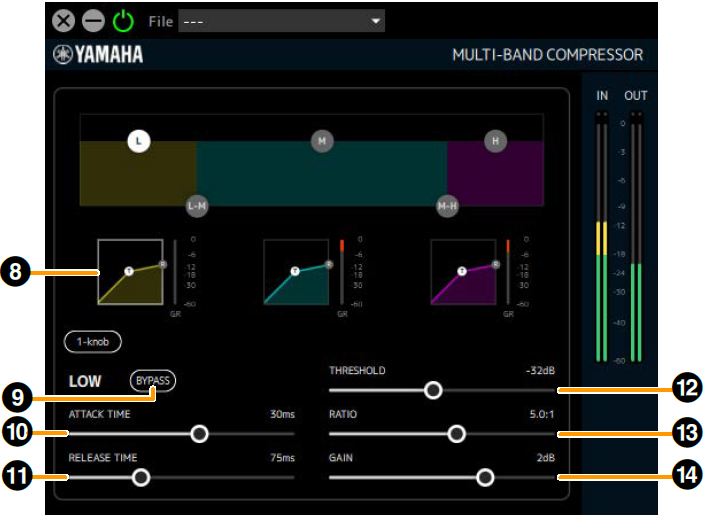
- ➑ LOW Band Graph
-
Hier werden die Einstellungen THRESHOLD, RATIO und GAIN des LOW-Band-Kompressors visuell dargestellt. Sie können auch den Griffpunkt (T) für THRESHOLD und den (R) Griffpunkt für RATIO betätigen. Außerdem erscheint rechts des Graphen auch eine Gain-Reduction-Anzeige (Pegelabsenkung). Außerdem erscheint rechts jedes Graphen auch eine Gain-Reduction-Anzeige (Pegelabsenkung). Klicken Sie auf diesen Bereich, um die Parameter für die ➒–⓮ anzuzeigen.
- ➒ BYPASS (LOW)
-
Schaltet den Bypass (die Umgehung) für den LOW-Band-Kompressor ein oder aus.
- ➓ ATTACK TIME (LOW)
-
Stellt die Attack-Zeit des LOW-Band-Kompressors ein.
Range : 1 ms–200 ms - ⓫ RELEASE TIME
-
Stellt die Release-Zeit des Kompressors ein (gemeinsam für alle Bänder).
Range : 10 ms–3000 ms - ⓬ THRESHOLD (LOW)
-
Stellt den THRESHOLD-Wert des LOW-Band-Kompressors ein.
Range : –54 dB––6 dB - ⓭ RATIO (LOW)
-
Stellt den RATIO-Wert des LOW-Band-Kompressors ein.
Range : 1.0:1–20.0:1 - ⓮ GAIN (LOW)
-
Identisch mit ➌.
[Wenn auf das MID-Band-Diagramm geklickt wird]
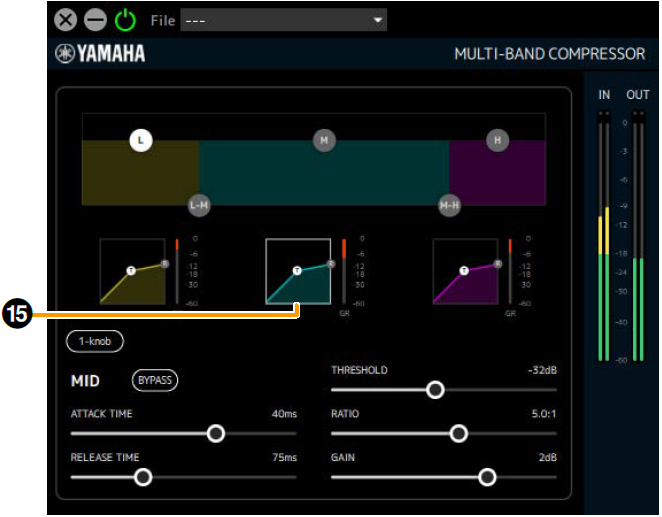
- ⓯ MID Band Graph
-
Hier werden die Einstellungen THRESHOLD, RATIO und GAIN des MID-Band-Kompressors visuell dargestellt. Sie können auch den Griffpunkt (T) für THRESHOLD und den (R) Griffpunkt für RATIO betätigen. Außerdem erscheint rechts des Graphen auch eine Gain-Reduction-Anzeige (Pegelabsenkung). Außerdem erscheint rechts jedes Graphen auch eine Gain-Reduction-Anzeige (Pegelabsenkung). Durch Klicken in diesen Bereich werden die Parameter des MID-Band-Kompressors angezeigt. (Die Einstellungen der einzelnen Parameter entsprechen dem LOW-Band.)
[Wenn auf das HIGH-Band-Diagramm geklickt wird]
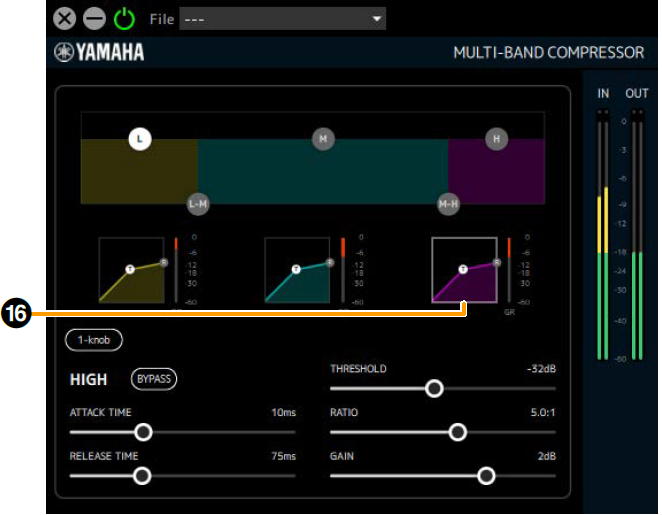
- ⓰ HIGH Band Graph
-
Hier werden die Einstellungen THRESHOLD, RATIO und GAIN des HIGH-Band-Kompressors visuell dargestellt. Sie können auch den Griffpunkt (T) für THRESHOLD und den (R) Griffpunkt für RATIO betätigen. Außerdem erscheint rechts des Graphen auch eine Gain-Reduction-Anzeige (Pegelabsenkung). Durch Klicken in diesen Bereich werden die Parameter des HIGH-Band-Kompressors angezeigt. (Die Einstellungen der einzelnen Parameter entsprechen dem LOW-Band.)