
DAW-Software
DAW-Software
Mit Cubase AI können Sie Audiosignale über dspMixFx aufnehmen und bearbeiten. Ausführlichere Informationen finden Sie in der „Cubase AI Bedienungsanleitung“ auf der Website von Steinberg.
Wenn Sie eine andere DAW-Software als Cubase verwenden, lesen Sie das Benutzerhandbuch Ihres Geräts der UR-C/URX-C-Serie für Anweisungen zur Einrichtung.
Spezielle Fenster für die Cubase-Serie (DAW)
Dies sind die Fenster zum Konfigurieren der Geräteeinstellungen in der Software der Cubase-Serie. Mit Hilfe der Spezialfenster für die Cubase-Serie können Sie die meisten der von dspMixFx UR-C konfigurierten Parameter konfigurieren. Es stehen zwei Arten von Fenstern zur Verfügung: Input Settings (Eingangseinstellungen) und Hardware Setup (Hardware-Einrichtung).
|
Fenster für die Eingangseinstellungen |
Fenster für die Hardware-Einstellungen |
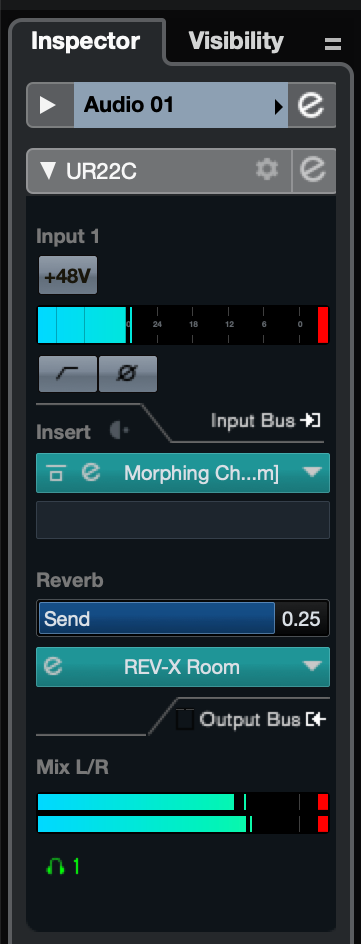
|
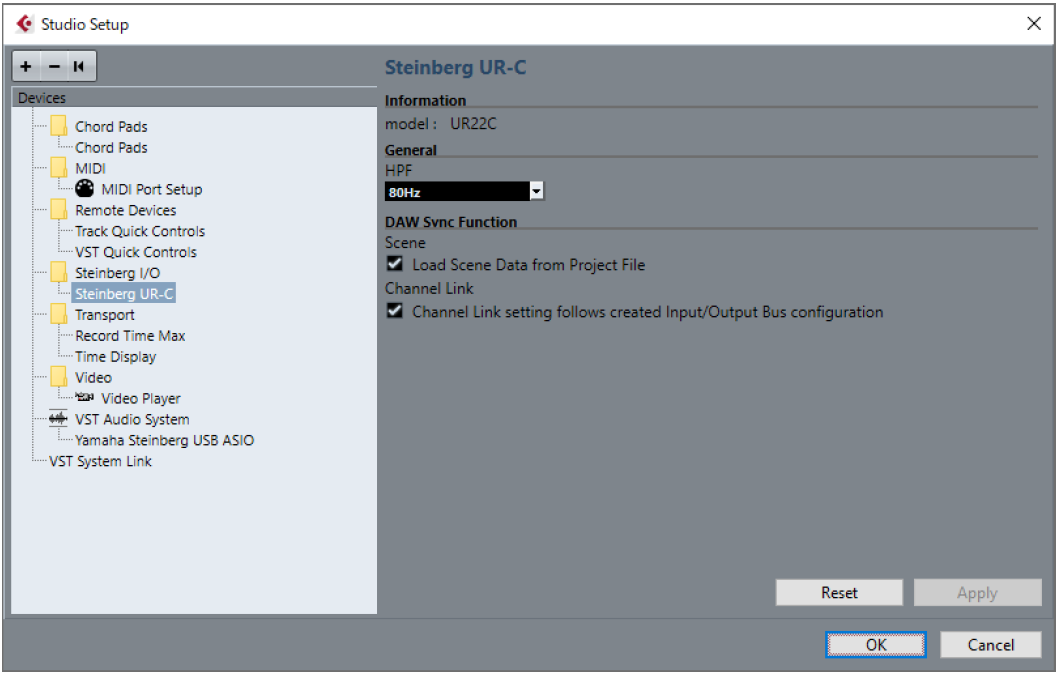
|
So öffnen Sie das Fenster
Fenster für die Eingangseinstellungen
Wählen Sie im Menü von Cubase [Projekt] → [Spur hinzufügen] → [Audio], um eine Audiospur zu erzeugen und klicken Sie dann im Inspektor links auf die Registerkarte [URxxC]. (xx wird durch den Modellnamen Ihres Geräts ersetzt.)
Fenster für die Hardware-Einstellungen
・
Im Menü von Cubase
Wählen Sie [Studio] → [Studio-Einstellungen] aus, und wählen Sie dann auf der linken Seite [Steinberg UR-C] unter [Steinberg I/O] aus.
・
Vom Eingangseinstellungsfenster aus
Öffnen Sie das Fenster für die Eingangseinstellungen und klicken Sie auf [Hardware-Einstellungen] im Kopfbereich.
Fenster für die Eingangseinstellungen
Dies ist das Fenster zum Konfigurieren der Eingangseinstellungen des Geräts. Der Signalfluss erfolgt von oben nach unten. Die Einstellungen in diesem Fenster (ausgenommen die +48V-Anzeige) werden in der Cubase-Projektdatei gespeichert.
Das Fenster für die Eingangseinstellungen wird im Audiospur-Routing als URxxC angezeigt. (xx wird durch den Modellnamen Ihres Geräts ersetzt.)
Kopfzeilenbereich
Zeigt die Namen der angeschlossenen Geräte an und öffnet/schließt den Editor.
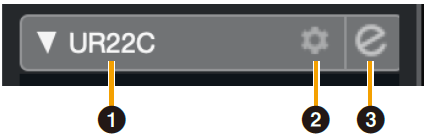
- ➊ Modell
-
Zeigt die Modellbezeichnung (URxxC) an, die in Gebrauch ist. Anklicken schaltet für das Fenster für die Eingangseinstellungen um, ob es angezeigt wird oder nicht.
- ➋ Hardware-Einrichtung
-
Öffnet das Fenster für die Hardware-Einstellungen.
- ➌ Editor aktiv
-
Öffnet dspMixFx UR-C.
Einstellbereich für die Hardware-Eingänge
In diesem Bereich werden die Parameter für die UR44C-Eingänge eingestellt.
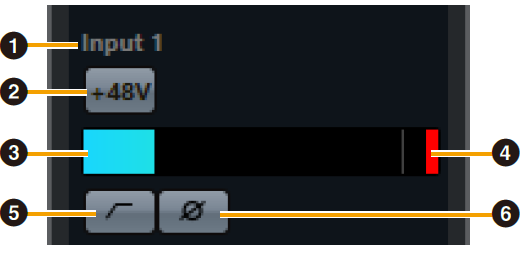
- ➍ Port-Name
-
Zeigt den Namen des Ports an, der für den Spureingang des Geräts verwendet wird.
- ➎ +48V
-
Zeigt den Ein-/Aus-Zustand (leuchtet/nicht) der Phantomspeisungsfunktion des Geräts an.
- ➏ Input-Anzeige
-
Zeigt den Eingangspegel an.
- ➐ Clipping-Anzeige
-
Zeigt an, wenn ein Clipping am Eingang auftritt. Klicken Sie hierauf, um diese Anzeige zu löschen.
- ➑ Hochpassfilter
-
Schaltet den Hochpassfilter ein (leuchtet) und aus (leuchtet nicht) (URX44C: Nicht verfügbar für [LINE INPUT 5/6]).
Um die Cutoff-Frequenz des Hochpassfilters auszuwählen, verwenden Sie das „Hardware-Setup-Fenster“ im Abschnitt „dspMixFx UR-C“. - ➒ Phase
-
Schaltet die Phasenumkehr ein (leuchtet) und aus (leuchtet nicht). Zeigt L, R an, wenn stereo ausgewählt ist.
Einstellbereich für die Effekte
In diesem Bereich werden die Parameter für die Effekte für die Ein-/Ausgangsanschlüsse des UR44C eingestellt.
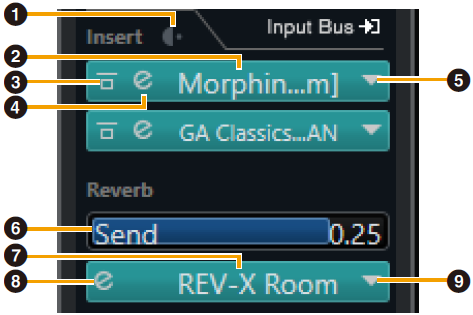
- ➊ Pre/Post
-
Wird verwendet, um den Insert-Punkt für den Effekt zu wählen.
- ➋ Effect Name
-
Zeigt die Namen der angewendeten Effekte an.
- ➌ Effect Bypass
-
Aktiviert/deaktiviert den Effekt.
- ➍ Effektbearbeitung
-
Zeigt das Fenster für die Effektbearbeitung an.
- ➎ Effekttyp
-
Wählt den Effekttyp aus.
Einstellungen : No Effect, Ch.Strip, Clean, Crunch, Lead, Drive, Pitch FixANMERKUNG
Die maximale Anzahl gleichzeitig verwendbarer Effekte ist begrenzt. Lesen Sie „Beschränkungen für den Einsatz von Effekten“ im Benutzerhandbuch für Ihr Gerät der UR-C/URX-C-Serie. - ➏ REV-X Send
-
Stellt den Pegel des an den REV-X gesendeten Signals ein.
Range : −∞ dB–+6,00 dB - ➐ REV-X Name
-
Zeigt den ausgewählten REV-X-Typ an.
- ➑ REV-X Bearbeitung
-
Öffnet das Einstellungsfenster „REV-X“.
- ➒ REV-X-Typ
-
Wählt den REV-X-Effekttyp aus.
Einstellungen : Hall (Saal), Room (Raum), Plate (Plattenhall) und Delay (Echo/Verzögerung)
Ausgangsbereich
In diesem Bereich stellen Sie Parameter für die Hardware-Ausgänge ein.
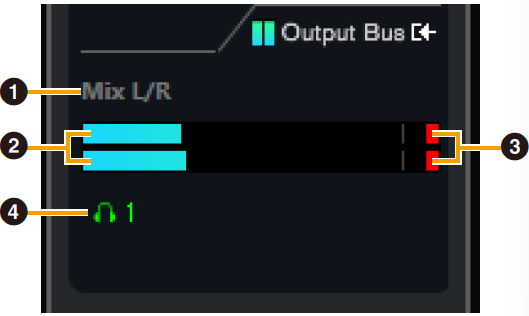
- ➊ Mix-Bus-Name
-
Zeigt den Mix-Bus-Namen des Hardware-Ausgangs an. Der Ausgangs-Bus der Spur muss mit diesem MIX-Bus verbunden werden.
- ➋ Ausgangspegel
-
Zeigt den Ausgangspegel für den Hardware-Mix-Bus an, der mit Hardware-Ausgängen verbunden ist.
- ➌ Clipping-Anzeige
-
Zeigt an, wenn ein Clipping am Eingang auftritt. Klicken Sie hierauf, um diese Anzeige zu löschen.
- ➍ Kopfhörer
-
UR22C/URX22C : Kopfhörer 1 ist immer eingeschaltet.
UR44C/URX44C/UR816C : Weist die Kopfhörer dem Hardware-Mix-Bus zu, der mit den Hardware-Ausgängen verbunden ist.
Fenster für die Hardware-Einstellungen
In diesem Fenster nehmen Sie allgemeine Hardware-Einstellungen und Einstellungen für Cubase-Funktionen vor.
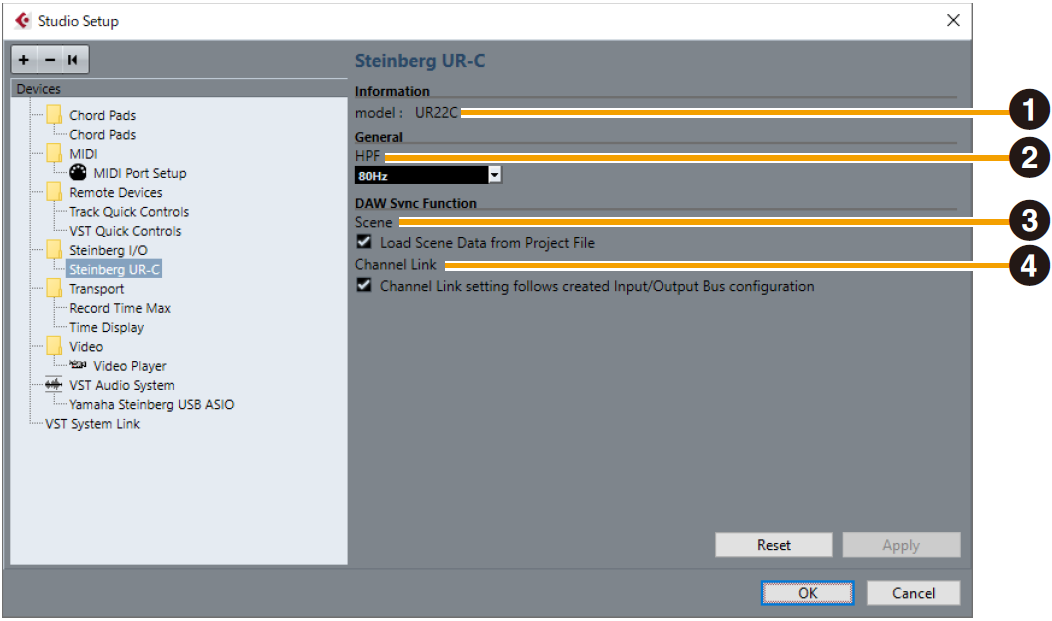
- ➊ Modell
-
Zeigt den Namen der Einheit an.
- ➋ HPF
-
Wählt die Cutoff-Frequenz des Hochpassfilters aus (URX44C: Nicht verfügbar für [LINE INPUT 5/6]).
Einstellungen : 120 Hz, 100 Hz, 80 Hz, 60 Hz, 40 Hz - ➌ Scene
-
Wenn eine Cubase-Projektdatei importiert wird, die Szenen für das Gerät enthält, werden die Szeneninformationen automatisch auf das Gerät angewendet.
ACHTUNG
Daten, die im Gerät gespeichert sind, werden überschrieben. - ➍ Channel Link
-
Konfiguriert automatisch Stereokopplungen gemäß der verwendeten Bus-Konfiguration.
nur UR44C/URX44C
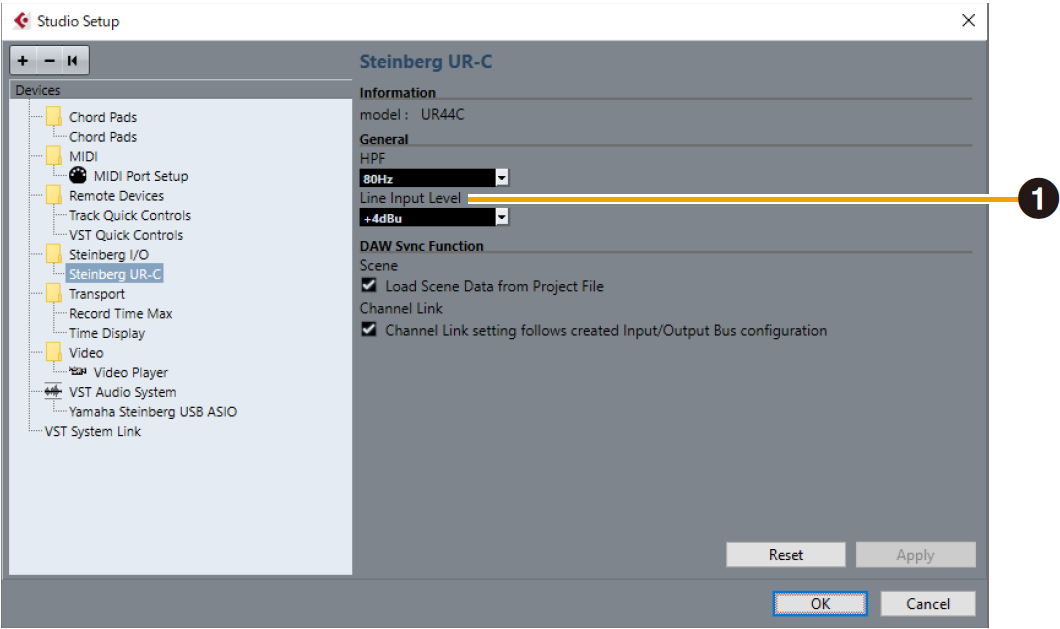
- ➊ LINE-Eingangspegel
-
Wählt den Eingangssignalpegel von [LINE INPUT 5/6] aus.
Optionen : +4 dBu, −10 dBV
nur UR816C
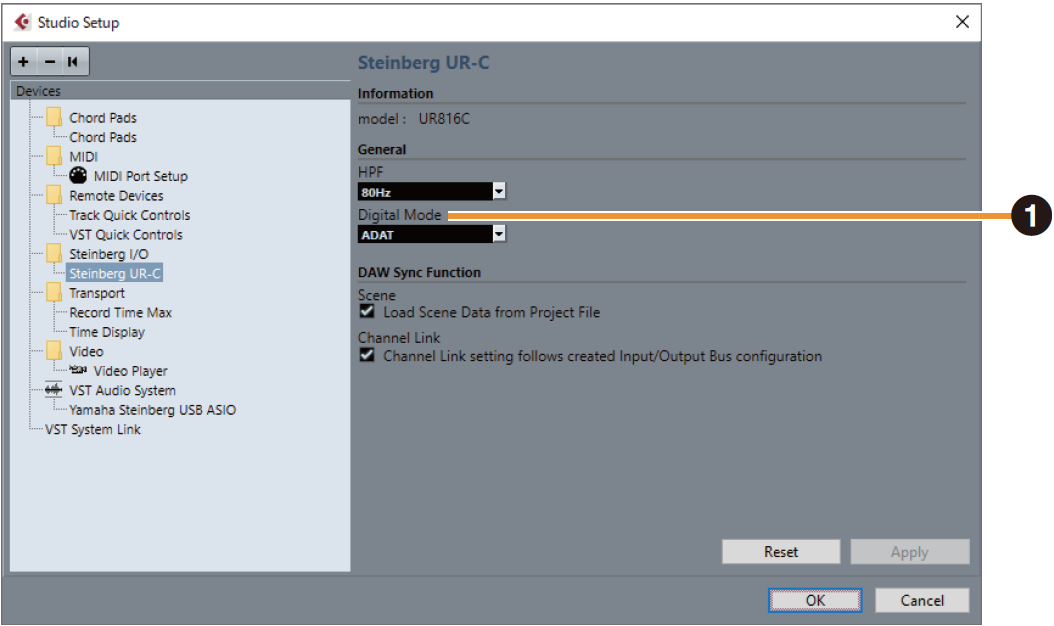
- ➊ Digital-Modus
-
Wählt das Format des Ein- und Ausgangssignals für die Buchse [OPTICAL IN] und die Buchse [OPTICAL OUT] aus.
Auswahl Beschreibung ADAT
Ein- und Ausgangssignale von bis zu 8 Kanälen.
S/PDIF
Ein- und Ausgangssignale von 2 Kanälen.
Im ADAT-Format variiert die Anzahl der Kanäle für Ein- und Ausgangssignale je nach der Sampling-Frequenz.
44,1 kHz/48 kHz : 8 Kanäle
88,2 kHz/96 kHz : 4 Kanäle
176,4 kHz/192 kHz : 2 KanäleBeim S/PDIF-Format wird bei allen Abtastraten ein 2-Kanal-Signal ein- und ausgegeben.