
Puesta en marcha
Puesta en marcha
Antes de utilizar el software
dspMixFx va incluido en TOOLS for UR-C/URX-C.
Consulte las instrucciones de instalación en la guía de instalación para dispositivos UR-C/URX-C.
Apertura de dspMixFx
Windows
[Todos los programas] o [Todas las aplicaciones] → [dspMixFx UR-C]
Mac
[Aplicación] → [dspMixFx UR-C]
Uso del área de herramientas
Se trata del área que permite configurar los ajustes comunes generales del dspMixFx UR-C.

- ➊ Salir
-
Permite salir de dspMixFx UR-C.
- ➋ Minimizar
-
Permite minimizar la ventana del dspMixFx UR-C.
- ➌ Archivo
-
Muestra cuatro menús diferentes.
| Menú | Descripción |
|---|---|
|
Open (Abrir) |
Permite abrir el archivo de ajustes del dspMixFx UR-C. |
|
Save (Guardar) |
Permite guardar el archivo de ajustes del dspMixFx UR-C en un ordenador. |
|
Import Scene
|
Permite importar una escena desde un archivo de ajustes de dspMixFx UR-C. Seleccione un archivo en el cuadro de diálogo. Se abre la ventana [IMPORT SCENE]. En el lado izquierdo de la ventana [IMPORT SCENE], seleccione el archivo de ajustes de dspMixFx UR-C y la escena que desea importar. Seleccione el destino de la importación a la derecha de la ventana [IMPORT SCENE]. Haga clic en [OK] para importar la escena. |
|
Initialize All Scenes
|
Inicializa todas las escenas guardadas. |
- ➍ Escena
-
Indica el nombre de la escena. Puede cambiarlo haciendo clic en él. Al hacer clic en el botón de la derecha (▼) se abre una ventana en la que puede abrir otras escenas. Haga clic en la escena que desee para abrirla.
- ➎ Guardar
-
Permite abrir la ventana de almacenamiento de escenas. Indique el nombre de la escena que desee en el campo STORE NAME. Indique el destino en el que desea almacenar la escena en el campo No. NAME. Haga clic en [OK] para almacenar la escena.
- ➏ Selección de ventanas
-
Permite seleccionar la ventana que se desee del dspMixFx UR-C. El icono de la ventana seleccionada se iluminará de color verde.
| Menú | Descripción |
|---|---|

|
Ventana principal |

|
Ventana de configuración |
|
Ventana del contador |

(Sólo UR24C) |
Indica los ajustes del modo de monitorización.
|
Uso de la ventana principal
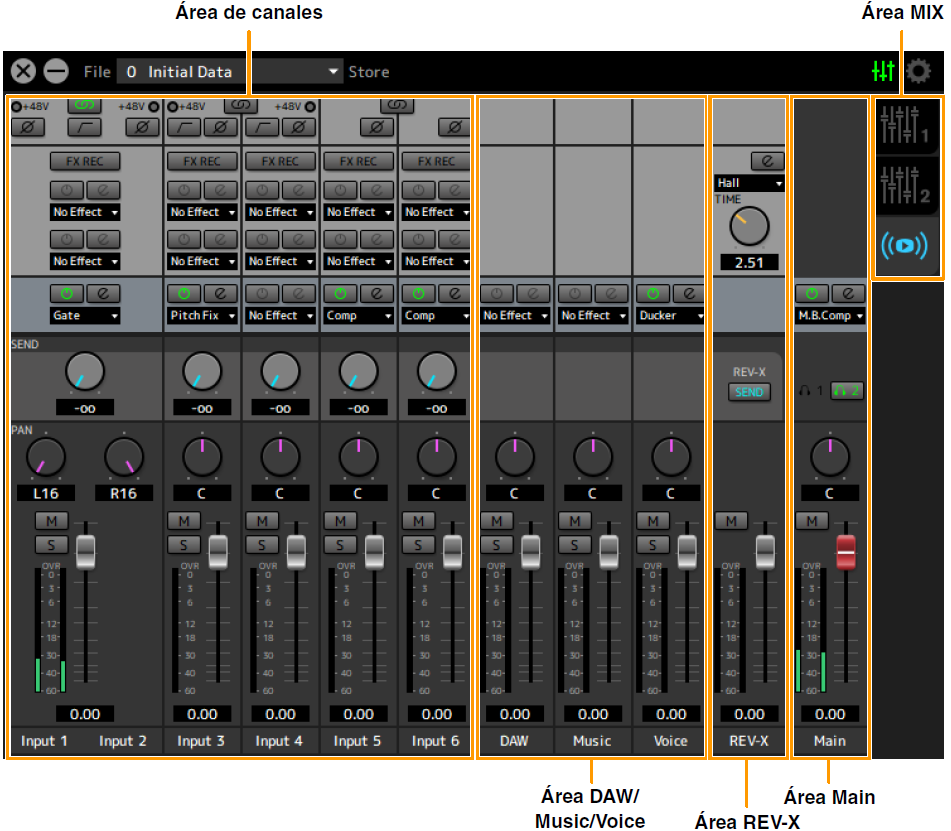
En esta ventana se configura todo el flujo de la señal. La ventana principal consta de cinco áreas.
・
Channel Area
・
DAW/Music/Voice Area
・
REV-X Area
・
Main Area
・
MIX Area
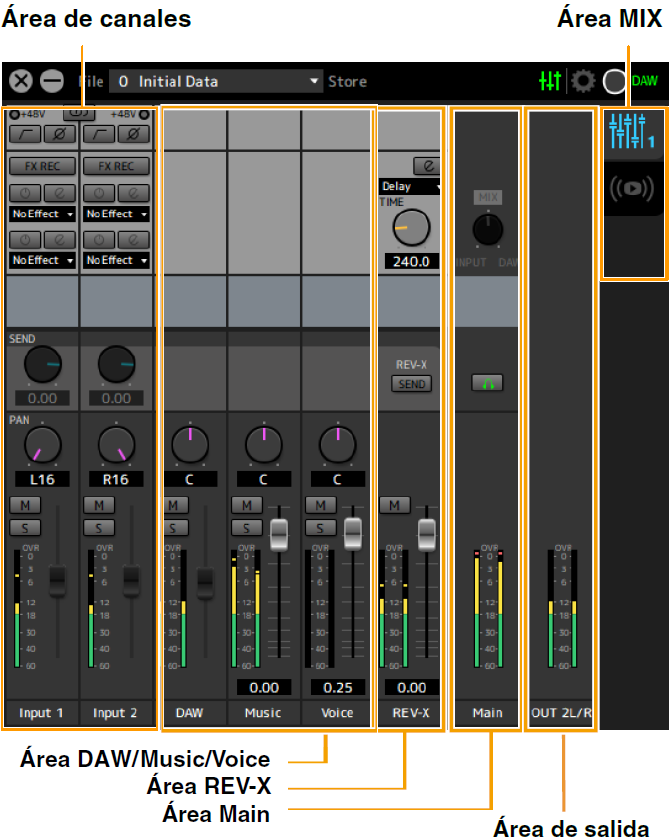
Solo UR24C
La ventana principal consta de seis áreas: las cinco áreas mencionadas anteriormente y un área de salida.
・
Output Area (UR24C only)
Área de canales
Área que permite configurar los ajustes del canal de entrada.
[Ejemplo cuando se ha seleccionado Streaming (Rev-X Send está activado)]
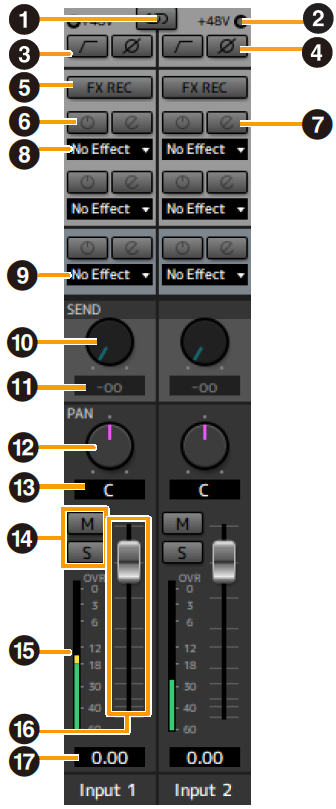
- ➊ Enlace de canal
-
Activa (encendido) o desactiva (apagado) la función de enlace de canal de dos canales adyacentes. Al activar esta opción, dos canales mono se convertirán en un canal estéreo.
- ➋ +48V
-
Indica el estado de activación (iluminado) o desactivación (apagado) de la función de alimentación phantom del dispositivo.
- ➌ Filtro de paso alto
-
Activa (encendido) y desactiva (apagado) el filtro de paso alto. Para seleccionar la frecuencia de corte del filtro de paso alto, use “Setup Window”.
UR44C/URX44C : no disponible en [LINE INPUT 5/6]. - ➍ Fase
-
Activa (encendido) o desactiva (apagado) la inversión de fase de la señal.
- ➎ FX REC
-
Active y desactive FX REC (grabación de efecto).
| Ajustes | Descripción |
|---|---|
|
Activado (iluminado) |
Aplica un efecto a la señal del monitor (se envía al dispositivo) y a la señal de grabación (se envía al software DAW). |
|
Desactivado (apagado) |
Aplica un efecto solamente a la señal del monitor (enviada al dispositivo). |
- ➏ Activación/desactivación del efecto
-
Activa (encendido) y desactiva (apagado) el efecto.
- ➐ Edición de efecto
-
Abre (iluminado) y cierra (apagado) la ventana de configuración del efecto seleccionado.
- ➑ Tipo de efecto
-
Selecciona el tipo de efecto.
Ajustes : No Effect, Ch.Strip, Clean, Crunch, Lead, Drive, Pitch FixNOTA
El número máximo de efectos que se pueden utilizar simultáneamente es limitado. Consulte “Limitaciones en el uso de efectos” en la guía del usuario de su dispositivo de la serie UR-C/URX-C. - ➒ Efectos de streaming
-
Solo se muestran cuando se ha seleccionado la mezcla en streaming en el área MIX.
Este efecto solo se aplica al audio reproducido en la mezcla en streaming. No afecta a la señal de salida de cada canal a DAW.
Se puede seleccionar el tipo de efecto No Effect, Gate o Comp. - ➓ Envío de REV-X
-
Ajusta el nivel de la señal que se envía a REV-X. Este ajuste solo se puede configurar si Send REV-X está habilitado en el área REV-X.
Intervalo : −∞ dB–+6.00 dB - ⓫ Valor de envío de REV-X
-
Muestra y ajusta el valor de envío de REV-X. Para activar la edición del valor, haga doble clic en el número.
Este ajuste solo se puede configurar si Send REV-X está habilitado (encendido) en el área REV-X. - ⓬ Efecto panorámico
-
Ajusta el efecto panorámico.
UR22C/URX22C : Solo se muestran cuando se ha seleccionado la mezcla en streaming en el área MIX.
Intervalo : L16–C–R16 - ⓭ Valor de efecto panorámico
-
Muestra y ajusta el valor de efecto panorámico. Para activar la edición del valor, haga doble clic en el número.
- ⓮ Silenciamiento (M) y solo (S)
-
Permite activar (encendido) y desactivar (apagado) la función de silencio (M) y solo (S).
- ⓯ Vúmetro
-
Indica el nivel de la señal. Normalmente, la retención de pico está activada.
| Color de visualización | Descripción |
|---|---|
|
Verde |
Hasta −18 dB |
|
Amarillo |
Hasta 0 dB |
|
Rojo |
Si se ha aplicado el recorte |
- ⓰ Fader
-
Ajusta el nivel de la señal.
En la UR22C y la URX24C, solo se puede usar cuando se ha seleccionado la mezcla en streaming en el área MIX.
Cuando está seleccionada la mezcla normal, se muestra el valor de nivel establecido mediante el mando MIX en el panel frontal y no se puede accionar.
Intervalo : −∞ dB–+6.00 dB - ⓱ Valor del fader
-
Muestra y ajusta el valor del fader. Para activar la edición del valor, haga doble clic en el número.
Área DAW/Music/Voice
Área que permite configurar los ajustes del canal DAW.
Se han añadido los canales Music y Voice, que están disponibles si se ha conectado un ordenador. (Los canales Music y Voice no aparecen si se ha conectado un iPad o iPhone).
[Ejemplo cuando se ha seleccionado Streaming]
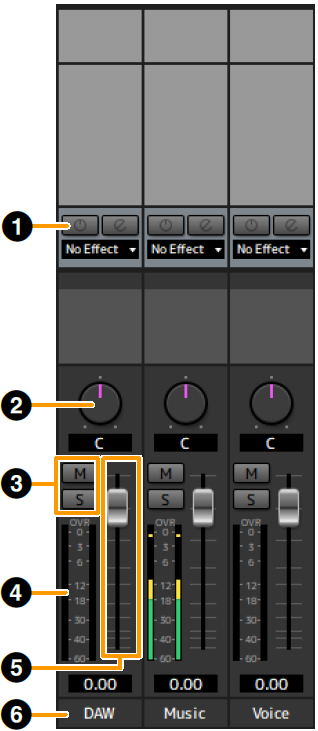
- ➊ Efectos de streaming
-
Solo se muestran cuando se ha seleccionado la mezcla en streaming en el área MIX.
Este efecto solo se aplica al audio reproducido en la mezcla en streaming.
Se puede seleccionar el tipo de efecto No Effect o Ducker. - ➋ Balance
-
Ajusta el balance de volumen de los canales derecho e izquierdo.
Intervalo : L16–C–R16 - ➌ Silenciamiento (M) y solo (S)
-
Permite activar (encendido) y desactivar (apagado) la función de silencio (M) y solo (S).
- ➍ Vúmetro
-
Indica el nivel de la señal. Normalmente, la retención de pico está activada.
| Color de visualización | Descripción |
|---|---|
|
Verde |
Hasta −18 dB |
|
Amarillo |
Hasta 0 dB |
|
Rojo |
Si se ha aplicado el recorte |
- ➎ Fader
-
Ajusta el nivel de la señal.
En el canal UR24C de las unidades UR22C, URX22C y UR24C, esta función solo se puede usar cuando se ha seleccionado la mezcla en streaming en el área MIX.
Cuando está seleccionada la mezcla normal, se muestra el valor de nivel establecido mediante el mando MIX en el panel frontal y no se puede accionar.
Intervalo : −∞ dB–+6.00 dB - ➏ Nombre del canal
-
Puede escribir el texto de cada canal haciendo doble clic en él.
Área REV-X
Área que permite configurar los ajustes del canal REV-X.
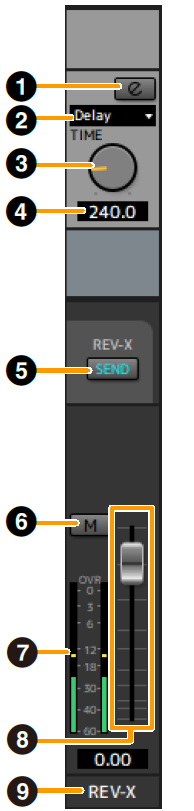
- ➊ Edición de REV-X
-
Abre (encendido) y cierra (apagado) la ventana de configuración “REV-X”.
- ➋ Tipo de REV-X
-
Selecciona el tipo de REV-X.
Ajustes : Hall, Room, Plate y Delay - ➌ Tiempo de REV-X
-
Ajusta el tiempo de reverberación de REV-X. Este parámetro está relacionado con Room Size. El intervalo ajustable varía dependiendo del tipo de REV-X.
| Tipo REV-X | Intervalo |
|---|---|
|
Hall |
0.289 sec–29.0 sec |
|
Room |
0.260 sec–26.0 sec |
|
Plate |
0.333 sec–33.3 sec |
|
Delay |
0.0001 sec–1.3 sec |
- ➍ Valor de tiempo de REV-X
-
Muestra y ajusta el valor de tiempo de REV-X. Para activar la edición del valor, haga doble clic en el número.
- ➎ Envío de REV-X
-
Habilita el envío de REV-X para la mezcla (MIX) que desea operar.
- ➏ Silenciamiento
-
Indica si el silenciamiento está activado (encendido) o desactivado (apagado).
- ➐ Vúmetro
-
Indica el nivel de la señal. Normalmente, la retención de pico está activada.
| Color de visualización | Descripción |
|---|---|
|
Verde |
Hasta −18 dB |
|
Amarillo |
Hasta 0 dB |
|
Rojo |
Si se ha aplicado el recorte |
- ➑ Fader de retorno de REV-X
-
Ajusta el nivel de retorno de REV-X.
- ➒ Nombre del canal
-
Puede escribir el texto de cada canal haciendo doble clic en él.
Área Main
Área que permite configurar los ajustes del canal principal.
[Ejemplo cuando se ha seleccionado Streaming]
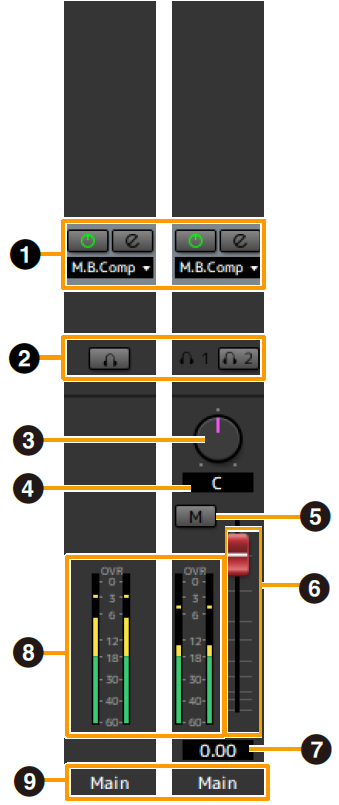
- ➊ Efectos de streaming
-
Solo se muestran cuando se ha seleccionado la mezcla en streaming en el área MIX.
Este efecto solo se aplica solo a la fase final de la mezcla en streaming.
Se pueden seleccionar los tipos de efecto No Effect (sin efecto) y M.B.Comp (compresor multibanda). - ➋ MONITOR/PHONES
-
UR22C/URX22C/UR24C : Seleccione la mezcla que se enviará a MAIN OUTPUT y a la toma PHONES.
UR44C/URX44C/UR816C : Activa (iluminado) o desactiva (apagado) las dos salidas de auriculares. Puede emitir la mezcla seleccionada en el área MIX a PHONES activando esta opción.NOTA
UR44C/URX44C : Con [PHONES 2], se puede seleccionar MIX 1, MIX 2 o Streaming. [PHONES 1] está fijado en MIX 1 y no se puede cambiar.
UR816C : Con [PHONES 1] y [PHONES 2], se puede seleccionar MIX 1, MIX 2, MIX 3, MIX 4 o Streaming. - ➌ Balance
-
Ajusta el balance de volumen de los canales derecho e izquierdo.
Intervalo : L16–C–R16 - ➍ Valor de balance
-
Muestra y ajusta el valor de balance. Para activar la edición del valor, haga doble clic en el número.
- ➎ Silenciamiento
-
Permite activar (encendido) y desactivar (apagado) la función de silencio.
- ➏ Fader principal
-
Ajusta el nivel de la señal.
Intervalo : −∞ dB–+6.00 dB - ➐ Valor del fader principal
-
Muestra y ajusta el valor del fader principal. Para activar la edición del valor, haga doble clic en el número.
- ➑ Vúmetro
-
Indica el nivel de la señal.
- ➒ Nombre del canal
-
Puede escribir el texto de cada canal haciendo doble clic en él.
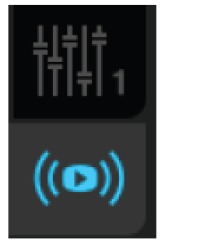
Área MIX
Área que permite seleccionar la mezcla que desea configurar.
Puede copiar los ajustes de MIX de la ventana principal con la función de arrastrar y soltar.
En el UR816C, cuando se selecciona Streaming en GENERAL SETTINGS > Mix4 en la pantalla de configuración, Mix4 cambia a Streaming.
Área de salida (solo UR24C)
Esta sección indica el nivel de la señal de salida del área de salida
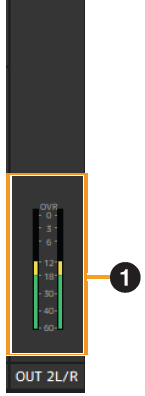
- ➊ Vúmetro
-
Indica el nivel de la señal. Normalmente, la retención de pico está activada.
| Color de visualización | Descripción |
|---|---|
|
Verde |
Hasta −18 dB |
|
Amarillo |
Hasta 0 dB |
|
Rojo |
Si se ha aplicado el recorte |
Utilización de la ventana de configuración
Esta ventana permite configurar los ajustes comunes del dispositivo.
Si se ha conectado un ordenador
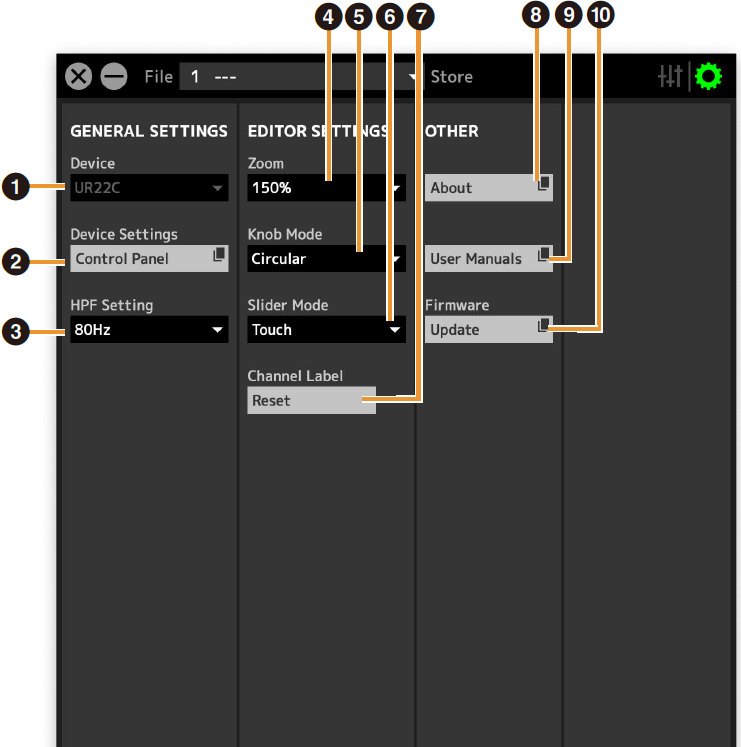
- ➊ Device (dispositivo)
-
Si hay varios dispositivos dspMixFx conectados, seleccione el que desea operar.
- ➋ Device Settings (ajustes de dispositivo)
-
Abre Control Panel.
- ➌ HPF Setting (ajuste del filtro de paso alto)
-
Permite seleccionar la frecuencia de corte del filtro de paso alto.
UR44C/URX44C : No disponible en [LINE INPUT 5/6].
Opciones : 120 Hz, 100 Hz, 80 Hz, 60 Hz, 40 Hz - ➍ Zoom
-
Cambia el tamaño de la ventana
Opciones : 100%, 150%, 200%, 250%, 300% - ➎ Knob Mode (modo de mando giratorio)
-
Permite seleccionar el método de utilización de los mandos del dspMixFx UR-C.
| Ajustes | Descripción |
|---|---|
|
Circular |
Arrastre el mando con un movimiento circular para aumentar o reducir el parámetro. Arrastre el dial hacia la derecha para aumentar el valor y hacia la izquierda para reducirlo. Si hace clic en cualquier punto del mando, el parámetro se desplazará hasta allí inmediatamente. |
|
Linear |
Arrastre el mando con un movimiento lineal para aumentar o reducir el parámetro. Arrástrelo hacia arriba o hacia la derecha para aumentar el valor y hacia abajo o hacia la izquierda para reducirlo. Aunque haga clic en cualquier punto del mando, el parámetro no se desplazará hasta allí. |
- ➏ Slider Mode (modo de mando deslizante)
-
Permite seleccionar el método de utilización de los mandos deslizantes y faders del dspMixFx UR-C.
| Ajustes | Descripción |
|---|---|
|
Jump |
Haga clic en cualquier punto del mando deslizante o del fader para aumentar o reducir el parámetro. Si hace clic en cualquier punto del mando deslizante o del fader, el parámetro se desplazará hasta allí inmediatamente. |
|
Touch |
Arrastre el extremo del mando deslizante o del fader para aumentar o reducir el parámetro. Aunque haga clic en cualquier punto del mando deslizante o del fader, el parámetro no se desplazará hasta allí. |
- ➐ Channel Label Reset (restablecer etiquetas de canal)
-
Restablece a la vez los nombres de todos los canales editados.
- ➑ About (acerca de)
-
Indica la versión del firmware y del software.
- ➒ User Manuals (manuales de usuario)
-
Haga clic para abrir la "Guía del usuario de dspMixFx" (esta guía) en el explorador.
- ➓ Firmware
-
Permite actualizar el firmware del dispositivo.
Solo UR24C
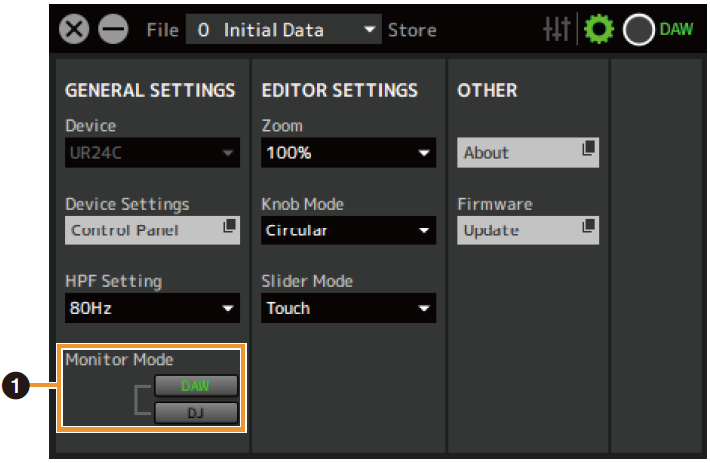
- ➊ Monitor Mode (modo de monitorización)
-
Cambia los ajustes de modo.
Opciones : DAW, DJ
Solo UR44C/URX44C
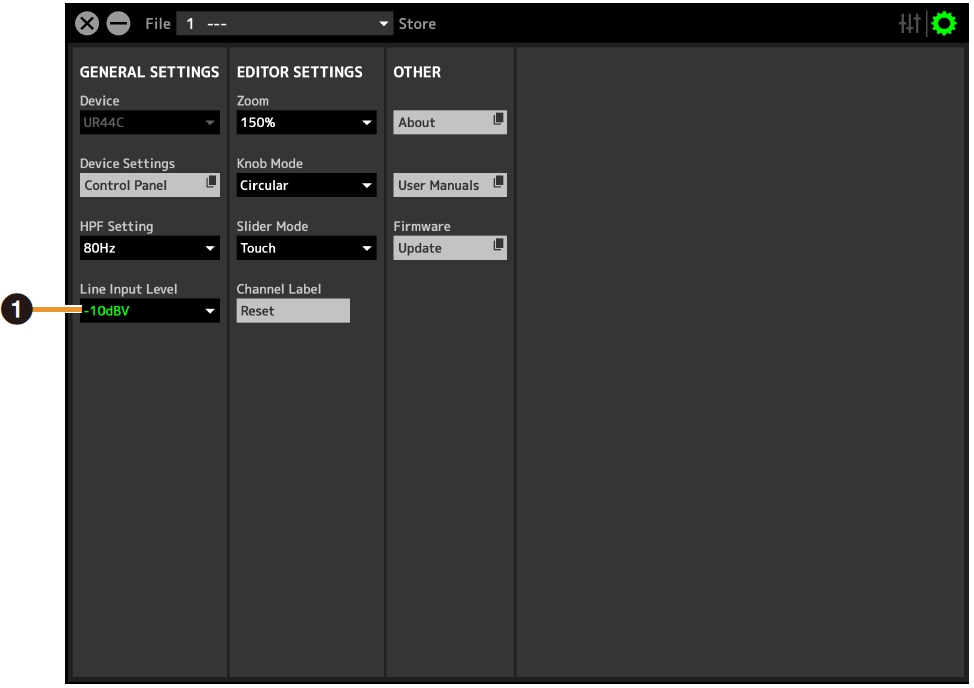
- ➊ Line Input Level (nivel de entrada de línea)
-
Selecciona el nivel de la señal de entrada de la señal [LINE INPUT 5/6].
Opciones : +4 dBu, −10 dBV
Solo UR816C
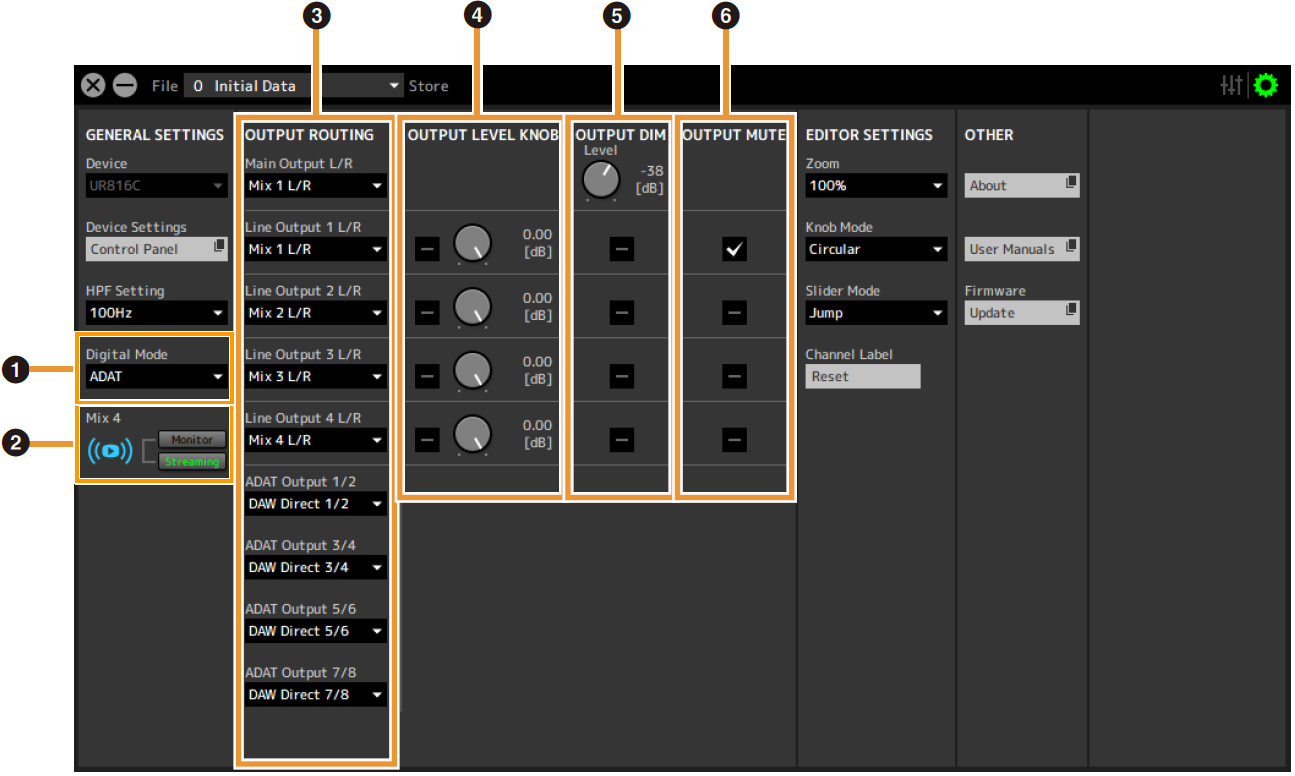
- ➊ Digital Mode (modo digital)
-
Selecciona el formato de señal de entrada y de salida de las tomas [OPTICAL IN] y [OPTICAL OUT].
Opción Descripción ADAT
Señales de entrada y salida de hasta 8 canales.
S/PDIF
Entrada y salida de señales de 2 canales (estéreo).
Cuando se selecciona ADAT, las señales de entrada y salida de hasta 8 canales a 44,1 kHz y 48 kHz, o de hasta 4 canales a 88,2 kHz y 96 kHz, o de hasta 2 canales a 176,4 kHz y 192 kHz.
Cuando se selecciona S/PDIF, las señales de entrada y salida de hasta 2 canales a cualquier frecuencia de muestreo disponible. - ➋ Mix4 (mezcla 4)
-
Permite seleccionar si se usará Mix4 como mezcla en streaming o como mezcla de monitor.
- ➌ OUTPUT ROUTING (enrutamiento de salida)
-
Permite seleccionar la mezcla (MIX) de las tomas de salida del dispositivo. El número de opciones OUT que se muestra aquí varía en función de la velocidad de muestreo o del ajuste DIGITAL MODE.
ADAT
Toma de salida Opciones Main Output L/R
MIX1 a MIX4
Line Output 1 L/R a Line Output 4 L/R
MIX1 a MIX4
DAW Direct 1/2 a DAW Direct 7/8*
ADAT 1/2 a ADAT 7/8*ADAT Output 1/2 a ADAT Output 7/8*
MIX1 a MIX4
DAW Direct 1/2 a DAW Direct 7/8
Input 1/2 a Input 7/8* El número de canales varía en función de la velocidad de muestreo.
S/PDIF
Toma de salida Opciones Main Output L/R
MIX1 a MIX4
Line Output 1/2 a Line Output 7/8
MIX1 a MIX4
DAW Direct 1/2 a DAW Direct 7/8*
S/PDIF In L/RS/PDIF Output L/R
MIX1 a MIX4
DAW Direct 1/2 a DAW Direct 7/8
Input 1/2 a Input 7/8* El número de canales varía en función de la velocidad de muestreo.
- ➍ OUTPUT LEVEL KNOB (mando de nivel de salida)
-
Determina la toma [LINE OUTPUT] que se verá afectada por el mando [OUTPUT] del panel frontal.
- ➎ OUTPUT DIM (atenuación de salida)
-
Determina la toma [LINE OUTPUT] que se verá afectada por el selector [DIM] del panel frontal. Además, esto ajusta el nivel de atenuación cuando el selector [DIM] está activado.
- ➏ OUTPUT MUTE (silenciamiento de salida)
-
Determina la toma [LINE OUTPUT] que se verá afectada por el selector [MUTE] del panel frontal.
Si se ha conectado un iPhone o iPad
En esta sección se describe cómo utilizar la aplicación dspMixFx para iPad/iPhone.
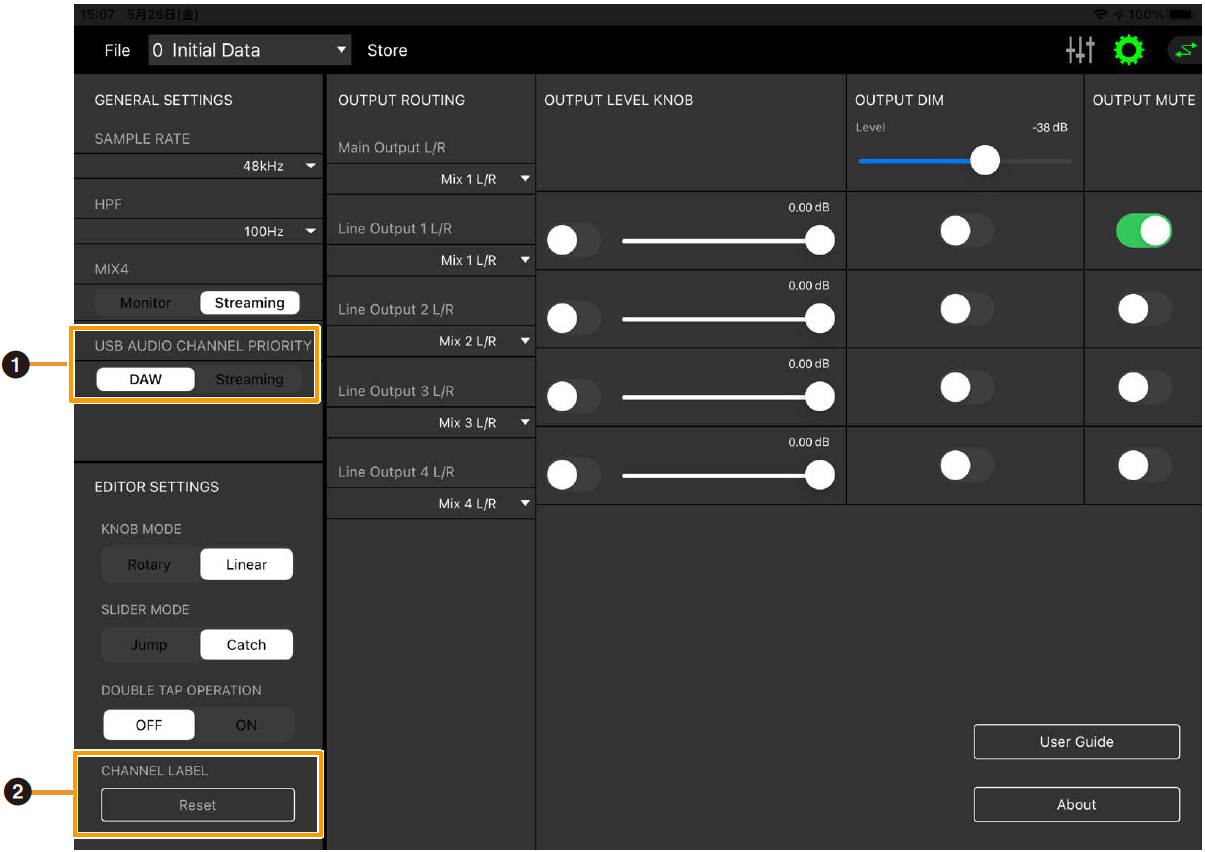
- ➊ USB AUDIO CHANNEL PRIORITY (prioridad de canal de audio USB)
-
Permite seleccionar el orden de los canales que se enviarán desde la unidad UR-C al iPad o iPhone. Si se selecciona DAW, las señales se organizarán en el orden de las señales enviadas directamente al DAW desde los canales de entrada y la salida de la mezcla en streaming se añadirá al final. Si se selecciona Streaming, la salida de la mezcla en streaming irá primero. Cuando se utiliza para streaming, se recomienda seleccionar “Streaming”.
- ➋ CHANNEL LABEL (etiqueta de canal)
-
Restablece a la vez los nombres de todos los canales editados.
Solo UR22C/URX22C
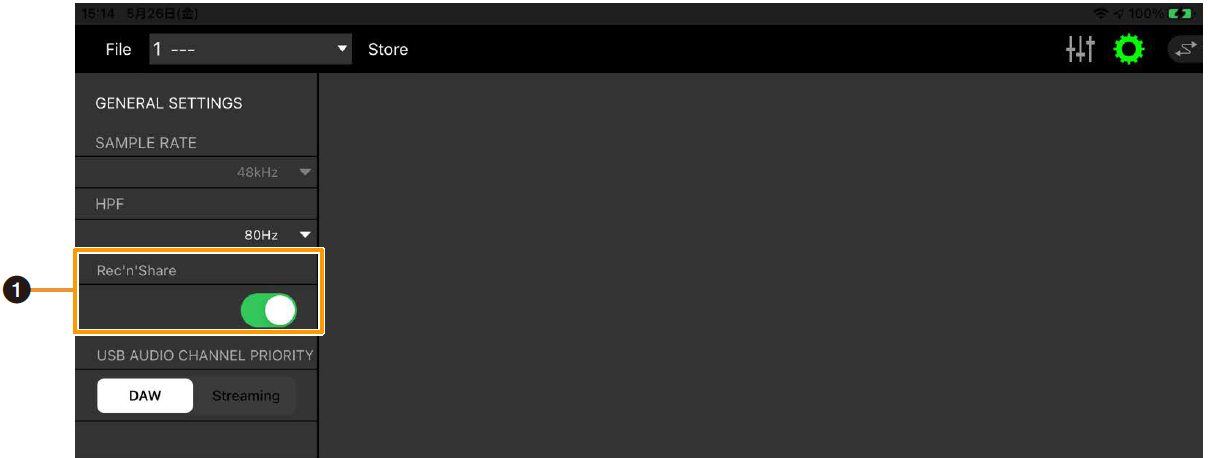
- ➊ Rec’n’Share
-
Active este parámetro cuando utilice la aplicación Rec’n’Share. Hay canales de envío y recepción 2IN/2OUT para iPad o iPhone y audio USB, lo que permite enviar y recibir audio desde la aplicación Rec’n’Share.
Solo UR816C
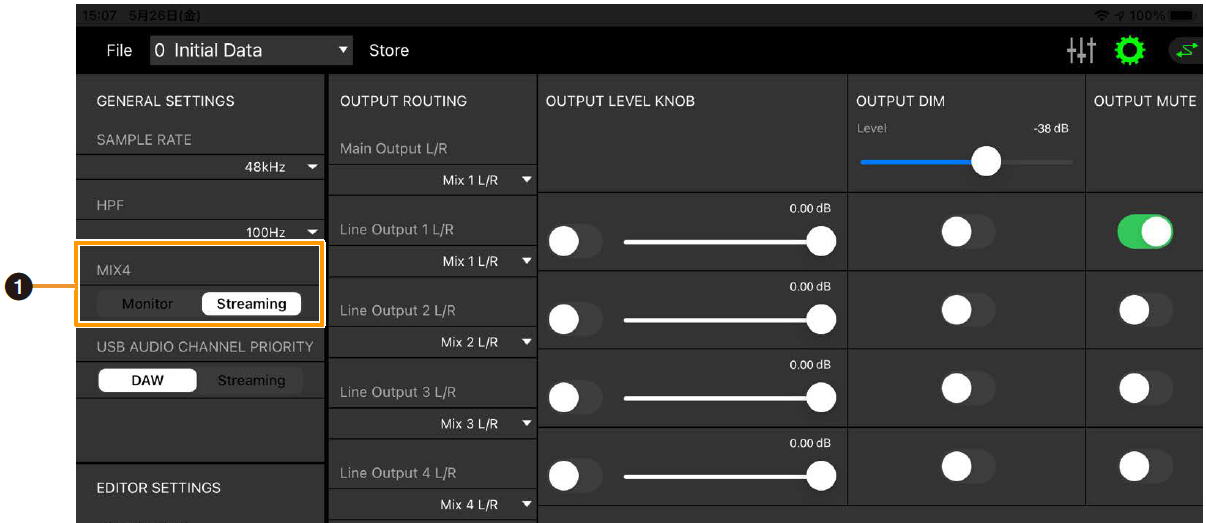
- ➊ Mix4 (mezcla 4)
-
Permite seleccionar si se usará Mix4 como mezcla en streaming (Streaming) o como mezcla de monitor (Monitor).