
Software DAW
Software DAW
Cubase AI permite grabar y editar audio a través de dspMixFx. Para obtener instrucciones detalladas, consulte el “Manual de funcionamiento de Cubase AI” en el sitio web de Steinberg.
Si utiliza un software DAW que no pertenezca a la serie Cubase, consulte la Guía del usuario de su dispositivo de la serie UR-C/URX-C para obtener instrucciones de configuración.
Ventanas dedicadas para la serie Cubase (DAW)
Ventanas que permiten configurar los ajustes del software de la serie Cubase. Las ventanas dedicadas para la serie Cubase le permiten configurar la mayoría de los parámetros que se configuran mediante el dspMixFx UR-C. Hay disponibles dos tipos de ventana: ajustes de entrada y configuración de hardware.
|
Ventana de ajustes de entrada |
Ventana de configuración de hardware |
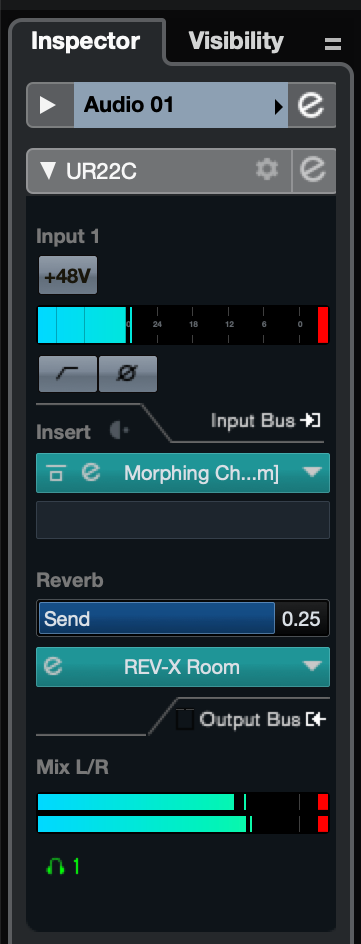
|
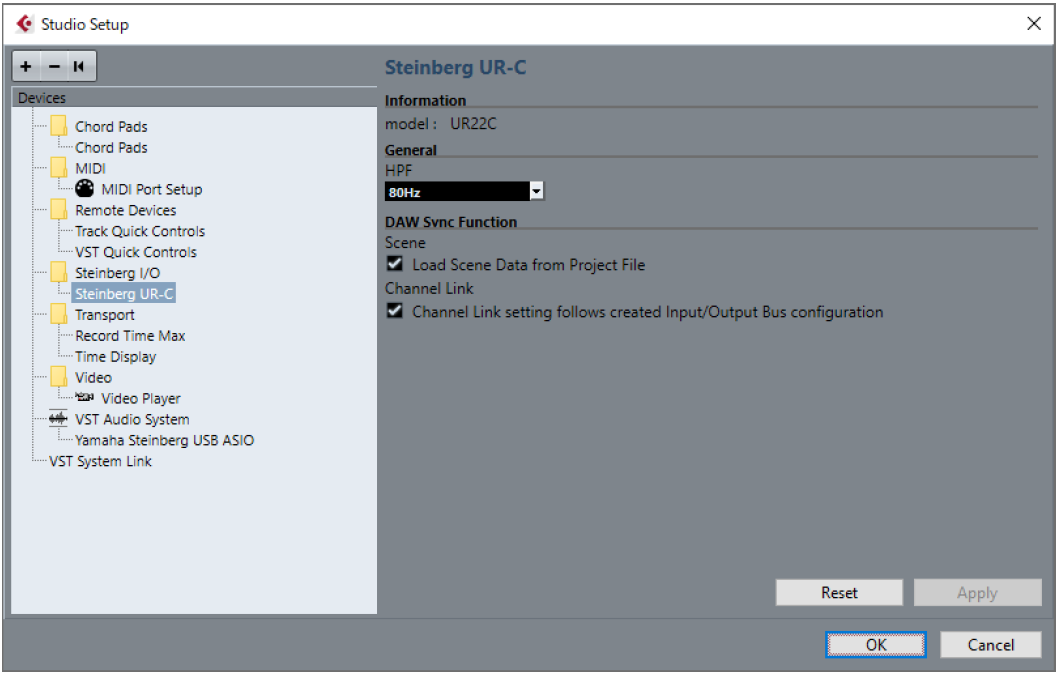
|
Cómo abrir la ventana
Ventana de ajustes de entrada
En el menú de la serie Cubase, seleccione [Proyecto] → [Añadir pista] → [Audio] para crear una pista de audio y, a continuación, haga clic en la ficha [URxxC] en el inspector de la parte izquierda de la pantalla (xx se sustituirá por el nombre del modelo de su dispositivo).
Ventana de configuración de hardware
・
En el menú de la serie Cubase
Seleccione [Estudio] → [Configuración de estudio]. A continuación, seleccione [Steinberg UR-C] en [Steinberg I/O] en el lado de la izquierda.
・
En la ventana de ajustes de entrada
Abra la ventana de ajustes de entrada y haga clic en el icono [Configuración del hardware] en el área del encabezado.
Ventana de ajustes de entrada
Ventana que permite configurar los ajustes de entrada del dispositivo. El flujo de la señal se transmite de arriba a abajo. Los ajustes de esta ventana (excepto el indicador +48V) se guardan en el archivo de proyecto de Cubase.
La ventana de configuración de entrada se muestra en la ruta de la pista de audio como URxxC (xx se sustituirá por el nombre del modelo de su dispositivo).
Área de encabezado
Muestra los nombres de los dispositivos conectados y permite abrir o cerrar el editor.
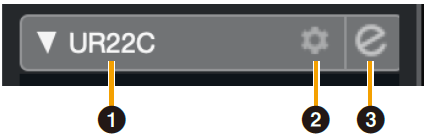
- ➊ Nombre del modelo
-
Muestra el nombre del modelo (URxxC) utilizado. Haga clic en él para cambiar entre mostrarlo o no mostrarlo para la ventana de ajustes de entrada.
- ➋ Configuración del hardware
-
Abre la ventana de configuración del hardware.
- ➌ Editor activo
-
Abre dspMixFx UR-C.
Área de ajustes de entrada de hardware
Esta área se utiliza para configurar parámetros relacionados con las entradas del UR44C.
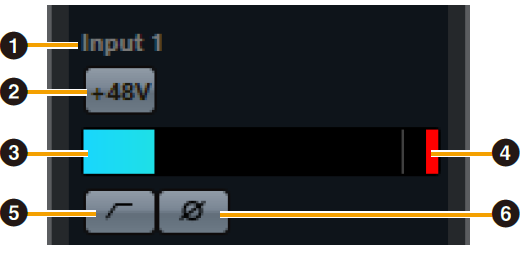
- ➍ Nombre del puerto
-
Muestra el nombre del puerto que se utiliza para la entrada en la pista del dispositivo.
- ➎ +48 V
-
Indica el estado de activación (iluminado) o desactivación (apagado) de la función de alimentación phantom del dispositivo.
- ➏ Contador de entrada
-
Muestra los niveles de entrada
- ➐ Recorte del contador
-
Muestra el recorte del contador de entrada cuando se produce saturación. Haga clic aquí para detener esta visualización.
- ➑ Filtro de paso alto
-
Activa (encendido) y desactiva (apagado) el filtro de paso alto (URX44C: no disponible en [LINE INPUT 5/6]).Para seleccionar la frecuencia de corte del filtro de paso alto, utilice la “Ventana de configuración del hardware” en la sección “dspMixFx UR-C”.
- ➒ Fase
-
Activa (iluminado) y desactiva (apagado) la inversión de fase. Muestra L, R cuando se selecciona estéreo.
Área de ajustes de efectos
Esta área se utiliza para ajustar parámetros relacionados con efectos de puerto de entrada/salida del UR44C
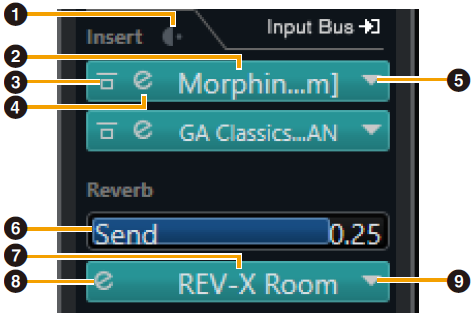
- ➊ Anterior/posterior
-
Se utiliza para seleccionar el punto de inserción del efecto.
- ➋ Nombre del efecto
-
Muestra los nombres de los efectos aplicados.
- ➌ Omisión de efecto
-
Activa/omite el efecto.
- ➍ Edición de efecto
-
Muestra la ventana de edición de efectos.
- ➎ Tipo de efecto
-
Selecciona el tipo de efecto.
Ajustes : No Effect, Ch.Strip, Clean, Crunch, Lead, Drive, Pitch FixNOTA
El número máximo de efectos que se pueden utilizar simultáneamente es limitado. Consulte “Limitaciones en el uso de efectos” en la guía del usuario de su dispositivo de la serie UR-C/URX-C. - ➏ Envío de REV-X
-
Ajusta el nivel de la señal que se envía a REV-X.
Intervalo : −∞ dB–+6.00 dB - ➐ Nombre de REV-X
-
Muestra el tipo de REV-X seleccionado.
- ➑ Edición de REV-X
-
Abre la ventana de configuración de “REV-X”.
- ➒ Tipo de REV-X
-
Selecciona el tipo de REV-X.
Ajustes : Hall, Room, Plate y Delay
Área de salidas
Esta área se utiliza para ajustar parámetros relacionados con las salidas de hardware.
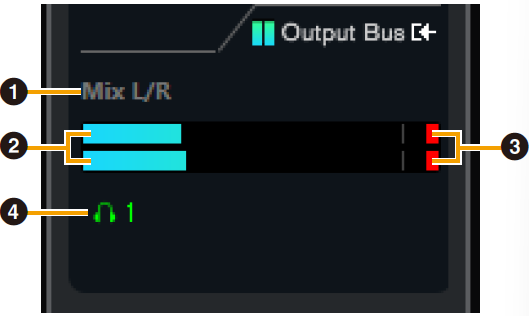
- ➊ Nombre del bus de mezcla
-
Muestra el nombre del bus de mezcla de hardware. El bus de salida de la pista debe estar conectado a este bus de mezcla.
- ➋ Contador de salida
-
Muestra contadores para el bus de mezcla de hardware conectado a las salidas de hardware.
- ➌ Recorte del contador
-
Muestra el recorte del contador de entrada cuando se produce saturación. Haga clic aquí para detener esta visualización.
- ➍ Auriculares
-
UR22C/URX22C : Los auriculares 1 están activos en todo momento.
UR44C/URX44C/UR816C : Aplica patches de auriculares al bus de mezcla de hardware conectado a las salidas de hardware.
Ventana de configuración de hardware
Esta ventana permite configurar ajustes generales del hardware y ajustes de funciones vinculadas con Cubase.
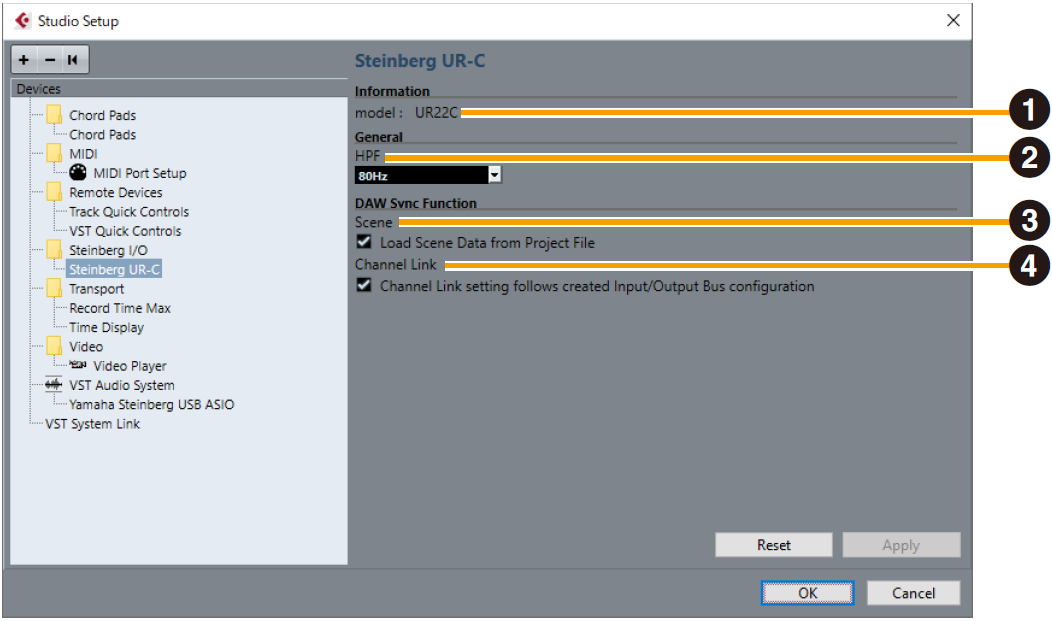
- ➊ Nombre del modelo
-
Muestra el nombre del dispositivo.
- ➋ HPF (filtro de paso alto)
-
Permite seleccionar la frecuencia de corte del filtro de paso alto (URX44C: no disponible en [LINE INPUT 5/6]).
Ajustes : 120 Hz, 100 Hz, 80 Hz, 60 Hz, 40 Hz - ➌ Scene (escena)
-
Cuando se importa un archivo de proyecto Cubase que contiene escenas para el dispositivo, la información de escenas se aplica automáticamente al dispositivo.
AVISO
Los datos guardados en el dispositivo se sobrescribirán. - ➍ Channel Link (enlace de canal)
-
Configura automáticamente enlaces estéreo en función de la configuración de bus en uso.
Solo UR44C/URX44C
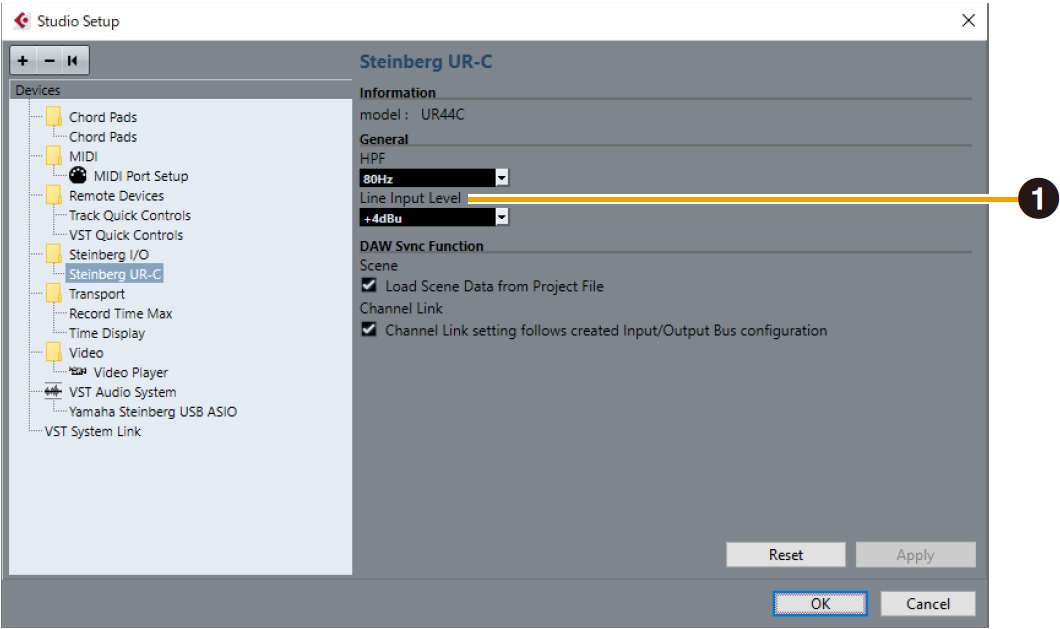
- ➊ LINE Input Level (nivel de entrada de línea)
-
Selecciona el nivel de la señal de entrada de la señal [LINE INPUT 5/6].
Opciones : +4 dBu, −10 dBV
Solo UR816C
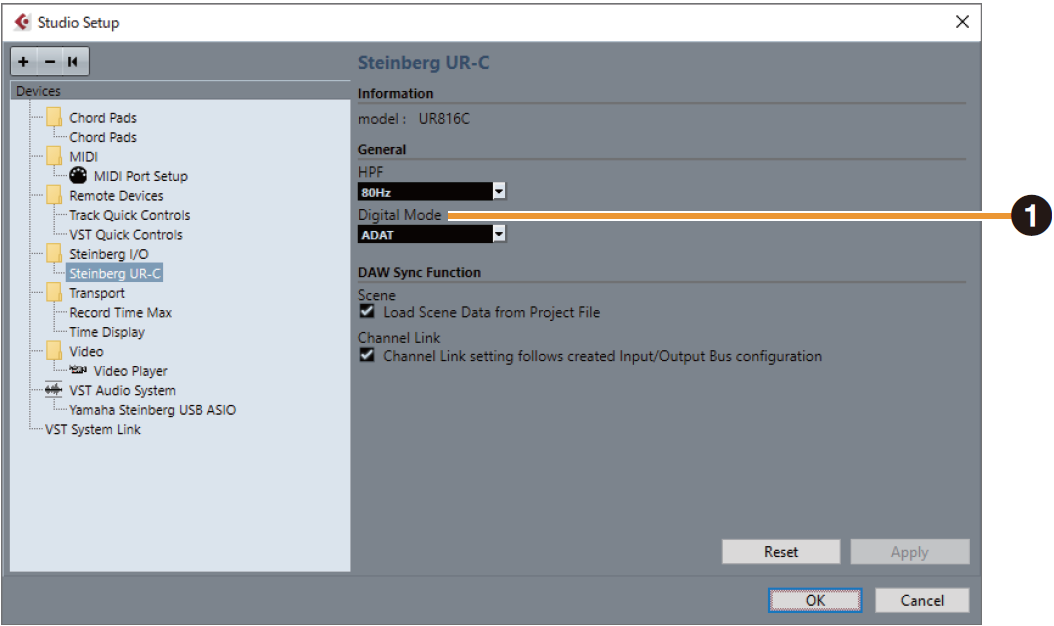
- ➊ Digital Mode (modo digital)
-
Selecciona el formato de señal de entrada y de salida de las tomas [OPTICAL IN] y [OPTICAL OUT].
Opciones Descripción ADAT
Señales de entrada y salida de hasta 8 canales.
S/PDIF
Señales de entrada y salida de 2 canales.
Con el formato ADAT, el número de canales para señales de entrada y salida varía según la frecuencia de muestreo.
44.1 kHz/48 kHz : 8 canales
88.2 kHz/96 kHz : 4 canales
176.4 kHz/192 kHz : 2 canalesCon el formato S/PDIF, se recibe y se emite una señal de 2 canales en todas las frecuencias de muestreo.