
Efectos
Efectos
Según su uso previsto, existen dos categorías de efectos de dspMixFx.
1. Efectos estándar
Estos efectos son adecuados para fines generales, como la producción musical y la interpretación con instrumentos. Se clasifican como se indica a continuación en las áreas respectivas de la ventana principal.
Efectos de canal
・
Sweet Spot Morphing Channel Strip
・
Guitar Amp Classics (Clean, Crunch, Lead, Drive)
・
PITCH FIX
Efectos de área de Rev-X
・
REV-X (Hall, Room, Plate)
・
Delay
2. Efectos de streaming
Estos efectos se aplican a la mezcla en streaming. Se clasifican como se indica a continuación en las áreas respectivas de la ventana principal.
Efectos de canal
・
GATE
・
COMPRESSOR
Efectos DAW/Music/Voice
・
DUCKER
Efectos de área principal
・
MULTI-BAND COMPRESSOR
Sweet Spot Morphing Channel Strip
Sweet Spot Morphing Channel Strip (abreviado “Channel Strip”) es un efecto múltiple que combina compresión y ecualizador. Los conocimientos avanzados sobre ingeniería de sonido se condensan en una serie de prácticos valores preestablecidos que se pueden activar con facilidad y rapidez para obtener resultados profesionales.
Se suministran seis bandas de canal y cada una de ellas se puede asignar solo al sonido del monitor o al sonido grabado y del monitor.
La Channel Strip que se incluye en el dispositivo y la de la versión del complemento (plug-in) VST tienen los mismos parámetros. Si utiliza la Channel Strip en programas de la serie Cubase, puede compartir los ajustes entre la Channel Strip integrada y la de la versión del complemento VST como un archivo predefinido.
Asimismo, al asignar la Channel Strip de la versión del complemento VST al rango del efecto en programas de la serie Cubase, selecciónela de la categoría [Dynamics] (en el caso de los ajustes predeterminados).
Para obtener más información sobre la versión del complemento VST Plug-in, consulte el “Manual de funcionamiento de Basic FX Suite”.
Cómo abrir la ventana
・
En el dspMixFx UR-C
Seleccione “Channel Strip” en “Effect Type” y haga clic en “Channel Strip Edit” en la sección “Channel Area”.
・
Desde las ventanas dedicadas para la serie Cubase
Seleccione “Channel Strip” en “Effect Type” y haga clic en “Channel Strip Edit” en la sección “Input Settings Window”.
[Común para el compresor y el ecualizador]
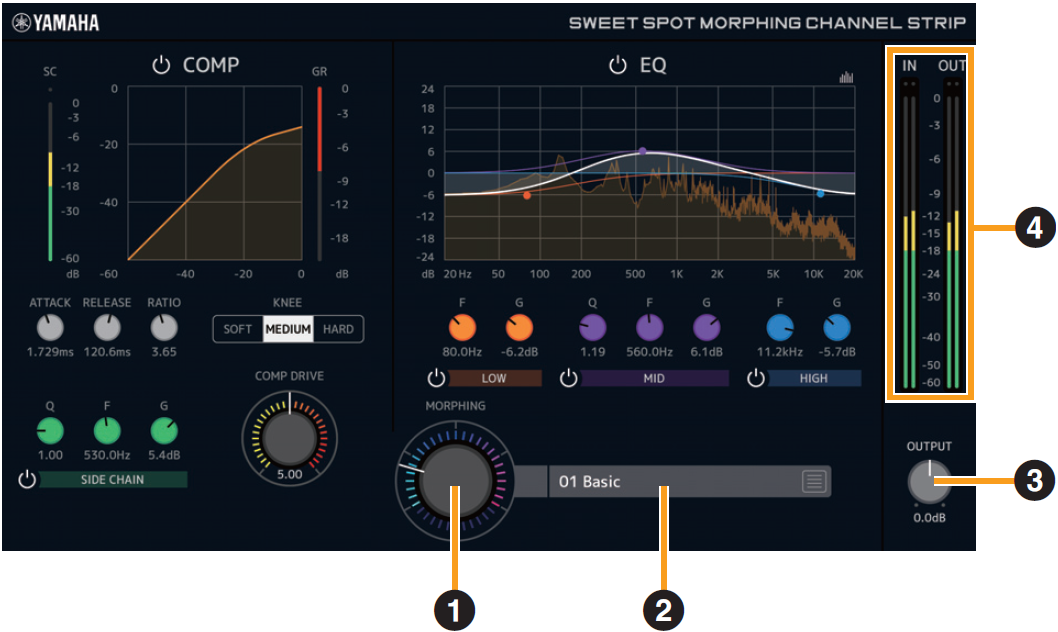
- ➊ MORPHING (transformación)
-
Ajusta el parámetro de Sweet Spot Data.
Puede ajustar simultáneamente la configuración del compresor y del ecualizador, que se establece en cinco puntos en torno a este mando, girando dicho mando. Al ajustar el mando entre dos puntos adyacentes, el compresor y el ecualizador quedarán ajustados en un valor intermedio. - ➋ Datos de Sweet Spot (punto óptimo)
-
Selecciona Sweet Spot Data.
- ➌ OUTPUT (salida)
-
Ajusta la ganancia total de Channel Strip.
Intervalo : −18.0 dB–+18.0 dB - ➍ Vúmetros
-
Indican los niveles de entrada y salida de la Channel Strip.
[Compresor]
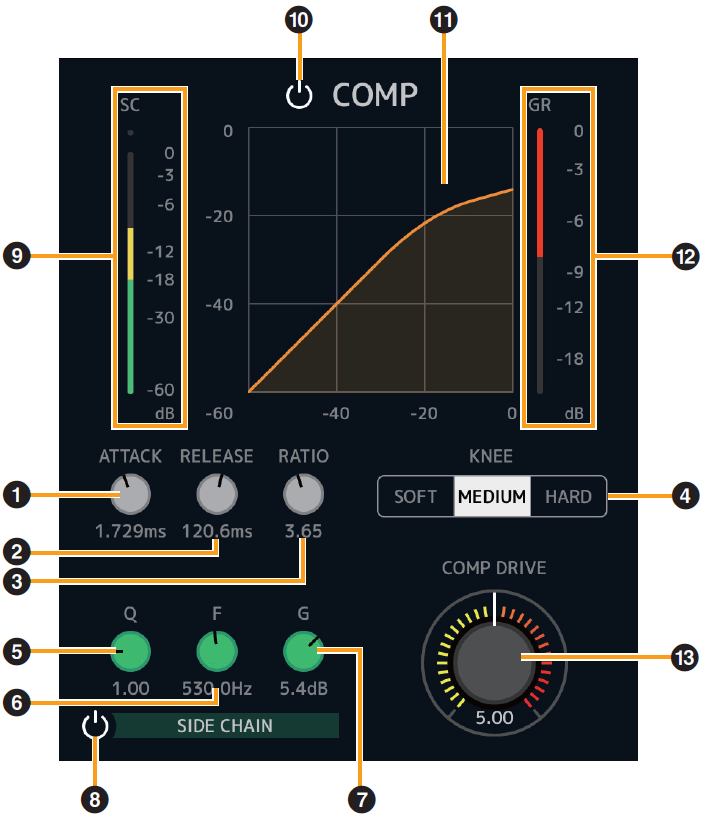
- ➊ ATTACK (ataque)
-
Ajusta el tiempo de ataque del compresor.
Intervalo : 0.092 msec–80.00 msec - ➋ RELEASE (liberación)
-
Ajusta el tiempo de liberación del compresor.
Intervalo : 9.3 msec–999.0 msec - ➌ RATIO (proporción)
-
Ajusta la proporción del compresor.
Intervalo : 1.00–∞ - ➍ KNEE (codo)
-
Selecciona el tipo de codo del compresor.
| Opciones | Descripción |
|---|---|
|
SOFT |
Produce el cambio más gradual. |
|
MEDIUM |
Da como resultado un ajuste intermedio entre SOFT y HARD. |
|
HARD |
Produce el cambio más acusado. |
- ➎ SIDE CHAIN Q (ancho de banda de cadena lateral)
-
Ajusta el ancho de banda del filtro de cadena lateral.
Intervalo : 0.50–16.00 - ➏ SIDE CHAIN F (frecuencia de cadena lateral)
-
Ajusta la frecuencia central del filtro de cadena lateral.
Intervalo : 20.0 Hz–20.0 kHz - ➐ SIDE CHAIN G (ganancia de cadena lateral)
-
Ajusta la ganancia del filtro de cadena lateral.
Intervalo : −18.0 dB–+18.0 dB - ➑ SIDE CHAIN (cadena lateral) activada/desactivada
-
Activa (encendido) y desactiva (apagado) la cadena lateral.
- ➒ Medidor SC (cadena lateral)
-
Indica el nivel de la señal de disparo para la cadena lateral.
- ➓ COMPRESSOR (compresor) activado o desactivado
-
Activa (encendido) y desactiva (apagado) el compresor.
- ⓫ Curva del compresor
-
Este gráfico indica la respuesta aproximada del compresor. El eje vertical indica el nivel de la señal de salida y el eje horizontal indica el nivel de la señal de entrada.
- ⓬ Medidor de reducción de ganancia
-
Indica la reducción de ganancia.
- ⓭ COMP DRIVE (potencia del compresor)
-
Ajusta el grado al que se aplica el compresor. Cuanto mayor sea el valor, mayor será el efecto.
Intervalo : 0.00–10.00
[Ecualizador]
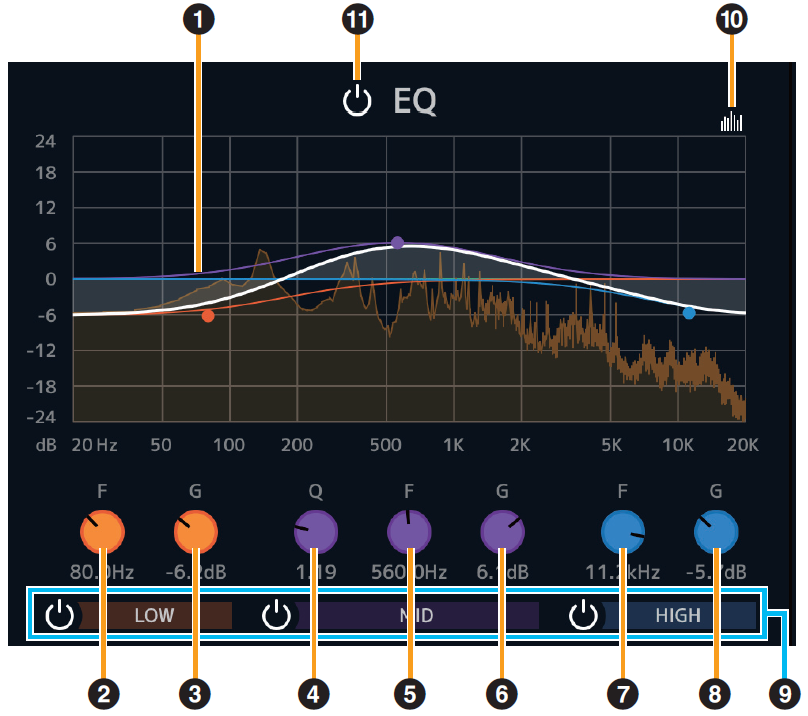
- ➊ Curva del ecualizador
-
Este gráfico indica las características del ecualizador de 3 bandas.
El eje vertical indica la ganancia y el eje horizontal indica la frecuencia. Puede ajustar los valores LOW, MID y HIGH arrastrando cada extremo del gráfico. - ➋ LOW F (frecuencia de la banda baja)
-
Ajusta la frecuencia central de la banda baja.
Intervalo : 20,0 Hz–1,00 kHz - ➌ LOW G (ganancia de la banda baja)
-
Ajusta la ganancia de la banda baja.
Intervalo : −18.0 dB–+18.0 dB - ➍ MID Q (ancho de banda de la banda intermedia)
-
Ajusta el ancho de banda de la banda intermedia.
Intervalo : 0.50–16.00 - ➎ MID F (frecuencia de la banda intermedia)
-
Ajusta la frecuencia central de la banda intermedia.
Intervalo : 20,0 Hz–20,0 kHz - ➏ MID G (ganancia de la banda intermedia)
-
Ajusta la ganancia de la banda intermedia.
Intervalo : −18.0 dB–+18.0 dB - ➐ HIGH F (frecuencia de la banda alta)
-
Ajusta la frecuencia central de la banda alta.
Intervalo : 500,0 Hz–20,0 kHz - ➑ HIGH G (ganancia de la banda alta)
-
Ajusta la ganancia de la banda alta.
Intervalo : −18.0 dB–+18.0 dB - ➒ Banda de EQ activada o desactivada
-
Activa (encendido) y desactiva (apagado) cada banda de EQ individualmente.
- ➓ Pantalla de espectro activada/desactivada
-
Activa (encendido) y desactiva (apagado) la pantalla de espectro de la curva del ecualizador.
- ⓫ EQ (ecualizador) activado/desactivado
-
Activa (encendido) y desactiva (apagado) el ecualizador.
Si se utiliza Sweet Spot Morphing Channel Strip V1.2.5 o anterior
Se ha añadido la ventana Preset Converter para convertir los ajustes predefinidos creados con Sweet Spot Morphing Channel Strip V1.2.5, o versiones anteriores, de modo que sean compatibles con V1.5.0 y versiones posteriores.
La ventana Preset Converter aparece automáticamente al abrir Sweet Spot Morphing Channel Strip. Si desea evitar que aparezca, marque “Don’t ask me again” (no volver a preguntar) y no se abrirá la próxima vez.
Si el convertidor predefinido no aparece automáticamente o si desea abrirlo manualmente, haga clic en el logotipo de la esquina superior derecha de la ventana Sweet Spot Morphing Channel Strip.
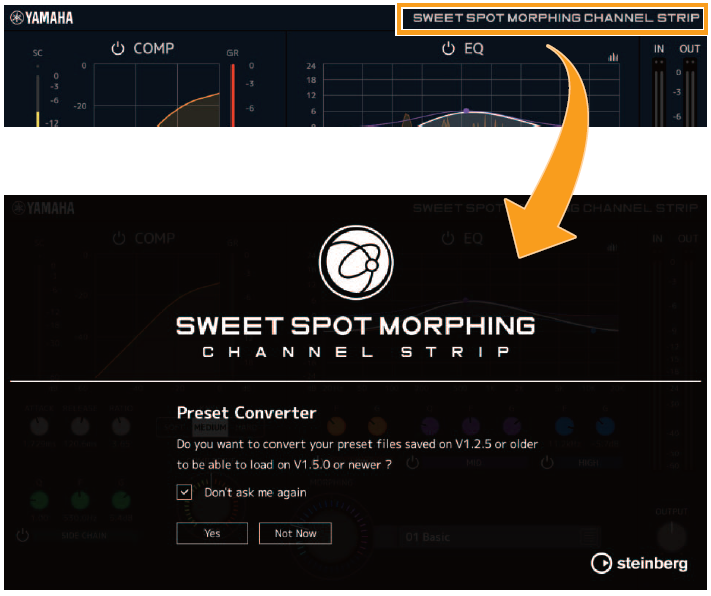
Haga clic en el botón “Yes” (sí) para habilitar el uso de ajustes predefinidos guardados en versiones anteriores.
Haga clic en el botón “Not Now” (ahora no) para abrir el plug-in sin convertir los ajustes predefinidos anteriores.
AVISO
* Los ajustes predefinidos creados en la versión V1.5.0 o versiones posteriores no son compatibles con la versión V1.2.5 o versiones anteriores.
* Si se instala la versión V1.5.0 o una posterior en un ordenador en el que se utilizaba la versión V1.2.5 o una anterior, se conservará la versión Mono de la versión V1.2.5 o anterior. Si abre un archivo de proyecto con la versión V1.2.5 o una anterior en este estado, el plug-in V1.2.5 o anterior se cargará en el canal al que se haya asignado la versión Mono. Si desea reemplazarla por la versión V1.5.0 o una posterior, vuelva a seleccionar los plug-ins de canal correspondientes a la versión V1.5.0 o posterior.
Guitar Amp Classics
Guitar Amp Classics son simulaciones de amplificación de guitarra en los que se hace amplio uso de la tecnología avanzada de modelado de Yamaha.
Se proporcionan cuatro tipos de amplificadores con características de sonido distintas.
Guitar Amp Classics, que se incluye en el dispositivo y Guitar Amp Classics de la versión del complemento (plug-in) VST tienen los mismos parámetros. Si utiliza la Guitar Amp Classics en programas de la serie Cubase, puede compartir los ajustes entre Guitar Amp Classics integrada y Guitar Amp Classics de la versión del complemento VST como un archivo predefinido. Asimismo, al asignar Guitar Amp Classics de la versión del complemento VST al intervalo del efecto en programas de la serie Cubase, selecciónela de la categoría [Distortion] (en el caso de los ajustes predeterminados). Tenga en cuenta que no puede utilizar los Guitar Amp Classics con los que está equipado el dispositivo si la frecuencia de muestreo es de 176,4 kHz o 192 kHz.
Para obtener más información sobre la versión del complemento VST Plug-in, consulte el “Manual de funcionamiento de Basic FX Suite”.
Cómo abrir la ventana
・
En el dspMixFx UR-C
Seleccione “Guitar Amp Classics” en “Tipo de efecto” y, a continuación, haga clic en “Edición de efecto” en la sección “Área de canales”.
・
Desde las ventanas dedicadas para la serie Cubase
Seleccione “Guitar Amp Classics” en “Tipo de efecto” y, a continuación, haga clic en “Edición de efecto” en la sección “Ventana de ajustes de entrada”.
CLEAN
Este tipo de amplificación está optimizado para tonos puros y simula con eficacia la claridad de los amplificadores de transistor. El carácter tonal de este modelo de amplificador constituye una plataforma ideal para las grabaciones con varios efectos. También cuenta con coros integrados y con efectos vibrato.
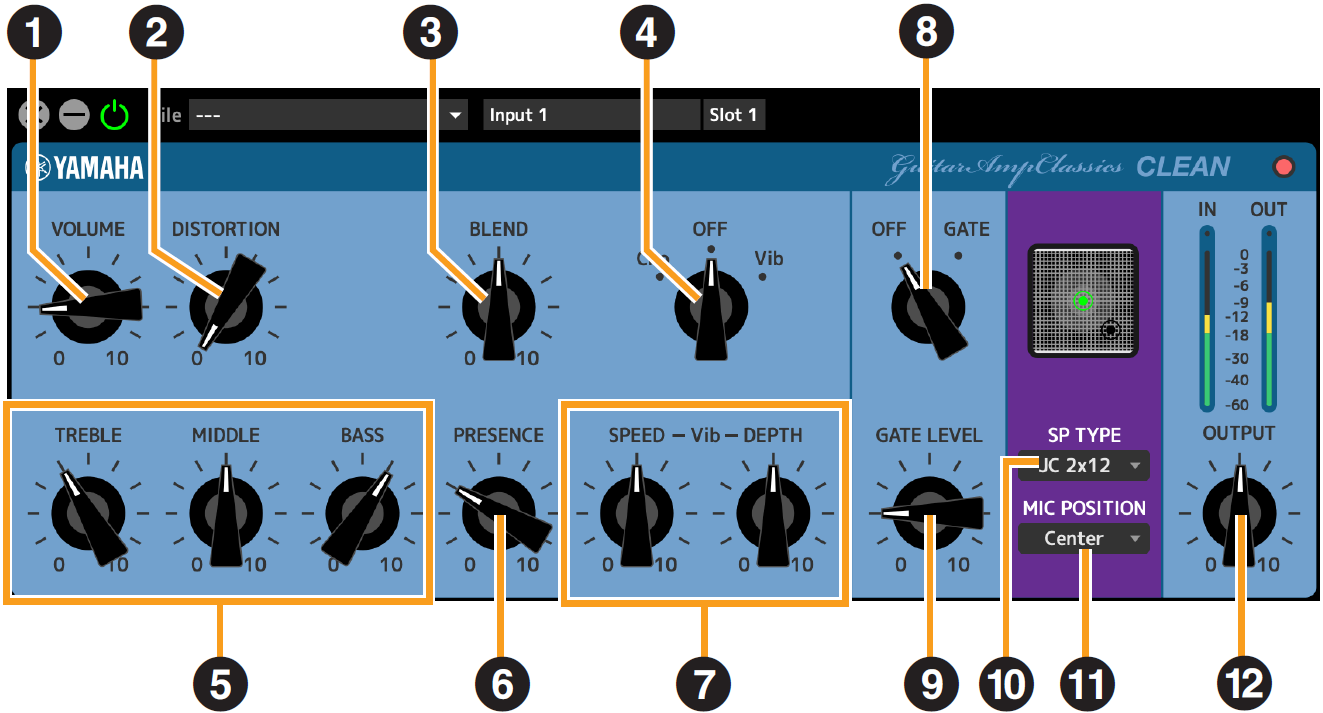
- ➊ VOLUME (volumen)
-
Ajusta el nivel de entrada del amplificador.
- ➋ DISTORTION (distorsión)
-
Ajusta el grado de distorsión producida.
- ➌ BLEND (mezcla)
-
Ajusta el balance entre el sonido directo y el sonido de efecto.
- ➍ Cho/OFF/Vib (chorus, desactivado, vibrato)
-
Activa o desactiva el efecto Chorus o Vibrato. Se debe ajustar en [Cho] para activar el efecto Chorus o en [Vib] para ajustar el efecto Vibrato.
- ➎ TREBLE/MIDDLE/BASS (agudos, medios, graves)
-
Con estos tres controles se ajusta la respuesta tonal del amplificador en los rangos de frecuencia alto, medio y bajo.
- ➏ PRESENCE (presencia)
-
Se pueden ajustar para subrayar las altas frecuencias y los sobretonos.
- ➐ SPEED/DEPTH (velocidad/profundidad)
-
Estos controles ajustan la velocidad y el grado del efecto Vibrato cuando está activado.
Los controles SPEED y DEPTH solo funcionan con el efecto Vibrato, y se desactivan si el control Cho/OFF/Vib anterior está ajustado en “Cho” u “OFF”. - ➑ OFF/GATE (desactivado/puerta)
-
Activa o desactiva la puerta de ruido.
- ➒ GATE LEVEL (nivel de puerta)
-
Ajusta el nivel de puerta.
- ➓ SP TYPE (tipo de SP)
-
Permite seleccionar el tipo de caja.
Para obtener más información sobre las características de cada tipo, consulte la sección de referencia de Guitar Amp Classics “ Cabinet types and characteristics ”.
Tipo y configuración : BS 4×12", AC 2×12", AC 1×12", AC 4×10", BC 2×12", AM 4×12", YC 4×12", JC 2×12" - ⓫ MIC POSITION (posición del micrófono)
-
Selecciona la posición del micrófono virtual para colocarlo frente a la caja. También puede seleccionar la posición del micrófono haciendo clic en la imagen del altavoz.
| Posición | Descripción |
|---|---|
|
Center |
Ubicación del micrófono apuntando al centro del cono del altavoz. |
|
Edge |
Ubicación del micrófono apuntando al borde del cono del altavoz. |
- ⓬ OUTPUT (salida)
-
Ajusta el nivel de salida final.
CRUNCH
Este es el tipo de amplificador que debe utilizarse si se desean tonos “crunch” ligeramente sobremodulados. El modelo CRUNCH simula el tipo de amplificadores de tubo antiguos que suelen acomodarse a los estilos de blues, rock, soul, R&B y similares.
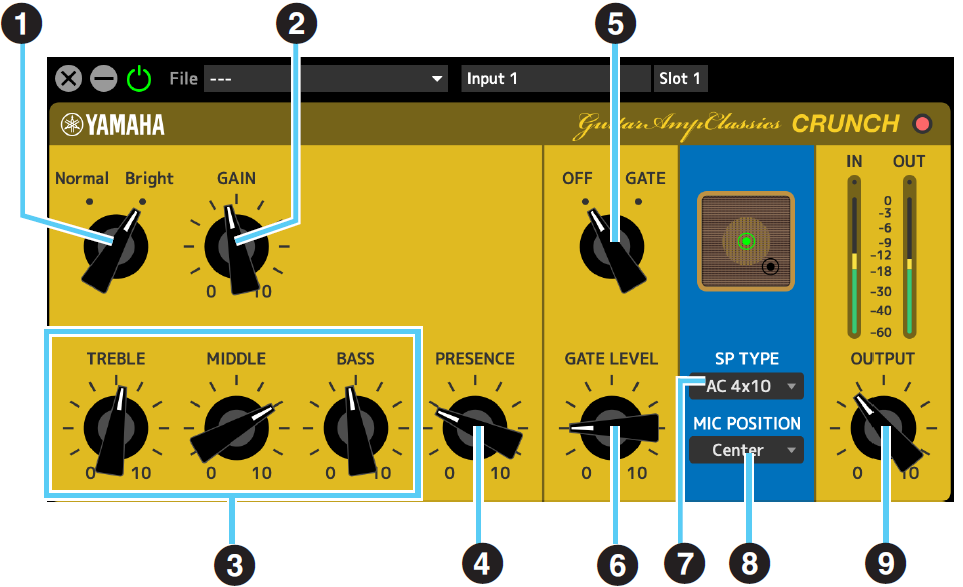
- ➊ Normal/Bright (normal/brillante)
-
Selecciona un carácter tonal normal o brillante. El ajuste [Bright] subraya los sobretonos de alta frecuencia.
- ➋ GAIN (ganancia)
-
Ajusta el nivel de entrada aplicado a la fase de preamplificación. Gírelo a la derecha para aumentar la cantidad de sobrecarga producida.
- ➌ TREBLE/MIDDLE/BASS (agudos, medios, graves)
-
Con estos tres controles se ajusta la respuesta tonal del amplificador en los rangos de frecuencia alto, medio y bajo.
- ➍ PRESENCE (presencia)
-
Se pueden ajustar para subrayar las altas frecuencias y los sobretonos.
- ➎ OFF/GATE (desactivado/puerta)
-
Activa o desactiva la puerta de ruido.
- ➏ GATE LEVEL (nivel de puerta)
-
Ajusta el nivel de puerta.
- ➐ SP TYPE (tipo de SP)
-
Permite seleccionar el tipo de caja.
Para obtener más información sobre las características de cada tipo, consulte la sección de referencia de Guitar Amp Classics “ Cabinet types and characteristics ”.
Tipo y configuración : BS 4×12", AC 2×12", AC 1×12", AC 4×10", BC 2×12", AM 4×12", YC 4×12", JC 2×12" - ➑ MIC POSITION (posición del micrófono)
-
Selecciona la posición del micrófono virtual para colocarlo frente a la caja. También puede seleccionar la posición del micrófono haciendo clic en la imagen del altavoz.
| Posición | Descripción |
|---|---|
|
Center |
Ubicación del micrófono apuntando al centro del cono del altavoz. |
|
Edge |
Ubicación del micrófono apuntando al borde del cono del altavoz. |
- ➒ OUTPUT (salida)
-
Ajusta el nivel de salida final.
DRIVE (variador)
El tipo de amplificación DRIVE proporciona una variedad de sonidos de distorsión que simulan el carácter tonal o varios amplificadores de tubo de alta ganancia. Desde un “crunch” ligeramente sobremodulado hasta una gran distorsión adecuada para estilos hard rock, heavy metal o hardcore, este modelo ofrece una amplia variedad de prestaciones de sonido.
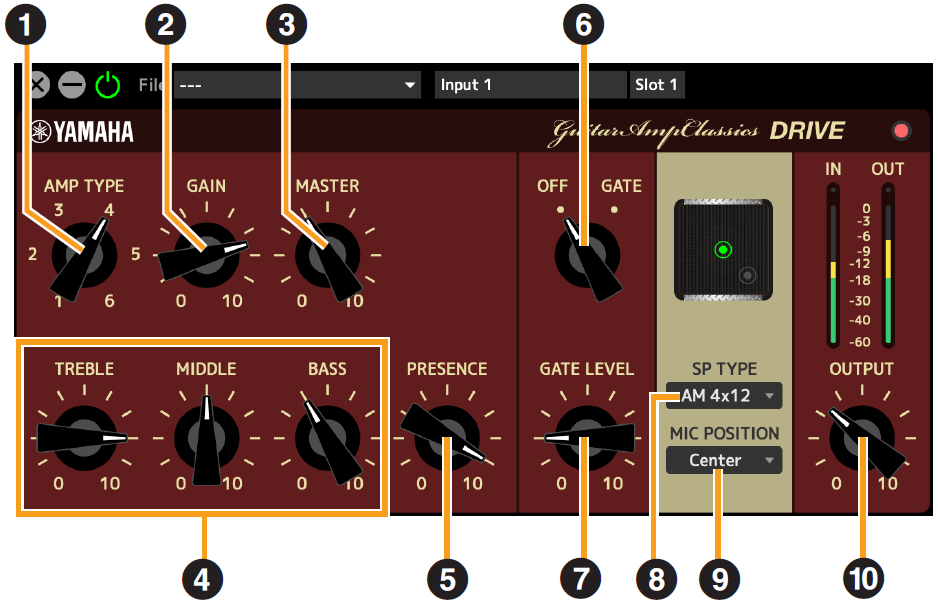
- ➊ AMP TYPE (tipo de amplificador)
-
Se proporcionan seis tipos de amplificador.
Los tipos 1 y 2 cuentan con una distorsión ligeramente suave que permite recoger los matices que se producirían de forma natural. Los tipos 3 y 4 tienen sobretonos más pronunciados, que dan como resultado un sonido grueso, suave. Los tipos 5 y 6 ofrecen una distorsión más salvaje y agresiva, con un ataque preciso.
Los tipos de amplificador con números pares tienen una mayor presencia y margen que los tipos con números impares. - ➋ GAIN (ganancia)
-
Ajusta el nivel de entrada aplicado a la fase de preamplificación. Gírelo a la derecha para aumentar la cantidad de distorsión producida.
- ➌ MASTER (principal)
-
Ajusta el nivel de salida desde la fase del preamplificación.
- ➍ TREBLE/MIDDLE/BASS (agudos, medios, graves)
-
Con estos tres controles se ajusta la respuesta tonal del amplificador en los rangos de frecuencia alto, medio y bajo.
- ➎ PRESENCE (presencia)
-
Se pueden ajustar para subrayar las altas frecuencias y los sobretonos.
- ➏ OFF/GATE (desactivado/puerta)
-
Activa o desactiva la puerta de ruido.
- ➐ GATE LEVEL (nivel de puerta)
-
Ajusta el nivel de puerta.
- ➑ SP TYPE (tipo de SP)
-
Permite seleccionar el tipo de caja.
Para obtener más información sobre las características de cada tipo, consulte la sección de referencia de Guitar Amp Classics “ Cabinet types and characteristics ”.
Tipo y configuración : BS 4×12", AC 2×12", AC 1×12", AC 4×10", BC 2×12", AM 4×12", YC 4×12", JC 2×12" - ➒ MIC POSITION (posición del micrófono)
-
Selecciona la posición del micrófono virtual para colocarlo frente a la caja. También puede seleccionar la posición del micrófono haciendo clic en la imagen del altavoz.
| Posición | Descripción |
|---|---|
|
Center |
Ubicación del micrófono apuntando al centro del cono del altavoz. |
|
Edge |
Ubicación del micrófono apuntando al borde del cono del altavoz. |
- ➓ OUTPUT (salida)
-
Ajusta el nivel de salida final.
LEAD
El tipo de amplificador LEAD simula un amplificador de tubo de alta ganancia con variedad de sobretonos. Resulta perfecto para reproducir líneas de guitarra solista que se proyectan bien en un conjunto de instrumentos, pero que también se pueden combinar con tonos de acompañamiento nítidos.
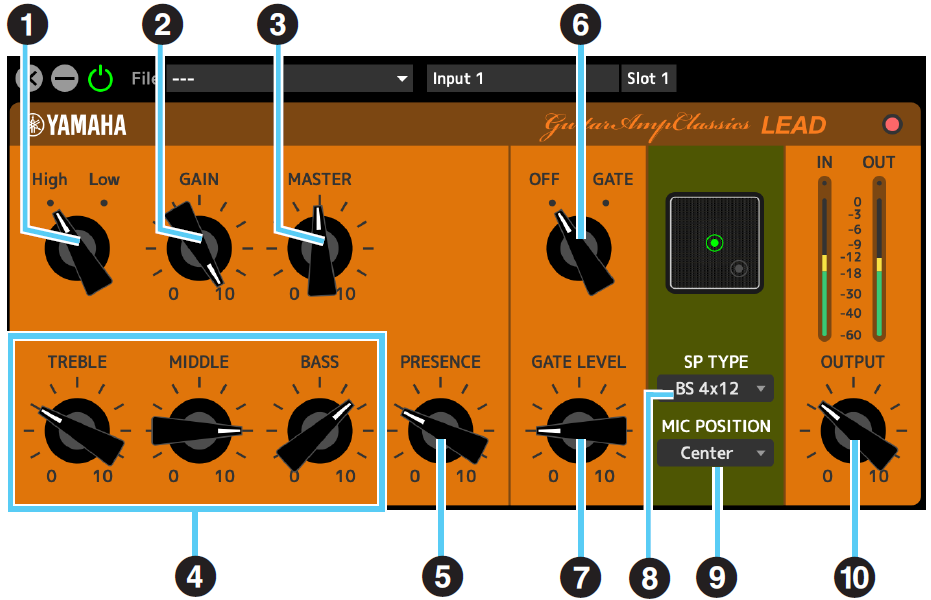
- ➊ High/Low (alta/baja)
-
Selecciona el tipo de salida del amplificador. El ajuste [High] simula un amplificador de alta potencia y permite la creación de tonos más distorsionados.
- ➋ GAIN (ganancia)
-
Ajusta el nivel de entrada aplicado a la fase de preamplificación. Gírelo a la derecha para aumentar la cantidad de distorsión producida.
- ➌ MASTER (principal)
-
Ajusta el nivel de salida desde la fase del preamplificación.
- ➍ TREBLE/MIDDLE/BASS (agudos, medios, graves)
-
Con estos tres controles se ajusta la respuesta tonal del amplificador en los rangos de frecuencia alto, medio y bajo.
- ➎ PRESENCE (presencia)
-
Se utiliza para subrayar las altas frecuencias y los sobretonos.
- ➏ OFF/GATE (desactivado/puerta)
-
Activa o desactiva la puerta de ruido.
- ➐ GATE LEVEL (nivel de puerta)
-
Ajusta el nivel de puerta.
- ➑ SP TYPE (tipo de SP)
-
Permite seleccionar el tipo de caja.
Para obtener más información sobre las características de cada tipo, consulte la sección de referencia de Guitar Amp Classics “ Cabinet types and characteristics ”.
Tipo y configuración : BS 4×12", AC 2×12", AC 1×12", AC 4×10", BC 2×12", AM 4×12", YC 4×12", JC 2×12" - ➒ MIC POSITION (posición del micrófono)
-
Selecciona la posición del micrófono virtual para colocarlo frente a la caja. También puede seleccionar la posición del micrófono haciendo clic en la imagen del altavoz.
| Posición | Descripción |
|---|---|
|
Center |
Ubicación del micrófono apuntando al centro del cono del altavoz. |
|
Edge |
Ubicación del micrófono apuntando al borde del cono del altavoz. |
- ➓ OUTPUT (salida)
-
Ajusta el nivel de salida final.
Referencia de Guitar Amp Classics
Uso de los controles GAIN, MASTER y OUTPUT
El carácter tonal de los tipos de amplificador DRIVE y LEAD se puede ajustar en un amplio registro con los controles GAIN, MASTER y OUTPUT.
Con GAIN se ajusta el nivel de la señal aplicada a la fase de preamplificación, que afecta a la cantidad de distorsión producida. MASTER ajusta el nivel de salida desde la fase de preamplificación que, a continuación, se transmite a la fase de amplificación de potencia. Los ajustes de control GAIN y MASTER afectan en gran medida al sonido final y podría ser necesario poner el control MASTER en un nivel bastante alto para subir la fase de potencia lo suficiente como para conseguir un tono óptimo. Con el control OUTPUT se ajusta el nivel de salida final desde el modelo del amplificador sin afectar a la distorsión o al tono y es útil para ajustar el volumen de la guitarra sin cambiar ningún otro aspecto del sonido.
Tipos y características de las cajas
En la tabla siguiente se muestran las características de la caja que son comunes a cada uno de los cuatro tipos:
CLEAN
,
CRUNCH
,
DRIVE
y
LEAD
.
| SP TYPE | Características | Configuración de los altavoces |
|---|---|---|
|
BS 4 × 12 |
Tipo británico apilable plano con rica resonancia de la caja. |
4×12" |
|
AC 2 × 12 |
Caja de tipo combo americano, con un tono claro para un uso versátil con varios géneros musicales. |
2×12" |
|
AC 1 × 12 |
Caja de tipo combo americano, con un tono claro para uso con conjuntos de instrumentos. |
1×12" |
|
AC 4 × 10 |
Caja de tipo combo americano, con un tono brillante que recuerda a los sonidos de guitarra más tradicionales. |
4×10" |
|
BC 2 × 12 |
Caja de tipo combo británico, ideal para sonidos de distorsión y que presenta gran amplitud de registro y de respuesta de agudos. |
2×12" |
|
AM 4 × 12 |
Caja americana apilable con un contorno de sonido claro que es ideal para combinarla con amplificadores de alta potencia. |
4×12" |
|
YC 4 × 12 |
Caja de tipo combo de la serie F de Yamaha que presenta un rico registro intermedio y un registro moderado de agudos. |
4×12" |
|
JC 2 × 12 |
Caja de tipo combo japonés, ideal para sonidos limpios y con un rico registro intermedio-agudo y efectos de modulación. |
2×12" |
PITCH FIX (corrección del tono)
Permite ajustar el tono y el formante y procesar el sonido del micrófono. También permite aplicar una corrección para obtener un tono determinado.
Esta unidad dispone de una opción Pitch Fix. Se pueden usar las frecuencias de muestreo de 44,1kHz o 48kHz. La opción no se puede utilizar para canales que tengan Channel Link activado.
Cómo abrir la pantalla
・
En el dspMixFx UR-C
En el área MIX, después de seleccionar Pitch Fix en “Effect Type” en el área del canal, haga clic en “Edit effect”.
・
Desde las ventanas dedicadas para la serie Cubase
Seleccione Pitch Fix en “Effect Type” en el área de ajustes de efectos. Haga clic en “Edit effect” para iniciar dspMixFx UR-C. Se abrirá la pantalla PITCH FIX de dspMixFx UR-C.
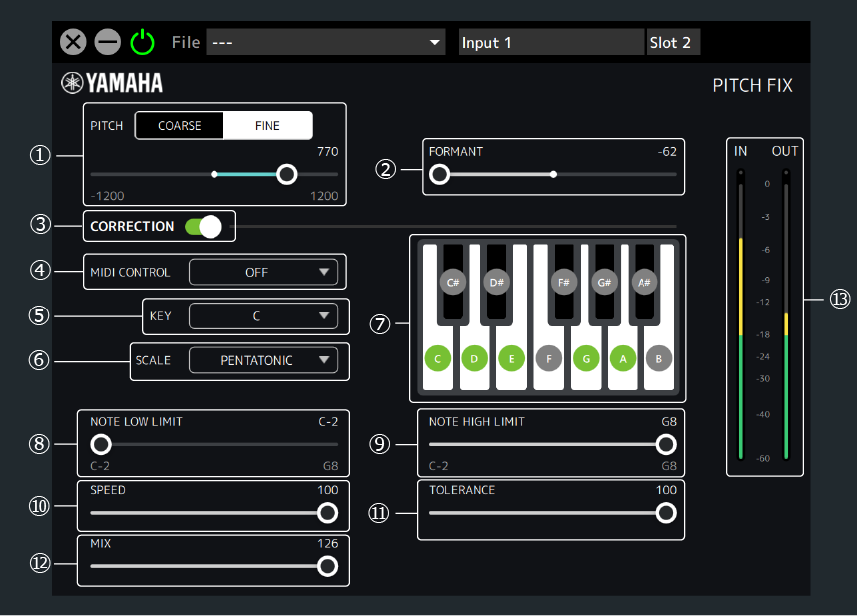
- ➊ PITCH (corrección del tono)
-
Ajusta el tono hacia arriba o hacia abajo dentro del rango de una octava. Permite seleccionar la unidad de ajuste de tono entre COARSE (semitonos) o FINE (centésimas).
Si se ha seleccionado COARSE : −12–+12 (semitonos)
Si se ha seleccionado FINE : −1200–+1200 (centésimas) - ➋ FORMANT (formante)
-
Permite ajustar los formantes.
Un valor bajo proporciona una calidad de voz más grave y un valor alto proporciona una calidad de voz más aguda.
Intervalo : −62–+62 - ➌ CORRECTION (corrección)
-
Activa o desactiva la función de corrección de la escala especificada. Cuando CORRECTION está desactivada, no están disponibles los parámetros ➍ y siguientes.
- ➍ MIDI CONTROL (control MIDI)
-
Permite utilizar mensajes de nota MIDI para configurar la corrección de escala. Admite tanto el conector MIDI IN de la unidad principal como el conector USB MIDI.
| Setting (Ajuste) | Descripción |
|---|---|
|
DESACTIVADO |
La función de ajuste MIDI está desactivada. |
|
SETTING |
Este ajuste permite establecer ➏ SCALE en CUSTOM o en cualquier otro ajuste excepto CHROMATIC. Si ya se había seleccionado CHROMATIC en SCALE, se cambiará a CUSTOM.
|
|
REAL TIME (tiempo real) |
Especifica la corrección de escala en tiempo real usando la activación/desactivación de nota. En este ajuste, ➏ SCALE se puede establecer en CUSTOM o SINGLE. Si ya se había seleccionado un valor distinto de SINGLE en SCALE, se cambiará a CUSTOM.
|
- ➎ KEY / ➏ SCALE (tecla/escala)
-
Permite seleccionar Key y Scale para especificar la escala que desea corregir. La escala especificada se refleja en los botones ➐ del teclado.
Intervalo de KEY (teclas) : C, C#, D, …, A#, B
Ajuste de SCALE (escala) : CUSTOM, SINGLE, MAJOR, NATURAL MINOR, HARMONIC MINOR, MELODIC MINOR, PENTATONIC, CHROMATIC - ➐ Botones del teclado
-
Se muestran los valores seleccionados de ➎ KEY y ➏ SCALE. Puede seleccionar el sonido que desee corregir accionando los botones del teclado (SCALE se cambiará a CUSTOM). Si ➍ MIDI CONTROL se ha establecido en SETTING o en REAL TIME, los botones del teclado no se pueden accionar.
- ➑ NOTE LOW LIMIT / ➒ NOTE HIGH LIMIT (límite de nota superior/límite de nota inferior)
-
Permite especificar los límites superior e inferior del tono de entrada que se va a corregir. (Por ejemplo, si desea corregir siempre la escala de C3 a B3 aunque la octava del sonido de entrada sea distinta, configure NOTE LOW LIMIT en C3 y NOTE HIGH LIMIT en B3).
Intervalo : C−2, C#−2, …, F#8, G8NOTA
La corrección del tono solo se habilita cuando se toca al menos una tecla del teclado comprendida en el intervalo de tonos especificado. Por ejemplo, si NOTE LOW LIMIT se ha establecido en C3 y NOTE HIGH LIMIT se ha establecido en E3, la corrección de tono no se aplicará si únicamente se toca la tecla F del teclado. - ➓ SPEED (velocidad)
-
Permite establecer la velocidad a la que se corrige el sonido de entrada a la escala de destino.
Intervalo : 0–100
- ⓫ TOLERANCE (tolerancia)
-
Permite establecer la sensibilidad a los cambios de tono.
Intervalo : 0–100 - ⓬ MIX (mezcla)
-
Permite ajustar el balance del volumen antes y después de la corrección de escala. Cuanto mayor sea el valor, mayor será el volumen después de la corrección de escala.
Intervalo : 0–126 - ⓭ Vúmetro
-
Muestra el nivel de la señal. La retención de picos siempre está activada.
| Color de visualización | Descripción |
|---|---|
|
Verde |
Hasta −18 dB |
|
Amarillo |
Hasta 0 dB |
|
Rojo |
Si se ha aplicado el recorte |
REV-X
REV-X es una plataforma de reverberación digital desarrollada por Yamaha para las aplicaciones de audio profesional.
Esta unidad incluye un efecto REV-X. Las señales de entrada se pueden enviar al efecto REV-X y el efecto REV-X se aplica solamente a las salidas del monitor. Hay disponibles tres tipos de REV-X: Hall, Room y Plate.
El hardware REV-X que se incluye en el dispositivo y el REV-X de la versión del complemento VST tienen básicamente los mismos parámetros. No obstante, los parámetros [OUTPUT] y [MIX] solo están disponibles en la versión del complemento VST Plug-in. Al utilizar el REV-X en los programas de la serie Cubase, puede compartir los ajustes entre el REV-X integrado y el REV-X de la versión del plug-in VST como un archivo predefinido. Asimismo, al asignar el REV-X de la versión del complemento VST al intervalo del efecto en programas de la serie Cubase, selecciónelo de la categoría [Reverb] (en el caso de los ajustes predeterminados).
Para obtener más información sobre la versión del complemento VST Plug-in, consulte el “Manual de funcionamiento de Basic FX Suite”.
El REV-X integrado está equipado con un “Bus FX” que se utiliza para enviar la señal del software DAW al REV-X (solo UR44C/URX44C/UR816C). Para enviar los datos de audio grabados al REV-X, se puede comprobar el sonido con el REV-X, que se utiliza para la monitorización durante la grabación.
Cómo abrir la ventana
・
En el dspMixFx UR-C
Haga clic en “REV-X Edit” en la sección “REV-X Area”.
・
Desde las ventanas dedicadas para la serie Cubase
Haga clic en “REV-X Edit” en la sección “Reverb Routing Window”.
REV-X
En esta sección se utiliza el tipo de REV-X Hall a modo del ejemplo.
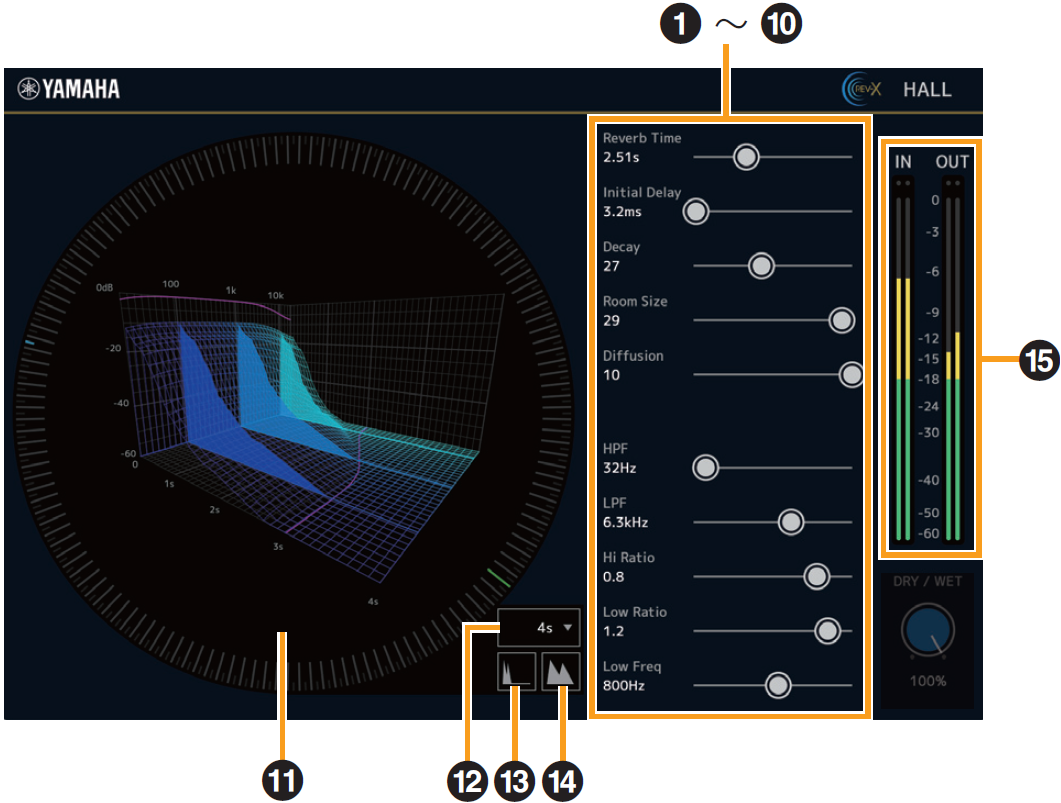
- ➊ Reverb Time (tiempo de reverberación)
-
Ajusta el tiempo de la reverberación. Este parámetro está relacionado con Room Size.
El intervalo ajustable varía en función del tipo de REV-X.
| Tipo de REV-X | Rango |
|---|---|
|
Hall |
0.289 sec–29.0 sec |
|
Room |
0.260 sec–26.0 sec |
|
Plate |
0.333 sec–33.3 sec |
- ➋ Initial Delay (retardo inicial)
-
Ajusta el tiempo que transcurre entre el sonido directo original y las reflexiones que le siguen.
Intervalo : 0.1 msec–200.0 msec - ➌ Decay (disminución)
-
Ajusta la característica de la envolvente desde el momento en que comienza la reverberación hasta el momento en que se atenúa y se detiene.
Intervalo : 0–63 - ➍ Room Size (tamaño de la sala)
-
Ajusta el tamaño de la sala simulada. Este parámetro está relacionado con el tiempo de reverberación.
Intervalo : 0–31 - ➎ Diffusion (difusión)
-
Ajusta la dispersión de la reverberación.
Intervalo : 0–10 - ➏ HPF (filtro de paso alto)
-
Ajusta la frecuencia de corte del filtro de paso alto.
Intervalo : 20 Hz–8,0 kHz - ➐ LPF (filtro de paso bajo)
-
Ajusta la frecuencia de corte del filtro de paso bajo.
Intervalo : 1.0 kHz–20.0 kHz - ➑ Hi Ratio (proporción de frecuencias altas)
-
Ajusta la duración de la reverberación en el rango de altas frecuencias mediante el uso de una proporción relativa al parámetro de tiempo de reverberación. Cuando este parámetro se establece en 1, se aplica totalmente al sonido el tiempo de reverberación especificado real. Cuanto menor sea el valor, menor será la duración de la reverberación en el rango de altas frecuencias.
Intervalo : 0.1–1.0 - ➒ Low Ratio (proporción de frecuencias bajas)
-
Ajusta la duración de la reverberación en el rango de bajas frecuencias mediante el uso de una proporción relativa al parámetro de tiempo de reverberación. Cuando este parámetro se establece en 1, se aplica totalmente al sonido el tiempo de reverberación especificado real. Cuanto menor sea el valor, menor será la duración de la reverberación en el rango de bajas frecuencias.
Intervalo : 0.1–1.4 - ➓ Low Freq (frecuencia de la banda baja)
-
Ajusta la frecuencia de Low Ratio.
Intervalo : 22.0 Hz–18.0 kHz - ⓫ Gráfico
-
Indica las características de reverberación. El eje vertical indica el nivel de la señal, el eje horizontal indica el tiempo y el eje Z indica la frecuencia. Puede ajustar las características de la reverberación arrastrando los extremos del gráfico.
- ⓬ Ajuste del eje de tiempo
-
Selecciona el intervalo de visualización del tiempo (eje horizontal) en el gráfico.
Intervalo de visualización : 500 msec–50 sec - ⓭ Alejar
-
Aleja el rango de visualización del tiempo (eje horizontal) en el gráfico.
- ⓮ Acercar
-
Aleja el rango de visualización del tiempo (eje horizontal) en el gráfico.
- ⓯ Vúmetros
-
Muestran el nivel de entrada/salida de REV-X.
Funcionamiento del software
• Puede restablecer algunos parámetros con los valores predeterminados manteniendo pulsada la tecla [Ctrl]/[Command] a la vez que hace clic en los mandos giratorios o deslizantes y faders adecuados.
• Puede ajustar los parámetros de forma más precisa manteniendo pulsada la tecla [Shift] a la vez que arrastra los mandos giratorios o deslizantes y faders adecuados.
DELAY (retardo)
Permite seleccionar el tipo de efecto Delay en el área REV-X.
que se pueden utilizar con todas las frecuencias de muestreo.
Cómo abrir la pantalla
・
En el dspMixFx UR-C
Una vez que haya seleccionado Delay en el área REV-X, haga clic en “REV-X Edit”.
・
Desde las ventanas dedicadas para la serie Cubase
Seleccione Delay en “REV-X Type” en el área de ajustes de efectos. Haga clic en “REV-X Edit” para iniciar dspMixFx UR-C. Se abrirá la pantalla Delay de dspMixFx UR-C.
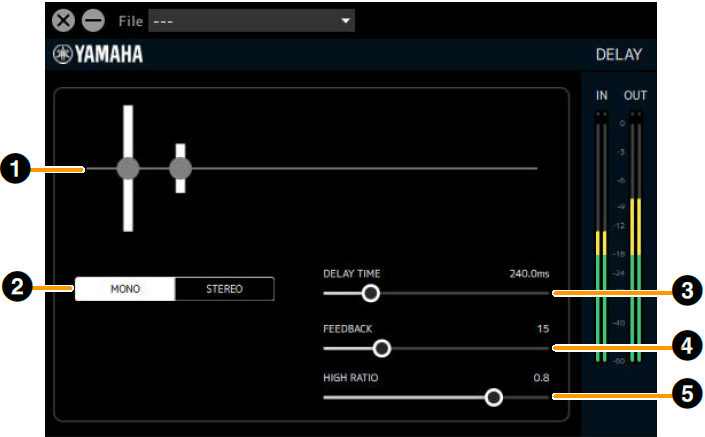
- ➊ Gráfico
-
Presenta visualmente la configuración de Delay y sus efectos. No se puede accionar.
- ➋ Conmutación MONO/STEREO (monoaural/estéreo)
-
Permite cambiar el tipo de retardo.
MONO : Los tiempos de retardo izquierdo y derecho son los mismos.
STEREO : Este efecto aplica el retardo alternativamente a la izquierda y a la derecha. Esta opción no se puede seleccionar cuando la frecuencia de muestreo es 176,4kHz o 192kHz. - ➌ DELAY TIME (tiempo de retardo)
-
Permite especificar el tiempo de retardo.
Intervalo : 0.1 ms–1300.0 ms - ➍ FEEDBACK (realimentación)
-
Permite especificar la cantidad de realimentación del retardo.
Intervalo : 0–63 - ➎ HIGH RATIO (proporción de frecuencias altas)
-
Permite especificar la cantidad del componente de altas frecuencias incluido en la realimentación.
Intervalo : 0.1–1.0
GATE (puerta)
Si se introduce una señal inferior a THRESHOLD, se reduce la salida en un valor fijo (RANGE). Utilice esta opción si no desea que el ruido ambiental se incorpore a la transmisión en streaming. Esta opción se puede utilizar como efecto de streaming en la ruta desde el canal de entrada hasta la mezcla en streaming, pero no afecta la señal de grabación enviada desde el canal al DAW.
Esta unidad tiene dos puertas disponibles, que se pueden utilizar con todas las frecuencias de muestreo.
Cómo abrir la pantalla
Esta opción aparece cuando se ha seleccionado la mezcla en streaming en el área MIX de dspMixFx UR-C. Seleccione Gate en la opción “Streaming Effect Type” del área de canales y haga clic en “Edit effect”.
No se pueden realizar las operaciones desde la pantalla dedicada de la serie Cubase.
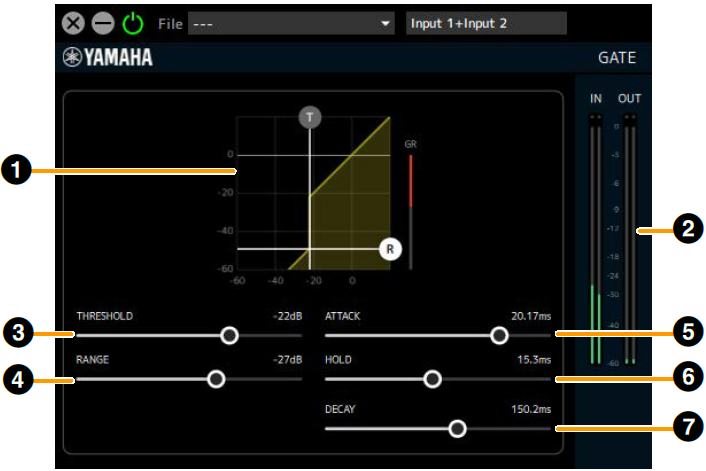
- ➊ Gráfico
-
Presenta visualmente los ajustes de THRESHOLD y RANGE. También puede accionar el mando (T) para THRESHOLD y el mando (R) para RANGE.
- ➋ Medidor de reducción de ganancia
-
Muestra la cantidad de reducción de ganancia de la puerta.
- ➌ THRESHOLD (umbral)
-
Permite especificar el nivel de umbral en el que surtirá efecto el efecto de puerta.
Intervalo : −72 dB–0 dB - ➍ RANGE (intervalo)
-
Permite especificar la cantidad de atenuación cuando se aplica el efecto de puerta.
Intervalo : −∞, −72 dB–0 dB - ➎ ATTACK (ataque)
-
Permite especificar la rapidez con la que se abre la puerta una vez que el nivel de la señal de entrada supera el valor de THRESHOLD.
Intervalo : 0.092 ms–80.00 ms - ➏ HOLD (retener)
-
Permite especificar el tiempo de espera hasta que la puerta comienza a cerrarse una vez que el nivel de la señal de entrada cae por debajo del valor de THRESHOLD.
Intervalo : 0.02 ms–1960.0 ms - ➐ DECAY (disminución)
-
Permite especificar la rapidez con la que se cierra la puerta una vez que la señal de entrada supera el valor de espera de HOLD.
Intervalo : 9.3 ms–999.0 ms
COMPRESSOR (compresor)
Los cambios de volumen se pueden ajustar comprimiendo la parte del nivel de la señal que supera el valor de THRESHOLD. Esta opción se puede utilizar como efecto de streaming en la ruta desde el canal de entrada hasta la mezcla en streaming, pero no afecta la señal de grabación enviada desde el canal al DAW.
Esta unidad dispone de dos compresores, que se pueden utilizar con todas las frecuencias de muestreo.
Cómo abrir la pantalla
Esta opción aparece cuando se ha seleccionado la mezcla en streaming en el área MIX de dspMixFx UR-C. Seleccione Comp en la opción “Streaming Effect Type” del área de canales y haga clic en “Edit effect”.
No se pueden realizar las operaciones desde la pantalla dedicada de la serie Cubase.
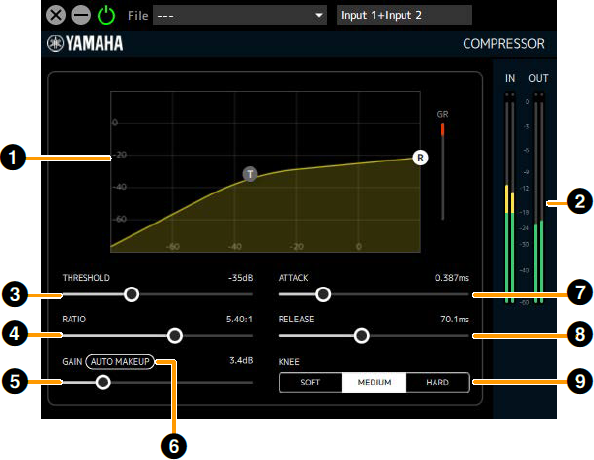
- ➊ Gráfico
-
Presenta visualmente los ajustes de THRESHOLD, RATIO y GAIN del compresor. También puede accionar el mando (T) para THRESHOLD y el mando (R) para RATIO.
- ➋ Medidor de reducción de ganancia
-
Muestra la cantidad de reducción de ganancia del compresor.
- ➌ THRESHOLD (umbral)
-
Permite especificar el nivel de umbral en el que surtirá efecto el efecto de compresor.
Intervalo : −54 dB–0 dB - ➍ RATIO (proporción)
-
Permite especificar la cantidad de compresión del compresor.
Intervalo : 1.00:1–INF:1 - ➎ GAIN (ganancia)
-
Permite especificar el nivel de salida del compresor. Cuando la opción Auto Makeup está activada, esta opción se configura automáticamente y no se puede accionar.
Intervalo : 0.0 dB–18.0 dB - ➏ Auto Makeup (configuración automática)
-
Si esta opción está configurada en ON, el valor de GAIN se configura automáticamente usando los ajustes de THRESHOLD y RATIO.
- ➐ ATTACK (ataque)
-
Permite configurar automáticamente la rapidez con la que el efecto del compresor alcanza su punto máximo una vez que el nivel de la señal de entrada supera el valor de THRESHOLD.
Intervalo : 0.092 ms–80.00 ms - ➑ RELEASE (liberación)
-
Este es el tiempo que tarda en desaparecer el efecto del compresor una vez que la señal de entrada cae por debajo del valor de THRESHOLD.
Intervalo : 9.3ms–999.0ms - ➒ KNEE (codo)
-
Permite configurar la suavidad (nitidez) de los cambios de volumen en las proximidades del nivel del ajuste de THRESHOLD.
| Opciones | Descripción |
|---|---|
|
SOFT |
El volumen cambia de forma natural. |
|
MEDIUM |
Valor intermedio entre Hard y Soft. |
|
HARD |
Se notan claramente los cambios de volumen. |
DUCKER (reductor)
Atenúa automáticamente el sonido del canal DAW/Music/Voice correspondiente al audio de entrada de los canales Input1/2 y Voice. Puede crear un entorno en el que la música de fondo se reproduzca a un volumen bajo mientras habla por el micrófono o mientras habla desde la aplicación de chat. En cambio, la música de fondo se reproducirá al volumen original en todos los demás casos.
Se puede utilizar como efecto de streaming en las rutas de los canales DAW/Music/Voice a la mezcla en streaming.
Esta unidad dispone de 2 reductores, que se pueden utilizar con todas las frecuencias de muestreo.
Cómo abrir la pantalla
Esta opción aparece cuando se ha seleccionado la mezcla en streaming en el área MIX de dspMixFx UR-C. Seleccione Ducker en la opción “Streaming Effect Type” del área DAW/Music/Voice y haga clic en “Edit effect”.
No se pueden realizar las operaciones desde la pantalla dedicada de la serie Cubase.
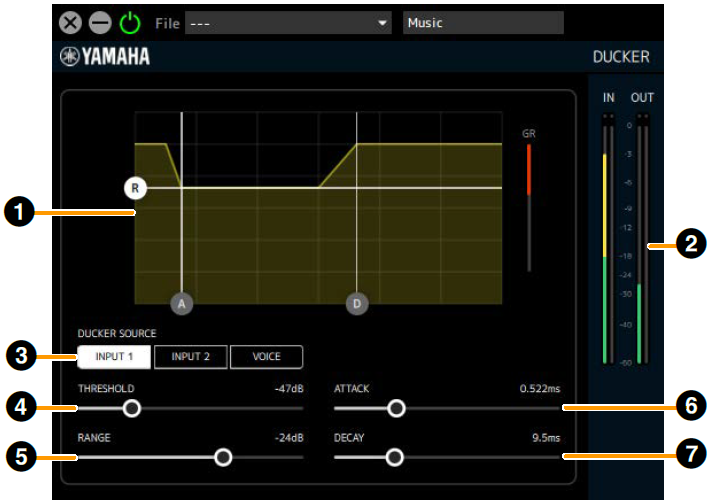
- ➊ Gráfico
-
Presenta visualmente el cambio en el nivel de salida a lo largo del tiempo desde el comienzo hasta el final del efecto Ducker. También puede accionar el mando (A) para ATTACK, el mando (D) para DECAY y el mando (R) para RANGE.
- ➋ Medidor de reducción de ganancia
-
Muestra la cantidad de reducción de ganancia del reductor.
- ➌ DUCKER SOURCE (origen del reductor)
-
Permite especificar la señal utilizada para determinar la fuerza del reductor.
Puede configurar los ajustes de varias señales.
INPUT1 : Se utiliza la señal del canal Input1 a la mezcla en streaming (posterior al fader).
INPUT2 : Se utiliza la señal del canal Input2 a la mezcla en streaming (posterior al fader).
VOICE : Se utiliza la señal del canal Voice a la mezcla en streaming (posterior al fader). - ➍ THRESHOLD (umbral)
-
Permite especificar el nivel de umbral en el que surtirá efecto el efecto de reductor.
Intervalo : −60 dB–0 dB - ➎ RANGE (intervalo)
-
Permite especificar la cantidad de atenuación cuando se aplica el efecto de reductor.
Intervalo : −70 dB–0 dB
- ➏ ATTACK (ataque)
-
Permite especificar la rapidez con la que baja el volumen una vez que el nivel de la señal de entrada supera el valor de THRESHOLD.
Intervalo : 0.092 ms–80.00 ms - ➐ DECAY (disminución)
-
Permite especificar la rapidez con la que vuelve el volumen una vez que el nivel de la señal de entrada cae por debajo del valor de THRESHOLD.
Intervalo : 1.3 ms–5.0 s
MULTI-BAND COMPRESSOR (compresor multibanda)
Utilizar un algoritmo de compresor multibanda y configurar el compresor para cada banda LOW/MID/HIGH permite suprimir los cambios en el volumen de streaming y aumentar la presión del sonido.
Se puede utilizar en la fase de salida final de una mezcla en streaming.
Esta opción se puede utilizar cuando la frecuencia de muestreo es 44,1kHz, 48kHz, 88,2kHz o 96kHz.
Cómo abrir la pantalla
Esta opción aparece cuando se ha seleccionado la mezcla en streaming en el área MIX de dspMixFx UR-C. Seleccione M.B. Comp en la opción “Streaming Effect Type” del área de canales y haga clic en “Edit effect”.
No se pueden realizar las operaciones desde la pantalla dedicada de la serie Cubase.
[Cuando se hace clic en el gráfico (vista general de la división de bandas)]
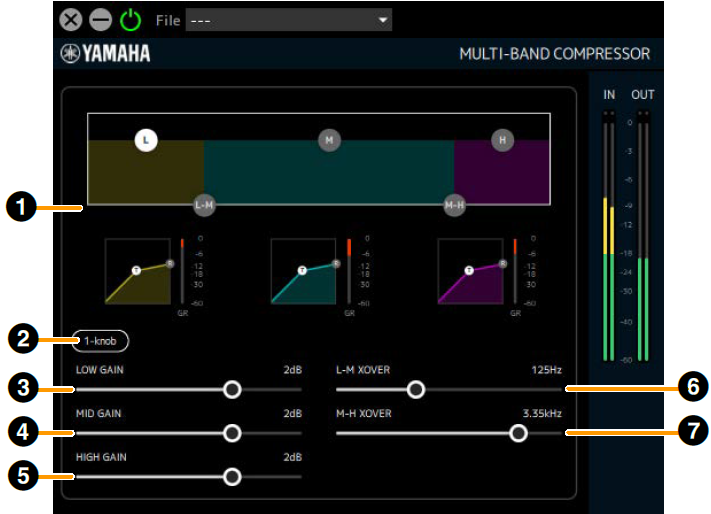
- ➊ Gráfico (vista general de la división de bandas)
-
Permite especificar la división de bandas para cada una de las bandas LOW/MID/HIGH y muestra el nivel de cada banda de forma simplificada.
Utilice el mando (L) para configurar LOW GAIN, el mando (M) para configurar MID GAIN y el mando (H) para configurar HIGH GAIN.
Los ajustes de L-M XOVER se accionan con el mando (L-M) y los ajustes de M-H XOVER se accionan con el mando (M-H).
Haga clic en esta área para mostrar los parámetros de ➌-➐ debajo. - ➋ 1-knob (un solo mando)
-
Esta función permite controlar el efecto del compresor multibanda con un solo mando deslizante. Cuando el botón 1-knob está activado, aparece un mando deslizante que puede accionar para controlar los valores de THRESHOLD, RATIO y GAIN de cada banda.
ATTACK, RELEASE y las frecuencias de XOVER son valores fijos. El botón 1-knob aparece cuando se hace clic en cualquiera de los gráficos.
|
[Cuando la opción 1-knob está desactivda] |

|
|
[Cuando la opción 1-knob está activada] |

|
- ➌ LOW GAIN (ganancia de la banda baja)
-
Permite especificar el volumen de la banda LOW.
Intervalo : −∞, −60 dB–+18 dB - ➍ MID GAIN (ganancia intermedia)
-
Permite especificar el volumen de la banda MID.
Intervalo : −∞, −60 dB–+18 dB - ➎ HIGH GAIN (ganancia de la banda alta)
-
Permite especificar el volumen de la banda HIGH.
Intervalo : −∞, −60 dB–+18 dB - ➏ L-M XOVER (frecuencia de corte entre las frecuencias bajas e intermedias)
-
Establece la frecuencia de corte entre la banda LOW y la banda MID.
Intervalo : 21.2 Hz–4.00 kHz - ➐ M-H XOVER (frecuencia de corte entre las frecuencias intermedias y altas)
-
Establece la frecuencia de corte entre la banda MID y la banda HIGH.
Intervalo : 42,5 Hz–8,00 kHz
[Cuando se hace clic en el gráfico de la banda LOW]
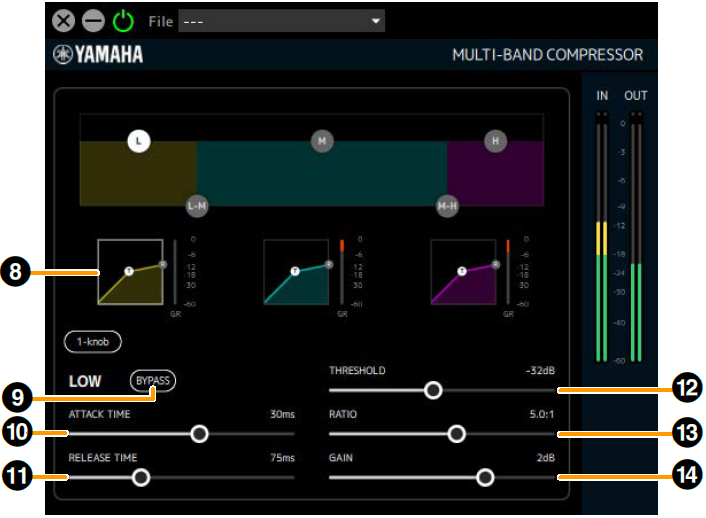
- ➑ Gráfico de la banda LOW
-
Presenta visualmente los ajustes de THRESHOLD, RATIO y GAIN de la banda LOW del compresor. También puede accionar el mando (T) para THRESHOLD y el mando (R) para RATIO. Además, se muestra un medidor de reducción de ganancia a la derecha del gráfico. Además, se muestra un medidor de reducción de ganancia a la derecha de cada gráfico. Haga clic en esta área para mostrar los parámetros de ➒–⓮ debajo.
- ➒ BYPASS (LOW) (bypass de la banda de frecuencias bajas)
-
Permite activar o desactivar el bypass de la banda LOW del compresor.
- ➓ ATTACK TIME (LOW) (tiempo de ataque de la banda de frecuencias bajas)
-
Permite especificar el tiempo de ataque de la banda LOW del compresor.
Intervalo : 1 ms–200 ms - ⓫ RELEASE TIME (tiempo de liberación)
-
Permite especificar el tiempo de liberación del compresor (común a todas las bandas).
Intervalo : 10 ms–3000 ms - ⓬ THRESHOLD (LOW) (umbral de la banda de frecuencias bajas)
-
Permite especificar el valor de THRESHOLD de la banda LOW del compresor.
Intervalo : −54 dB–−6 dB - ⓭ RATIO (LOW) (proporción de la banda de frecuencias bajas)
-
Permite especificar el valor de RATIO de la banda LOW del compresor.
Intervalo : 1.0:1–20.0:1 - ⓮ GAIN (LOW) (ganancia de la banda de frecuencias bajas)
-
Igual a ➌.
[Cuando se hace clic en el gráfico de la banda MID]
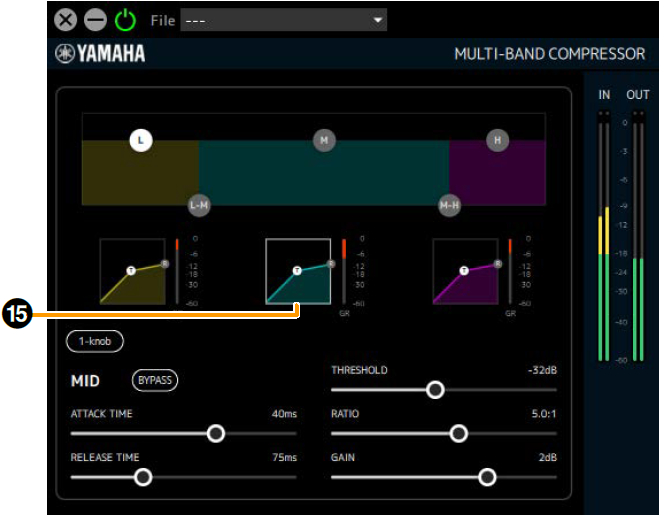
- ⓯ Gráfico de la banda MID
-
Presenta visualmente los ajustes de THRESHOLD, RATIO y GAIN de la banda MID del compresor. También puede accionar el mando (T) para THRESHOLD y el mando (R) para RATIO. Además, se muestra un medidor de reducción de ganancia a la derecha del gráfico. Además, se muestra un medidor de reducción de ganancia a la derecha de cada gráfico. Al hacer clic en esta área, se muestran los parámetros de la banda MID del compresor. (Se omiten los detalles de cada parámetro, pues son los mismos que para la banda LOW).
[Cuando se hace clic en el gráfico de la banda HIGH]
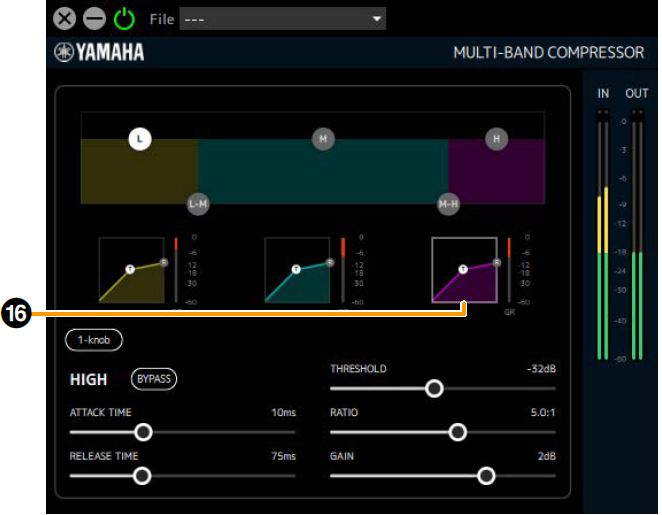
- ⓰ Gráfico de la banda HIGH
-
Presenta visualmente los ajustes de THRESHOLD, RATIO y GAIN de la banda HIGH del compresor. También puede accionar el mando (T) para THRESHOLD y el mando (R) para RATIO. Además, se muestra un medidor de reducción de ganancia a la derecha del gráfico. Al hacer clic en esta área, se muestran los parámetros de la banda HIGH del compresor. (Se omiten los detalles de cada parámetro, pues son los mismos que para la banda LOW).