
Démarrage
Démarrage
Avant d’utiliser le logiciel
dspMixFx est inclus dans TOOLS for UR-C/URX-C.
Pour obtenir des instructions d’installation, reportez-vous au Manuel de configuration des périphériques de la série UR-C/URX-C.
Ouverture de dspMixFx
Windows
[Tous les programmes] ou [Toutes les applications] → [dspMixFx UR-C]
Mac
[Applications] → [dspMixFx UR-C]
Utilisation de la zone des outils
Ceci est la zone de configuration des réglages communs globaux dans dspMixFx UR-C.

- ➊ Quitter
-
Permet de quitter dspMixFx UR-C.
- ➋ Réduire
-
Permet de réduire la fenêtre dspMixFx UR-C.
- ➌ Fichier
-
Affiche quatre menus différents.
| Menu | Description |
|---|---|
|
Open (Ouvert) |
Ouvre le fichier de réglages de dspMixFx UR-C. |
|
Save (Enregistrer) |
Enregistre le fichier de réglages de dspMixFx UR-C sur un ordinateur. |
|
Import Scene
|
Importe une scène depuis un fichier de réglages dspMixFx UR-C. Sélectionnez un fichier dans la boîte de dialogue. La [IMPORT SCENE] fenêtre s’affiche. À gauche de la fenêtre [IMPORT SCENE] (Importer la scène), sélectionnez le fichier de réglages souhaité de dspMixFx UR-C et importez la scène de votre choix. À droite de la fenêtre [IMPORT SCENE] (Importer la scène), sélectionnez la destination de l’importation. Cliquez sur [OK] pour importer la scène. |
|
Initialize All Scenes
|
Réinitialise toutes les scènes sauvegardées. |
- ➍ Scène
-
Indique le nom de la scène. Vous pouvez modifier le nom de la scène en cliquant dessus. Cliquez sur la touche de droite (▼) pour ouvrir la fenêtre d’appel d’autres scènes. Appelez la scène souhaitée en cliquant dessus.
- ➎ Stockage
-
Ouvre la fenêtre Scene Store (Stockage de scène). Entrez le nom de scène souhaité dans le champ STORE NAME (Nom de stockage). Sélectionnez la destination du stockage de scène dans le champ No. NAME (N° de nom). Cliquez sur [OK] pour stocker la scène.
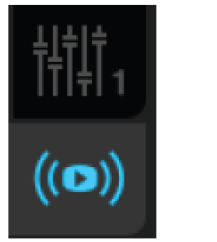
- ➏ Sélection de fenêtre
-
Sélectionne la fenêtre désirée dans dspMixFx UR-C. L’icône de la fenêtre sélectionnée s’allume en vert.
| Menu | Description |
|---|---|

|
Fenêtre Main (Principale) |

|
Fenêtre Setup |
|
Fenêtre Meter (Indicateur de niveau) |

(UR24C uniquement) |
Indique les réglages du Monitor mode.
|
Utilisation de la fenêtre Main (principale)
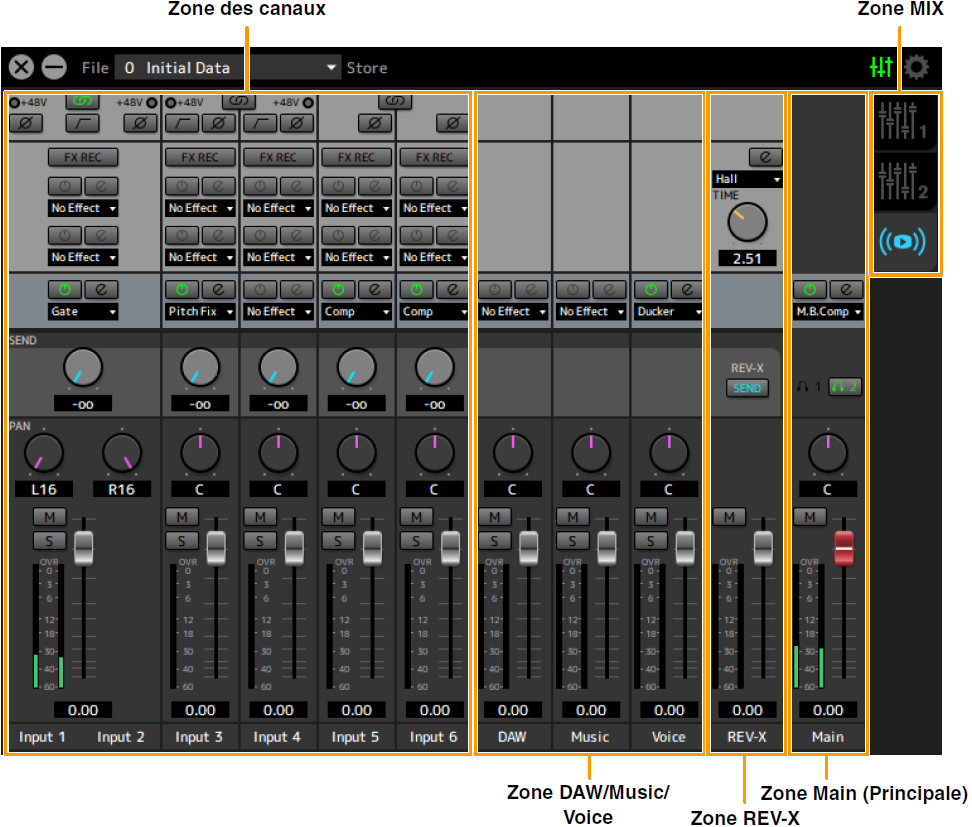
Cette fenêtre permet de configurer l’ensemble des flux de signaux. La fenêtre Main (principale) est constituée de cinq zones :
・
Channel Area
・
DAW/Music/Voice Area
・
REV-X Area
・
Main Area
・
MIX Area
UR24C uniquement
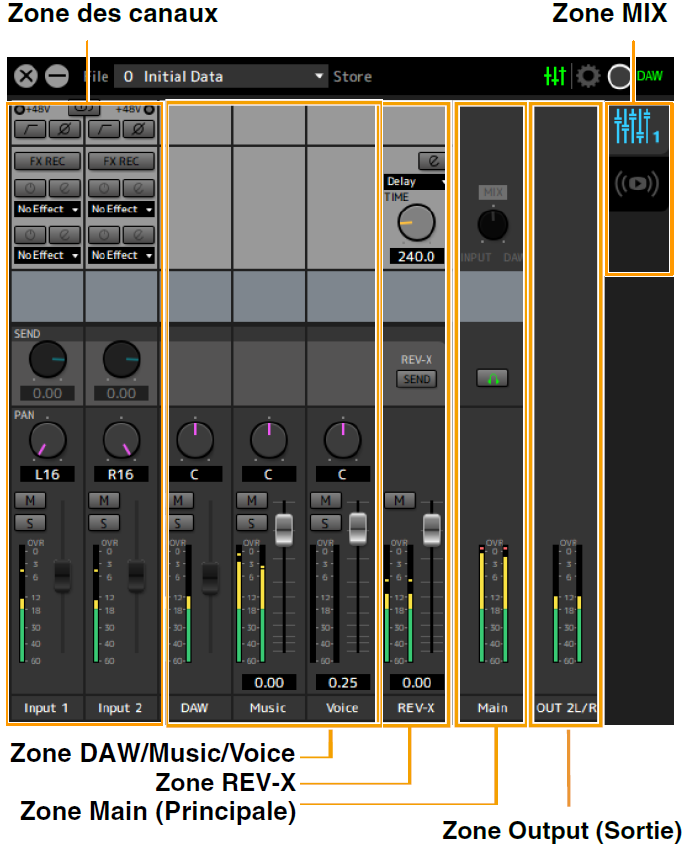
La fenêtre principale est constituée de six zones : Les cinq zones mentionnées ci-dessus et une zone de sortie.
・
Output Area (UR24C only)
Zone des canaux
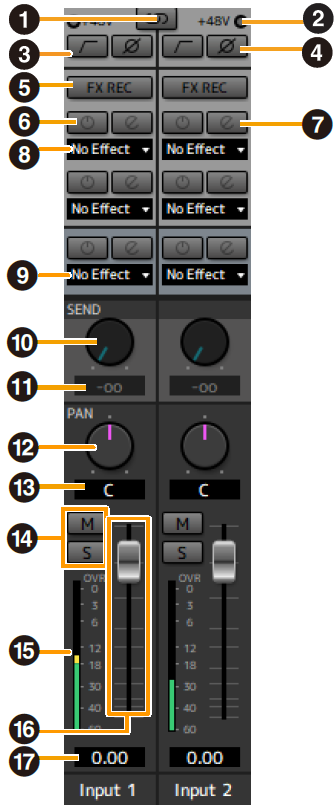
Cette zone permet de configurer les réglages des canaux d’entrée.
[Exemple lorsque le Streaming est sélectionné (Envoi REV-X est activé)]
- ➊ Liaison de canaux
-
Active (touche allumée) ou désactive (touche éteinte) la liaison de deux canaux adjacents. L’activation de cette touche entraîne la fusion en un seul canal stéréo des deux canaux mono concernés.
- ➋ +48 V
-
Affiche le statut d’activation (touche allumée) et de désactivation (touche éteinte) de la fonction d’alimentation dérivée du périphérique.
- ➌ Filtre passe-haut
-
Active (touche allumée) ou désactive (touche éteinte) le filtre passe-haut. Pour sélectionner la fréquence de coupure du filtre passe-haut, utilisez la fenêtre Setup (Configuration).
UR44C/URX44C : Indisponible sur [LINE INPUT 5/6] (Entrée ligne 5/6). - ➍ Phase
-
Active (touche allumée) ou désactive (touche éteinte) l’inversion de phase du signal.
- ➎ FX REC (Enregistrement de l’effet)
-
Active et désactive l’option FX REC (Enregistrement de l’effet).
| Réglages | Description |
|---|---|
|
Activé (allumé) |
Applique un effet à la fois au signal de contrôle (envoyé au périphérique) et au signal d’enregistrement (envoyé au logiciel DAW). |
|
Désactivé (éteint) |
Applique l’effet au seul signal de contrôle (envoyé au périphérique). |
- ➏ Activation/désactivation de l’effet
-
Active (touche allumée) et désactive (touche éteinte) l’effet.
- ➐ Édition des effets
-
Ouvre (touche allumée) et ferme (touche éteinte) la fenêtre de configuration de l’effet sélectionné.
- ➑ Type d’effet
-
Sélectionne le type d’effet.
Réglages : No Effect, Ch.Strip, Clean, Crunch, Lead, Drive, Pitch FixNOTE
Le nombre maximum d’effets qui peuvent être utilisés simultanément est limité. Reportez-vous à la rubrique « Limitations de l’utilisation des effets » dans le Guide d’utilisation de votre appareil de la série UR-C/URX-C. - ➒ Effets de streaming
-
S’affiche uniquement lorsque le mixage en streaming a été sélectionné dans la zone MIX.
Cet effet s’applique uniquement aux données audio jouées dans le cadre du mixage en streaming. Il n’affecte pas le signal de sortie des différents canaux vers l’application DAW.
Vous pouvez sélectionner le type d’effet No Effect, Gate ou Comp. - ➓ Envoi REV-X
-
Règle le niveau du signal envoyé vers l’effet REV-X. Ce réglage ne peut être configuré que lorsque l’envoi REV-X est activé dans la zone REV-X.
Range (Plage) : −∞ dB–+6,00 dB - ⓫ Valeur d’envoi REV-X
-
Affiche et règle la valeur d’envoi de l’effet REV-X. Modifiez la valeur en double-cliquant sur le nombre.
Ce réglage ne peut être configuré que lorsque l’envoi REV-X est activé (allumé) dans la zone REV-X. - ⓬ Balayage panoramique
-
Règle le panoramique.
UR22C/URX22C : S’affiche uniquement lorsque le mixage en streaming a été sélectionné dans la zone MIX.
Range (Plage) : L16–C–R16 - ⓭ Valeur du balayage panoramique
-
Permet d’afficher et de modifier la valeur du balayage panoramique. Modifiez la valeur en double-cliquant sur le nombre.
- ⓮Mute et Solo
-
Active (touche allumée) et désactive (touche éteinte) les effets Mute (M) et Solo (S).
- ⓯ Level Meter (Indicateur de niveau)
-
Indique le niveau du signal. Le maintien du niveau de crête est habituellement activé.
| Couleur de l’affichage | Description |
|---|---|
|
Vert |
Jusqu’à -18 dB |
|
Jaune |
Jusqu’à 0 dB |
|
Rouge |
Si écrêté |
- ⓰ Fader
-
Règle le niveau du signal.
Sur l’UR22C, l’URX22C et l’UR24C, ceci ne peut être utilisé que lorsque le mixage en streaming a été sélectionné dans la zone MIX.
Lorsque le mixage normal est sélectionné, le niveau défini à l’aide du bouton MIX sur le panneau avant s’affiche et le fader ne peut pas être utilisé.
Range (Plage) : −∞ dB–+6,00 dB - ⓱ Valeur de fader
-
Permet d’afficher et de modifier la valeur du fader. Modifiez la valeur en double-cliquant sur le nombre.
Zone DAW/Music/Voice
Cette zone permet de configurer les réglages des canaux de l’application DAW.
Un canal Music et un canal Voice ont été ajoutés pour les cas où un ordinateur est connecté. (Les canaux Music et Voice ne s’affichent pas en cas de connexion à un iPad ou à un iPhone.)
[Exemple lorsque Streaming est sélectionné]
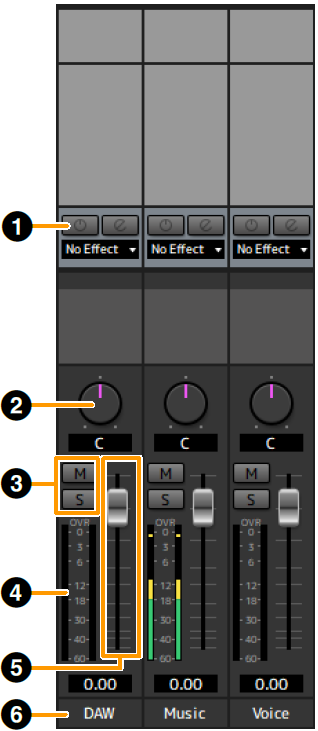
- ➊ Effets de streaming
-
S’affiche uniquement lorsque le mixage en streaming a été sélectionné dans la zone MIX.
Cet effet s’applique uniquement aux données audio jouées dans le cadre du mixage en streaming.
Vous pouvez sélectionner les types d’effets No Effect et Ducker. - ➋ Balance (Balance)
-
Permet de régler la balance de volume droite/gauche des canaux.
Range (Plage) : L16–C–R16 - ➌ Mute et Solo
-
Active (touche allumée) et désactive (touche éteinte) les effets Mute (M) et Solo (S).
- ➍ Level Meter (Indicateur de niveau)
-
Indique le niveau du signal. Le maintien du niveau de crête est habituellement activé.
| Couleur de l’affichage | Description |
|---|---|
|
Vert |
Jusqu’à -18 dB |
|
Jaune |
Jusqu’à 0 dB |
|
Rouge |
Si écrêté |
- ➎ Fader
-
Règle le niveau du signal.
Sur les canaux UR22C, URX22C et UR24C DAW, cette fonction ne peut être utilisée que si le mixage en streaming a été sélectionné dans la zone MIX.
Lorsque le mixage normal est sélectionné, le niveau défini à l’aide du bouton MIX sur le panneau avant s’affiche et le fader ne peut pas être utilisé.
Range (Plage) : −∞ dB–+6,00 dB - ➏ Nom du canal
-
Vous pouvez saisir du texte pour chaque canal en double-cliquant sur chacun de ceux-ci.
Zone REV-X
Cette zone permet de configurer les réglages des canaux REV-X.
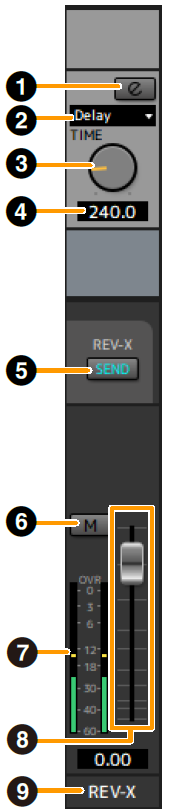
- ➊ Modification de REV-X
-
Ouvre (touche allumée) et ferme (touche éteinte) la fenêtre de configuration de « REV-X ».
- ➋ Type d’effet REV-X
-
Sélectionne le type d’effet REV-X.
Réglages : Hall (Salle), Room (Pièce), Plate (Plaque), Delay - ➌ Temps de l’effet REV-X
-
Règle le temps de réverbération de l’effet REV-X. Ce paramètre est lié à Room Size. La plage réglable varie selon le type d’effet REV-X.
| REV-X Type | Plage |
|---|---|
|
Hall |
0,289 s–29,0 s |
|
Room |
0,260 s–26,0 s |
|
Plate |
0,333 s–33,3 s |
|
Delay (Retard) |
0,0001 s–1,3 s |
- ➍ Valeur de temps de REV-X
-
Affiche et règle la valeur de temps de l’effet REV-X. Modifiez la valeur en double-cliquant sur le nombre.
- ➎ Envoi REV-X
-
Active l’envoi REV-X du mixage que vous souhaitez utiliser.
- ➏ Mute
-
Indique si l’assourdissement est activé (touche allumée) ou désactivé (touche éteinte).
- ➐ Indicateur de niveau
-
Indique le niveau du signal. Le maintien du niveau de crête est habituellement activé.
| Couleur de l’affichage | Description |
|---|---|
|
Vert |
Jusqu’à -18 dB |
|
Jaune |
Jusqu’à 0 dB |
|
Rouge |
Si écrêté |
- ➑ Fader de retour de l’effet REV-X
-
Règle le niveau de retour de l’effet REV-X.
- ➒ Nom du canal
-
Vous pouvez saisir du texte pour chaque canal en double-cliquant sur chacun de ceux-ci.
Zone Main (Principale)
Cette zone permet de configurer les réglages du canal principal.
[Exemple lorsque Streaming est sélectionné]
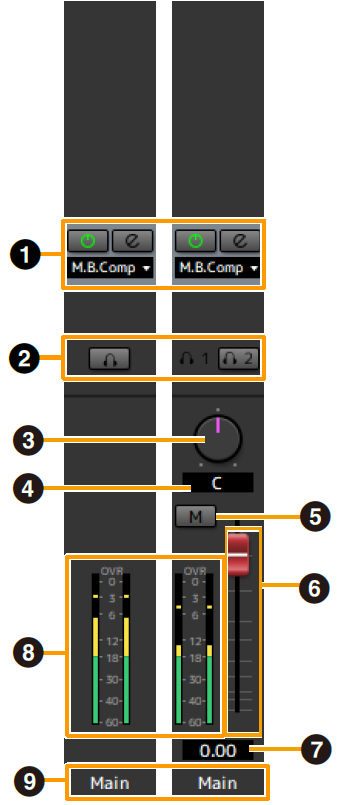
- ➊ Effets de streaming
-
S’affiche uniquement lorsque le mixage en streaming a été sélectionné dans la zone MIX.
Cet effet s’applique uniquement à l’étape finale du mixage en streaming.
Vous pouvez sélectionner les types d’effet No Effect et Multi-Band Compressor (M.B.Comp). - ➋ MONITOR/PHONES
-
UR22C/URX22C/UR24C : Sélectionnez le mixage qui sera envoyé vers les prises MAIN OUTPUT (Sortie principale) et PHONES.
UR44C/URX44C/UR816C : Active (touche allumée) ou désactive (touche éteinte) la sortie de deux casques. Vous pouvez émettre le canal MIX sélectionné dans la zone MIX sur la prise PHONES en activant cette touche.NOTE
UR44C/URX44C : Avec [PHONES 2], vous pouvez sélectionner MIX 1/MIX 2/Streaming. [PHONES 1] est lié à MIX 1 et ne peut pas être modifié.
UR816C : Avec [PHONES 1] / [PHONES 2], MIX 1, MIX 2, MIX 3, MIX 4 ou Streaming peuvent être sélectionnés. - ➌ Balance (Balance)
-
Permet de régler la balance de volume droite/gauche des canaux.
Range (Plage) : L16–C–R16 - ➍ Valeur de balance
-
Affiche et règle la valeur de balance. Modifiez la valeur en double-cliquant sur le nombre.
- ➎ Mute
-
Active (touche allumée) et désactive (touche éteinte) l’assourdissement.
- ➏ Fader principal
-
Règle le niveau du signal.
Range (Plage) : −∞ dB–+6,00 dB - ➐ Valeur du fader principal
-
Affiche et règle la valeur du fader principal. Modifiez la valeur en double-cliquant sur le nombre.
- ➑ Level Meter (Indicateur de niveau)
-
Indique le niveau du signal.
- ➒ Nom du canal
-
Vous pouvez saisir du texte pour chaque canal en double-cliquant sur chacun de ceux-ci.
Zone MIX
Cette zone permet de sélectionner les canaux MIX que vous souhaitez configurer.
Vous pouvez copier les réglages de canaux MIX dans la fenêtre Main (principale) en effectuant un glisser-déposer.
Sur l’UR816C, lorsque la fonction Streaming est sélectionnée sous GENERAL SETTINGS (Paramètres généraux) > Mix4 de l’écran de configuration, le mixage Mix4 bascule sur Streaming.
Zone Output (Sortie) (UR24C uniquement)
Cette section indique le niveau du signal de sortie de la zone de sortie.
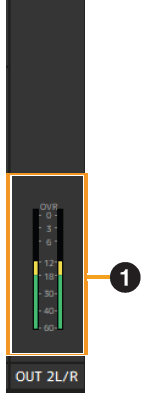
- ➊ Indicateur de niveau
-
Indique le niveau du signal. Le maintien du niveau de crête est habituellement activé.
| Couleur de l’affichage | Description |
|---|---|
|
Vert |
Jusqu’à -18 dB |
|
Jaune |
Jusqu’à 0 dB |
|
Rouge |
Si écrêté |
Utilisation de la fenêtre Setup (Configuration)
Cette fenêtre permet de configurer les réglages communs du périphérique.
En cas de connexion à un ordinateur
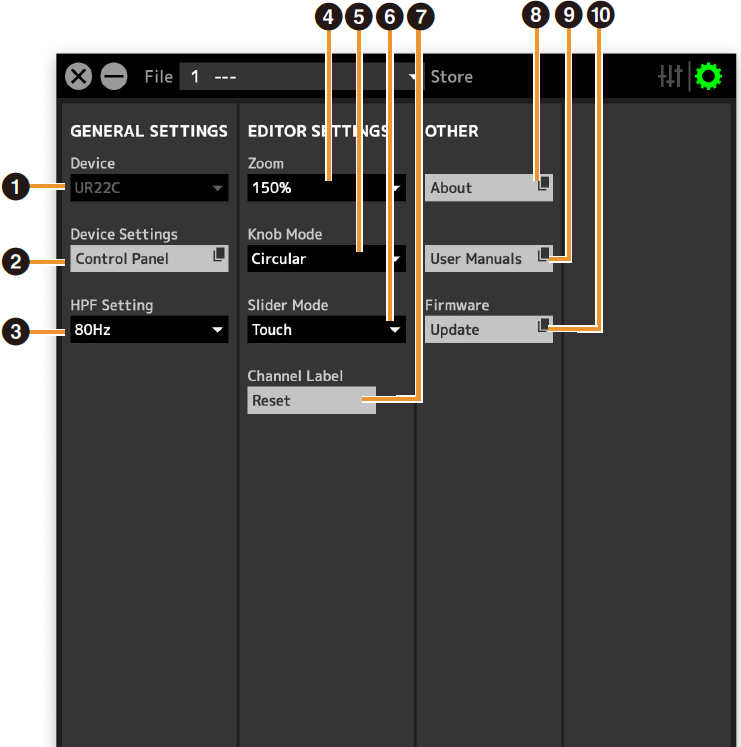
- ➊ Périphérique
-
Si plusieurs périphériques dspMixFx sont connectés, sélectionnez le périphérique que vous souhaitez actionner.
- ➋ Réglages des périphériques
-
Permet d’ouvrir Control Panel (Tableau de bord).
- ➌ Réglage du HPF (filtre passe-haut)
-
Sélectionne la fréquence de coupure du filtre passe-haut.
UR44C/URX44C : Indisponible sur [LINE INPUT 5/6] (Entrée ligne 5/6).
Options : 120 Hz, 100 Hz, 80 Hz, 60 Hz, 40 Hz - ➍ Zoom
-
Modifie la taille de la fenêtre.
Options : 100%, 150%, 200%, 250%, 300% - ➎ Mode bouton
-
Sélectionne la méthode de fonctionnement des boutons dans dspMixFx UR-C.
| Réglages | Description |
|---|---|
|
Circular (Circulaire) |
Faites glisser en tournant pour augmenter ou diminuer la valeur du paramètre. Faites glisser en tournant dans le sens horaire pour augmenter la valeur et dans le sens inverse pour la diminuer. Si vous cliquez sur un point quelconque du bouton, le paramètre prendra cette valeur instantanément. |
|
Linear (Linéaire) |
Faites glisser en ligne droite pour augmenter ou diminuer la valeur du paramètre. Faites glisser en tirant vers le haut ou la droite pour augmenter la valeur et vers le bas ou la gauche pour la diminuer. Le fait de cliquer sur un point quelconque du bouton n’entraîne pas de changement dans la valeur du paramètre. |
- ➏ Mode curseur
-
Sélectionne la méthode de fonctionnement des curseurs et des faders dans dspMixFx UR-C.
| Réglages | Description |
|---|---|
|
Jump (Saut) |
Cliquez sur un point quelconque du curseur ou du fader afin d’augmenter ou de diminuer la valeur du paramètre. Si vous cliquez sur un point quelconque du curseur ou du fader, le paramètre prendra instantanément cette valeur. |
|
Touch (Toucher) |
Faites glisser la poignée du curseur ou du fader pour augmenter ou diminuer la valeur du paramètre. Le fait de cliquer sur un point quelconque du curseur ou du fader n’entraîne pas de changement dans la valeur du paramètre. |
- ➐ Réinitialisation des étiquettes des canaux
-
Réinitialise tous les noms de canaux modifiés en même temps.
- ➑ À propos
-
Indique les versions du microprogramme et du logiciel.
- ➒ Modes d’emploi
-
Cliquez sur ce bouton pour ouvrir le « dspMixFx Guide d’utilisation » (ce guide) dans votre navigateur.
- ➓ Microprogramme
-
Met à jour le microprogramme du périphérique.
UR24C uniquement
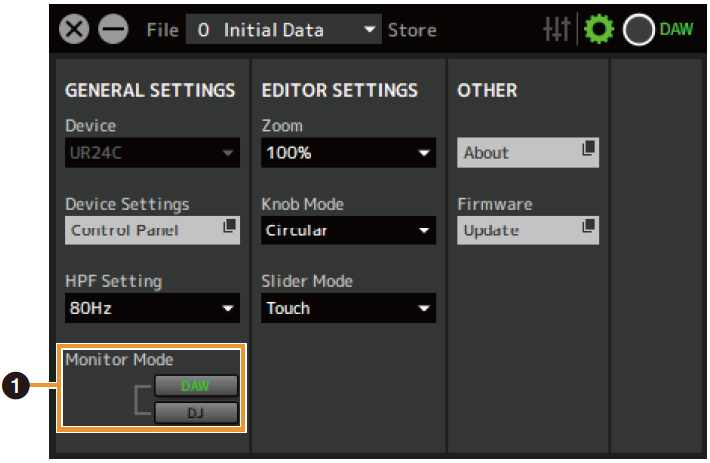
- ➊ Mode Contrôle
-
Permet de basculer entre les réglages du mode.
Options : DAW, DJ
UR44C/URX44C uniquement
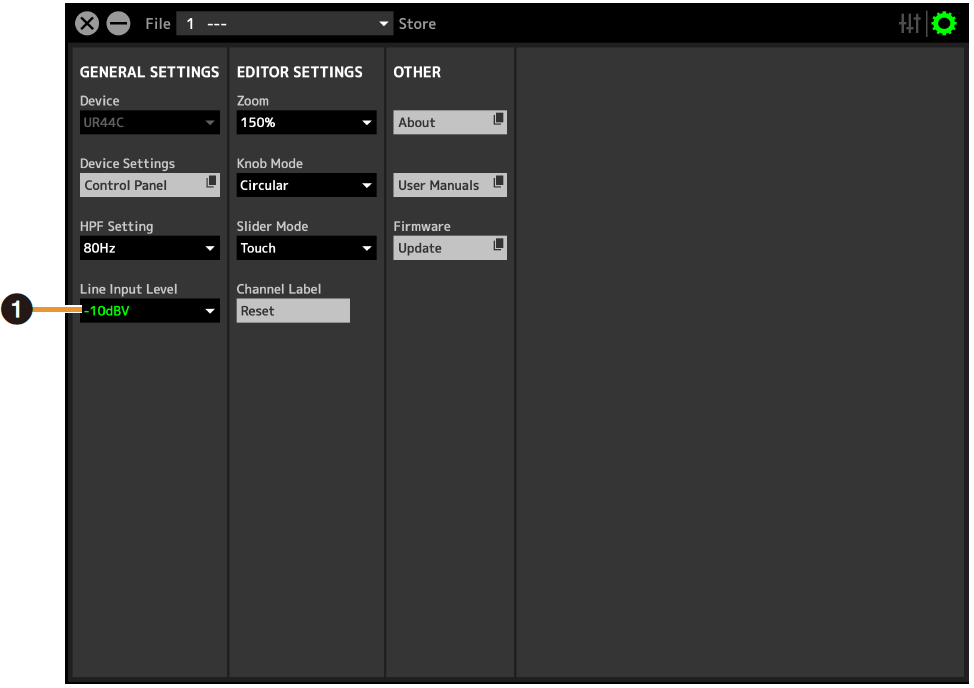
- ➊Line Input Level (Niveau d’entrée de la ligne)
-
Sélectionne le niveau du signal d’entrée de [LINE INPUT 5/6].
Options : +4 dBu, −10 dBV
UR816C uniquement
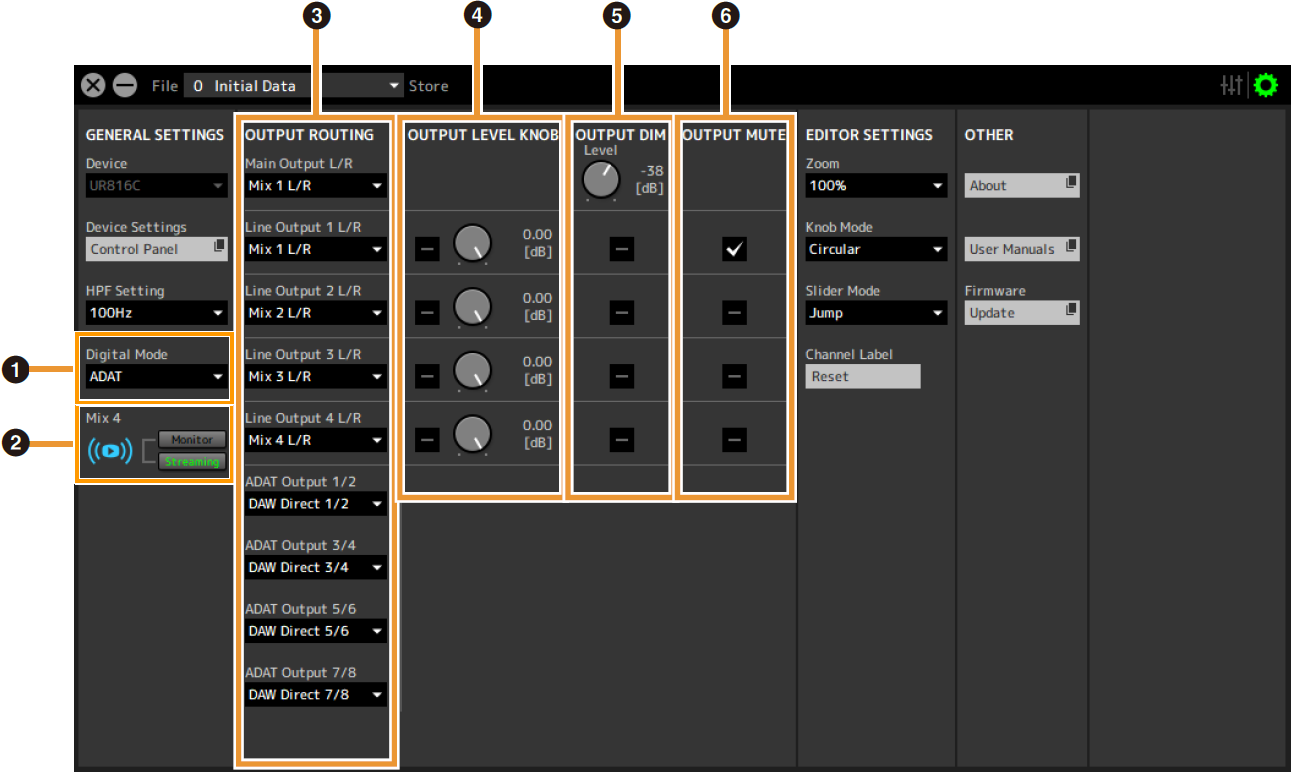
- ➊ Mode Numérique
-
Sélectionne le format du signal d’entrée et de sortie sur les jacks [OPTICAL IN] et [OPTICAL OUT].
Option Description ADAT
Signaux d’entrée et de sortie de 8 canaux au plus.
S/PDIF
Entrée et sortie de signaux sur 2 canaux (stéréo).
Lorsque le canal ADAT est sélectionné, les signaux d’entrée et de sortie de huit canaux au plus à 44,1 kHz et 48 kHz, de quatre canaux au plus à 88,2 kHz et 96 kHz ou de deux canaux au plus à 176,4 kHz et 192 kHz.
Lorsque le format S/PDIF est sélectionné, les signaux d’entrée et de sortie utilisent un total de deux canaux, quel que soit le taux d’échantillonnage disponible. - ➋Mix4 (Mixage 4)
-
Sélectionne l’utilisation de Mix4 en tant que mixage en streaming ou mixage de contrôle.
- ➌ OUTPUT ROUTING (Acheminement du signal de sortie)
-
Sélectionne le mixage des prises de sortie de l’appareil. Le nombre d’options OUT affichées ici varie en fonction du taux d’échantillonnage ou du réglage DIGITAL MODE.
ADAT
Prise de sortie Options Sortie principale L/R
MIX1 TO MIX4
Sortie de ligne 1 L/R à 4 L/R
MIX1 TO MIX4
DAW Direct 1/2 à 7/8*
ADAT 1/2 à 7/8*Sortie ADAT 1/2 à 7/8*
MIX1 TO MIX4
DAW Direct 1/2 à 7/8
Entrée 1/2 jusqu’à 7/8*Le nombre de canaux varie en fonction du taux d’échantillonnage.
S/PDIF
Prise de sortie Options Sortie principale L/R
MIX1 TO MIX4
Sortie de ligne 1/2 jusqu’à 7/8
MIX1 TO MIX4
DAW Direct 1/2 à 7/8*
S/PDIF In L/RSortie S/PDIF L/R
MIX1 TO MIX4
DAW Direct 1/2 à 7/8
Entrée 1/2 jusqu’à 7/8*Le nombre de canaux varie en fonction du taux d’échantillonnage.
- ➍ BOUTON OUTPUT LEVEL (Niveau de sortie)
-
Détermine la prise [LINE OUTPUT] qui sera affectée par le bouton [OUTPUT] du panneau avant.
- ➎ OUTPUT DIM (Variateur de sortie)
-
Détermine la prise [LINE OUTPUT] qui sera affectée par [DIM] le commutateur du panneau avant. Règle également le niveau d’atténuation lorsque le commutateur [DIM] (Variateur) est activé.
- ➏ OUTPUT MUTE (Mute de sortie)
-
Détermine la prise [LINE OUTPUT] qui sera affectée par [MUTE] le commutateur du panneau avant.
En cas de connexion à un iPad/iPhone
Cette section explique comment faire fonctionner l’application dspMixFx pour iPad/iPhone.
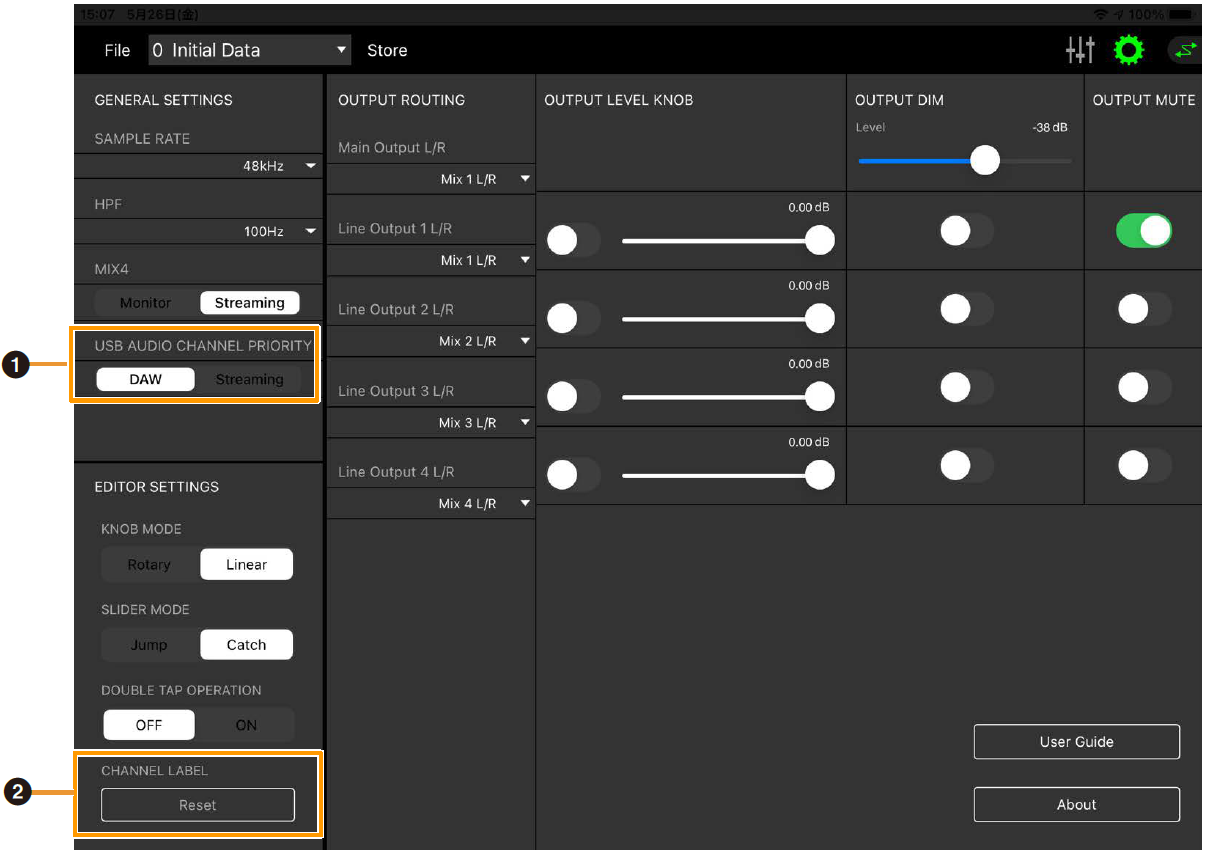
- ➊ USB AUDIO CHANNEL PRIORITY (Priorité du canal audio USB)
-
Sélectionne l’ordre des canaux devant être envoyés de l’UR-C vers l’iPad/iPhone. Si DAW est sélectionné, les signaux seront disposés dans l’ordre des signaux envoyés directement à l’application DAW à partir des canaux d’entrée et la sortie du mixage en streaming sera ajoutée à la fin. Si Streaming est sélectionné, la sortie du mixage en streaming sera placée en premier. Lorsqu’il est utilisé pour la diffusion en continu, il est recommandé de sélectionner « Streaming ».
- ➋ CHANNEL LABEL (Étiquette de canal)
-
Réinitialise tous les noms de canaux modifiés en même temps.
UR22C/URX22C uniquement
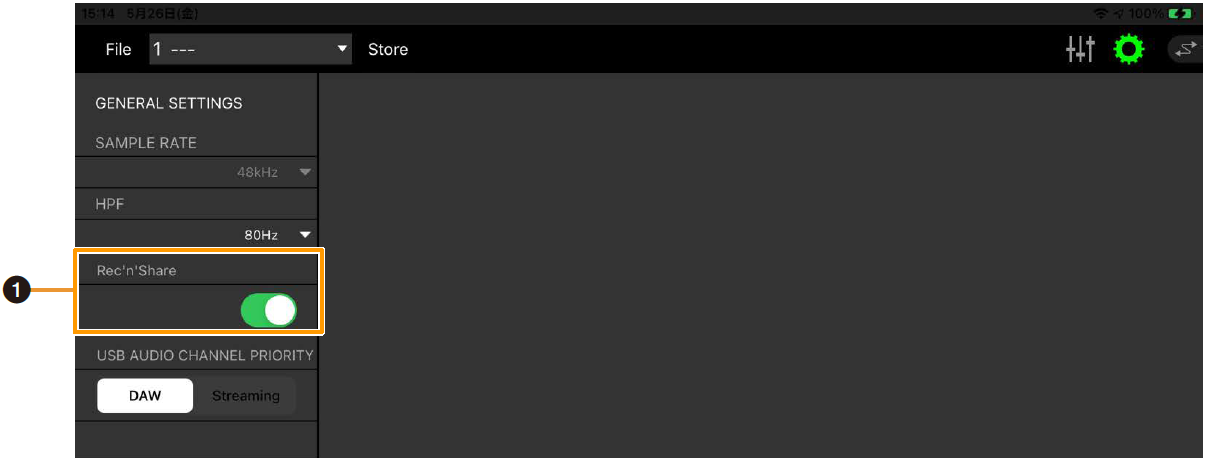
- ➊ Rec’n’Share
-
Veuillez activer ce paramètre lors de l’utilisation de l’application Rec’n’Share. Il existe des canaux d’envoi et de réception 2IN/2OUT pour l’iPad/l’iPhone et les données audio USB, ce qui permet d’envoyer et de recevoir des données audio depuis l’application Rec’n’Share.
UR816C uniquement
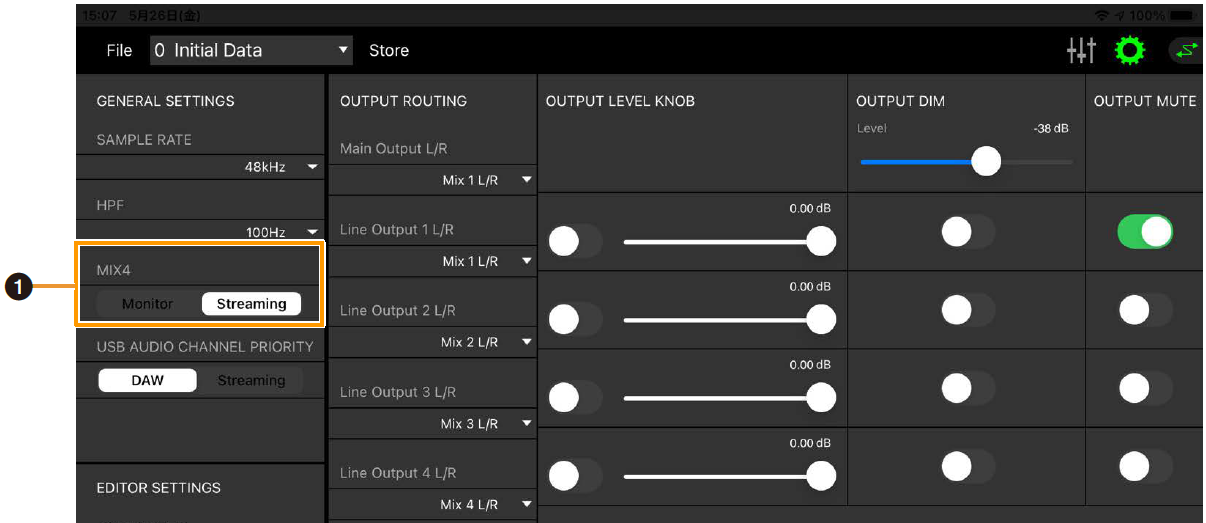
- ➊ Mix4 (Mixage 4)
-
Permet d’utiliser Mix4 en tant que mixage en streaming (Streaming) ou que mixage de contrôle (Monitor).