
Effet
Effet
Il existe deux catégories d’effets dspMixFx, basées sur leur utilisation prévue.
1. Effet standard
Ces effets sont adaptés à des fins générales telles que la production musicale et les performances instrumentales. Ils sont classés comme suit dans chaque zone de la fenêtre principale.
Effet de canal
・
Sweet Spot Morphing Channel Strip
・
Guitar Amp Classics (Clean, Crunch, Lead, Drive)
・
PITCH FIX
Effet de la zone Rev-X
・
REV-X (Hall, Room, Plate)
・
Delay
2. Effet de diffusion en continu
Ces effets s’appliquent au mixage en continu. Ils sont classés comme suit dans chaque zone de la fenêtre principale.
Effet de canal
・
GATE
・
COMPRESSOR
DAW/Music/Voice Effect
・
DUCKER
Effet de la zone principale
・
MULTI-BAND COMPRESSOR
Sweet Spot Morphing Channel Strip
Sweet Spot Morphing Channel Strip (en abrégé « Channel Strip ») est un multi-effet qui combine la compression et l’égalisation. Tout le savoir-faire avancé en matière d’ingénierie du son a été condensé dans une série de présélections pratiques que vous pouvez rappeler de manière simple et instantanée pour obtenir un résultat de qualité professionnelle.
Six bandes de canaux sont fournies, qui sont individuellement applicables au seul son de contrôle ou au son d’enregistrement et de contrôle à la fois.
L’effet Channel Strip fourni avec le périphérique et l’effet Channel Strip de la version plug-in VST disposent des mêmes paramètres. Si vous appliquez Channel Strip à des programmes de la série Cubase, vous pourrez définir des réglages communs à l’effet Channel Strip intégré et à l’effet Channel Strip de la version plug-in VST sous forme de fichier prédéfini.
En outre, lors de l’affectation de l’effet Channel Strip dans la version plug-in VST au logement des effets dans les programmes de série Cubase, sélectionnez l’élément depuis la catégorie [Dynamics] (s’il s’agit de réglages par défaut).
Pour plus d’informations sur la version plug-in VST, reportez-vous au document « Fonctions détaillées de Basic FX Suite ».
Ouverture des fenêtres
・
Depuis dspMixFx UR-C
Sélectionnez « Channel Strip » sous « Effect Type », puis cliquez sur « Channel Strip Edit » dans la section « Zone des canaux ».
・
Depuis les fenêtres dédiées à la série Cubase
Sélectionnez « Channel Strip » sous « Effect Type », puis cliquez sur « Channel Strip Edit » dans la section « Fenêtre Input Settings ».
[Commun au compresseur et à l’égaliseur]
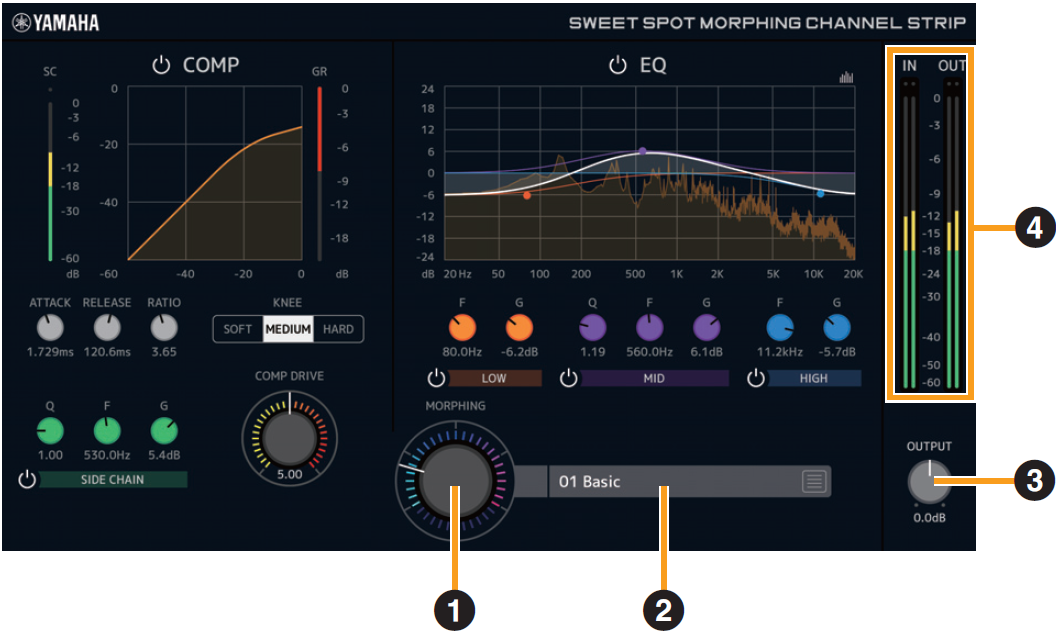
- ➊ MORPHING (Morphisme)
-
Règle le paramètre Sweet Spot Data.
Vous pouvez ajuster simultanément les réglages du compresseur et de l’égaliseur affectés à cinq points différents autour de ce bouton, en tournant celui-ci. Lorsque vous ajustez le bouton entre deux points adjacents, les réglages de compresseur et d’égaliseur sont réglés sur une valeur intermédiaire. - ➋ Données Sweet Spot
-
Sélectionne la valeur du paramètre Sweet Spot Data.
- ➌ OUTPUT (Sortie)
-
Règle le gain total de Channel Strip.
Range (Plage) : −18,0 dB–+18,0 dB - ➍ Indicateurs de niveau
-
Indique les niveaux d’entrée et de sortie de la rangée de canaux.
[Compressor]
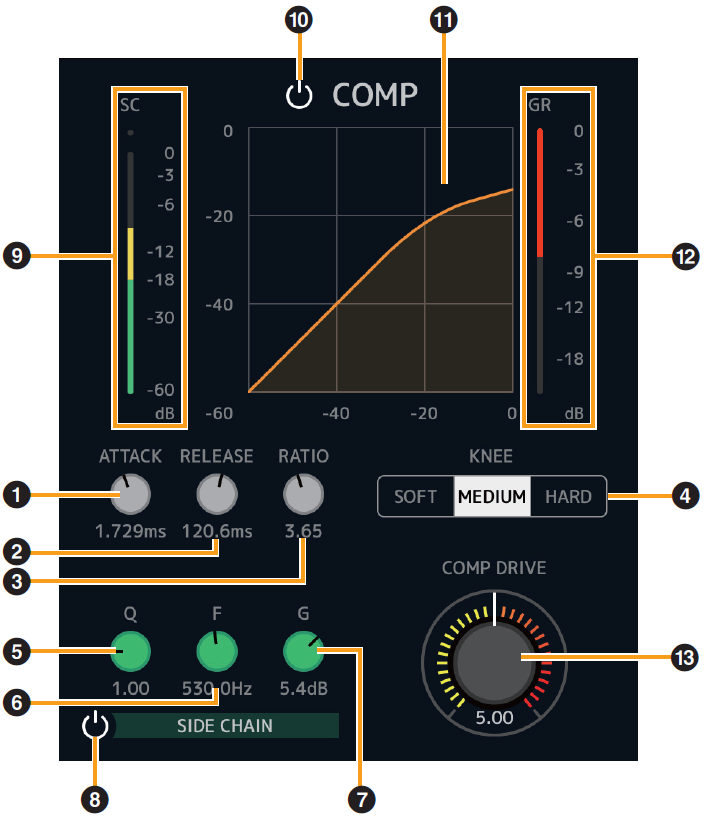
- ➊ ATTACK (Attaque)
-
Règle le temps d’attaque du compresseur.
Range (Plage) : 0,092 ms– 80,00 ms - ➋ RELEASE (Relâchement)
-
Règle le temps de relâchement du compresseur.
Range (Plage) : 9,3 ms– 999,0 ms - ➌ RATIO
-
Règle le ratio du compresseur.
Range (Plage) : 1.00–∞ - ➍ KNEE
-
Sélectionne le type de « knee » du compresseur.
| Options | Description |
|---|---|
|
SOFT (Léger) |
Produit le changement le plus progressif. |
|
MEDIUM (Moyen) |
Produit un changement à mi-chemin entre SOFT et HARD. |
|
HARD (Fort) |
Produit le changement le plus abrupt. |
- ➎ SIDE CHAIN Q (Largeur de bande de fréquence de la chaîne latérale)
-
Règle la largeur de bande du filtre de la chaîne latérale.
Range (Plage) : 0.50–16.00 - ➏ SIDE CHAIN F (Fréquence de chaîne latérale)
-
Règle la fréquence centrale du filtre de la chaîne latérale.
Range (Plage) : 20,0 Hz à 20,0 kHz - ➐ SIDE CHAIN G (Gain de la chaîne latérale)
-
Règle le gain du filtre de la chaîne latérale.
Range (Plage) : −18,0 dB–+18,0 dB - ➑ SIDE CHAIN On/Off (Activation/désactivation de la chaîne latérale)
-
Active (touche allumée) ou désactive (touche éteinte) la chaîne latérale.
- ➒ Indicateur SC
-
Indique le niveau du signal de déclenchement de la chaîne latérale.
- ➓ Compresseur On/Off (Activation/désactivation du compresseur)
-
Active (touche allumée) ou désactive (touche éteinte) le compresseur.
- ⓫ Courbe de compresseur
-
Cette courbe indique la réponse approximative du compresseur. L’axe vertical représente le niveau du signal de sortie et l’axe horizontal celui du signal d’entrée.
- ⓬ Indicateur de réduction de gain
-
Indique la réduction de gain.
- ⓭ COMP DRIVE (Lecteur Comp)
-
Règle le degré d’application du compresseur. Plus la valeur est élevée, plus l’effet est important.
Range (Plage) : 0.00–10.00
[Égaliseur]
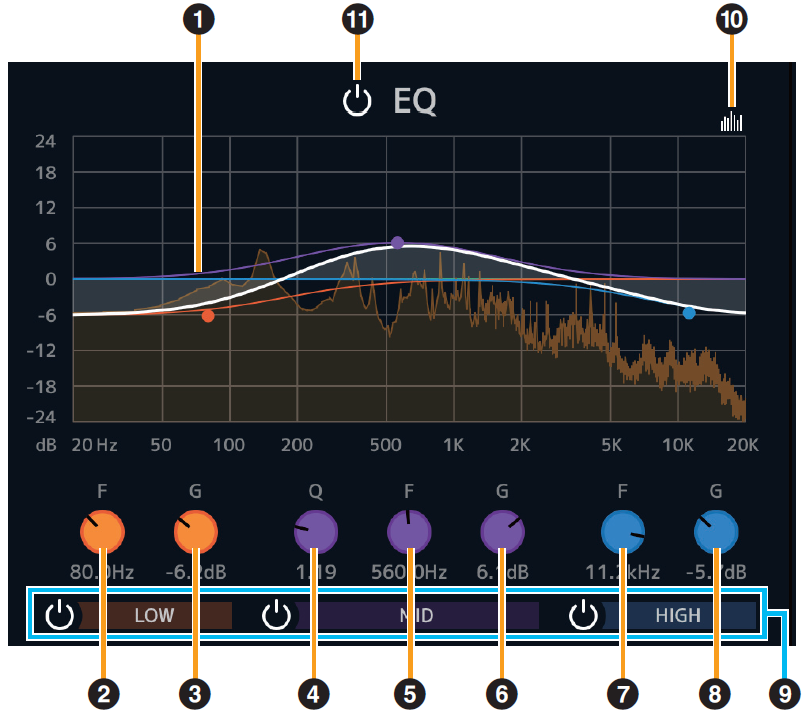
- ➊ Courbe de l’égaliseur
-
Ce graphique illustre les caractéristiques de l’égaliseur à 3 bandes.
L’axe vertical représente le gain, et l’axe horizontal la fréquence. Vous pouvez régler les valeurs LOW (Basses fréquences), MID (Moyennes fréquences) et HIGH (Hautes fréquences) en faisant glisser leurs poignées respectives dans le graphique. - ➋ LOW F (Fréquence bande basse)
-
Règle la fréquence centrale de la bande de basses fréquences.
Range (Plage) : 20,0 Hz à 1,00 kHz - ➌ LOW G (Gain des basses fréquences)
-
Règle le gain de la bande de basses fréquences.
Range (Plage) : −18,0 dB–+18,0 dB - ➍ MID Q (Largeur bande moyenne)
-
Règle la largeur de la bande des moyennes fréquences.
Range (Plage) : 0.50–16.00 - ➎ MID F (Fréquence bande basse)
-
Règle la fréquence centrale de la bande des moyennes fréquences.
Range (Plage) : 20,0 Hz à 20,0 kHz - ➏ MID G (Gain des basses fréquences)
-
Règle le gain de la bande des moyennes fréquences.
Range (Plage) : −18,0 dB–+18,0 dB - ➐ HIGH F (Fréquence bande basse)
-
Règle la fréquence centrale de la bande des hautes fréquences.
Range (Plage) : 500,0 Hz à 20,0 kHz - ➑ HIGH G (Gain des basses fréquences)
-
Règle le gain de la bande des hautes fréquences.
Range (Plage) : −18,0 dB–+18,0 dB - ➒ EQ Band On/Off (Activation/désactivation de la bande de l’égaliseur)
-
Active (touche allumée) et désactive (touche éteinte) chaque bande d’égaliseur séparément.
- ➓ Spectrum Display On/Off (Activation/désactivation de l’affichage du spectre)
-
Active (touche allumée) et désactive (touche éteinte) l’affichage du spectre de la courbe de l’égaliseur.
- ⓫ EQ On/Off (Activation/désactivation de l’égaliseur)
-
Active (touche allumée) et désactive (touche éteinte) l’égaliseur.
Si vous utilisez Sweet Spot Morphing Channel Strip V1.2.5 ou antérieure
La fenêtre Preset Converter a été ajoutée afin de convertir les présélections effectuées par Sweet Spot Morphing Channel Strip version 1.2.5 ou antérieure afin qu’elles soient compatibles avec la version 1.5.0 ou une version ultérieure.
La fenêtre Preset Converter apparaît automatiquement lors de l’ouverture de Sweet Spot Morphing Channel Strip. Si vous voulez éviter qu’elle apparaisse, cochez la case « Don’t ask me again » (Ne plus me demander). Dans ce cas, la fenêtre ne s’ouvrira pas la prochaine fois.
Si la fenêtre Preset Converter n’apparaît pas automatiquement ou si vous souhaitez l’afficher manuellement, cliquez sur le logo dans le coin supérieur droit de la fenêtre Sweet Spot Morphing Channel Strip.
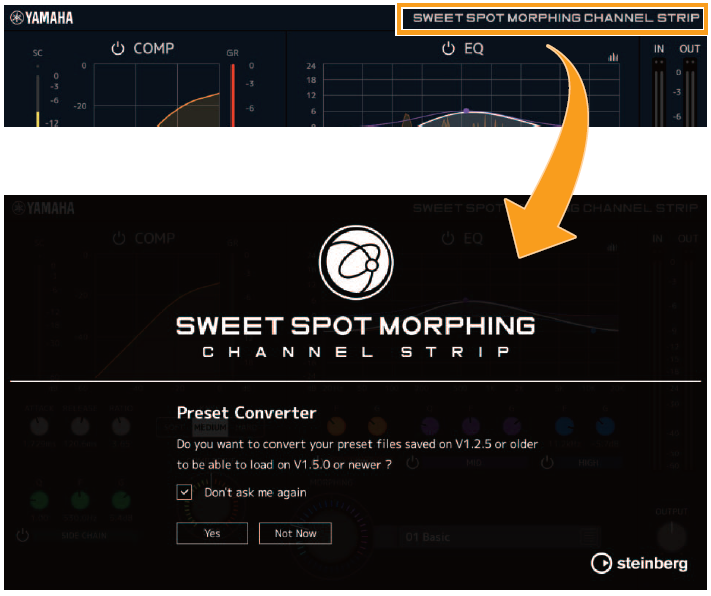
Cliquez sur le bouton « Yes » (Oui) pour activer l’utilisation des présélections enregistrées dans les versions précédentes.
Cliquez sur le bouton « Not Now » (Pas maintenant) pour ouvrir le plug-in sans convertir les présélections précédentes.
AVIS
* Les présélections créées par les versions 1.5.0 ou ultérieures ne sont pas compatibles avec les versions 1.2.5 ou antérieures.
* Lorsque la version 1.5.0 ou ultérieure est installée sur un ordinateur qui utilisait la version 1.2.5 ou une version antérieure, la version Mono de la version 1.2.5 ou antérieure est conservée. Si vous ouvrez un fichier de projet avec la version 1.2.5 ou une version antérieure dans cet état, les plug-in de la version 1.2.5 ou antérieure sont chargés sur le canal auquel la version Mono a été attribuée. Si vous voulez le remplacer par la version 1.5.0 ou ultérieure, sélectionnez à nouveau les plug-ins de canaux appropriés pour la version 1.5.0 ou ultérieure.
Guitar Amp Classics
Les effets Guitar Amp Classics sont des simulations d’amplis de guitare qui font une utilisation intensive de la technologie de modélisation avancée de Yamaha.
Quatre types d’amplificateurs présentant des caractéristiques sonores différentes sont fournis.
Qu’ils soient intégrés au périphérique ou à la version plug-in VST, les effets Guitar Amp Classics possèdent les mêmes paramètres. Lorsque vous utilisez les effets Guitar Amp Classics dans les programmes de série Cubase, vous pouvez définir des réglages communs aux effets Guitar Amp Classics intégrés et à ceux de la version plug-in VST, sous forme de fichier prédéfini. En outre, lors de l’affectation de Guitar Amp Classics dans la version plug-in VST au logement des effets dans les programmes de série Cubase, sélectionnez l’élément depuis la catégorie [Distortion] (Distorsion) (s’il s’agit de réglages par défaut). Veuillez noter que les effets Guitar Amp Classics fournis sur le périphérique ne peuvent pas être utilisés lorsque le taux d’échantillonnage est réglé sur 176,4 kHz ou sur 192 kHz.
Pour plus d’informations sur la version plug-in VST, reportez-vous au document « Fonctions détaillées de Basic FX Suite ».
Ouverture des fenêtres
・
Depuis dspMixFx UR-C
Sélectionnez « Guitar Amp Classics » dans « Effect Type », puis cliquez sur « Effect Edit » dans la section « Zone des canaux ».
・
Depuis les fenêtres dédiées à la série Cubase
Sélectionnez « Guitar Amp Classics » dans « Effect Type », puis cliquez sur « Effect Edit » dans la section « Fenêtre Input Settings ».
CLEAN
Ce type d’amplificateur est optimisé pour les timbres purs et simule efficacement la clarté tendue des amplificateurs à transistor. Le caractère tonal de ce modèle d’amplificateur fournit une plate-forme idéale pour des enregistrements avec effets multiples. Ce type d’amplificateur est également doté d’effets de chœur et de vibrato intégrés.
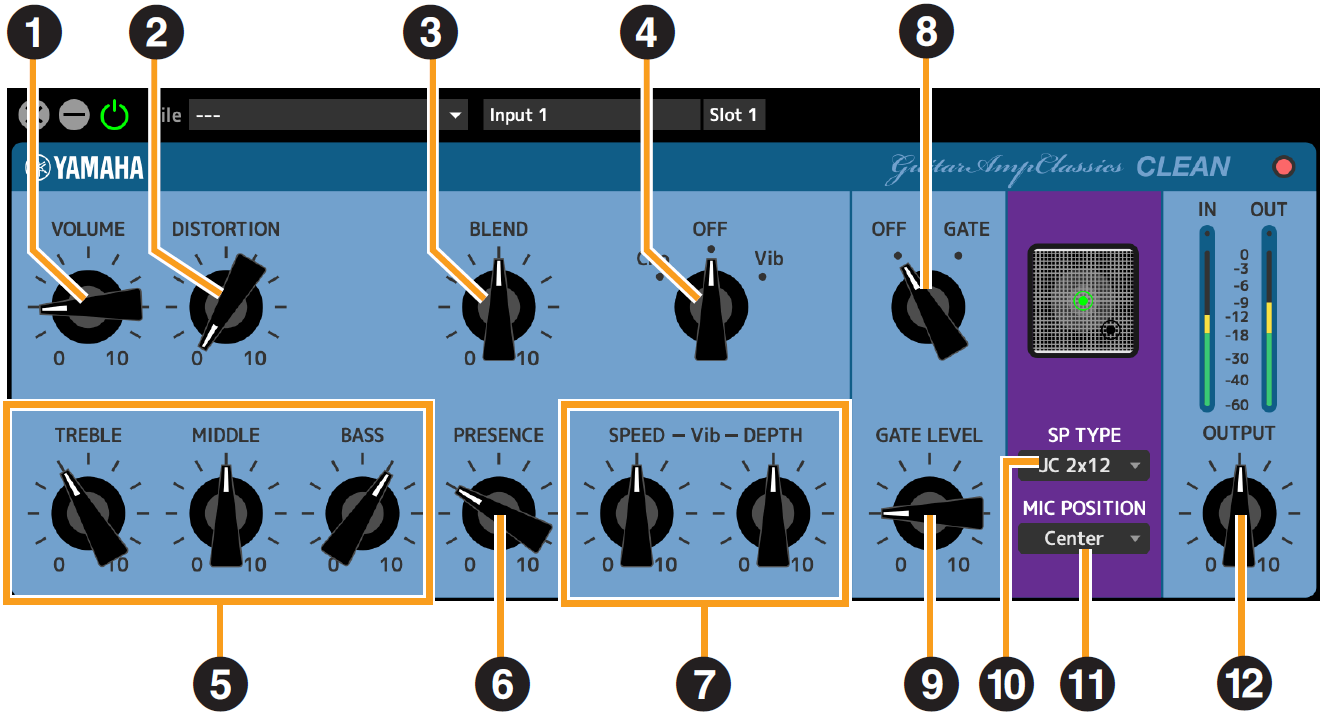
- ➊ VOLUME
-
Règle le niveau d’entrée de l’amplificateur.
- ➋ DISTORTION
-
Règle la profondeur de la distorsion produite.
- ➌ BLEND (Mélange)
-
Règle la balance entre le son direct et le son de l’effet.
- ➍ Cho/OFF/Vib
-
Active ou désactive l’effet de chœur ou de vibrato. Réglez ce paramètre sur [Cho] pour activer l’effet Chorus (Chœur) et sur [Vib] pour activer l’effet Vibrato.
- ➎ TREBLE/MIDDLE/BASS (Aiguë/Moyenne/Basse)
-
Ces trois commandes règlent la réponse tonale de l’amplificateur respectivement dans les bandes des hautes, moyennes et basses fréquences.
- ➏ PRESENCE (Présence)
-
Permet d’accentuer les hautes fréquences et les harmoniques.
- ➐ SPEED/DEPTH (Vitesse/Profondeur)
-
Ces commandes règlent la vitesse et la profondeur de l’effet Vibrato lorsque celui-ci est activé.
Les commandes SPEED et DEPTH fonctionnent uniquement avec l’effet Vibrato et sont désactivées lorsque la commande Cho/OFF/Vib ci-dessus est réglée sur « Cho » ou « OFF ». - ➑ OFF/GATE (Désactivation/Suppression des bruits)
-
Active et désactive la suppression des bruits.
- ➒ GATE LEVEL (Niveau de gate)
-
Ajuste le niveau de gate.
- ➓ SP TYPE (Type de haut-parleur)
-
Sélectionne le type d’enceinte.
Pour plus d’informations sur les caractéristiques de chaque type, reportez-vous à la section Référence des effets Guitar Amp Classics « Types et caractéristiques des enceintes ».
Type et configuration : BS 4 × 12", AC 2 × 12", AC 1 × 12", AC 4 × 10", BC 2 × 12", AM 4 × 12", YC 4 × 12", JC 2 × 12" - ⓫ MIC POSITION (Position du micro)
-
Sélectionne la position du microphone virtuel à placer devant le cabinet. Vous pouvez également sélectionner la position du microphone en cliquant sur l’image du haut-parleur.
| Position | Description |
|---|---|
|
Center |
Orientation du microphone vers le centre du cône du haut-parleur. |
|
Edge |
Orientation du microphone vers le bord du cône du haut-parleur. |
- ⓬ OUTPUT (Sortie)
-
Règle le niveau de sortie final.
CRUNCH
Utilisez ce type d’amplificateur si vous souhaitez obtenir des timbres cassants légèrement surmodulés. Le modèle CRUNCH simule les amplificateurs à tubes d’époque privilégiés pour le blues, le rock, la soul, le R&B et des styles similaires.

- ➊ Normal/Bright (Normal/Clair)
-
Sélectionne un caractère tonal normal ou clair. Le réglage [Bright] accentue les harmoniques à haute fréquence.
- ➋ GAIN
-
Règle le niveau d’entrée appliqué au préamplificateur. Faites tourner le bouton dans le sens des aiguilles d’une montre pour augmenter la surmodulation produite.
- ➌ TREBLE/MIDDLE/BASS (Aiguë/Moyenne/Basse)
-
Ces trois commandes règlent la réponse tonale de l’amplificateur respectivement dans les bandes des hautes, moyennes et basses fréquences.
- ➍ PRESENCE (Présence)
-
Permet d’accentuer les hautes fréquences et les harmoniques.
- ➎ OFF/GATE (Désactivation/Suppression des bruits)
-
Active et désactive la suppression des bruits.
- ➏ GATE LEVEL (Niveau de gate)
-
Ajuste le niveau de gate.
- ➐ SP TYPE (Type de haut-parleur)
-
Sélectionne le type d’enceinte.
Pour plus d’informations sur les caractéristiques de chaque type, reportez-vous à la section Référence des effets Guitar Amp Classics « Types et caractéristiques des enceintes ».
Type et configuration : BS 4 × 12", AC 2 × 12", AC 1 × 12", AC 4 × 10", BC 2 × 12", AM 4 × 12", YC 4 × 12", JC 2 × 12" - ➑ MIC POSITION (Position du micro)
-
Sélectionne la position du microphone virtuel à placer devant le cabinet. Vous pouvez également sélectionner la position du microphone en cliquant sur l’image du haut-parleur.
| Position | Description |
|---|---|
|
Center |
Orientation du microphone vers le centre du cône du haut-parleur. |
|
Edge |
Orientation du microphone vers le bord du cône du haut-parleur. |
- ➒ OUTPUT (Sortie)
-
Règle le niveau de sortie final.
DRIVE
Le type d’ampli DRIVE offre une sélection de sons de distorsion qui simulent le caractère tonal de différents amplificateurs à tube à gain élevé. Qu’il s’agisse de produire un son cassant légèrement surmodulé ou une distorsion importante adaptée au hard rock, au heavy metal ou au hardcore, ce modèle offre un large éventail de capacités sonores.
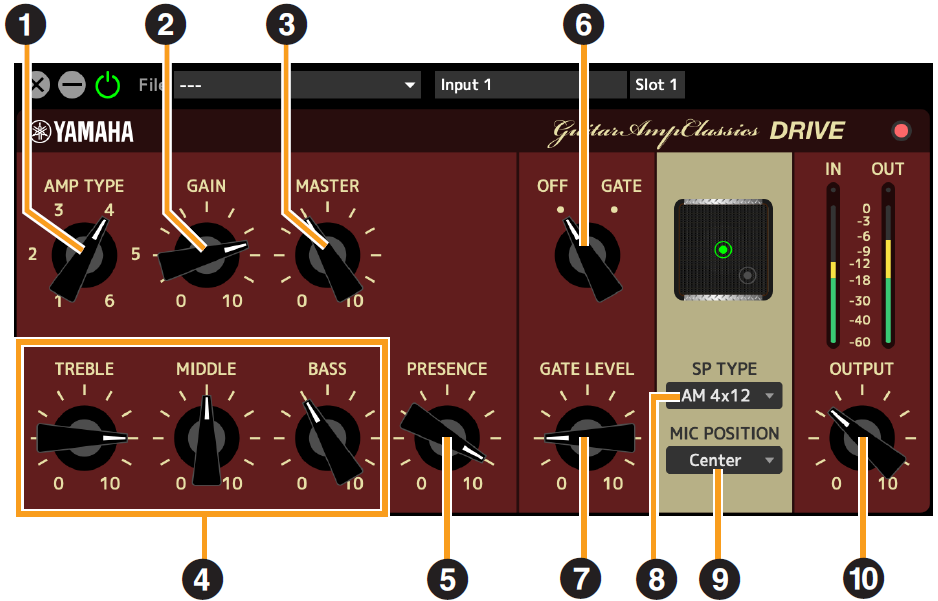
- ➊ AMP TYPE (Type d’ampli)
-
Six types d’amplificateur sont disponibles.
Les types 1 et 2 reflètent la distorsion relativement légère qui permet aux nuances des pincements de résonner naturellement. Les types 3 et 4 présentent des harmoniques plus prononcées, avec pour résultat un timbre gras et doux. Les types 5 et 6 offrent une distorsion plus agressive et brutale avec une attaque serrée.
Les types d’amplificateur pairs ont une présence et une plage plus grandes que les types impairs. - ➋ GAIN
-
Règle le niveau d’entrée appliqué au préamplificateur. Faites-le pivoter dans le sens des aiguilles d’une montre pour augmenter la distorsion produite.
- ➌ MASTER (Principal)
-
Règle le niveau de sortie du préamplificateur.
- ➍ TREBLE/MIDDLE/BASS (Aiguë/Moyenne/Basse)
-
Ces trois commandes règlent la réponse tonale de l’amplificateur respectivement dans les bandes des hautes, moyennes et basses fréquences.
- ➎ PRESENCE (Présence)
-
Permet d’accentuer les hautes fréquences et les harmoniques.
- ➏ OFF/GATE (Coupure/Gate)
-
Active et désactive la suppression des bruits.
- ➐ GATE LEVEL (Niveau de gate)
-
Ajuste le niveau de gate.
- ➑ SP TYPE (Type de haut-parleur)
-
Sélectionne le type d’enceinte.
Pour plus d’informations sur les caractéristiques de chaque type, reportez-vous à la section Référence des effets Guitar Amp Classics « Types et caractéristiques des enceintes ».
Type et configuration : BS 4 × 12", AC 2 × 12", AC 1 × 12", AC 4 × 10", BC 2 × 12", AM 4 × 12", YC 4 × 12", JC 2 × 12" - ➒ MIC POSITION (Position du micro)
-
Sélectionne la position du microphone virtuel à placer devant le cabinet. Vous pouvez également sélectionner la position du microphone en cliquant sur l’image du haut-parleur.
| Position | Description |
|---|---|
|
Center |
Orientation du microphone vers le centre du cône du haut-parleur. |
|
Edge |
Orientation du microphone vers le bord du cône du haut-parleur. |
- ➓ OUTPUT (Sortie)
-
Règle le niveau de sortie final.
LEAD
Le type d’amplificateur LEAD simule un amplificateur à tubes à gain élevé riche en harmoniques. Il est idéal pour jouer des lignes de guitare solo qui seront projetées au sein d’un ensemble, mais peut également être configuré pour des timbres d’accompagnement épurés.
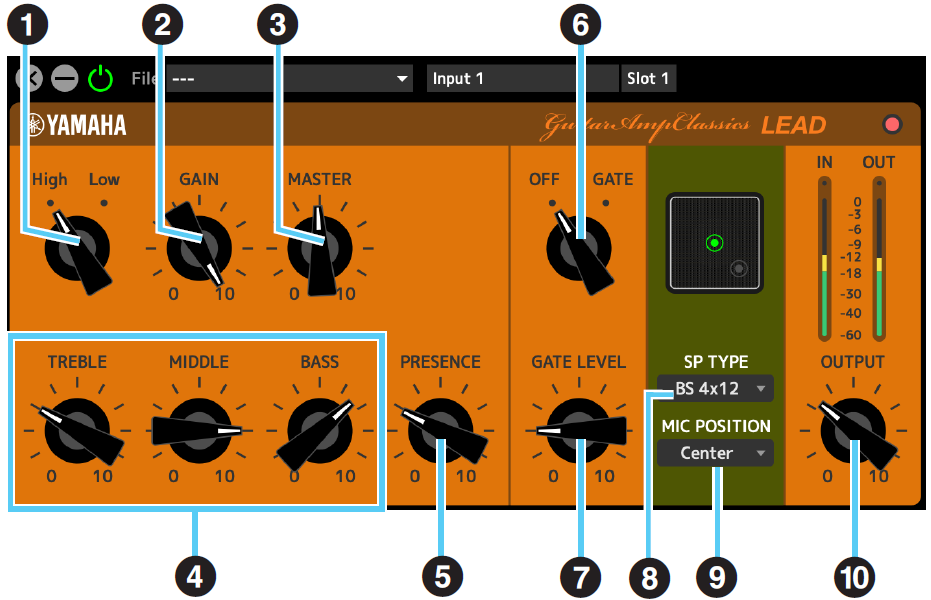
- ➊ High/Low
-
Sélectionne le type de sortie de l’amplificateur. Le réglage [High] simule un amplificateur à sortie élevée et permet de produire des timbres présentant davantage de distorsion.
- ➋ GAIN
-
Règle le niveau d’entrée appliqué au préamplificateur. Faites-le pivoter dans le sens des aiguilles d’une montre pour augmenter la distorsion produite.
- ➌ MASTER (Principal)
-
Règle le niveau de sortie du préamplificateur.
- ➍ TREBLE/MIDDLE/BASS (Aiguë/Moyenne/Basse)
-
Ces trois commandes règlent la réponse tonale de l’amplificateur respectivement dans les bandes des hautes, moyennes et basses fréquences.
- ➎ PRESENCE (Présence)
-
Sert à mettre l’accent sur les hautes fréquences et les harmoniques.
- ➏ OFF/GATE (Coupure/Gate)
-
Active et désactive la suppression des bruits.
- ➐ GATE LEVEL (Niveau de gate)
-
Ajuste le niveau de gate.
- ➑SP TYPE (Type de haut-parleur)
-
Sélectionne le type d’enceinte.
Pour plus d’informations sur les caractéristiques de chaque type, reportez-vous à la section Référence des effets Guitar Amp Classics « Types et caractéristiques des enceintes ».
Type et configuration : BS 4 × 12", AC 2 × 12", AC 1 × 12", AC 4 × 10", BC 2 × 12", AM 4 × 12", YC 4 × 12", JC 2 × 12" - ➒ MIC POSITION (Position du micro)
-
Sélectionne la position du microphone virtuel à placer devant le cabinet. Vous pouvez également sélectionner la position du microphone en cliquant sur l’image du haut-parleur.
| Position | Description |
|---|---|
|
Center |
Orientation du microphone vers le centre du cône du haut-parleur. |
|
Edge |
Orientation du microphone vers le bord du cône du haut-parleur. |
- ➓ OUTPUT (Sortie)
-
Règle le niveau de sortie final.
Référence Guitar Amp Classics
Utilisation des commandes GAIN, MASTER et OUTPUT
Il est possible de régler le caractère tonal des types d’amplificateur DRIVE et LEAD sur une plage étendue à l’aide des commandes GAIN, MASTER et OUTPUT.
La commande GAIN ajuste le niveau du signal appliqué au préamplificateur, en affectant le degré de distorsion produit. La commande MASTER règle le niveau de sortie du préamplificateur, qui est ensuite envoyé à l’amplificateur de puissance. Les réglages des commandes GAIN et MASTER ont un impact majeur sur le son final, et il peut s’avérer nécessaire de régler la commande MASTER sur un niveau relativement élevé pour dynamiser suffisamment la puissance et obtenir un timbre optimal. La commande OUTPUT permet de régler le niveau de sortie final du modèle d’amplificateur sans affecter la distorsion ou le timbre, et permet d’ajuster le volume de la guitare sans rien changer aux autres aspects du son.
Types et caractéristiques des enceintes
Le tableau suivant présente les caractéristiques de coffret communes à chacun des quatre types :
CLEAN
,
CRUNCH
,
DRIVE
et
LEAD
.
| SP TYPE | Caractéristiques | Configuration du haut-parleur |
|---|---|---|
|
BS 4 × 12 |
Type d’empilement plat anglais avec une riche résonance de l’enceinte. |
4×12" |
|
AC 2 × 12 |
Enceinte américaine de type combiné, dotée d’un timbre clair pour une utilisation polyvalente dans différents genres musicaux. |
2 × 12" |
|
AC 1 × 12 |
Enceinte américaine de type combiné, dotée d’un timbre clair pour un usage dans un ensemble. |
1 × 12" |
|
AC 4 × 10 |
Enceinte américaine de type combiné, dotée d’un timbre clair rappelant les sons de guitare plus traditionnels. |
4 × 10" |
|
BC 2 × 12 |
Enceinte britannique de type combiné, idéale pour les sons de distorsion et dotée d’une large plage de réponse aiguës. |
2 × 12" |
|
AM 4 × 12 |
Enceinte américaine de type combiné, idéale pour un appariement avec des amplificateurs haute puissance et dotée d’un contour clair du son. |
4×12" |
|
YC 4 × 12 |
Enceinte de type combiné de la série F de Yamaha, dotée d’une bande moyenne riche et d’une bande haute tout en douceur. |
4×12 " |
|
JC 2 × 12 |
Enceinte japonaise de type combiné, idéale pour les sons épurés et dotée d’une bande moyenne-élevée riche et d’effets de modulation. |
2×12 " |
PITCH FIX
Cet effet règle la hauteur de ton et le formant et traite le son du microphone. Il peut également apporter une correction à une hauteur de ton spécifique.
Cette unité dispose d’un seul effet Pitch Fix. Il est possible d’utiliser des fréquences d’échantillonnage de 44,1kHz ou 48kHz. Cet effet ne peut pas être utilisé pour les canaux dont la fonction Channel Link (Liaison des canaux) est activée.
Procédure d’accès à l’écran
・
Depuis dspMixFx UR-C
Dans la zone MIX, après avoir sélectionné Pitch Fix sous « Effect Type » (Type d’effet) dans la zone des canaux, cliquez sur « Edit effect » (Modifier l’effet).
・
Depuis les fenêtres dédiées à la série Cubase
Sélectionnez Pitch Fix (Correction de la hauteur de ton) sous « Effect Type » (Type d’effet) dans la zone de réglage des effets. Cliquez sur « Edit effect » (Modifier l’effet) pour démarrer dspMixFx UR-C. L’écran dspMixFx UR-C PITCH FIX apparaît alors.
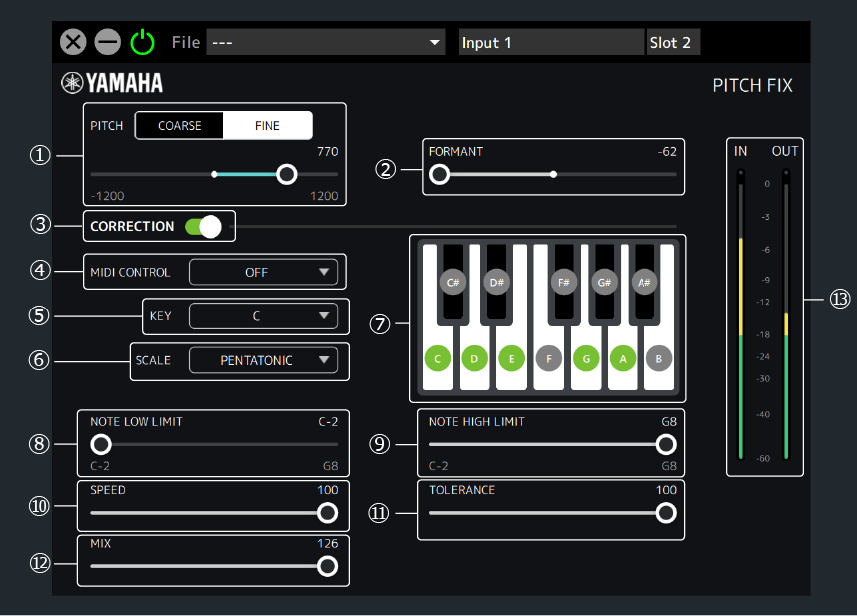
- ➊ PITCH (Hauteur de ton)
-
Règle la hauteur de ton dans une plage d’une octave vers le haut ou le bas. Sélectionnez l’unité de réglage de hauteur de ton dans COARSE (demi-tons) ou FINE (centièmes).
Lorsque COARSE (Brut) est sélectionné : −12–+12 (demi-tons)
Lorsque FINE (Réglage affiné) est sélectionné : −1200–+1200 (cents) - ➋ FORMANT
-
Règle les formants.
Une valeur faible confère une qualité de voix plus profonde et une valeur élevée une qualité de voix supérieure.
Range (Plage) : −62–+62 - ➌ CORRECTION
-
Active/désactive la fonction permettant de corriger la gamme spécifiée. Lorsque CORRECTION est désactivé, les paramètres ➍ et ultérieurs ne sont pas disponibles.
- ➍ MIDI CONTROL
-
Utilise des messages de note MIDI pour définir la correction de la gamme. Ce paramètre prend en charge le connecteur MIDI IN de l’unité principale et l’USB MIDI.
| Paramètre | Description |
|---|---|
|
OFF (Désactivation) |
La fonction de réglage MIDI est désactivée. |
|
SETTING |
Dans ce réglage, il est possible de définir ➏ SCALE (Gamme) sur CUSTOM (Personnalisé) ou n’importe quel réglage autre que CHROMATIC (Chromatique). Si CHROMATIC est déjà sélectionné en tant que SCALE, il sera remplacé par CUSTOM.
|
|
REAL TIME (Temps réel) |
Spécifie la correction de la gamme en temps réel à l’aide de Note On/Off. Dans ce réglage, ➏ SCALE peut être défini sur CUSTOM ou SINGLE (Simple). Si un autre réglage que SINGLE est sélectionné en tant que SCALE, il sera remplacé par CUSTOM.
|
- ➎ KEY / ➏ SCALE
-
Sélectionne la clé et la gamme pour déterminer la gamme à corriger. La gamme spécifiée se reflète dans les touches ➐ clavier.
KEY Range (Plage de notes) : C, C#, D, …, A#, B
Réglage SCALE : CUSTOM (Personnalisé), SINGLE (Simple), MAJOR (Majeure), NATURAL MINOR (Mineure naturelle, HARMONIC MINOR (Mineure harmonique), MELODIC MINOR (Mineure mélodique), PENTATONIC, CHROMATIC (Chromatique) - ➐ Touches du clavier
-
Les réglages ➎ KEY et ➏ SCALE sélectionnés s’affichent. Vous pouvez sélectionner le son à corriger à l’aide des touches du clavier (SCALE est alors remplacé par CUSTOM). Lorsque ➍ MIDI CONTROL est défini sur SETTING (Réglage) ou REAL TIME (Temps réel), les touches du clavier ne peuvent pas être actionnées.
- ➑ NOTE LOW LIMIT (Limite inférieure de note) / ➒ NOTE HIGH LIMIT (Limite supérieure de note)
-
Spécifie les limites supérieure et inférieure de la hauteur de ton d’entrée à corriger. (Par exemple, si vous voulez toujours corriger la gamme de C3 à B3 même si l’octave du son d’entrée est différente, réglez NOTE LOW LIMIT sur C3 et NOTE HIGH LIMIT sur B3.)
Range (Plage) : C−2, C#−2, …, F#8, G8NOTE
La correction de la hauteur de ton n’est activée que si au moins une touche du clavier se trouve dans la plage de hauteur de ton spécifiée. Par exemple, si NOTE LOW LIMIT est défini sur C3 et NOTE HIGH LIMIT sur E3, la correction de la hauteur de ton n’est pas appliquée si seule la touche F est jouée au clavier. - ➓ SPEED (Vitesse)
-
Définit la vitesse à laquelle le son d’entrée est corrigé selon l’échelle cible.
Range (Plage) : 0–100 - ⓫ TOLERANCE (Tolérance)
-
Définit la sensibilité aux changements de hauteur de ton.
Range (Plage) : 0–100 - ⓬ MIX
-
Règle la balance de volume avant et après la correction de l’échelle. Plus la valeur est élevée, plus le volume sera fort après la correction de la gamme.
Range (Plage) : 0–126 - ⓭ Level Meter (Indicateur de niveau)
-
Affiche le niveau du signal. La fonction Peak Hold (Maintien de crête) est toujours activée.
| Couleur de l’affichage | Description |
|---|---|
|
Vert |
Jusqu’à -18 dB |
|
Jaune |
Jusqu’à 0 dB |
|
Rouge |
Si écrêté |
REV-X
REV-X est une plate-forme de réverbération numérique mise au point par Yamaha pour les applications audio professionnelles.
L’unité comprend un seul effet REV-X. Les signaux d’entrée peuvent être envoyés à l’effet REV-X et celui-ci s’applique uniquement aux sorties de contrôle. Trois types d’effets REV-X sont disponibles : Hall, Room et Plate.
L’effet REV-X matériel fourni avec le périphérique et l’effet REV-X de la version plug-in VST possèdent essentiellement les mêmes paramètres. Cependant, les paramètres [OUTPUT] et [MIX] ne sont disponibles qu’avec la version plug-in VST. Si vous utilisez l’effet REV-X dans les programmes de la série Cubase, vous pourrez définir des réglages communs à l’effet REV-X intégré et à l’effet REV-X de la version plug-in VST sous forme de fichier prédéfini. En outre, lors de l’affectation de REV-X dans la version plug-in VST au logement des effets dans les programmes de série Cubase, sélectionnez l’élément depuis la catégorie [Reverb] (Réverbération) (s’il s’agit de réglages par défaut).Pour plus d’informations sur la version plug-in VST, reportez-vous au document « Fonctions détaillées de Basic FX Suite ».
L’effet intégré REV-X est équipé d’un bus « FX Bus » qui permet d’envoyer le signal depuis le logiciel DAW vers REV-X (UR44C/URX44C/UR816C uniquement). Pour envoyer les données audio enregistrées à l’effet REV-X, vous pouvez vérifier le son modifié par l’effet REV-X et l’utiliser par la suite à des fins de contrôle pendant l’enregistrement.
Ouverture des fenêtres
・
Depuis dspMixFx UR-C
Cliquez sur « REV-X Edit » (Modification de REV-X) dans la section « Zone REV-X ».
・
Depuis les fenêtres dédiées à la série Cubase
Cliquez sur « REV-X Edit » dans la section « Fenêtre Reverb Routing ».
REV-X
L’exemple présenté dans cette section utilise le type d’effet REV-X Hall.
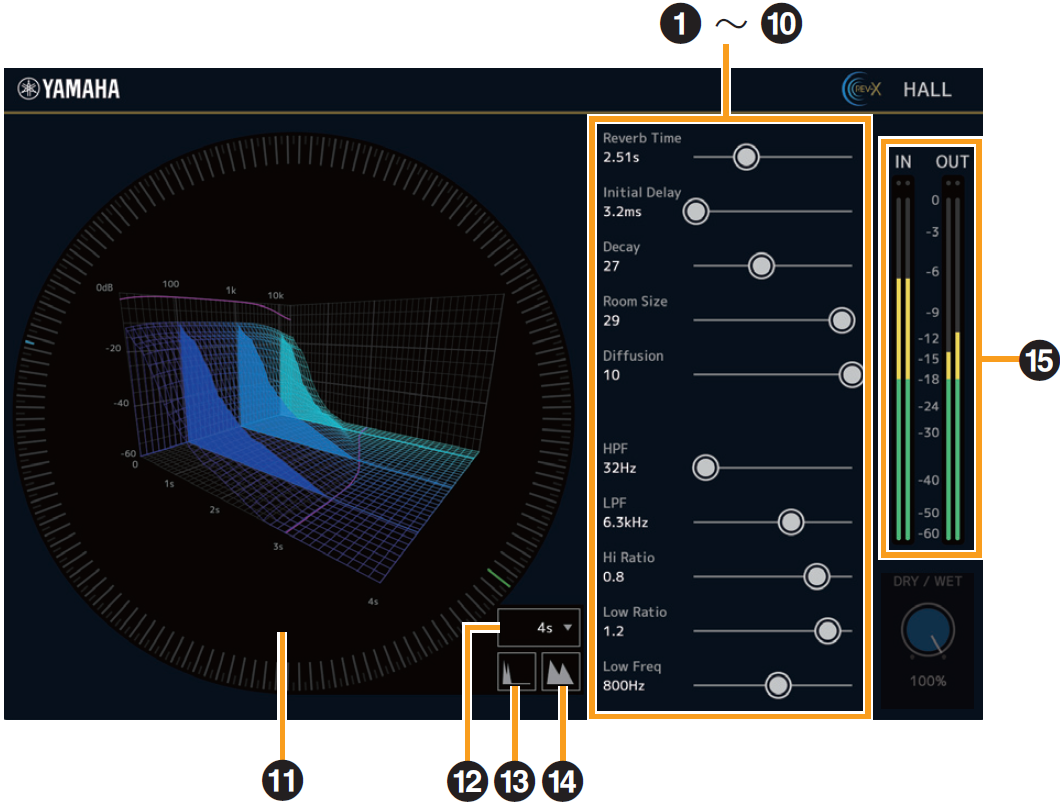
- ➊ Reverb Time (Temps de réverbération)
-
Règle le temps de réverbération. Ce paramètre est lié à Room Size.
La plage réglable varie selon le type d’effet REVX-X.
| Type d’effet REV-X | Plage |
|---|---|
|
Hall |
0,289 s–29,0 s |
|
Room |
0,260 s–26,0 s |
|
Plate |
0,333 s–33,3 s |
- ➋ Initial Delay (Retard initial)
-
Règle le temps qui s’écoule entre le son original direct et les premières réflexions qui s’ensuivent.
Range (Plage) : 0,1 ms– 200,0 ms - ➌ Decay (Chute)
-
Règle les caractéristiques de l’enveloppe depuis le début de la réverbération jusqu’à son atténuation et son arrêt.
Range (Plage) : 0–63 - ➍ Room Size (Taille de la pièce)
-
Règle la largeur de la pièce simulée. Ce paramètre est lié à Reverb Time.
Range (Plage) : 0–31 - ➎ Diffusion
-
Règle la diffusion de la réverbération.
Range (Plage) : 0–10 - ➏ HPF
-
Règle la fréquence de coupure du filtre passe-haut.
Range (Plage) : 20 Hz à 8,0 kHz - ➐ LPF
-
Règle la fréquence de coupure du filtre passe-bas.
Range (Plage) : 1,0 kHz–20,0 kHz - ➑ Hi Ratio (Ratio haute fréquence)
-
Règle la durée de réverbération dans la plage de hautes fréquences en utilisant un ratio relatif au paramètre Reverb Time. Lorsque ce paramètre est spécifié sur 1, la valeur actuellement définie pour Reverb Time s’applique intégralement au son. Plus la valeur est faible, plus la durée de réverbération dans la plage de hautes fréquences est courte.
Range (Plage) : 0.1–1.0 - ➒ Low Ratio (Ratio basse fréquence)
-
Règle la durée de réverbération dans la plage de basses fréquences en utilisant un ratio relatif au paramètre Reverb Time. Lorsque ce paramètre est spécifié sur 1, la valeur actuellement définie pour Reverb Time s’applique intégralement au son. Plus la valeur est faible, plus la durée de réverbération dans la plage de basses fréquences est courte.
Range (Plage) : 0.1–1.4 - ➓ Low Freq (Basse fréquence)
-
Règle la fréquence du paramètre Low Ratio.
Range (Plage) : 22.0 Hz–18.0 kHz - ⓫ Graphique
-
Indique les caractéristiques de la réverbération. L’axe vertical représente le niveau du signal, l’axe horizontal le temps et l’axe Z la fréquence. Vous pouvez régler les caractéristiques de réverbération en faisant glisser les poignées dans le graphique.
- ⓬ Time Axis Setting (Réglage de l’axe de temps)
-
Sélectionne la plage d’affichage du temps (axe horizontal) sur le graphique.
Plage d’affichage : 500 ms–50 s - ⓭ Zoom arrière
-
Effectue un zoom arrière sur la plage d’affichage du temps (axe horizontal) du graphique.
- ⓮ Zoom avant
-
Effectue un zoom arrière sur la plage d’affichage du temps (axe horizontal) du graphique.
- ⓯ Indicateurs de niveau
-
Affiche le niveau d’entrée/sortie de REV-X.
Fonctionnement du logiciel
• Vous pouvez réinitialiser certains paramètres sur leur valeur par défaut en maintenant la touche [Ctrl]/[Command] enfoncée pendant que vous cliquez sur les boutons, les curseurs et les faders appropriés.
• Vous pouvez régler les paramètres avec plus de précision en maintenant la touche [Shift] enfoncée tout en faisant glisser les boutons, les curseurs et les faders appropriés.
DELAY
Vous pouvez sélectionner Delay en tant que type d’effet dans la zone REV-X.
Il peut être utilisé avec toutes les fréquences d’échantillonnage.
Procédure d’accès à l’écran
・
Depuis dspMixFx UR-C
Après avoir sélectionné Delay dans la zone REV-X, cliquez sur « REV-X Edit » (Édition de REV-X).
・
Depuis les fenêtres dédiées à la série Cubase
Sélectionnez Delay (Retard) pour « REV-X Type » (Type de REV-X) dans la zone de réglage des effets. Cliquez sur « REV-X Edit » pour démarrer dspMixFx UR-C. L’écran dspMixFx UR-C Delay apparaît alors.
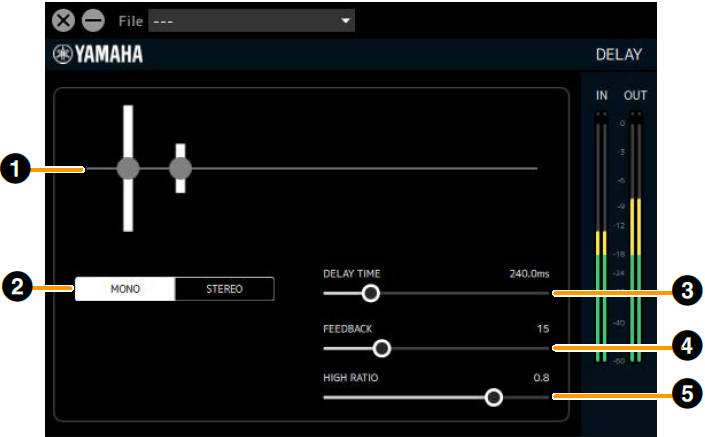
- ➊ Graphique
-
Affiche visuellement les réglages Delay et leurs effets. Ce graphique ne peut pas être modifié.
- ➋ Commutateur MONO/STEREO
-
Modifie le type de retard.
MONO : Les temps de retard de gauche et de droite sont identiques.
STEREO : Cet effet applique un retard de manière alternative au côté gauche et au côté droit. Cet effet ne peut pas être sélectionné lorsque la fréquence d’échantillonnage est de 176,4kHz ou de 192kHz. - ➌ DELAY TIME (Temps de retard)
-
Définit le temps de retard.
Range (Plage) : 0,1 ms–1300,0 ms - ➍ FEEDBACK
-
Définit l’importance du feedback du retard.
Range (Plage) : 0–63 - ➎ HIGH RATIO (Ratio élevé)
-
Définit la valeur de la composante de haute fréquence incluse dans le feedback.
Range (Plage) : 0.1–1.0
GATE
Si un signal inférieur à la valeur de THRESHOLD est émis, cet effet réduit la sortie d’une valeur fixe (RANGE). Utilisez-le si vous ne souhaitez pas ajouter de bruit ambiant au flux. Cet effet peut servir d’effet de streaming sur le chemin entre le canal d’entrée et le mixage en streaming, mais n’affecte pas le signal d’enregistrement envoyé depuis le canal à l’application DAW.
Cette unité dispose de deux gates, Il peut être utilisé avec toutes les fréquences d’échantillonnage.
Procédure d’accès à l’écran
Cet écran s’affiche lorsque le mixage en streaming est sélectionné dans la zone MIX de dspMixFx UR-C et que vous sélectionnez Gate sous « Streaming Effect Type » (Type d’effet de streaming) dans la zone des canaux, puis cliquez sur « Edit effect » (Modifier l’effet).
Les opérations ne peuvent pas être effectuées depuis l’écran dédié de la série Cubase.
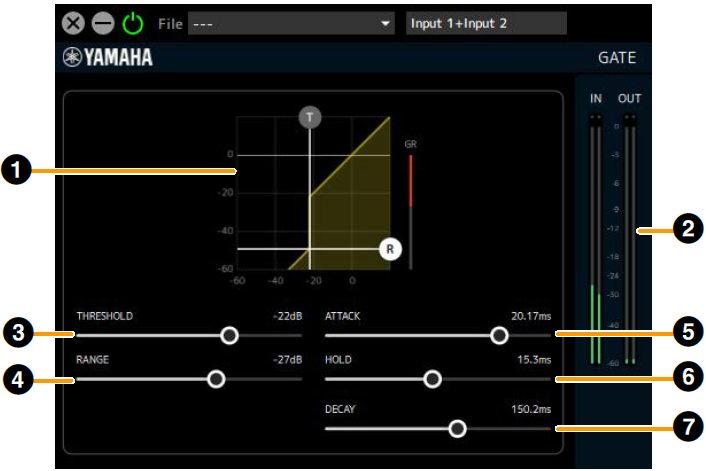
- ➊ Graphique
-
Ce graphique affiche les réglages THRESHOLD et
RANGE du gate. Vous pouvez également utiliser la poignée (T) pour THRESHOLD et la poignée [®] pour RANGE. - ➋ Indicateur de réduction de gain
-
Cet indicateur affiche le niveau de réduction de gain du gate.
- ➌ THRESHOLD (Seuil)
-
Définit le niveau seuil à partir duquel l’effet de gate est appliqué.
Range (Plage) : −72 dB–0 dB - ➍ RANGE (Plage)
-
Détermine le niveau d’atténuation lorsque l’effet de gate est appliqué.
Range (Plage) : −∞, −72 dB–0 dB - ➎ ATTACK (Attaque)
-
Définit la vitesse d’ouverture du gate une fois que le niveau du signal d’entrée dépasse la valeur de THRESHOLD.
Range (Plage) : 0,092 ms–80,00 ms - ➏ HOLD (Maintien)
-
Détermine le temps d’attente avant que le gate ne commence à se fermer une fois que le niveau du signal d’entrée tombe sous la valeur de THRESHOLD.
Range (Plage) : 0,02 ms–1960,0 ms - ➐ DECAY (Chute)
-
Définit la vitesse de fermeture du gate une fois que le signal d’entrée dépasse le temps d’attente de HOLD.
Range (Plage) : 9,3 ms–999,0 ms
COMPRESSOR (Compresseur)
Vous pouvez ajuster les changements de volume en compressant la partie du niveau du signal qui dépasse le seuil (THRESHOLD). Cet effet peut servir d’effet de streaming sur le chemin entre le canal d’entrée et le mixage en streaming, mais n’affecte pas le signal d’enregistrement envoyé depuis le canal à l’application DAW.
Cette unité dispose de deux compresseurs, Il peut être utilisé avec toutes les fréquences d’échantillonnage.
Procédure d’accès à l’écran
Cet écran s’affiche lorsque le mixage en streaming est sélectionné dans la zone MIX de dspMixFx UR-C et que vous sélectionnez Comp sous « Streaming Effect Type » dans la zone des canaux, puis cliquez sur « Edit effect ».
Les opérations ne peuvent pas être effectuées depuis l’écran dédié de la série Cubase.
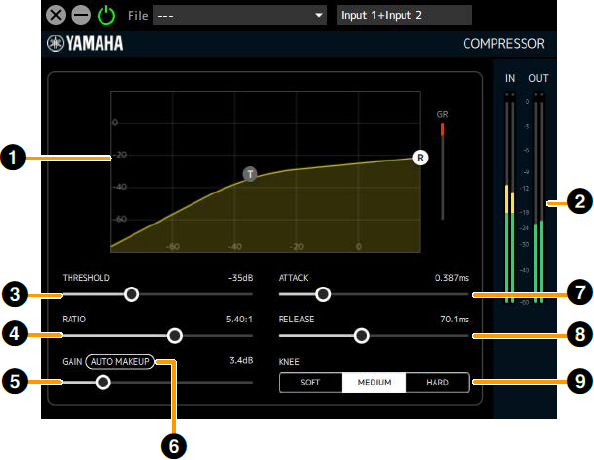
- ➊ Graphique
-
Ce graphique affiche les réglages THRESHOLD, RATIO et GAIN du compresseur. Vous pouvez également utiliser la poignée (T) pour THRESHOLD et la poignée [®] pour RATIO.
- ➋ Indicateur de réduction de gain
-
Cet indicateur affiche le niveau de réduction de gain du compresseur.
- ➌ THRESHOLD (Seuil)
-
Définit le niveau seuil à partir duquel l’effet de compresseur est appliqué.
Range (Plage) : −54 dB–0 dB - ➍ RATIO
-
Définit le niveau de compression du compresseur.
Range (Plage) : 1.00:1–INF:1 - ➎ GAIN
-
Définit le niveau de sortie du compresseur. Lorsque la fonction Auto Makeup (Composition automatique) est activée, ce paramètre est automatiquement défini et ne peut pas être modifié.
Range (Plage) : 0,0 dB–18,0 dB - ➏ Auto Makeup (Composition automatique)
-
Lorsque ce paramètre est réglé sur ON, GAIN est automatiquement défini à l’aide des réglages THRESHOLD et RATIO.
- ➐ ATTACK (Attaque)
-
Définit automatiquement la vitesse à laquelle l’effet de compresseur atteint son niveau maximum une fois que le niveau du signal d’entrée dépasse la valeur de THRESHOLD.
Range (Plage) : 0,092 ms–80,00 ms - ➑ RELEASE (Relâchement)
-
Définit le temps nécessaire à l’effet de compresseur pour disparaître une fois que le signal d’entrée tombe sous la valeur de THRESHOLD.
Range (Plage) : 9,3 ms–999,0 ms - ➒ KNEE
-
Définit la douceur (netteté) des changements de volume à proximité du niveau du réglage THRESHOLD.
| Options | Description |
|---|---|
|
SOFT (Léger) |
Le volume change de manière naturelle. |
|
MEDIUM (Moyen) |
Entre Hard (Fort) et Soft. |
|
HARD (Fort) |
Les changements de volume sont perceptibles. |
DUCKER
Atténue automatiquement le son du canal DAW/Music/Voice pour les données audio en entrée provenant des canaux Input1/2 et Voice. Vous pouvez créer un environnement dans lequel la musique de fond est lue à un faible volume lorsque vous parlez dans le micro ou depuis l’application de chat, et au volume d’origine dans tous les autres cas.
Cet effet peut servir d’effet de streaming pour les trajets depuis les canaux DAW/Music/Voice vers le mixage en streaming.
Cette unité dispose de 2 duckers, Il peut être utilisé avec toutes les fréquences d’échantillonnage.
Procédure d’accès à l’écran
Cet écran s’affiche lorsque le mixage en streaming () est sélectionné dans la zone MIX de dspMixFx UR-C et que vous sélectionnez Ducker sous « Streaming Effect Type » dans la zone DAW/Music/Voice, puis cliquez sur « Edit effect ».
Les opérations ne peuvent pas être effectuées depuis l’écran dédié de la série Cubase.
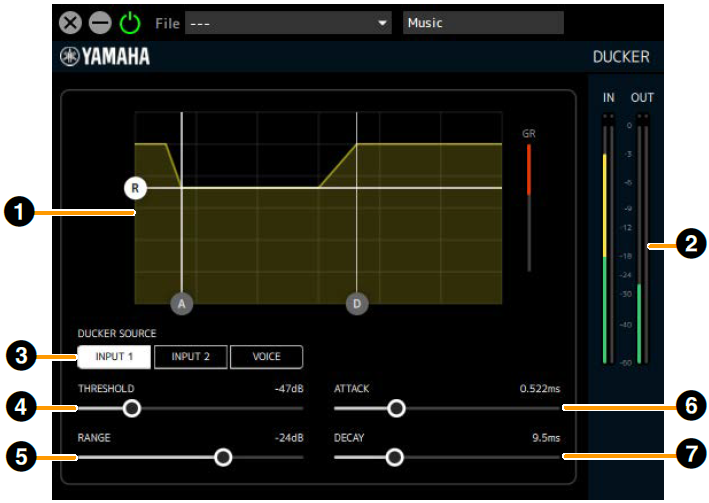
- ➊ Graphique
-
Affiche l’évolution du niveau de sortie au fil du temps, du début à la fin de l’effet Ducker. Vous pouvez également utiliser la poignée (A) pour ATTACK, la poignée (D) pour DECAY et la poignée [®] pour RANGE.
- ➋ Indicateur de réduction de gain
-
Cet indicateur affiche le niveau de réduction de gain du ducker.
- ➌ DUCKER SOURCE (Source du ducker)
-
Définit le signal utilisé pour déterminer la force du ducker.
Vous pouvez configurer les réglages de plusieurs signaux.
INPUT1 : Signal envoyé depuis le canal Input1 vers le mixage en streaming (post-fader)
INPUT2 : Signal envoyé depuis le canal Input2 vers le mixage en streaming (post-fader)
VOICE (Voix) : Signal envoyé depuis le canal Voice vers le mixage en streaming (post-fader) - ➍ THRESHOLD (Seuil)
-
Définit le niveau seuil à partir duquel l’effet de ducker est appliqué.
Range (Plage) : −60 dB–0 dB - ➎ RANGE (Plage)
-
Détermine le niveau d’atténuation lorsque l’effet de ducker est appliqué.
Range (Plage) : −70 dB–0 dB
- ➏ ATTACK (Attaque)
-
Définit la vitesse à laquelle le volume diminue une fois que le niveau du signal d’entrée dépasse la valeur de THRESHOLD.
Range (Plage) : 0,092 ms–80,00 ms - ➐ DECAY (Chute)
-
Définit la vitesse de retour du volume après la chute du niveau du signal d’entrée sous THRESHOLD.
Range (Plage) : 1.3 ms–5.0 s
MULTI-BAND COMPRESSOR
En utilisant un algorithme de compresseur multi-bandes et en définissant le compresseur pour chaque bande LOW/MID/HIGH, vous pouvez supprimer les modifications du volume du flux et augmenter la pression du son.
Cet effet peut être utilisé lors de la phase de sortie finale d’un mixage en streaming.
Il peut être utilisé lorsque la fréquence d’échantillonnage est de 44,1kHz, 48kHz, 88,2kHz ou 96kHz.
Procédure d’accès à l’écran
Cette zone s’affiche lorsque le mixage en streaming est sélectionné dans la zone MIX de dspMixFx UR-C, puis sélectionnez M.B. Comp sous « Streaming Effect Type » dans la zone des canaux, puis cliquez sur « Edit effect ».
Les opérations ne peuvent pas être effectuées depuis l’écran dédié de la série Cubase.
[Lorsque le graphique (aperçu de la division en bandes) est cliqué]
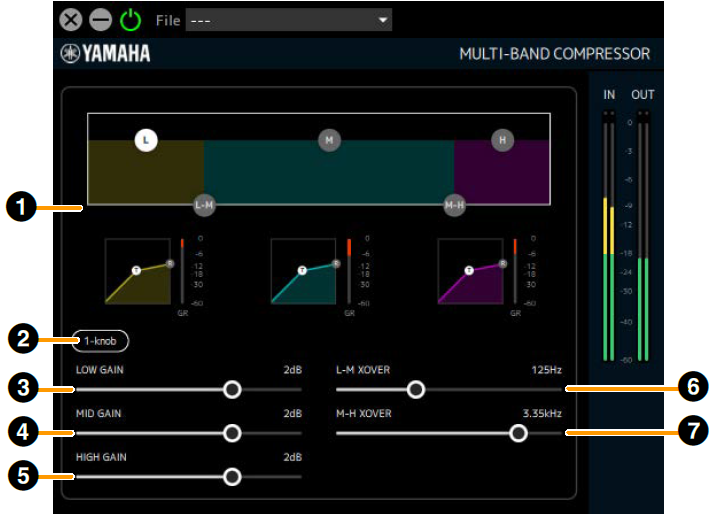
- ➊ Graph (Présentation de la division des bandes)
-
Définit la division des bandes LOW/MID/HIGH et affiche le niveau de chaque bande sous forme simplifiée.
Utilisez la poignée (L) pour régler LOW GAIN, la poignée (M) pour régler MID GAIN et la poignée (H) pour régler HIGH GAIN.
Les réglages L-M XOVER peuvent être opérés à l’aide de la poignée (L-M) et les réglages M-H XOVER à l’aide de la poignée (M-H).
Cliquez sur cette zone pour afficher les paramètres pour les points ➌-➐ ci-dessous. - ➋ 1-knob (1 bouton)
-
Cette fonction contrôle l’effet du compresseur multi-bandes à l’aide d’un curseur unique. Lorsque 1-knob est activé, un curseur apparaît et vous pouvez l’utiliser pour contrôler les réglages THRESHOLD, RATIO et GAIN de chaque bande.
Les fréquences des réglages ATTACK, RELEASE et XOVER sont des valeurs fixes. 1-knob s’affiche lorsque vous cliquez sur un graphique quelconque.
|
[Lorsque 1-knob est désactivé] |

|
|
[Lorsque 1-knob est activé] |

|
- ➌ LOW GAIN (Gain basses fréquences)
-
Règle le volume de la bande LOW.
Range (Plage) : −∞, −60 dB–+18 dB - ➌ MID GAIN (Gain moyennes fréquences)
-
Règle le volume de la bande MID.
Range (Plage) : −∞, −60 dB–+18 dB - ➎ HIGH GAIN (Gain hautes fréquences)
-
Règle le volume de la bande HIGH.
Range (Plage) : −∞, −60 dB–+18 dB - ➏ L-M XOVER
-
Définit la fréquence de transition entre les bandes LOW et MID.
Range (Plage) : 21,2 Hz à 4,00 kHz - ➐ M-H XOVER
-
Définit la fréquence de transition entre les bandes MID et HIGH.
Range (Plage) : 42,5 Hz à 8,00 kHz
[Lorsque le graphique de la bande LOW est cliqué]
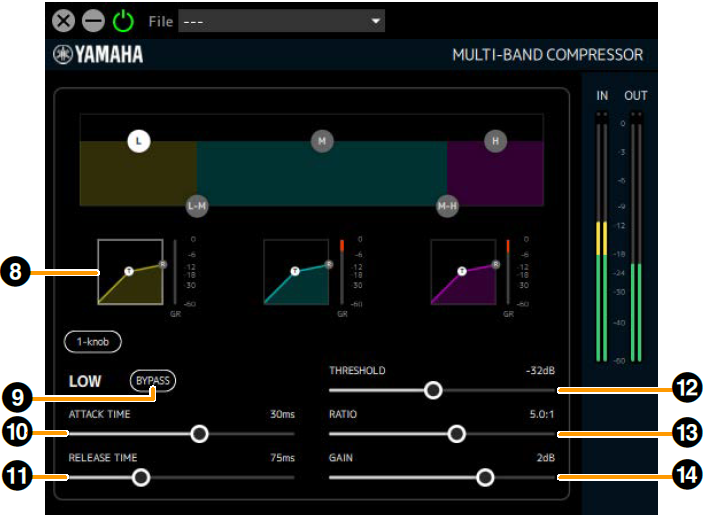
- ➑ Graphique de la bande LOW
-
Ce graphique affiche les réglages THRESHOLD, RATIO et GAIN du compresseur de la bande LOW. Vous pouvez également utiliser la poignée (T) pour THRESHOLD et la poignée [®] pour RATIO. Un indicateur de réduction du gain s’affiche par ailleurs à droite du graphique. Affiche également un indicateur de niveau de réduction de gain à droite de chaque graphique. Cliquez sur cette zone pour afficher les paramètres pour les points ➒–⓮ ci-dessous.
- ➒ BYPASS (LOW) (Contournement (Bande basse))
-
Active ou désactive le contournement du compresseur de la bande LOW.
- ➓ ATTACK TIME (LOW) (Temps d’attaque (Bande basse))
-
Définit le temps d’attaque du compresseur de la bande LOW.
Range (Plage) : 1 ms–200 ms - ⓫ RELEASE TIME (Temps de relâchement)
-
Définit le temps de relâchement du compresseur (commun à toutes les bandes).
Range (Plage) : 10 ms–3 000 ms - ⓬ THRESHOLD (LOW) (Seuil (Bande basse))
-
Définit le réglage THRESHOLD du compresseur de la bande LOW.
Range (Plage) : −54 dB–−6 dB - ⓭ RATIO (LOW) (Ratio (Bande basse))
-
Définit le réglage RATIO du compresseur de la bande LOW.
Range (Plage) : 1.0:1–20.0:1 - ⓮ GAIN (LOW) (Gain (Bande basse))
-
Identique à ➌.
[Lorsque le graphique de la bande MID est cliqué]
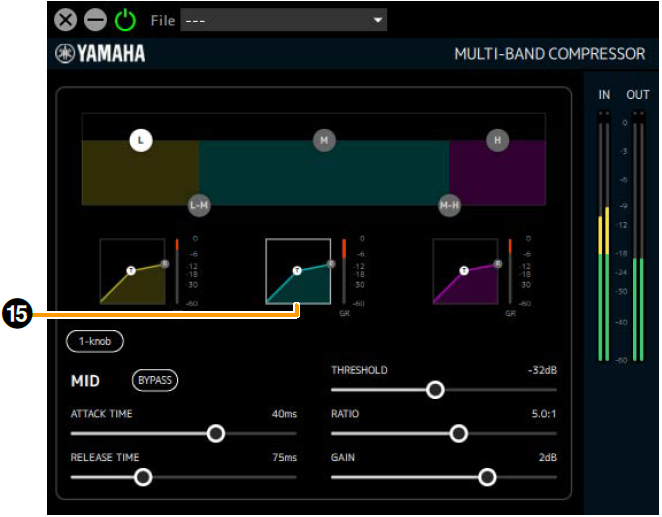
- ⓯ Graphique de la bande MID
-
Ce graphique affiche les réglages THRESHOLD, RATIO et GAIN du compresseur de la bande MID. Vous pouvez également utiliser la poignée (T) pour THRESHOLD et la poignée [®] pour RATIO. Un indicateur de réduction du gain s’affiche par ailleurs à droite du graphique. Affiche également un indicateur de niveau de réduction de gain à droite de chaque graphique. Cliquez sur cette zone pour afficher les paramètres du compresseur de la bande MID. (Les détails de chaque paramètre sont les mêmes que pour la bande LOW.)
[Lorsque le graphique de la bande HIGH est cliqué]
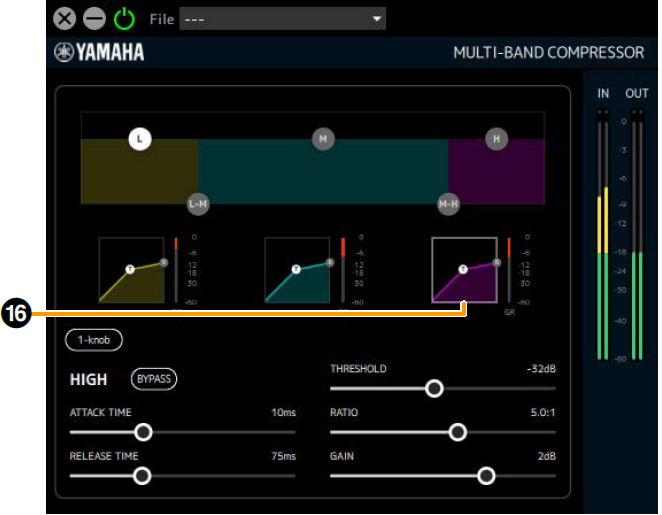
- ⓰ Graphique de la bande HIGH
-
Ce graphique affiche les réglages THRESHOLD, RATIO et GAIN du compresseur de la bande HIGH. Vous pouvez également utiliser la poignée (T) pour THRESHOLD et la poignée [®] pour RATIO. Un indicateur de réduction du gain s’affiche par ailleurs à droite du graphique. Cliquez sur cette zone pour afficher les paramètres du compresseur de la bande HIGH. (Les détails de chaque paramètre sont les mêmes que pour la bande LOW.)