Logiciel DAW
Logiciel DAW
Cubase AI vous permet d’enregistrer et de modifier des données audio via dspMixFx. Pour obtenir des instructions plus détaillées, reportez-vous au document « Fonction détaillées de Cubase AI » sur le site Web de Steinberg.
Si vous utilisez un logiciel DAW autre que la série Cubase, reportez-vous au Guide d’utilisation de votre appareil de la série UR-C/URX-C pour obtenir les instructions de configuration.
Fenêtres dédiées à la série Cubase (DAW)
Ces fenêtres servent à configurer les réglages du périphérique à partir des logiciels de la série Cubase. Les fenêtres dédiées à la série Cubase permettent de configurer les réglages paramétrés dans dspMixFx UR-C. Il existe deux types de fenêtres à cet effet : Input Settings (Réglages d’entrée) et Hardware Setup (Configuration matérielle).
|
Fenêtre Input Settings |
Fenêtre Hardware Setup |
|
|
Ouverture des fenêtres
Fenêtre Input Settings
Dans le menu du programme de série Cubase, sélectionnez [Projet] → [Ajouter une piste] → [Audio] pour créer des pistes audio puis cliquez sur l’onglet [URxxC] dans l’inspecteur à gauche de l’écran. (xx sera remplacé par le nom du modèle de votre appareil.)
Fenêtre Hardware Setup
・
Depuis le menu de la série Cubase
Sélectionnez [Studio] → [Configuration du studio], puis [Steinberg UR-C] sous [Steinberg I/O] à gauche.
・
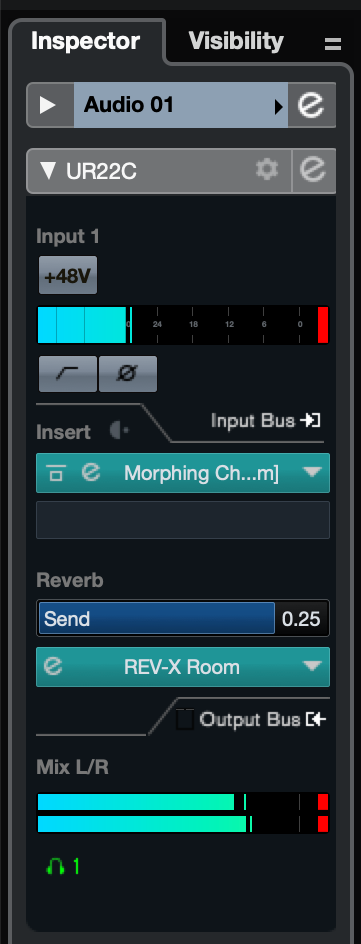
Fenêtre Input Settings (Réglages des entrées)
Ouvrez la fenêtre Input Settings puis cliquez sur [Configuration du matériel] dans la zone d’en-tête.
Fenêtre Input Settings
Ceci est la fenêtre de configuration des réglages d’entrée de l’appareil. Le flux de signaux circule de haut en bas. Les réglages effectués dans cette fenêtre sont tous enregistrés dans le fichier de projet de Cubase (à l’exception du réglage du voyant +48 V).
Sur l’acheminement des pistes audio, la fenêtre Input Settings s’affiche sous le titre URxxC. (xx sera remplacé par le nom du modèle de votre appareil.)
Zone des en-têtes
Affiche les noms des périphériques connectés et ouvre/ferme l’éditeur.
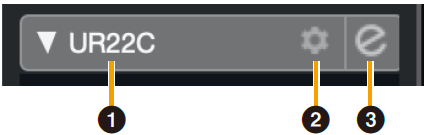
- ➊ model (Modèle)
-
Affiche le nom du modèle (URxxC) en cours d’utilisation. Faites basculer la fenêtre Input Settings entre les états affiché et masqué en cliquant dessus.
- ➋ Configuration matérielle
-
Ouvre la fenêtre Hardware Setup.
- ➌ Editor activé
-
Ouvre dspMixFx UR-C.
Zone des réglages des entrées matérielles
Cette zone est utilisée pour définir les paramètres liés aux entrées de l’UR44C.
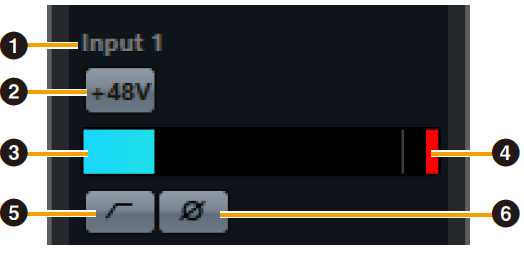
- ➍ Nom de port
-
Affiche le nom du port utilisé pour l’entrée sur la piste du périphérique.
- ➎ +48V
-
Affiche le statut d’activation (touche allumée) et de désactivation (touche éteinte) de la fonction d’alimentation dérivée du périphérique.
- ➏ Indicateur de niveau d’entrée
-
Affiche les niveaux d’entrée.
- ➐ Écrêtage de l’indicateur de niveau
-
Affiche l’écrêtage de l’indicateur de niveau d’entrée lorsque l’écrêtage se produit. Cliquez pour arrêter l’affichage.
- ➑ Filtre passe-haut
-
Active (touche allumée) ou désactive (touche éteinte) le filtre passe-haut (URX44C : non disponible sur [LINE INPUT 5/6]).
Pour sélectionner la fréquence de coupure du filtre passe-haut, utilisez la « Fenêtre Hardware Setup » de la section « dspMixFx UR-C ». - ➒ Phase
-
Active (touche allumée) ou désactive (touche éteinte) l’inversion de phase. Affiche L, R lorsque la sortie stéréo est sélectionnée.
Zone des réglages des effets
Cette zone permet de définir les paramètres liés aux effets des ports d’entrée/sortie de l’interface UR44C
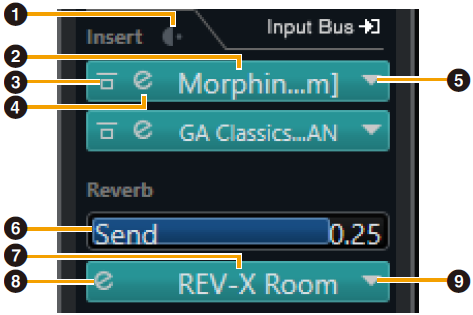
- ➊ Avant/après
-
Utilisé pour sélectionner le point d’insertion de l’effet.
- ➋ Nom de l’effet
-
Affiche les noms des effets appliqués.
- ➌ Ignorer l’effet
-
Active/contourne l’effet.
- ➍ Édition des effets
-
Affiche la fenêtre Effect Edit (Édition des effets).
- ➎ Type d’effet
-
Sélectionne le type d’effet.
Réglages : No Effect, Ch.Strip, Clean, Crunch, Lead, Drive, Pitch FixNOTE
Le nombre maximum d’effets qui peuvent être utilisés simultanément est limité. Reportez-vous au paragraphe intitulé « Limitation de l’utilisation des effets » dans le Guide d’utilisation de votre appareil de la série UR-C/URX-C. - ➏ Envoi REV-X
-
Règle le niveau du signal envoyé vers l’effet REV-X.
Range (Plage) : −∞ dB–+6,00 dB - ➐ Nom de l’effet REV-X
-
Affiche le type d’effet REV-X sélectionné.
- ➑ Modification de REV-X
-
Ouvre la fenêtre de configuration de « REV-X ».
- ➒ Type d’effet REV-X
-
Sélectionne le type d’effet REV-X.
Réglages : Hall (Salle), Room (Pièce), Plate (Plaque), Delay
Outputs area
Cette zone permet de définir les paramètres liés aux sorties matérielles.
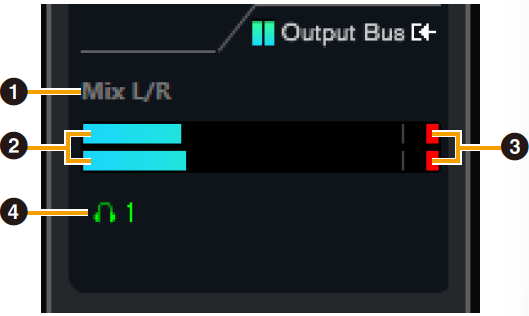
- ➊ Nom du bus de mixage
-
Affiche le nom du bus de mixage de la sortie matérielle. Le bus de sortie de la piste doit être connecté au bus de mixage.
- ➋ Indicateur du niveau de sortie
-
Affiche les indicateurs de niveau des bus de mixage matériels connectés aux sorties matérielles.
- ➌ Écrêtage de l’indicateur de niveau
-
Affiche l’écrêtage de l’indicateur de niveau d’entrée lorsque l’écrêtage se produit. Cliquez pour arrêter l’affichage.
- ➍ Casque
-
UR22C/URX22C : le casque 1 est toujours allumé.
UR44C/URX44C/UR816C : Permet d’assigner les casques à des bus de mixage matériels connectés aux sorties matérielles.
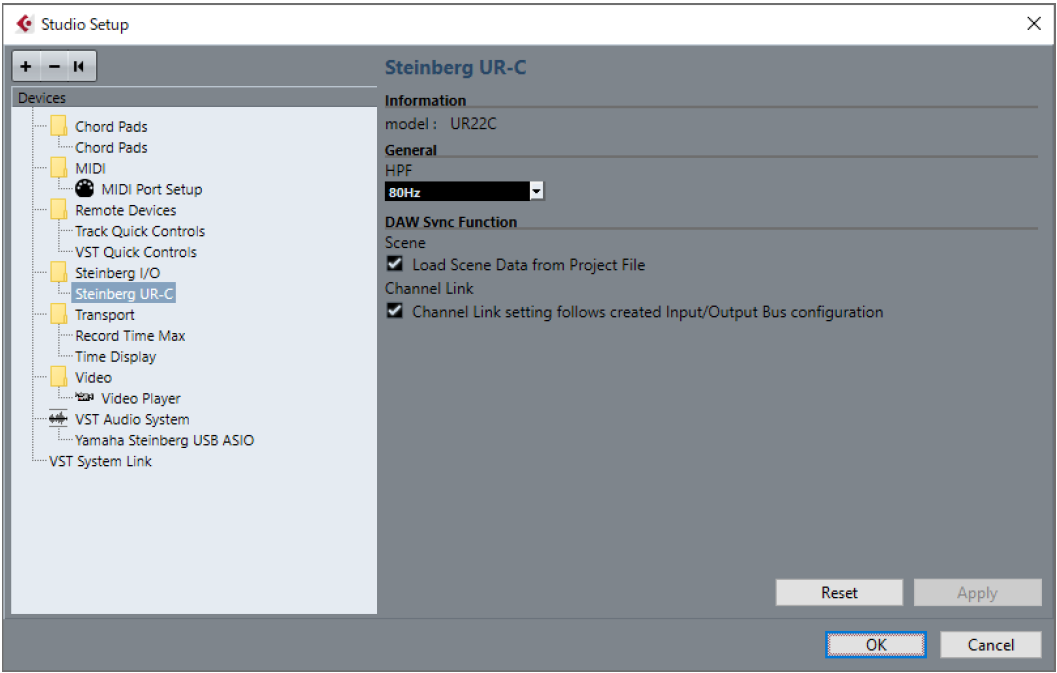
Fenêtre Hardware Setup
Cette fenêtre vous permet de configurer les réglages matériaux généraux et les réglages de fonction liés à Cubase.
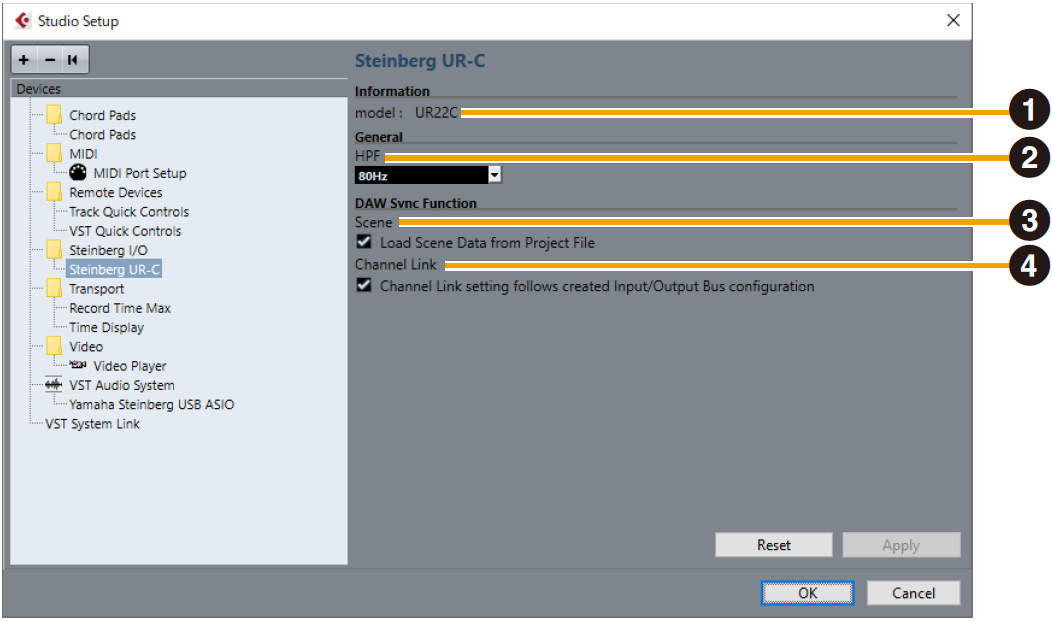
- ➊ model (Modèle)
-
Affiche le nom du périphérique.
- ➋ HPF
-
Sélectionne la fréquence de coupure du filtre passe-haut (URX44C : non disponible sur [LINE INPUT 5/6]).
Réglages : 120 Hz, 100 Hz, 80 Hz, 60 Hz, 40 Hz - ➌ Scene (Scène)
-
Lors de l’importation d’un fichier de projet Cubase incluant des scènes pour le périphérique, les informations de scène s’appliquent automatiquement au périphérique.
AVIS
Les données sauvegardées sur le périphérique seront écrasées. - ➍ Channel Link (Liaison de canaux)
-
Configure automatiquement les liens stéréo selon la configuration de bus utilisée.
UR44C/URX44C uniquement
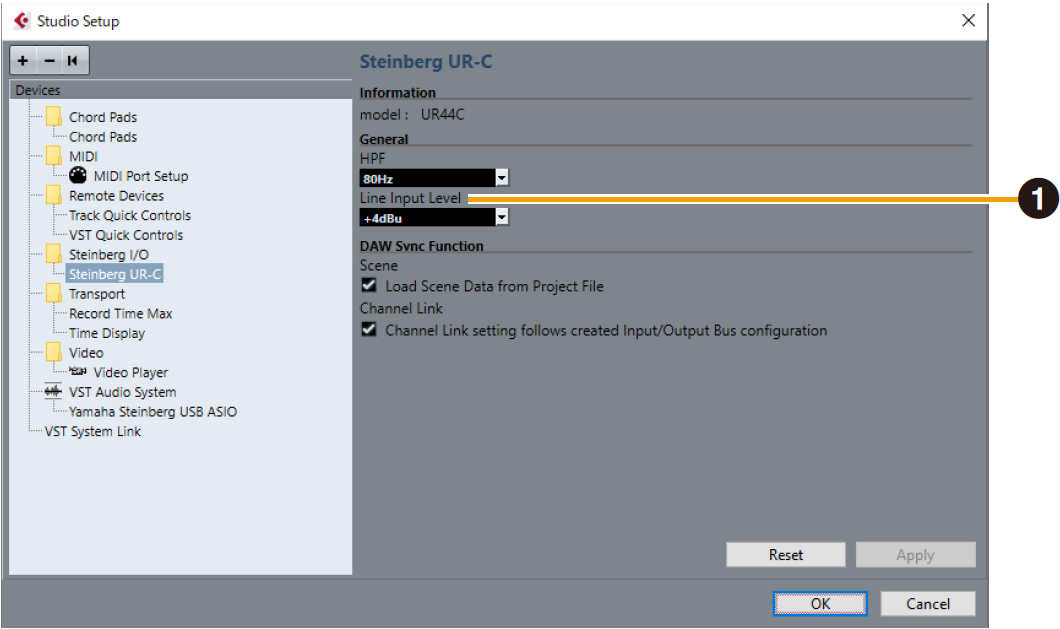
- ➊ LINE Input Level (Niveau d’entrée de la ligne)
-
Sélectionne le niveau du signal d’entrée de [LINE INPUT 5/6].
Options : +4 dBu, −10 dBV
UR816C uniquement
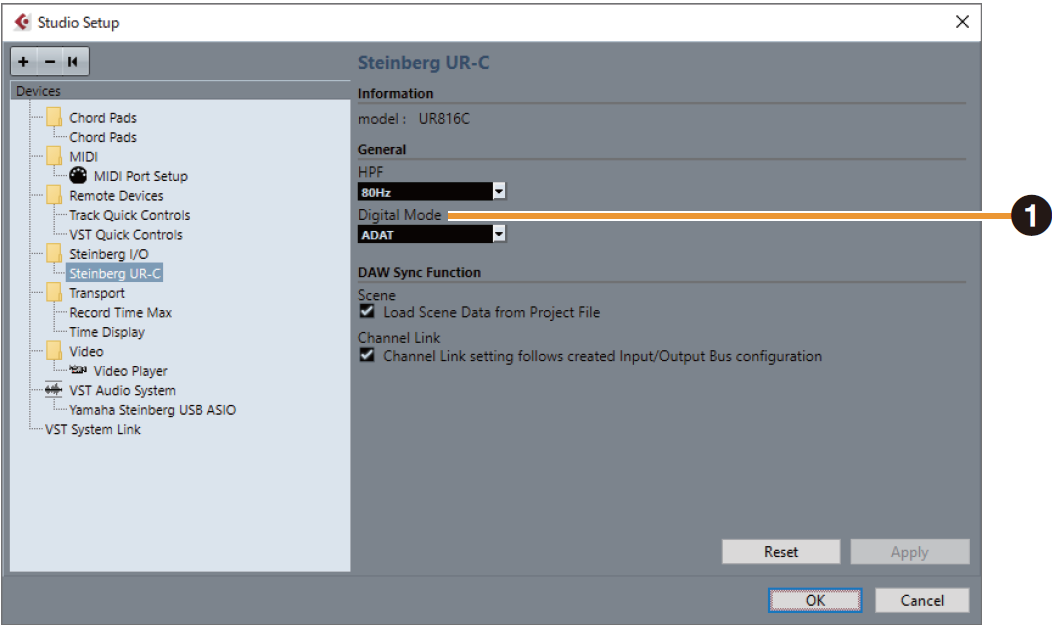
- ➊ Mode Numérique
-
Sélectionne le format du signal d’entrée et de sortie de la prise [OPTICAL IN] et de la [OPTICAL OUT] prise.
Options Description ADAT
Signaux d’entrée et de sortie de 8 canaux au plus.
S/PDIF
Entrée et sortie de signaux à 2 canaux.
Selon le format ADAT, le nombre de canaux des signaux d’entrée et de sortie varie en fonction de la fréquence d’échantillonnage.
44,1 kHz/48 kHz : 8 canaux
88,2 kHz/96 kHz : 4 canaux
176,4 kHz/192 kHz : 2 canauxAvec le format S/PDIF, un signal à 2 canaux est émis en entrée et en sortie à toutes les fréquences d’échantillonnage.