
Avvio
Avvio
Prima di utilizzare il software
dspMixFx è incluso in TOOLS per UR-C/URX-C.
Per consultare le istruzioni di installazione, fare riferimento alla Guida alla configurazione per i dispositivi della serie UR-C/URX-C.
Apertura di dspMixFx
Windows
[Tutti i programmi] o [Tutte le app] → [dspMixFx UR-C]
Mac
[Applicazioni] → [dspMixFx UR-C]
Utilizzo dell’area degli strumenti
In quest’area è possibile configurare tutte le impostazioni comuni per dspMixFx UR-C.

- ➊ Esci
-
Chiude dspMixFx UR-C.
- ➋ Riduci a icona
-
Riduce a icona la finestra dspMixFx UR-C.
- ➌ File
-
Visualizza quattro menu diversi.
| Menu | Descrizioni |
|---|---|
|
Open |
Apre il file di impostazioni di dspMixFx UR-C. |
|
Save |
Salva il file di impostazioni di dspMixFx UR-C su un computer. |
|
Import Scene |
Importa una scena da un file di impostazioni dspMixFx UR-C. Selezionare un file nella finestra di dialogo. Viene visualizzata la finestra [IMPORT SCENE]. Sul lato sinistro della finestra, seleziona il file delle impostazioni dspMixFx UR-C e la scena da importare. [IMPORT SCENE] Sul lato destro della finestra, seleziona la destinazione di importazione. [IMPORT SCENE] Fare clic [OK] per importare la scena. |
|
Initialize All Scenes |
Inizializza tutte le scene salvate. |
- ➍ Scena
-
Indica il nome della scena. È possibile modificare il nome della scena cliccandoci sopra. Facendo clic sul pulsante di destra (▼), viene aperta la finestra per richiamare le altre scene. Richiamare la scena desiderata facendo clic su di essa.
- ➎ Store
-
Consente di aprire la finestra Scene Store. Immettere il nome desiderato per la scena nel campo STORE NAME. Selezionare la destinazione per memorizzazione la scena nel campo No. NAME. Fare clic su [OK] per memorizzare la scena.
- ➏ Selezione delle finestre
-
Consente di selezionare la finestra dspMixFx UR-C desiderata. L’icona della finestra selezionata si illumina in verde.
| Menu | Descrizione |
|---|---|

|
Finestra Main |

|
Finestra Setup |
|
Finestra Meter |

(solo UR24C) |
Indica le impostazioni della modalità di monitoraggio.
|
Utilizzo della finestra principale
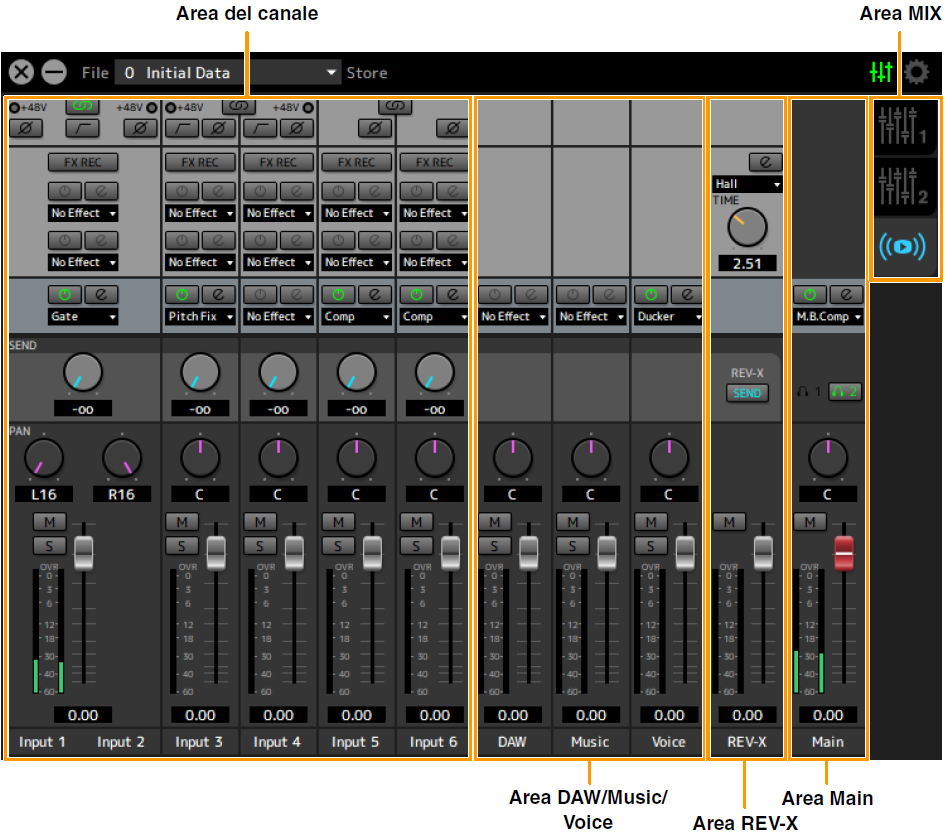
In questa finestra è possibile configurare l’intero flusso dei segnali. La finestra principale è composta da cinque aree.
・
Area dei canali
・
Area DAW/musica/voce
・
Area REV-X
・
Area principale
・
Area MIX
Solo UR24C
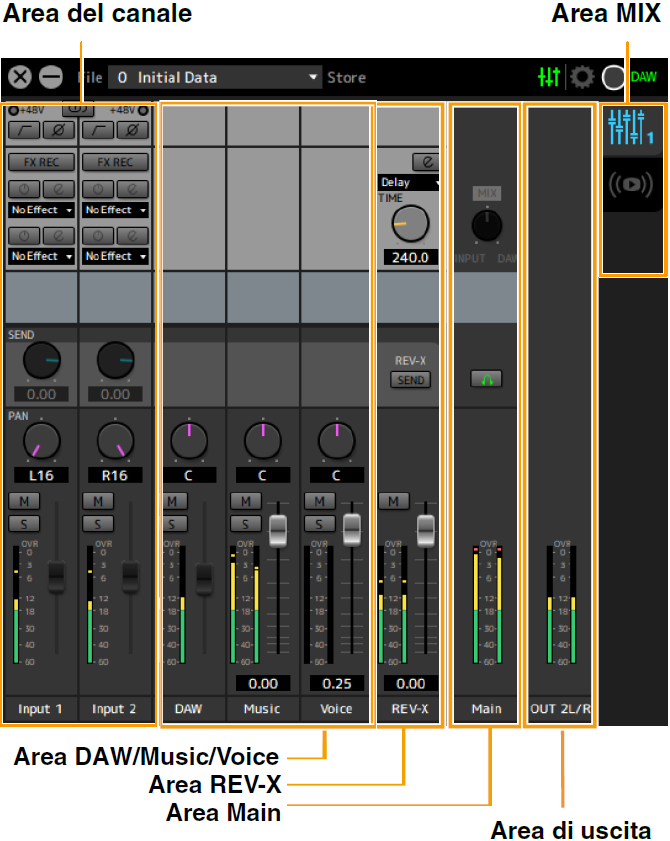
La finestra principale è composta da sei aree: le cinque aree sopra menzionate e un’area di uscita.
・
Area di uscita (solo UR24C)
Area del canale
In quest’area è possibile configurare le impostazioni del canale di ingresso.
[Esempio quando lo Streaming è selezionato (Mandata REV-X è attivato)]
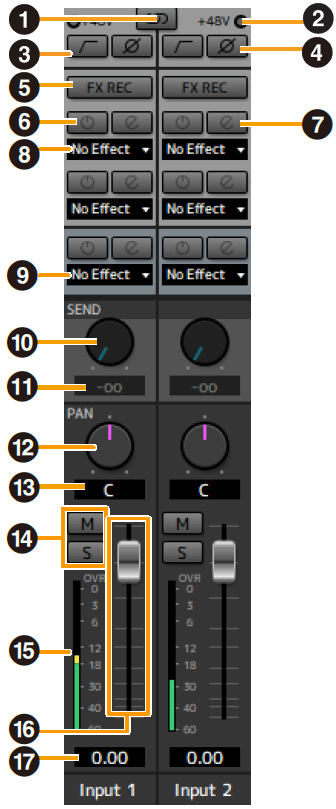
- ➊ Channel Link
-
Consente di attivare (acceso) e disattivare (spento) la funzione di collegamento di due canali adiacenti. Se questa funzione è attivata, due canali mono diventano un singolo canale stereo.
- ➋ +48V
-
Indica lo stato di attivazione (acceso) e disattivazione (spento) dell’alimentazione phantom del dispositivo.
- ➌ Filtro passa-alto
-
Attiva (acceso) e disattiva (spento) il filtro passa-alto. Per selezionare la frequenza di taglio del filtro passa-alto, utilizzare la finestra di configurazione.
UR44C/URX44C : Non disponibile su [LINE INPUT 5/6]. - ➍ Fase
-
Consente di attivare (acceso) e disattivare (spento) l’inversione di fase del segnale.
- ➎ FX REC
-
Consente di attivare e disattivare FX REC (registrazione degli effetti).
| Impostazioni | Descrizione |
|---|---|
|
On (acceso) |
Consente di applicare un effetto al segnale del monitor (inviato al dispositivo) e al segnale della registrazione (inviato al software DAW). |
|
Off (spento) |
Consente di applicare un effetto solo al segnale del monitor (inviato al dispositivo). |
- ➏ Attivazione/disattivazione dell’effetto
-
Consente di attivare (acceso) e disattivare (spento) l’effetto.
- ➐ Modifica dell’effetto
-
Consente di aprire (acceso) e chiudere (spento) la finestra di configurazione dell’effetto selezionato.
- ➑ Tipo di effetto
-
Consente di selezionare il tipo di effetto.
Impostazioni : Nessun effetto, Ch.Strip, Clean, Crunch, Lead, Drive, Pitch FixNOTA
Il numero massimo di effetti che possono essere utilizzati contemporaneamente è limitato. Fare riferimento alla sezione "Limitazioni all’uso degli effetti" nella Guida per l’utente del dispositivo della serie UR-C/URX-C. - ➒ Effetti di streaming
-
Visualizzato solo quando nell’area MIX è stato selezionato Streaming mix.
Questo effetto viene applicato solo all’audio riprodotto nel mix in streaming. Non influisce sul segnale di uscita da ciascun canale al DAW.
Come tipo di effetto è possibile selezionare No Effect, Gate o Comp. - ➓ Mandata REV-X
-
Consente di regolare il livello del segnale inviato a REV-X. Questa impostazione può essere configurata solo quando Mandata REV-X è abilitato nell’area REV-X.
Intervallo : −∞ dB–+6,00 dB - ⓫ Valore mandata REV-X
-
Consente di visualizzare e regolare il valore della mandata REV-X. Fare doppio clic sul numero per abilitare la modifica del valore.
Questa impostazione può essere configurata solo quando Mandata REV-X è abilitato (acceso) nell’area REV-X. - ⓬ Pan
-
Consente di regolare il pan.
UR22C/URX22C : Visualizzato solo quando nell’area MIX è stato selezionato Streaming mix.
Intervallo : L16–C–R16 - ⓭ Valore Pan
-
Visualizza e regola il valore Pan. Abilita la modifica del valore facendo doppio clic sul numero.
- ⓮ Esclusione dell’audio e assolo
-
Consente di attivare (acceso) e disattivare (spento) l’esclusione del suono (M) e l’assolo (S).
- ⓯ Misuratore di livello
-
Indica il livello del segnale. Il livello di picco è generalmente impostato su On.
| Colore del display | Descrizione |
|---|---|
|
Verde |
Fino a −18 dB |
|
Giallo |
Fino a 0 dB |
|
Rosso |
Se saturo |
- ⓰ Fader
-
Consente di regolare il livello del segnale.
Sui modelli UR22C, URX22C e UR24C, questa opzione può essere utilizzata solo quando nell’area MIX è stato selezionato Streaming mix.
Quando è selezionato il mix normale, viene visualizzato il valore del livello impostato dalla manopola MIX sul pannello frontale, pertanto non è possibile utilizzare questa funzione.
Intervallo : −∞ dB–+6,00 dB - ⓱ Valore del fader
-
Visualizza e regola il valore del fader. Abilita la modifica del valore facendo doppio clic sul numero.
Area DAW/Music/Voice
In quest’area è possibile configurare le impostazioni del canale DAW.
In caso di collegamento a un computer, sono stati aggiunti un canale Music e uno Voice (Il canale Musica e il canale Voce non vengono visualizzati quando si è connessi a iPad o iPhone.)
[Esempio quando Streaming è selezionato]
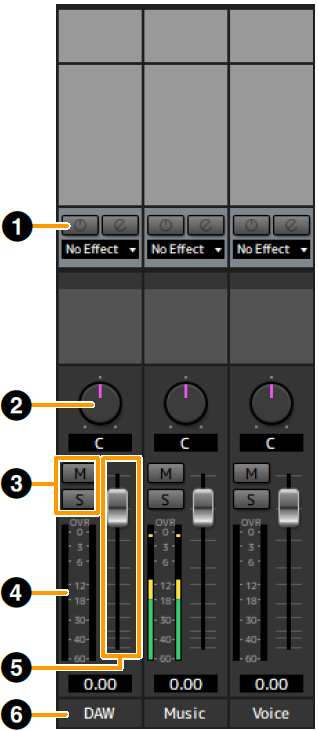
- ➊ Effetti di streaming
-
Visualizzato solo quando nell’area MIX è stato selezionato Streaming mix.
Questo effetto viene applicato solo all’audio riprodotto nel mix in streaming.
Come tipo di effetto è possibile selezionare No Effect e Ducker. - ➋ Bilanciamento
-
Regola il bilanciamento di volume dei canali sinistro e destro.
Intervallo : L16–C–R16 - ➌ Disattiva e assolo
-
Consente di attivare (acceso) e disattivare (spento) l’esclusione del suono (M) e l’assolo (S).
- ➍ Misuratore di livello
-
Indica il livello del segnale. Il livello di picco è generalmente impostato su On.
| Colore del display | Descrizione |
|---|---|
|
Verde |
Fino a −18 dB |
|
Giallo |
Fino a 0 dB |
|
Rosso |
Se saturo |
- ➎ Fader
-
Consente di regolare il livello del segnale.
Sui canali DAW UR22C, URX22C e UR24C, questa opzione può essere utilizzata solo quando nell’area MIX è stato selezionato Streaming mix.
Quando è selezionato il mix normale, viene visualizzato il valore del livello impostato dalla manopola MIX sul pannello frontale, pertanto non è possibile utilizzare questa funzione.
Intervallo : −∞ dB–+6,00 dB - ➏ Nome del canale
-
È possibile inserire un testo per ciascun canale facendo doppio clic su di esso.
Area REV-X
In quest’area è possibile configurare le impostazioni del canale REV-X.
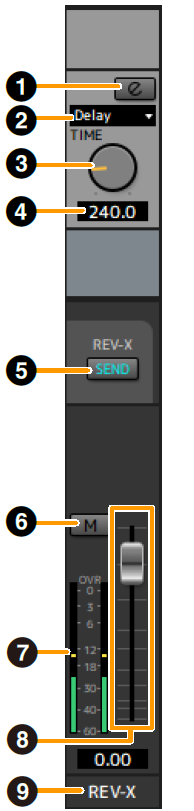
- ➊ Modifica REV-X
-
Consente di aprire (acceso) e chiudere (spento) la finestra di configurazione "REV-X".
- ➋ Tipo REV-X
-
Consente di selezionare il tipo di REV-X.
Impostazioni : Hall, Room, Plate, Delay - ➌ Tempo REV-X
-
Consente di regolare il tempo di riverbero di REV-X. Questo parametro è collegato a Room Size. L’intervallo di regolazione varia a seconda del tipo REV-X.
| Tipo REV-X | Intervallo |
|---|---|
|
Hall |
0,289 secondi–29,0 secondi |
|
Room |
0,260 secondi–26,0 secondi |
|
Plate |
0,333 secondi–33,3 secondi |
|
Ritardo |
0,0001 secondi–1,3 secondi |
- ➍ Valore temporale REV-X
-
Consente di visualizzare e regolare il valore del tempo REV-X. Fare doppio clic sul numero per abilitare la modifica del valore.
- ➎ Mandata REV-X
-
Abilita l’invio REV-X per il MIX che si desidera utilizzare.
- ➏ Esclusione dell’audio
-
Indica lo stato di attivazione (acceso) e disattivazione (spento) dell’esclusione del suono.
- ➐ Misuratore di livello
-
Indica il livello del segnale. Il livello di picco è generalmente impostato su On.
| Colore del display | Descrizione |
|---|---|
|
Verde |
Fino a −18 dB |
|
Giallo |
Fino a 0 dB |
|
Rosso |
Se saturo |
- ➑ Fader di ritorno REV-X
-
Consente di regolare il livello di ritorno di REV-X.
- ➒ Nome del canale
-
È possibile inserire un testo per ciascun canale facendo doppio clic su di esso.
Area Main
Questa è l’area per configurare le impostazioni del canale principale.
[Esempio quando Streaming è selezionato]
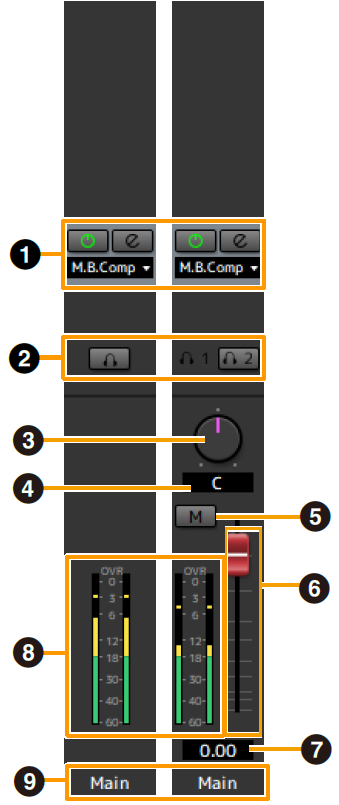
- ➊ Effetti di streaming
-
Visualizzato solo quando nell’area MIX è stato selezionato Streaming mix.
Questo effetto viene applicato solo alla fase finale del mix in streaming.
Come tipo di effetto è possibile selezionare Nessun effetto e Compressore multibanda (M.B.Comp). - ➋ MONITOR/PHONES
-
UR22C/URX22C/UR24C : selezionare il mix che verrà inviato a MAIN OUTPUT e al jack PHONES.
UR44C/URX44C/UR816C : Consente di attivare (acceso) o disattivare (spento) l’uscita per le cuffie. Attivando questa funzione, è possibile trasmettere alle cuffie il MIX selezionato nell’area MIX.NOTA
UR44C/URX44C : Con [PHONES 2], è possibile selezionare MIX 1 / MIX 2/Streaming.[PHONES 1] è fissato su MIX 1 e non può essere modificato.
UR816C : Con [PHONES 1] / [PHONES 2] è possibile selezionare MIX 1, MIX 2, MIX 3, MIX 4 o Streaming. - ➌ Bilanciamento
-
Regola il bilanciamento di volume dei canali sinistro e destro.
Intervallo : L16–C–R16 - ➍ Valore di bilanciamento
-
Consente di visualizzare e regolare il valore del bilanciamento. Fare doppio clic sul numero per abilitare la modifica del valore.
- ➎ Disattiva audio
-
Consente di attivare (acceso) e disattivare (spento) la funzione di esclusione del suono.
- ➏ Fader principale
-
Consente di regolare il livello del segnale.
Intervallo : −∞ dB–+6,00 dB - ➐ Valore del fader master
-
Consente di visualizzare e regolare il valore del fader master. Fare doppio clic sul numero per abilitare la modifica del valore.
- ➑ Misuratore di livello
-
Indica il livello del segnale.
- ➒ Nome del canale
-
È possibile inserire un testo per ciascun canale facendo doppio clic su di esso.
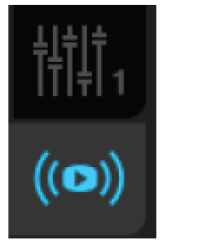
Area MIX
In quest’area è possibile selezionare il MIX da configurare.
È possibile copiare le impostazioni della finestra principale del MIX trascinandole e rilasciandole.
Su UR816C, quando si seleziona Streaming in GENERAL SETTINGS > Mix4 nella schermata di configurazione, Mix4 passa a Streaming.
Area di uscita (solo UR24C)
Questa sezione indica il livello del segnale di uscita dell’area Output.
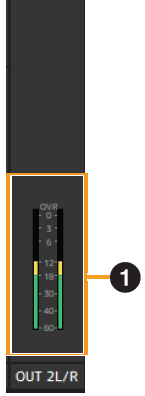
- ➊ Misuratore di livello
-
Indica il livello del segnale. Il livello di picco è generalmente impostato su On.
| Colore del display | Descrizione |
|---|---|
|
Verde |
Fino a −18 dB |
|
Giallo |
Fino a 0 dB |
|
Rosso |
Se saturo |
Utilizzo della finestra di configurazione
In questa finestra è possibile configurare le impostazioni comuni per il dispositivo.
In caso di collegamento a un computer
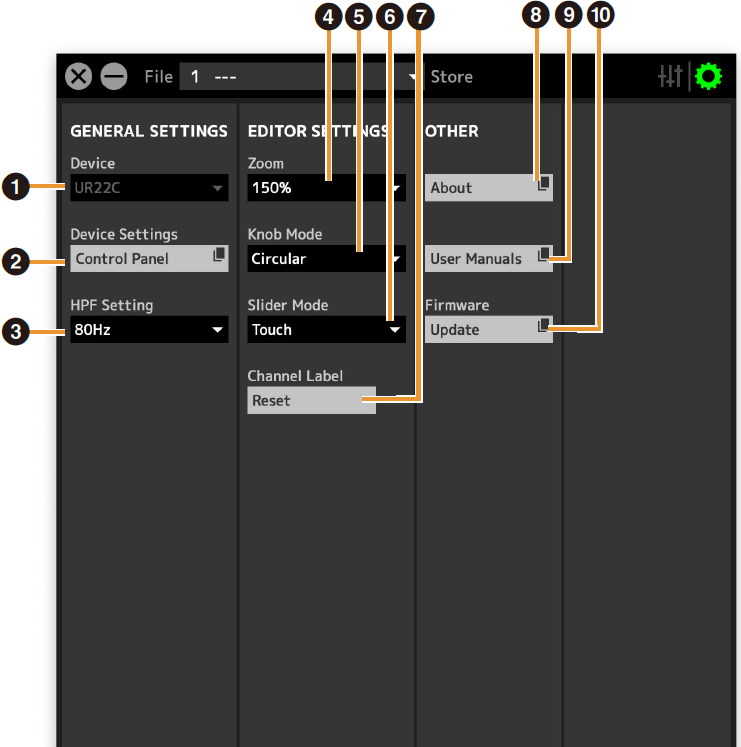
- ➊ Device
-
Se sono collegati più dispositivi dspMixFx, selezionare il dispositivo che si desidera utilizzare.
- ➋ Device Settings
-
Consente di visualizzare il pannello di controllo.
- ➌ HPF Setting
-
Consente di selezionare la frequenza di taglio del filtro passa-alto.
UR44C/URX44C : Non disponibile su [LINE INPUT 5/6].
Opzioni : 120 Hz, 100 Hz, 80 Hz, 60 Hz, 40 Hz - ➍ Zoom
-
Consente di modificare la dimensione della finestra.
Opzioni : 100%, 150%, 200%, 250%, 300% - ➎ Knob Mode
-
Consente di selezionare il metodo per utilizzare le manopole in dspMixFx UR-C.
| Impostazioni | Descrizione |
|---|---|
|
Circular |
Trascinare circolarmente per aumentare e diminuire il parametro. Trascinare in senso orario per aumentare e in senso antiorario per diminuire. Se si fa clic su qualsiasi punto della manopola, il parametro passa immediatamente su quel valore. |
|
Linear |
Trascinare linearmente per aumentare e diminuire il parametro. Trascinare verso l’alto o a destra per aumentare e verso il basso o a sinistra per diminuire. Anche se si fa clic su un punto qualsiasi della manopola, il parametro non passa immediatamente su quel valore. |
- ➏ Slider Mode
-
Seleziona il metodo per utilizzare gli slider e i fader in dspMixFx UR-C.
| Impostazioni | Descrizione |
|---|---|
|
Jump |
Fare clic su un punto qualsiasi dello slider e del fader per aumentare e diminuire il parametro. Se si fa clic su qualsiasi punto dello slider e del fader, il parametro passa immediatamente su quel valore. |
|
Touch |
Trascinare la maniglia dello slider e del fader per aumentare e diminuire il parametro. Anche se si fa clic su un punto qualsiasi dello slider e del fader, il parametro non passa immediatamente su quel valore. |
- ➐ Channel Label Reset
-
Consente di reimpostare contemporaneamente tutti i nomi dei canali modificati.
- ➑ About
-
Indica la versione del firmware e del software.
- ➒ User Manuals
-
Fai clic per aprire la "Guida utente dspMixFx" (questa guida) nel tuo browser.
- ➓ Firmware
-
Aggiorna il firmware del dispositivo.
Solo UR24C
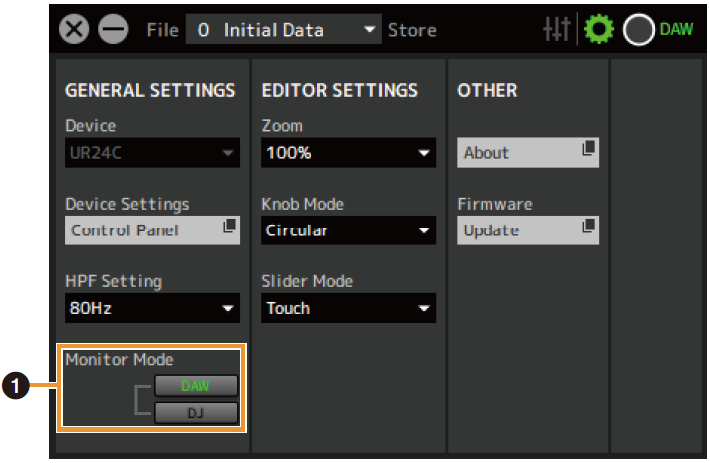
- ➊ Modalità monitor
-
Consente di cambiare le impostazioni della modalità.
Opzioni : DAW, DJ
Solo UR44C/URX44C
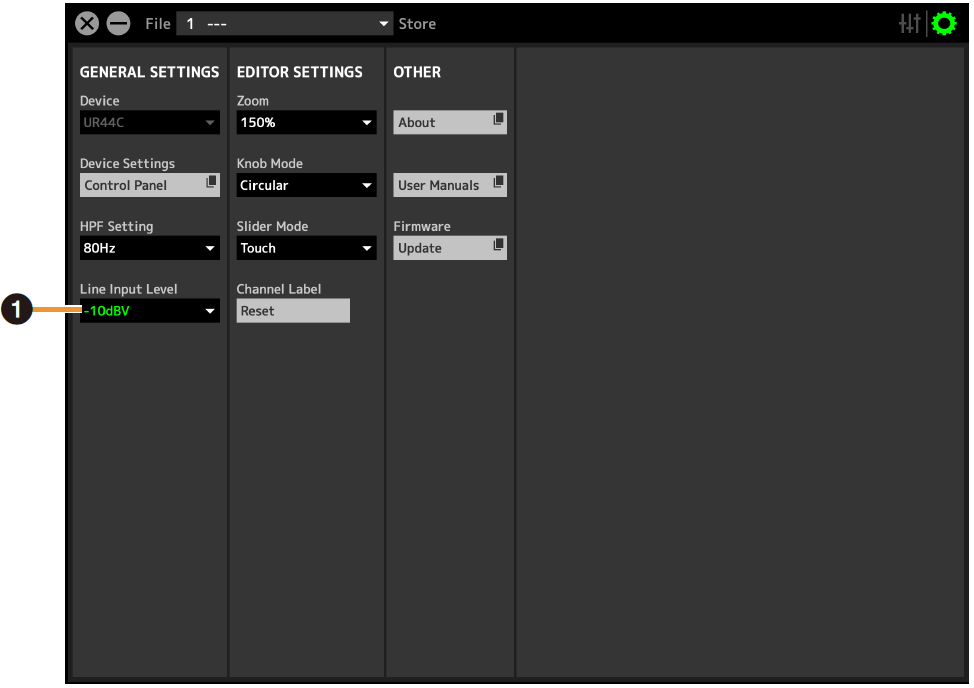
- ➊ Livello di ingresso di linea
-
Seleziona il livello del segnale di ingresso di [LINE INPUT 5/6].
Opzioni : +4 dBu, −10 dBV
Solo UR816C
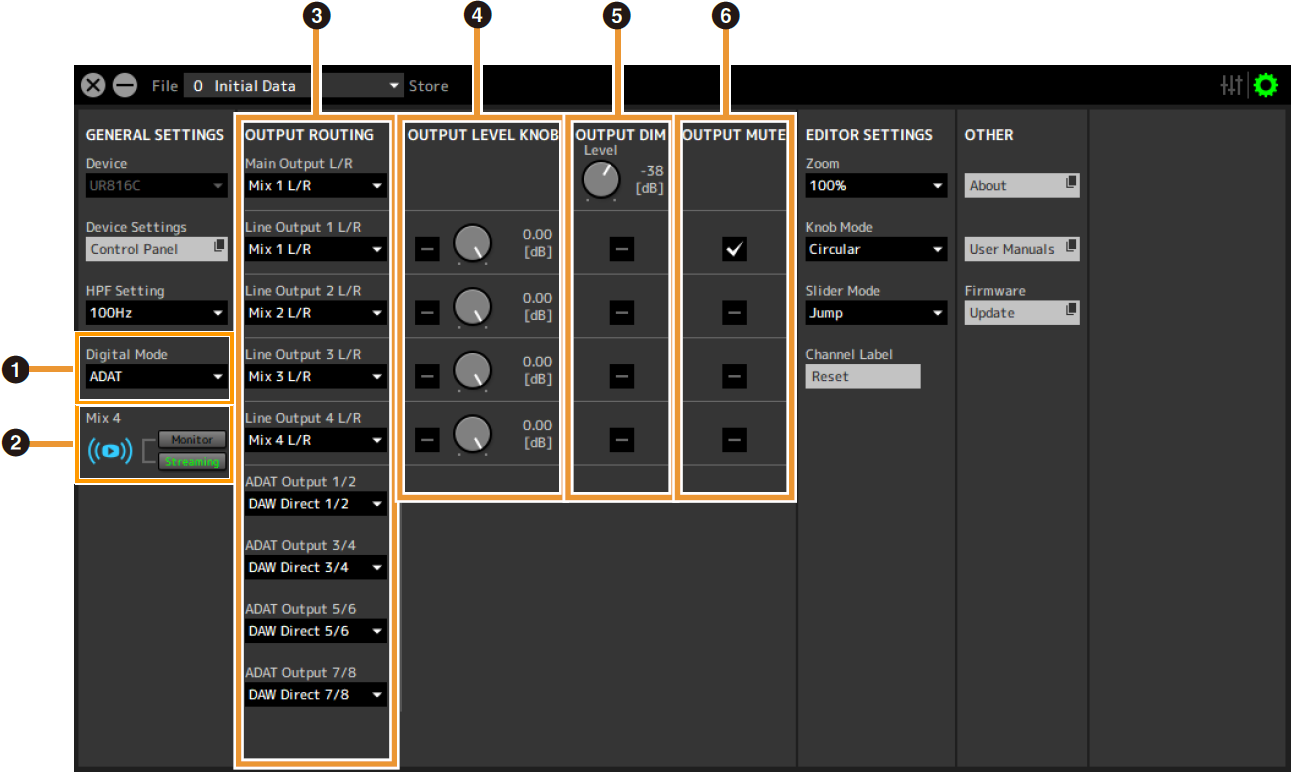
- ➊ Digital Mode
-
Seleziona il formato del segnale di ingresso e di uscita dei jack [OPTICAL IN] e [OPTICAL OUT].
Opzione Descrizione ADAT
Segnali di ingresso e uscita fino a 8 canali.
S/PDIF
Ingresso e uscita di segnali a 2 canali (stereo).
Quando è selezionato ADAT, i segnali di ingresso e di uscita sono fino a otto canali a 44,1 kHz e 48 kHz, oppure fino a quattro canali a 88,2 kHz e 96 kHz, oppure fino a due canali a 176,4 kHz e 192 kHz.
Quando è selezionato S/PDIF, i segnali di ingresso e di uscita sono fino a due canali a qualsiasi frequenza di campionamento disponibile. - ➋ Mix4
-
Seleziona se utilizzare Mix4 come mix in streaming o come mix monitor.
- ➌ OUTPUT ROUTING
-
Seleziona il MIX dei jack di uscita sul dispositivo. Il numero di opzioni OUT visualizzate qui varia a seconda della frequenza di campionamento o dell’impostazione DIGITAL MODE.
ADAT
Jack di uscita Opzioni Uscita principale L/R
MIX1 TO MIX4
Uscita di linea da 1 L/R a 4 L/R
MIX1 TO MIX4
DAW Direct da 1/2 a 7/8*
ADAT 1/2 a 7/8*Uscita ADAT da 1/2 a 7/8*
MIX1 TO MIX4
DAW Direct da 1/2 a 7/8
Ingresso da 1/2 a 7/8*Il numero di canali varia a seconda della frequenza di campionamento.
S/PDIF
Jack di uscita Opzioni Uscita principale L/R
MIX1 TO MIX4
Uscita di linea da 1/2 a 7/8
MIX1 TO MIX4
DAW Direct da 1/2 a 7/8*
S/PDIF In L/RUscita S/PDIF L/R
MIX1 TO MIX4
DAW Direct da 1/2 a 7/8
Ingresso da 1/2 a 7/8*Il numero di canali varia a seconda della frequenza di campionamento.
- ➍ OUTPUT LEVEL KNOB
-
Determina il jack che deve essere influenzato dalla manopola sul pannello frontale. [LINE OUTPUT] [OUTPUT]
- ➎ OUTPUT DIM
-
Consente di determinare il jack [LINE OUTPUT] che deve essere interessato dallo switch [DIM] sul pannello frontale. Inoltre, consente di regolare il livello di attenuazione quando lo switch [DIM] è acceso.
- ➏ OUTPUT MUTE
-
Consente di determinare il jack [LINE OUTPUT] che deve essere interessato dallo switch [MUTE] sul pannello frontale.
In caso di collegamento a un iPad/iPhone
Questa sezione descrive come utilizzare l’app dspMixFx per iPad/iPhone.
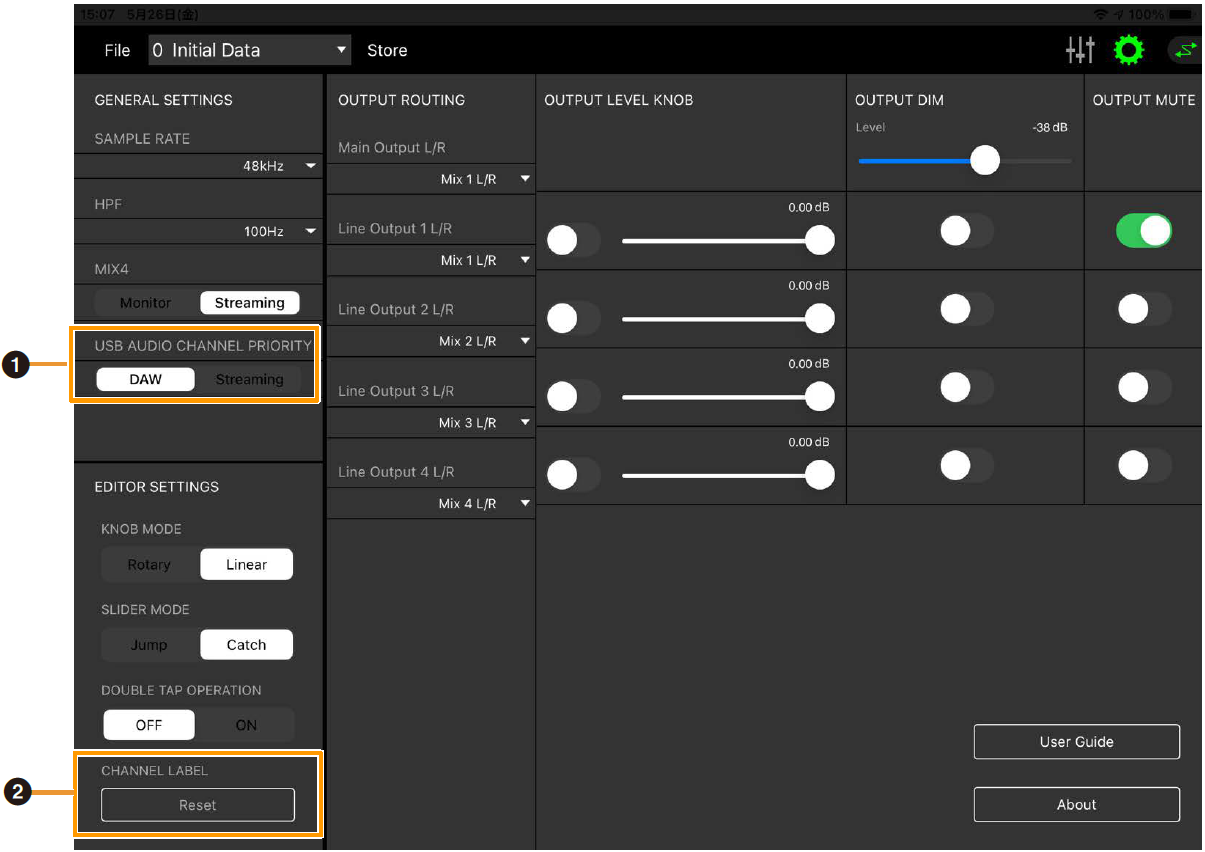
- ➊ USB AUDIO CHANNEL PRIORITY
-
Consente di selezionare l’ordine dei canali da trasmettere dall’UR-C all’iPad/iPhone. Se è selezionato DAW, i segnali verranno organizzati in base all’ordine dei segnali inviati direttamente al DAW dai canali di ingresso e alla fine verrà aggiunta l’uscita dal mix in streaming. Se è selezionato Streaming, viene organizzata per prima l’uscita dal mix in streaming. Se utilizzato per lo streaming, si consiglia di selezionare "Streaming".
- ➋ CHANNEL LABEL
-
Consente di reimpostare contemporaneamente tutti i nomi dei canali modificati.
Solo UR22C/URX22C
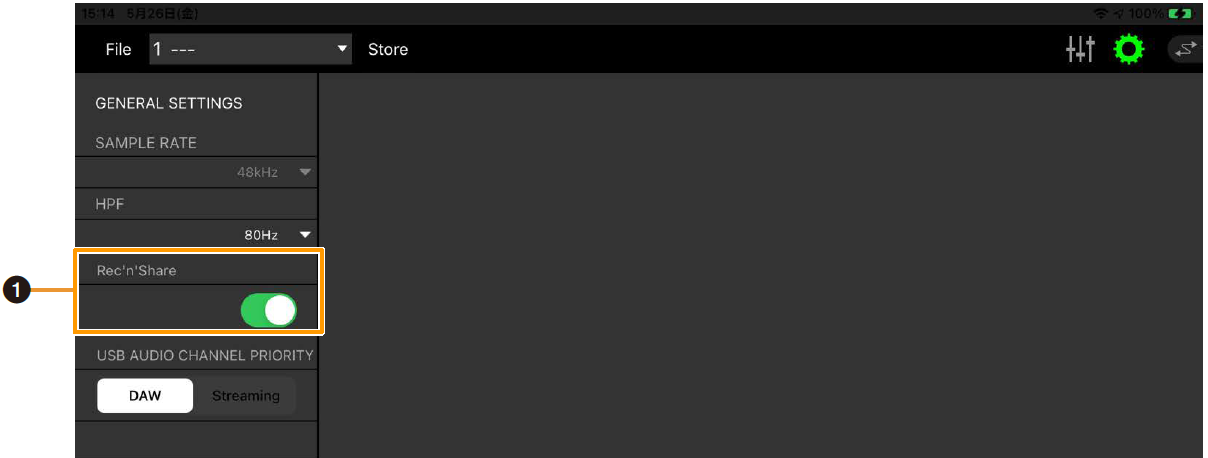
- ➊ Rec’n’Share
-
Attivare questo parametro quando si utilizza l’applicazione Rec’n’Share. Sono presenti canali di invio e ricezione 2IN/2OUT per iPad/iPhone e audio USB che consentono di inviare e ricevere audio dall’applicazione Rec’n’Share.
Solo UR816C
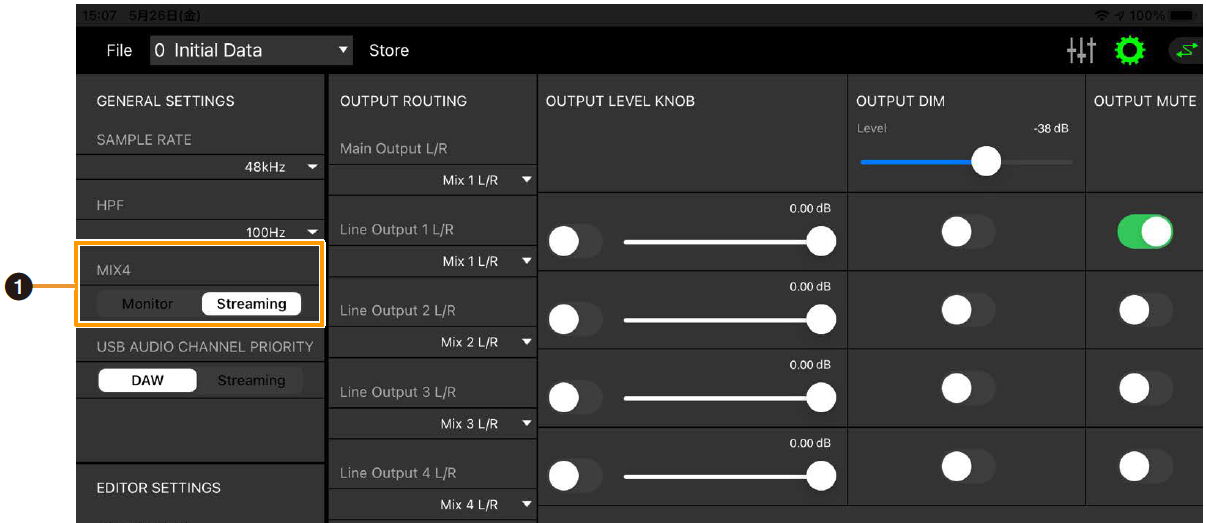
- ➊ Mix4
-
Seleziona se utilizzare Mix4 come mix in streaming (Streaming) o come mix monitor (Monitor).