
Insertion
Insertion
Esistono due categorie di effetti dspMixFx, in base all’uso previsto.
1. Effetto standard
Questi effetti sono adatti per scopi generali, ad esempio la produzione musicale e la performance con strumenti. Sono classificati come segue in ogni area della finestra principale.
Effetto del canale
・
Sweet Spot Morphing Channel Strip
・
Guitar Amp Classics (Clean, Crunch, Lead, Drive)
・
PITCH FIX
Effetto dell’area Rev-X
・
REV-X (Hall, Room, Plate)
・
Ritardo
2. Effetto streaming
Questi effetti vengono applicati al mix in streaming. Sono classificati come segue in ogni area della finestra principale.
Effetto del canale
・
GATE
・
COMPRESSORE
Area DAW/musica/voce
・
DUCKER
Effetto area principale
・
COMPRESSORE MULTI-BANDA
Sweet Spot Morphing Channel Strip
Lo Sweet Spot Morphing Channel Strip (detto semplicemente "Channel Strip") è un multieffetto che abbina compressione ed EQ. I pratici preset dispongono di soluzioni avanzate di sound engineering e possono essere richiamati facilmente e istantaneamente per ottenere risultati di livello professionale.
Sono disponibili sei effetti Channel Strip, ognuno dei quali può essere assegnato esclusivamente all’audio del monitor o sia a esso che all’audio registrato.
L’effetto Channel Strip presente sul dispositivo e quello della versione con plug-in VST hanno gli stessi parametri. Se si utilizza il Channel Strip su programmi della serie Cubase, è possibile condividere le impostazioni tra il Channel Strip incorporato e quello della versione con plug-in VST come file preset.
Inoltre, se si assegna il Channel Strip della versione con plug-in VST allo slot degli effetti sui programmi della serie Cubase, selezionarlo dalla categoria [Dynamics] (per le impostazioni predefinite).
Per maggiori informazioni sulla versione del plug-in VST, fare riferimento al "Manuale operativo di Basic FX Suite".
Apertura della finestra
・
Da dspMixFx UR-C
Selezionare "Channel Strip" da "Effect Type", quindi fare clic su "Channel Strip Edit" nell’area dei canali.
・
Dalle finestre dedicate per la serie Cubase
Selezionare "Channel Strip" da "Effect Type", quindi fare clic su "Channel Strip Edit" nella finestra delle impostazioni di ingresso.
[Comune al compressore e all’equalizzatore]
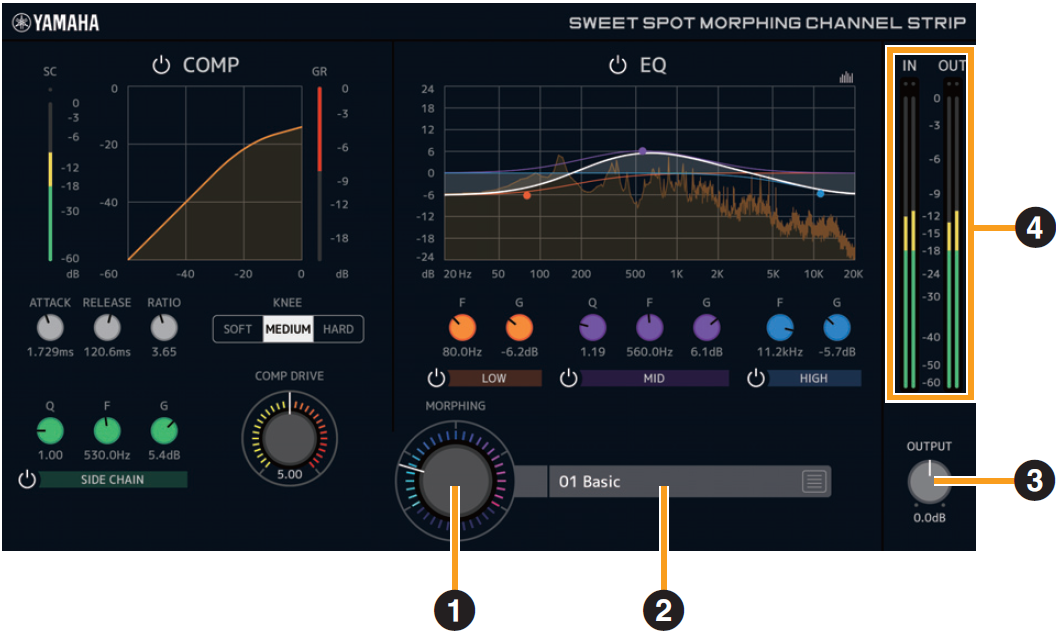
- ➊ MORPHING
-
Consente di regolare il parametro dei dati Sweet Spot.
Ruotando questa manopola è possibile regolare contemporaneamente le impostazioni di compressore ed equalizzatore definite su cinque punti intorno alla manopola. Se si imposta la manopola tra due punti adiacenti, le impostazioni di compressore ed equalizzatore verranno configurate su un valore intermedio. - ➋ Dati Sweet Spot
-
Consente di selezionare i dati Sweet Spot.
- ➌ OUTPUT
-
Consente di regolare il guadagno complessivo del Channel Strip.
Intervallo : −18,0 dB – +18,0 dB - ➍ Misuratori di livello
-
Indicano i livelli di ingresso e uscita del Channel Strip.
[Compressore]
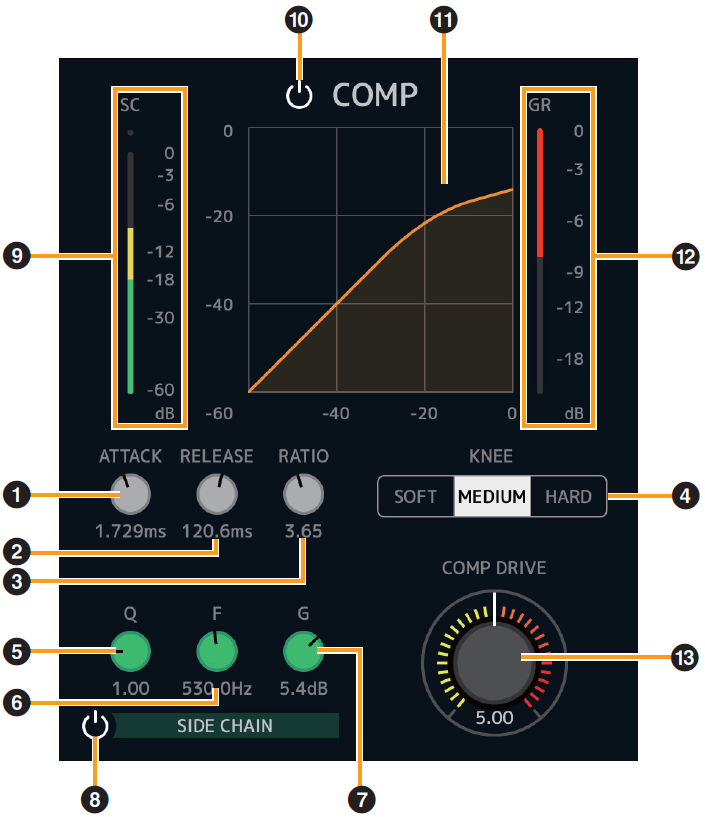
- ➊ ATTACK
-
Consente di regolare il tempo di attacco del compressore.
Intervallo : 0,092 ms–80,00 ms - ➋ RELEASE
-
Consente di regolare il tempo di rilascio del compressore.
Intervallo : 9,3 ms–999,0 ms - ➌ RATIO
-
Consente di regolare il rapporto di compressione.
Intervallo : 1.00–∞ - ➍ KNEE
-
Consente di selezionare il tipo di curva del compressore.
| Opzioni | Descrizione |
|---|---|
|
SOFT |
Produce il cambiamento più graduale. |
|
MEDIUM |
Consente di configurare un’impostazione intermedia tra SOFT e HARD. |
|
HARD |
Produce il cambiamento più netto. |
- ➎ SIDE CHAIN Q
-
Consente di regolare l’ampiezza di banda del filtro della catena laterale.
Intervallo : 0.50–16.00 - ➏ SIDE CHAIN F
-
Consente di regolare la frequenza centrale del filtro della catena laterale.
Intervallo : 20.0 Hz–20.0 kHz - ➐ SIDE CHAIN G
-
Consente di regolare il guadagno del filtro della catena laterale.
Intervallo : −18,0 dB – +18,0 dB - ➑ Attivazione/disattivazione di SIDE CHAIN
-
Consente di attivare (accesa) e disattivare (spenta) la catena laterale.
- ➒ Indicatore SC
-
Indica il livello del segnale trigger per la catena laterale.
- ➓ Attivazione/disattivazione del Compressore
-
Consente di attivare (acceso) e disattivare (spento) il compressore.
- ⓫ Curva del compressore
-
Questo grafico indica la risposta approssimativa del compressore. L’asse verticale indica il livello del segnale di uscita, mentre quello orizzontale indica il livello del segnale di ingresso.
- ⓬ Misuratore di riduzione del guadagno
-
Indica la riduzione del guadagno.
- ⓭ COMP DRIVE
-
Consente di regolare il livello di applicazione del compressore. Più alto è il valore, più forte sarà l’effetto.
Intervallo : 0.00–10.00
[Equalizzatore]
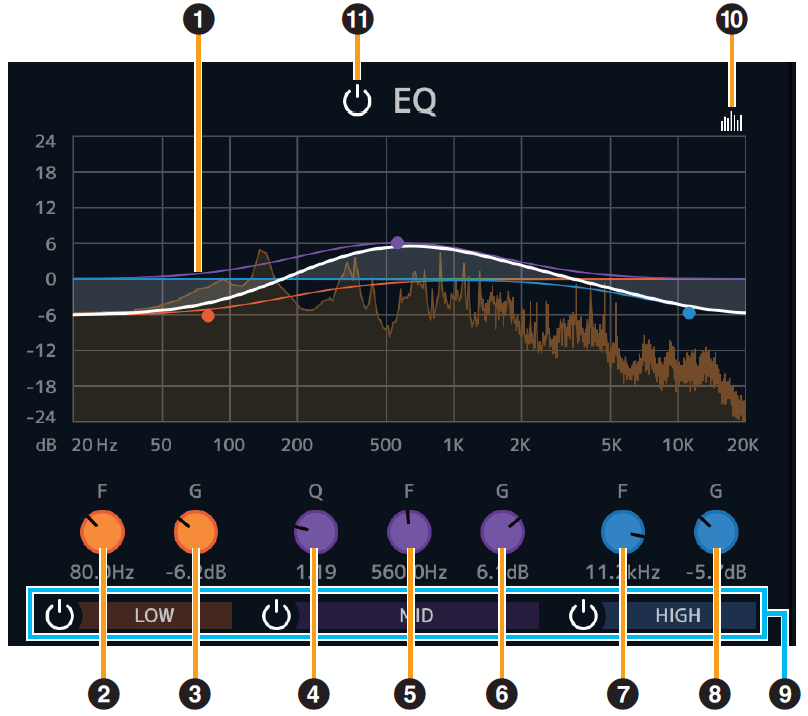
- ➊ Curva dell’equalizzatore
-
Il grafico indica le caratteristiche dell’equalizzatore a tre bande.
L’asse verticale indica il guadagno, mentre l’asse orizzontale indica la frequenza. Si possono regolare i parametri LOW, MID e HIGH trascinando ogni punto di controllo nel grafico. - ➋ LOW F
-
Consente di regolare la frequenza centrale della banda dei bassi.
Intervallo : 20.0 Hz–1.00 kHz - ➌ LOW G
-
Consente di regolare il guadagno della banda dei bassi.
Intervallo : −18,0 dB – +18,0 dB - ➍ MID Q
-
Consente di regolare l’ampiezza della banda dei medi.
Intervallo : 0.50–16.00 - ➎ MID F
-
Consente di regolare la frequenza centrale della banda dei medi.
Intervallo : 20.0 Hz–20.0 kHz - ➏ MID G
-
Consente di regolare il guadagno della banda dei medi.
Intervallo : −18,0 dB – +18,0 dB - ➐ HIGH F
-
Consente di regolare la frequenza centrale della banda degli alti.
Intervallo : 500.0 Hz–20.0 kHz - ➑ HIGH G
-
Consente di regolare il guadagno della banda degli alti.
Intervallo : −18,0 dB – +18,0 dB - ➒ Banda EQ attivata/disattivata
-
Attiva (accesa) e disattiva (spenta) singolarmente ciascuna banda EQ.
- ➓ Attivazione/disattivazione del display dello spettro
-
Consente di attivare (acceso) e disattivare (spento) il display dello spettro della curva dell’equalizzatore.
- ⓫ EQ attivato/disattivato
-
Consente di attivare (acceso) e disattivare (spento) l’equalizzatore.
Se stai utilizzando Sweet Spot Morphing Channel Strip V1.2.5 o versione precedente
È stata aggiunta la finestra Preset Converter (Convertitore preset) per convertire i preset creati da Sweet Spot Morphing Channel Strip V1.2.5 o precedente affinché siano compatibili con la versione V1.5.0 o successiva.
La finestra Preset Converter (Convertitore preset) viene visualizzata automaticamente quando si apre Sweet Spot Morphing Channel Strip. Se si desidera evitare che venga visualizzata, selezionare "Don’t ask me again" (Non chiedermelo più).
Se il Preset Converter non viene visualizzato automaticamente o se si desidera visualizzarlo manualmente, fare clic sul logo nell’angolo in alto a destra della finestra Sweet Spot Morphing Channel Strip.
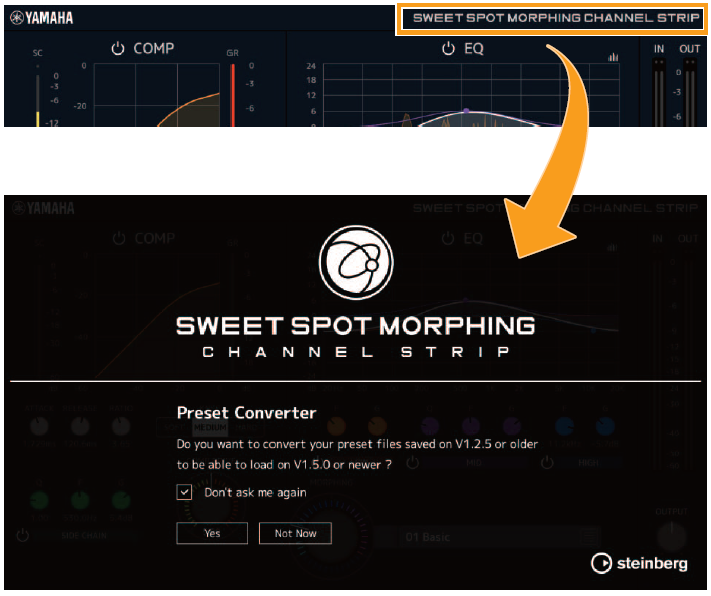
Fare clic sul pulsante "Yes" (Sì) per abilitare l’uso dei preset salvati nelle versioni precedenti.
Fare clic sul pulsante "Not Now" (Non ora) per aprire il plug-in senza convertire i preset precedenti.
AVVISO
* I preset creati mediante la versione V1.5.0 o successiva non sono compatibili con la versione V1.2.5 o precedente.
* Se nel computer in cui era presente la versione V1.2.5 o precedente è stata installata la versione V1.5.0 o successiva, rimarrà disponibile la versione Mono della versione V1.2.5 o precedente. Se si apre un file di progetto con la versione V1.2.5 o precedente in questo stato, il plug-in della versione V1.2.5 o precedente verrà caricato sul canale a cui è stata assegnata la versione Mono. Se si desidera sostituirlo con uno della versione V1.5.0 o successiva, selezionare nuovamente i plug-in del canale appropriati per la versione V1.5.0 o successiva.
Guitar Amp Classics
I Guitar Amp Classics sono simulazioni di amplificatore per chitarra che fanno largo uso dell’avanzata tecnologia di modellamento Yamaha.
Sono disponibili quattro tipi di amplificatori con diverse caratteristiche sonore.
Gli effetti Guitar Amp Classics presenti sul dispositivo e quelli della versione con plug-in VST hanno gli stessi parametri. Se si utilizzano gli effetti Guitar Amp Classics su programmi della serie Cubase, è possibile condividere le impostazioni tra i Guitar Amp Classics incorporati e quelli della versione con plug-in VST come file preset. Inoltre, se si assegnano effetti Guitar Amp Classics della versione con plug-in VST allo slot degli effetti sui programmi della serie Cubase, selezionarli dalla categoria [Distortion] (per le impostazioni predefinite). Si noti che gli effetti Guitar Amp Classics presenti sul dispositivo non possono essere utilizzati quando la frequenza di campionamento è impostata su 176,4 kHz o 192 kHz.
Per maggiori informazioni sulla versione del plug-in VST, fare riferimento al "Manuale operativo di Basic FX Suite".
Apertura della finestra
・
Da dspMixFx UR-C
Selezionare "Guitar Amp Classics" da "Effect Type", quindi fare clic su "Effect Edit" nell’area dei canali.
・
Dalle finestre dedicate per la serie Cubase
Selezionare "Guitar Amp Classics" da "Effect Type", quindi fare clic su "Effect Edit" nella finestra delle impostazioni di ingresso.
CLEAN
Questo tipo di amplificatore è ottimizzato per toni puliti e simula in maniera efficace la brillantezza degli amplificatori a transistor. Il carattere tonale di questo modello fornisce una piattaforma ideale per registrazioni con effetti multipli. Dispone inoltre degli effetti integrati chorus e vibrato.
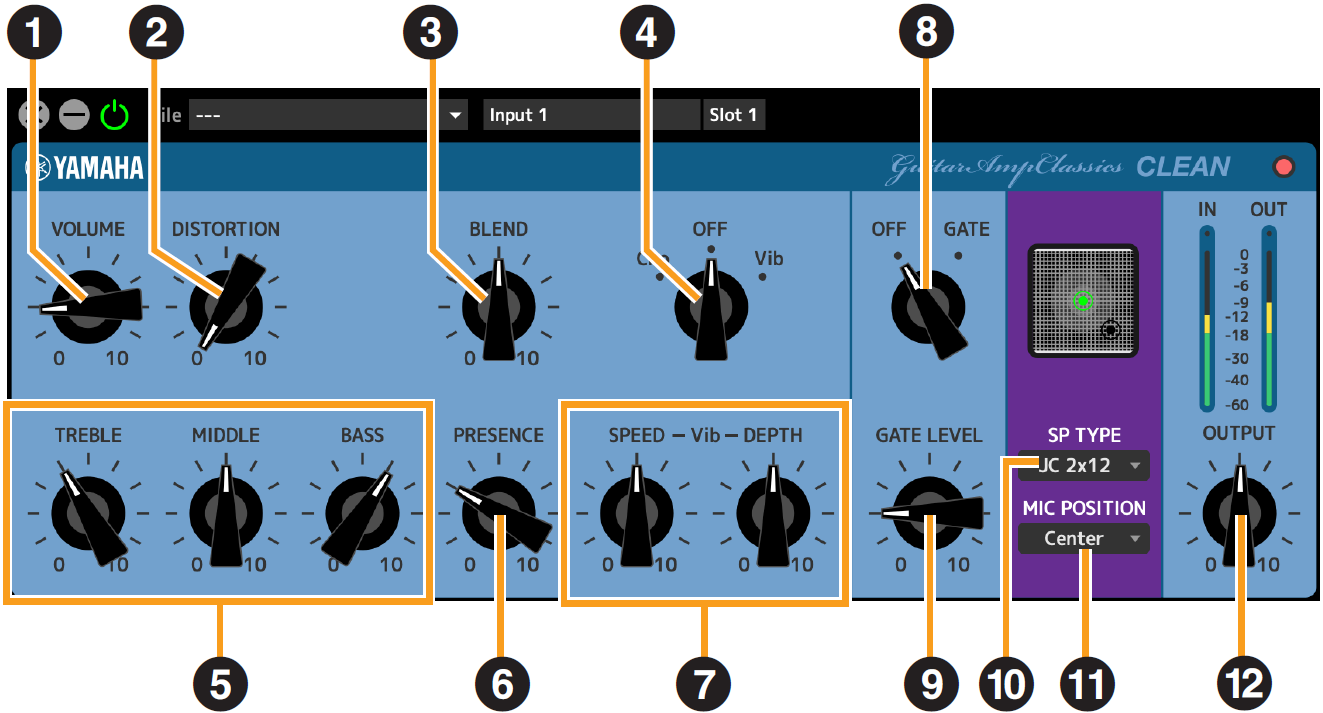
- ➊ VOLUME
-
Consente di regolare il livello di ingresso dell’amplificatore.
- ➋ DISTORTION
-
Consente di regolare la profondità della distorsione prodotta.
- ➌ BLEND
-
Consente di regolare il bilanciamento tra suono diretto e suono dell’effetto.
- ➍ Cho/OFF/Vib
-
Consente di attivare o disattivare l’effetto Chorus o Vibrato. Impostare su [Cho] per attivare l’effetto Chorus o su [Vib] per attivare l’effetto Vibrato.
- ➎ TREBLE/MIDDLE/BASS
-
Questi tre controlli regolano la risposta tonale dell’amplificatore nelle gamme di frequenza alte, medie e basse.
- ➏ PRESENCE
-
Può essere regolata per enfatizzare le frequenze alte e gli armonici.
- ➐ SPEED/DEPTH
-
Questi controlli regolano la velocità e la profondità dell’effetto Vibrato quando quest’ultimo è attivo.
I controlli SPEED e DEPTH funzionano solo con l’effetto Vibrato e vengono disattivati quando il controllo Cho/OFF/Vib, in alto, è impostato su "Cho" oppure "OFF". - ➑ OFF/GATE
-
Consente di attivare e disattivare il noise gate.
- ➒ GATE LEVEL
-
Consente di regolare il livello del gate.
- ➓ SP TYPE
-
Consente di selezionare il tipo di cassa.
Per maggiori informazioni sulle caratteristiche di ciascun tipo, fare riferimento alla sezione di riferimento di Guitar Amp Classics " Tipi e caratteristiche della cassa ".
Tipo e configurazione : BS 4×12", AC 2×12", AC 1×12", AC 4×10", BC 2×12", AM 4×12", YC 4×12", JC 2×12" - ⓫ MIC POSITION
-
Consente di selezionare la posizione del microfono virtuale per il posizionamento davanti alla cassa. È inoltre possibile selezionare la posizione del microfono facendo clic sull’immagine dell’altoparlante.
| Posizione | Descrizione |
|---|---|
|
Center (Centrale) |
Posizionamento del microfono al centro del cono dell’altoparlante. |
|
Edge (Bordo) |
Posizionamento del microfono sul bordo del cono dell’altoparlante. |
- ⓬ OUTPUT
-
Consente di regolare il livello di uscita finale.
CRUNCH
Questo tipo di amplificatore è ideale se si desiderano toni crunch leggermente distorti. Il modello CRUNCH simula i vecchi amplificatori a valvole ideali per blues, rock, soul, R&B e stili simili.
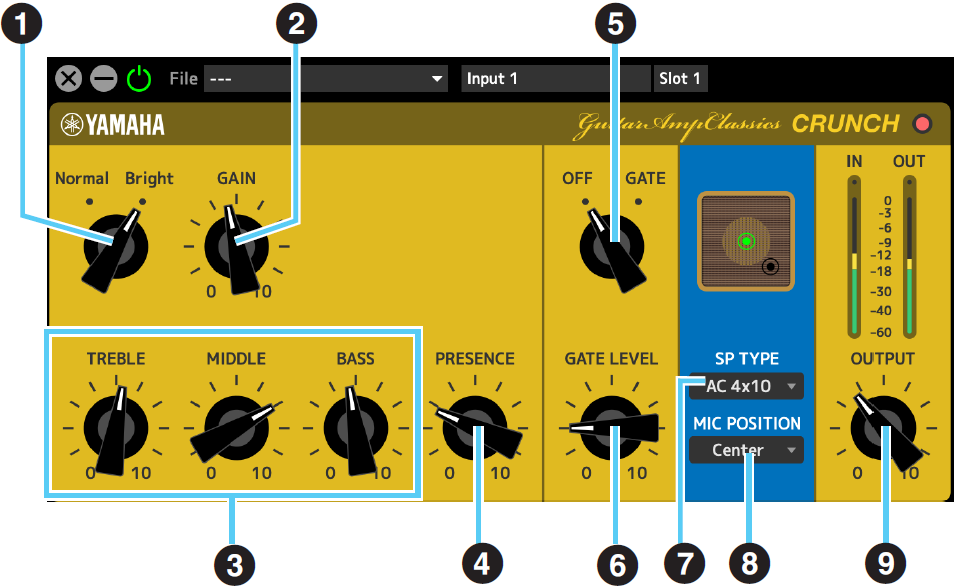
- ➊ Normal/Bright
-
Consente di selezionare un carattere tonale normale o luminoso. L’impostazione [Bright] enfatizza gli armonici ad alta frequenza.
- ➋ GAIN
-
Consente di regolare il livello di ingresso applicato allo stage di preamplificazione. Ruotare in senso orario per aumentare la quantità di overdrive prodotta.
- ➌ TREBLE/MIDDLE/BASS
-
Questi tre controlli regolano la risposta tonale dell’amplificatore nelle gamme di frequenza alte, medie e basse.
- ➍ PRESENCE
-
Può essere regolata per enfatizzare le frequenze alte e gli armonici.
- ➎ OFF/GATE
-
Consente di attivare e disattivare il noise gate.
- ➏ GATE LEVEL
-
Consente di regolare il livello del gate.
- ➐ SP TYPE
-
Consente di selezionare il tipo di cassa.
Per maggiori informazioni sulle caratteristiche di ciascun tipo, fare riferimento alla sezione di riferimento di Guitar Amp Classics " Tipi e caratteristiche della cassa ".
Tipo e configurazione : BS 4×12", AC 2×12", AC 1×12", AC 4×10", BC 2×12", AM 4×12", YC 4×12", JC 2×12" - ➑ MIC POSITION
-
Consente di selezionare la posizione del microfono virtuale per il posizionamento davanti alla cassa. È inoltre possibile selezionare la posizione del microfono facendo clic sull’immagine dell’altoparlante.
| Posizione | Descrizione |
|---|---|
|
Center (Centrale) |
Posizionamento del microfono al centro del cono dell’altoparlante. |
|
Edge (Bordo) |
Posizionamento del microfono sul bordo del cono dell’altoparlante. |
- ➒ OUTPUT
-
Consente di regolare il livello di uscita finale.
DRIVE
Il tipo di amplificatore DRIVE fornisce una selezione di suoni distorti che simulano il carattere tonale di diversi amplificatori a valvole con high-gain. Da crunch moderatamente distorti a elevate distorsioni adatte ad hard rock, heavy metal o stili hardcore, questo modello offre un’ampia gamma di capacità sonore.
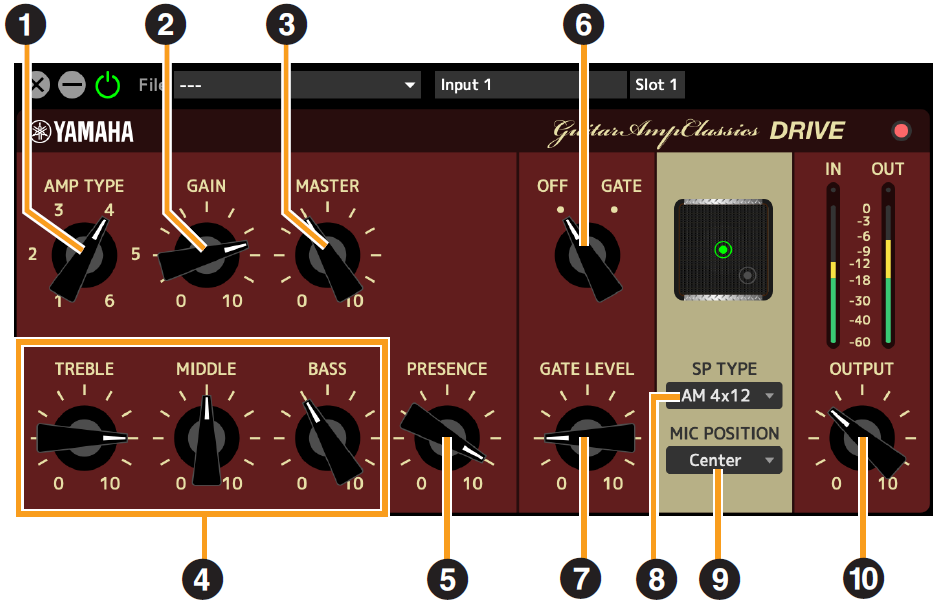
- ➊ AMP TYPE
-
Sono disponibili sei tipi di amplificatori.
I tipi 1 e 2 offrono una distorsione relativamente moderata che conferisce alle sfumature dell’esecuzione un suono naturale. I tipi 3 e 4 offrono una maggiore distorsione che si traduce in un suono morbido e spesso. I tipi 5 e 6 forniscono una distorsione più aggressiva con un attacco serrato.
I tipi di amplificatori di numero pari hanno maggiore presenza ed estensione rispetto a quelli di numero dispari. - ➋ GAIN
-
Consente di regolare il livello di ingresso applicato allo stage di preamplificazione. Ruotare in senso orario per aumentare la quantità di distorsione prodotta.
- ➌ MASTER
-
Consente di regolare il livello di uscita dallo stage di preamplificazione.
- ➍ TREBLE/MIDDLE/BASS
-
Questi tre controlli regolano la risposta tonale dell’amplificatore nelle gamme di frequenza alte, medie e basse.
- ➎ PRESENCE
-
Può essere regolata per enfatizzare le frequenze alte e gli armonici.
- ➏ OFF/GATE
-
Consente di attivare e disattivare il noise gate.
- ➐ GATE LEVEL
-
Consente di regolare il livello del gate.
- ➑ SP TYPE
-
Consente di selezionare il tipo di cassa.
Per maggiori informazioni sulle caratteristiche di ciascun tipo, fare riferimento alla sezione di riferimento di Guitar Amp Classics " Tipi e caratteristiche della cassa ".
Tipo e configurazione : BS 4×12", AC 2×12", AC 1×12", AC 4×10", BC 2×12", AM 4×12", YC 4×12", JC 2×12" - ➒ MIC POSITION
-
Consente di selezionare la posizione del microfono virtuale per il posizionamento davanti alla cassa. È inoltre possibile selezionare la posizione del microfono facendo clic sull’immagine dell’altoparlante.
| Posizione | Descrizione |
|---|---|
|
Center (Centrale) |
Posizionamento del microfono al centro del cono dell’altoparlante. |
|
Edge (Bordo) |
Posizionamento del microfono sul bordo del cono dell’altoparlante. |
- ➓ OUTPUT
-
Consente di regolare il livello di uscita finale.
LEAD
Il tipo di amplificatore LEAD simula un amplificatore a valvole con high-gain e ricco di armonici. È l’ideale per suonare righe per chitarra solista che si rifletteranno bene sullo sfondo di un gruppo, ma può essere utilizzato anche per suoni di accompagnamento nitidi.
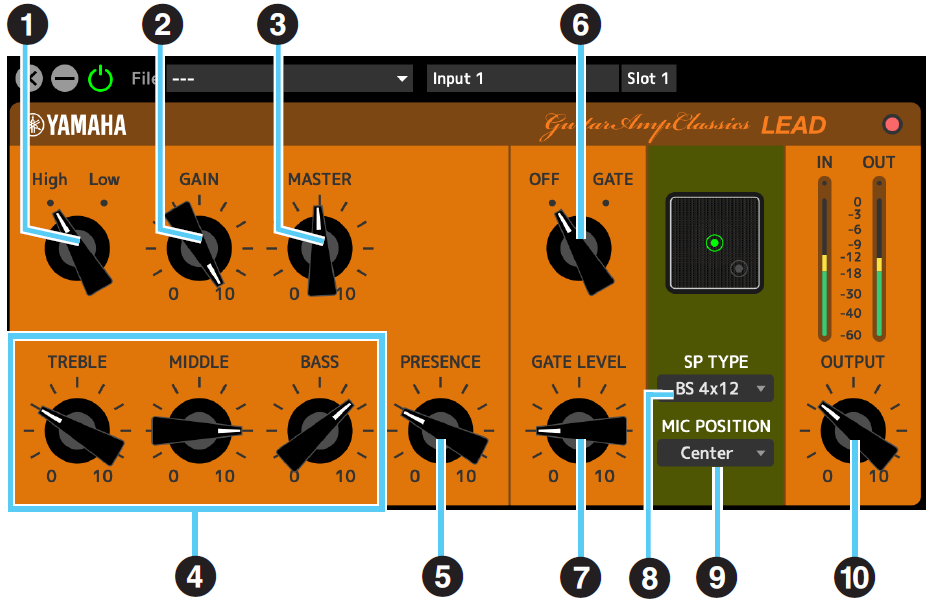
- ➊ Alto/Basso
-
Consente di selezionare il tipo di uscita dell’amplificatore. L’impostazione [High] simula un amplificatore di grande potenza e consente la creazione di suoni più distorti.
- ➋ GAIN
-
Consente di regolare il livello di ingresso applicato allo stage di preamplificazione. Ruotare in senso orario per aumentare la quantità di distorsione prodotta.
- ➌ MASTER
-
Consente di regolare il livello di uscita dallo stage di preamplificazione.
- ➍ TREBLE/MIDDLE/BASS
-
Questi tre controlli regolano la risposta tonale dell’amplificatore nelle gamme di frequenza alte, medie e basse.
- ➎ PRESENCE
-
Utilizzata per enfatizzare le frequenze alte e gli armonici.
- ➏ OFF/GATE
-
Consente di attivare e disattivare il noise gate.
- ➐ GATE LEVEL
-
Consente di regolare il livello del gate.
- ➑ SP TYPE
-
Consente di selezionare il tipo di cassa.
Per maggiori informazioni sulle caratteristiche di ciascun tipo, fare riferimento alla sezione di riferimento di Guitar Amp Classics " Tipi e caratteristiche dei cabinet ".
Tipo e configurazione : BS 4×12", AC 2×12", AC 1×12", AC 4×10", BC 2×12", AM 4×12", YC 4×12", JC 2×12"
- ➒ MIC POSITION
-
Consente di selezionare la posizione del microfono virtuale per il posizionamento davanti alla cassa. È inoltre possibile selezionare la posizione del microfono facendo clic sull’immagine dell’altoparlante.
| Posizione | Descrizione |
|---|---|
|
Center (Centrale) |
Posizionamento del microfono al centro del cono dell’altoparlante. |
|
Edge (Bordo) |
Posizionamento del microfono sul bordo del cono dell’altoparlante. |
- ➓ OUTPUT
-
Consente di regolare il livello di uscita finale.
Riferimento Guitar Amp Classics
Utilizzo dei controlli GAIN, MASTER e OUTPUT
Il carattere tonale dei tipi di amplificatore DRIVE e LEAD può essere regolato entro un ampio intervallo attraverso i controlli GAIN, MASTER e OUTPUT.
GAIN regola il livello del segnale applicato allo stage di preamplificazione determinando il livello di distorsione prodotto. MASTER regola il livello di uscita dallo stage di preamplificazione che viene quindi trasmesso allo stage dell’amplificatore. Le impostazioni dei controlli GAIN e MASTER hanno un grande effetto sul suono finale e potrebbe essere necessario alzare abbastanza il controllo MASTER per pilotare lo stadio di potenza in modo sufficiente per ottenere un suono ottimale. Il controllo OUTPUT regola il livello di uscita finale del modello di amplificatore senza influire sulla distorsione o sul suono ed è utile per regolare il volume della chitarra senza modificare altri aspetti del suono.
Tipi e caratteristiche della cassa
Nella tabella seguente sono riportate le caratteristiche comuni a ciascuna delle quattro tipologie di cabinet:
CLEAN
,
CRUNCH
,
DRIVE
e
LEAD
.
| SP TYPE | Caratteristiche | Configurazione degli altoparlanti |
|---|---|---|
|
BS 4 × 12 |
Tipo di stack orizzontale britannico con una ricca risonanza della cassa. |
4×12" |
|
AC 2 × 12 |
Cassa di tipo combo americano, caratterizzata da un suono chiaro per un uso versatile in vari generi musicali. |
2×12" |
|
AC 1 × 12 |
Cassa di tipo combo americano, caratterizzata da un suono chiaro per l’uso in ensemble. |
1×12" |
|
AC 4 × 10 |
Cassa di tipo combo americano, caratterizzata da un suono brillante che ricorda i suoni di chitarra più tradizionali. |
4×10" |
|
BC 2 × 12 |
Cassa di tipo combo britannico, ideale per suoni di distorsione e caratterizzata da un’ampia gamma con risposta elevata degli alti. |
2×12" |
|
AM 4 × 12 |
Cassa di tipo stack americano, ideale per l’abbinamento con amplificatori ad alta potenza e caratterizzata da un contorno sonoro chiaro. |
4×12" |
|
YC 4 × 12 |
Cassa di tipo combo Yamaha serie F, caratterizzata da una gamma media ricca e una gamma medio-alta. |
4×12" |
|
JC 2 × 12 |
Cassa di tipo combo giapponese, ideale per suoni chiari e caratterizzata da una gamma medio-alta ricca più effetti di modulazione. |
2×12" |
PITCH FIX
Consente di regolare l’intonazione e la formante e di elaborare il suono del microfono. Permette inoltre di correggere un’intonazione specificata.
Questa unità è dotata di un effetto Pitch Fix. È possibile utilizzare frequenze di campionamento di 44,1 kHz o 48 kHz. Non può essere utilizzato per i canali con Channel Link attivato.
Apertura della schermata
・
Da dspMixFx UR-C
Nell’area MIX, dopo aver selezionato Pitch Fix da "Tipo di effetto" nell’area canale, fare clic su "Modifica effetto".
・
Dalle finestre dedicate per la serie Cubase
Selezionare Pitch Fix da "Tipo di effetto" nell’area di impostazione degli effetti. Fare clic su "Modifica effetto" per avviare dspMixFx UR-C e si aprirà la schermata dspMixFx UR-C PITCH FIX.
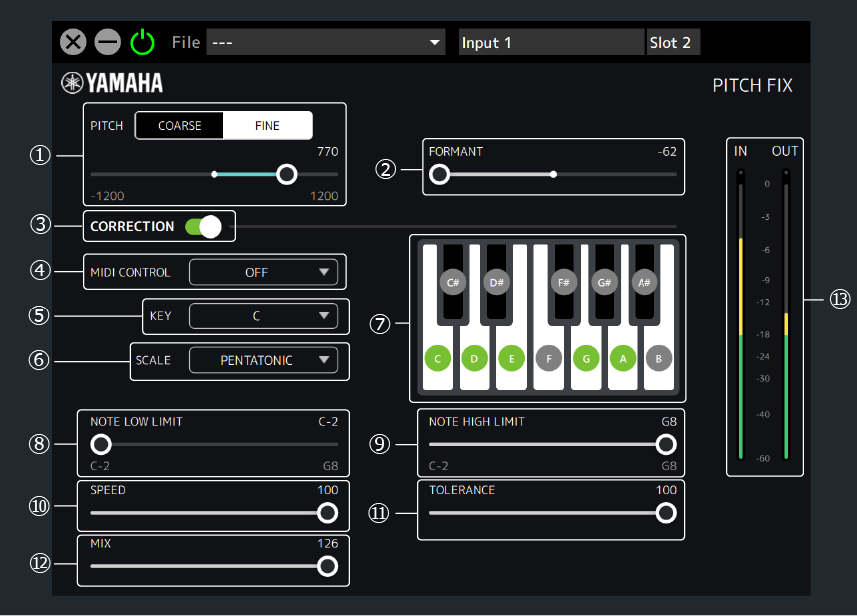
- ➊ PITCH
-
Consente di regolare l’intonazione entro un intervallo di un’ottava verso l’alto o il basso. Selezionare l’unità di regolazione dell’intonazione tra COARSE (semitoni) o FINE (cent).
Quando è selezionato COARSE : −12–+12 (semitoni)
Quando è selezionato FINE : −1200–+1200 (centesimi) - ➋ FORMANT
-
Consente di regolare le formanti.
Un valore basso conferisce una qualità vocale più profonda, mentre un valore alto conferisce una qualità vocale più elevata.
Intervallo : −62–+62 - ➌ CORRECTION
-
Attiva/disattiva la funzione per correggere la scala specificata. Quando la CORRECTION è DISATTIVATA, i parametri ➍ e successivi non sono disponibili.
- ➍ MIDI CONTROL
-
Consente di utilizzare i messaggi di nota MIDI per impostare la correzione della scala. Supporta sia il connettore MIDI IN sull’unità principale sia USB MIDI.
| Setting | Descrizione |
|---|---|
|
Disattiva |
la funzione dell’impostazione MIDI è disabilitata. |
|
SETTING (IMPOSTAZIONE) |
In questa impostazione, ➏ SCALE può essere impostata su CUSTOM o su qualsiasi valore diverso da CHROMATIC. Se CHROMATIC è già selezionato come SCALE, verrà modificato in CUSTOM.
|
|
REAL TIME |
consente di specificare la correzione della scala in tempo reale utilizzando Note On/Off. In questa impostazione, ➏ SCALE può essere impostato su CUSTOM o SINGLE. Se come SCALE è già selezionato un valore diverso da SINGLE, verrà modificato in CUSTOM.
|
- ➎ KEY / ➏ SCALE
-
Consente di selezionare Key e Scale per specificare la scala da correggere. La scala specificata si riflette nei pulsanti ➐ della tastiera.
Estensione della TASTIERA : Do, Do#, Re, …, La#, Si
Impostazione SCALE : CUSTOM, SINGLE, MAJOR, NATURAL MINOR, HARMONIC MINOR, MELODIC MINOR, PENTATONIC, CHROMATIC - ➐ Pulsanti della tastiera
-
Vengono visualizzate le opzioni ➎ KEY e ➏ SCALE selezionate. È possibile selezionare il suono da correggere utilizzando i pulsanti della tastiera (SCALE diventerà CUSTOM). Quando ➍ MIDI CONTROL è impostato su SETTING o REAL TIME, i pulsanti della tastiera non possono essere utilizzati.
- ➑ NOTE LOW LIMIT /➒ NOTE HIGH LIMIT
-
Consentono di specificare i limiti superiore e inferiore dell’intonazione in ingresso da correggere. (Ad esempio, se si desidera correggere sempre la scala da C3 a B3 anche se l’ottava del suono in ingresso è diversa, impostare NOTE LOW LIMIT su C3 e NOTE HIGH LIMIT su B3.)
Intervallo : C−2, C#−2, …, F#8, G8NOTA
La correzione dell’intonazione è abilitata solo quando viene suonato almeno un tasto sulla tastiera all’interno dell’intervallo di intonazione specificato. Ad esempio, se NOTE LOW LIMIT è impostato su C3 e NOTE HIGH LIMIT è impostato su E3, la correzione dell’intonazione non viene applicata se sulla tastiera viene suonato solo il tasto F. - ➓ SPEED
-
Imposta la velocità con cui il suono in ingresso viene corretto in base alla scala di destinazione.
Intervallo : 0–100
- ⓫ TOLERANCE
-
Consente di impostare la sensibilità sulle variazioni di intonazione.
Intervallo : 0–100 - ⓬ MIX
-
Regola il bilanciamento del volume prima e dopo la correzione della scala. Più alto è il valore, più elevato sarà il volume dopo la correzione della scala.
Intervallo : 0–126 - ⓭ Misuratore di livello
-
Visualizza il livello del segnale. La funzione Peak Hold è sempre ATTIVA.
| Colore del display | Descrizione |
|---|---|
|
Verde |
Fino a −18 dB |
|
Giallo |
Fino a 0 dB |
|
Rosso |
Se saturo |
REV-X
REV-X è una piattaforma di riverbero digitale sviluppata da Yamaha per applicazioni audio professionali.
L’unità dispone di un effetto REV-X. È possibile inviare i segnali di ingresso all’effetto REV-X, che a sua volta viene applicato solo alle uscite dei monitor. Sono disponibili tre tipi di REV-X: Hall, Room e Plate.
L’hardware REV-X presente sul dispositivo e quello della versione con plug-in VST hanno essenzialmente gli stessi parametri. Tuttavia, i parametri [OUTPUT] e [MIX] sono disponibili solo nella versione plug-in VST. Quando si utilizza REV-X nei programmi della serie Cubase, è possibile condividere le impostazioni tra REV-X integrato e REV-X della versione plug-in VST come file preimpostato. Inoltre, se si assegna il REV-X della versione con plug-in VST allo slot degli effetti sui programmi della serie Cubase, selezionarlo dalla categoria [Reverb] (per le impostazioni predefinite).
Per maggiori informazioni sulla versione del plug-in VST, fare riferimento al "Manuale operativo di Basic FX Suite".
Il REV-X integrato è dotato di un "FX Bus" che viene utilizzato per inviare il segnale dal software DAW al REV-X (solo UR44C/URX44C/UR816C). Per inviare i dati audio registrati a REV-X, è possibile controllare il suono con REV-X, che viene utilizzato per il monitoraggio durante la registrazione.
Apertura della finestra
・
Da dspMixFx UR-C
Fare clic su "REV-X Edit" nell’area REV-X.
・
Dalle finestre dedicate per la serie Cubase
Fare clic su "REV-X Edit" nella finestra "Reverb Routing".
REV-X
In questa sezione viene utilizzato come esempio il tipo Hall di REV-X.
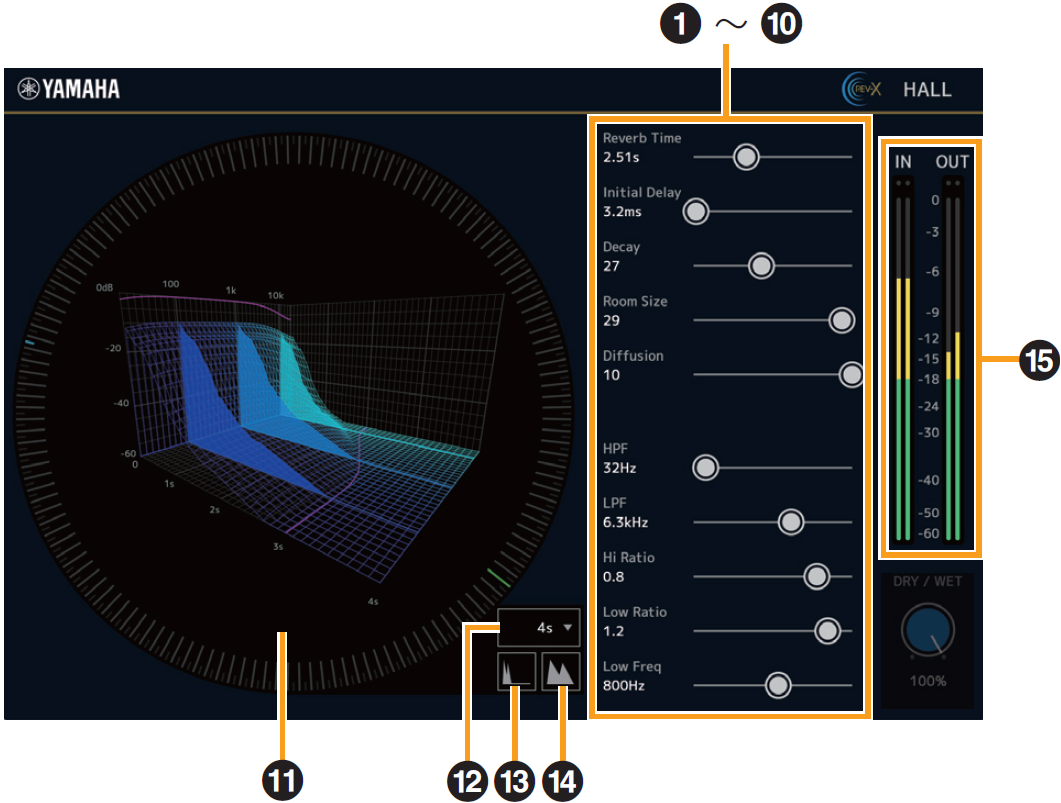
- ➊ Tempo di riverbero
-
Consente di regolare il tempo di riverbero. Questo parametro è collegato a Room Size.
L’intervallo di regolazione varia a seconda del tipo di REVX.
| Tipo REV-X | Intervallo |
|---|---|
|
Hall |
0,289 secondi–29,0 secondi |
|
Room |
0,260 secondi–26,0 secondi |
|
Plate |
0,333 secondi–33,3 secondi |
- ➋ Ritardo iniziale
-
Consente di regolare il tempo che intercorre fra il suono originale diretto e le riflessioni iniziali che lo seguono.
Intervallo : 0,1 ms–200,0 ms - ➌ Decay
-
Consente di regolare le caratteristiche di inviluppo dall’inizio della riverberazione al momento in cui si attenua e si arresta.
Intervallo : 0–63 - ➍ Room Size
-
Consente di regolare l’ampiezza della stanza simulata. Questo parametro è collegato a Reverb Time.
Intervallo : 0–31 - ➎ Diffusione
-
Consente di regolare la diffusione della riverberazione.
Intervallo : 0–10 - ➏ HPF
-
Consente di regolare la frequenza di taglio del filtro passa-alto.
Intervallo : 20 Hz–8.0 kHz - ➐ LPF
-
Consente di regolare la frequenza di taglio del filtro passa-basso.
Intervallo : 1,0 kHz–20,0 kHz - ➑ Hi Ratio
-
Consente di regolare la durata della riverberazione nella gamma di frequenze alte utilizzando un rapporto relativo al valore di Reverb Time. Se si imposta questo parametro su 1, il valore effettivo specificato per Reverb Time viene applicato completamente al suono. Più è basso il valore, minore sarà la durata della riverberazione nella gamma delle frequenze alte.
Intervallo : 0.1–1.0 - ➒ Low Ratio
-
Consente di regolare la durata della riverberazione nella gamma di frequenze basse utilizzando un rapporto relativo al valore di Reverb Time. Se si imposta questo parametro su 1, il valore effettivo specificato per Reverb Time viene applicato completamente al suono. Più è basso il valore, minore sarà la durata della riverberazione nella gamma di frequenze basse.
Intervallo : 0.1–1.4 - ➓ Bassa frequenza
-
Consente di regolare la frequenza di Low Ratio.
Intervallo : 22.0 Hz–18.0 kHz - ⓫ Grafico
-
Indica le caratteristiche della riverberazione. L’asse verticale indica il livello del segnale, quello orizzontale indica il tempo e l’asse Z indica la frequenza. È possibile regolare le caratteristiche della riverberazione trascinando i punti di controllo nel grafico.
- ⓬ Impostazione dell’asse temporale
-
Seleziona l’intervallo di visualizzazione del tempo (asse orizzontale) sul grafico.
Intervallo di visualizzazione : 500 msec–50 sec - ⓭ Zoom Out
-
Consente di ridurre l’intervallo di visualizzazione del tempo (asse orizzontale) sul grafico.
- ⓮ Zoom In
-
Consente di ridurre l’intervallo di visualizzazione del tempo (asse orizzontale) sul grafico.
- ⓯ Misuratori di livello
-
Visualizza il livello di ingresso/uscita da REV-X.
Utilizzo del software
• È possibile ripristinare determinati parametri ai valori predefiniti tenendo premuto il tasto [Ctrl]/[Command] mentre si fa clic sulle manopole, sui cursori e sui fader appropriati.
• È possibile regolare i parametri in modo più preciso tenendo premuto il tasto [Shift] mentre si trascinano le manopole, i cursori e i fader appropriati.
DELAY
È possibile selezionare Delay come tipo di effetto nell’area REV-X.
che possono essere utilizzati con tutte le frequenze di campionamento.
Apertura della schermata
・
Da dspMixFx UR-C
Dopo aver selezionato Delay nell’area REV-X, fare clic su "REV-X Edit".
・
Dalle finestre dedicate per la serie Cubase
Selezionare Delay per "REV-X Type" nell’area di impostazione degli effetti. Fare clic su "REV-X Edit" per avviare dspMixFx UR-C e si aprirà la schermata dspMixFx UR-C Delay.
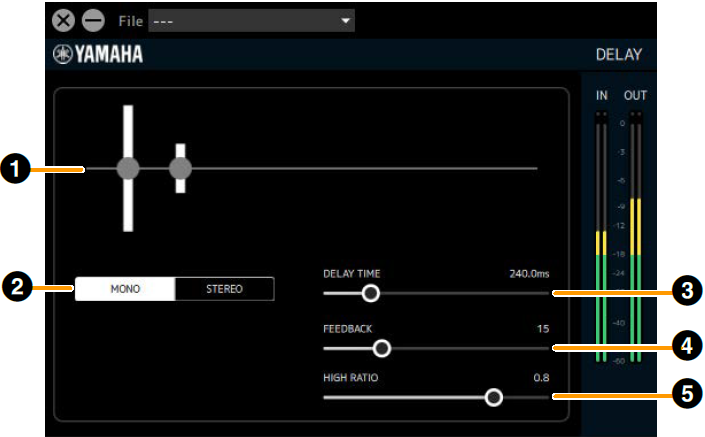
- ➊ Grafico
-
Vengono visualizzate graficamente le impostazioni di Delay e i relativi effetti. Non può essere modificato.
- ➋ Commutazione MONO/STEREO
-
Consente di commutare il tipo di ritardo.
MONO : i tempi di ritardo a sinistra e destra saranno gli stessi.
STEREO : questo effetto applica un ritardo alternativamente a sinistra e a destra. Non può essere selezionato quando la frequenza di campionamento è 176,4kHz o 192kHz. - ➌ DELAY TIME
-
Consente di impostare il tempo di ritardo.
Intervallo : 0,1 ms–1300,0 ms - ➍ FEEDBACK
-
Consente di impostare il livello di feedback del ritardo.
Intervallo : 0–63 - ➎ HIGH RATIO
-
Consente di impostare il livello del componente ad alta frequenza incluso nel feedback.
Intervallo : 0.1–1.0
GATE
Se viene immesso un segnale inferiore a THRESHOLD, l’uscita viene ridotta di un valore fisso (RANGE). Utilizzarlo quando non si desidera che il rumore ambientale venga aggiunto allo streaming. Può essere utilizzato come effetto di streaming nel percorso dal canale di ingresso al mix in streaming, ma non influisce sul segnale di registrazione inviato dal canale al DAW.
Questa unità è dotata di due gate che possono essere utilizzati con tutte le frequenze di campionamento.
Apertura della schermata
Viene visualizzata quando il mix in streaming viene selezionato nell’area MIX di dspMixFx UR-C; selezionare Gate in "Streaming Effect Type" dell’area del canale, quindi fare clic su "Edit effect".
Le operazioni non possono essere eseguite dalla schermata dedicata della serie Cubase.
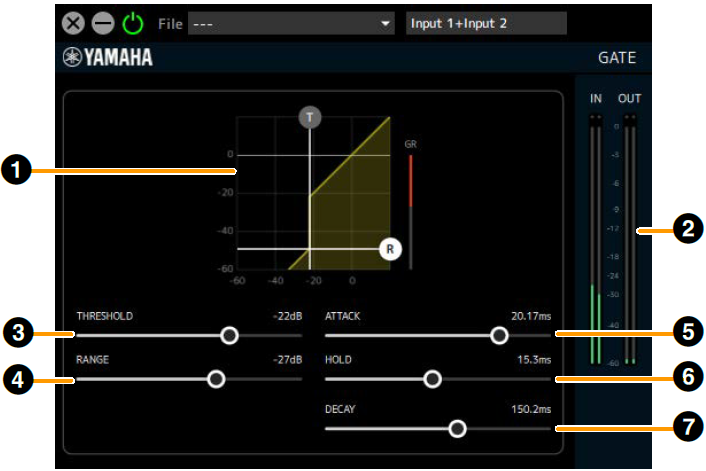
- ➊ Grafico
-
Vengono visualizzate graficamente le impostazioni THRESHOLD e
RANGE del gate. È inoltre possibile utilizzare i cursori (T) per THRESHOLD e [®] per RANGE. - ➋ Misuratore di riduzione del guadagno
-
Consente di visualizzare la quantità di riduzione del guadagno per il gate.
- ➌ THRESHOLD
-
Consente di impostare il livello di soglia al quale viene applicato l’effetto gate.
Intervallo : −72 dB–0 dB - ➍ RANGE
-
Consente di impostare il livello di attenuazione quando viene applicato l’effetto gate.
Intervallo : −∞, −72 dB–0 dB - ➎ ATTACCO
-
Consente di impostare la velocità con cui il gate si apre dopo che il livello del segnale di ingresso supera THRESHOLD.
Intervallo : 0,092 ms–80,00 ms - ➏ HOLD
-
Consente di impostare il tempo di attesa prima che il gate inizi a chiudersi dopo che il livello del segnale di ingresso scende al di sotto di THRESHOLD.
Intervallo : 0,02 ms–1960,0 ms - ➐ DECAY
-
Consente di impostare la velocità con cui il gate si chiude dopo che il segnale di ingresso ha superato il tempo di attesa HOLD.
Intervallo : 9,3 ms–999,0 ms
COMPRESSORE
Le modifiche del volume possono essere regolate comprimendo la porzione del livello del segnale che supera THRESHOLD. Può essere utilizzato come effetto di streaming nel percorso dal canale di ingresso al mix in streaming, ma non influisce sul segnale di registrazione inviato dal canale al DAW.
Questa unità è dotata di due compressori che possono essere utilizzati con tutte le frequenze di campionamento.
Apertura della schermata
Viene visualizzata quando il mix in streaming viene selezionato nell’area MIX di dspMixFx UR-C; selezionare Comp in "Streaming Effect Type" dell’area del canale, quindi fare clic su "Edit effect".
Le operazioni non possono essere eseguite dalla schermata dedicata della serie Cubase.
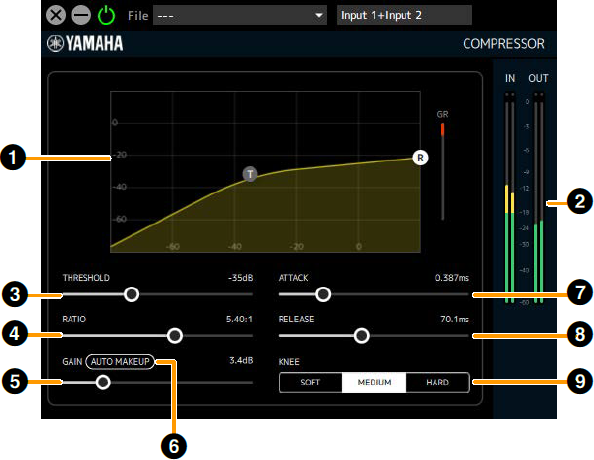
- ➊ Grafico
-
Vengono visualizzate graficamente le impostazioni THRESHOLD, RATIO e GAIN del compressore. È inoltre possibile utilizzare i cursori (T) per THRESHOLD e [®] per RATIO.
- ➋ Misuratore di riduzione del guadagno
-
Consente di visualizzare la quantità di riduzione del guadagno per il compressore.
- ➌ THRESHOLD
-
Consente di impostare il livello di soglia al quale viene applicato l’effetto del compressore.
Intervallo : −54 dB–0 dB - ➍ RATIO
-
Consente di impostare la quantità di compressione per il compressore.
Intervallo : 1.00:1–INF:1 - ➎ GAIN
-
Consente di impostare il livello di uscita del compressore. Quando Auto Makeup è attivo, verrà impostato automaticamente e non potrà essere utilizzato.
Intervallo : 0,0 dB–18,0 dB - ➏ Auto Makeup
-
Quando impostata su ON, l’opzione GAIN viene configurata automaticamente tramite le impostazioni THRESHOLD e RATIO.
- ➐ ATTACCO
-
Consente di impostare automaticamente la velocità alla quale l’effetto del compressore raggiunge il suo massimo una volta che il livello del segnale di ingresso supera THRESHOLD.
Intervallo : 0,092 ms–80,00 ms - ➑ RELEASE
-
Indica il tempo necessario affinché l’effetto del compressore scompaia dopo che il segnale di ingresso scende al di sotto di THRESHOLD.
Intervallo : 9,3 ms–999,0 ms - ➒ KNEE
-
Consente di impostare la fluidità (nitidezza) delle variazioni di volume vicino al livello di impostazione THRESHOLD.
| Opzioni | Descrizione |
|---|---|
|
SOFT |
il volume cambia naturalmente. |
|
MEDIUM |
tra Hard e Soft. |
|
HARD |
le variazioni di volume sono evidenti. |
DUCKER
Consente di attenuare automaticamente il suono del canale DAW/Music/Voice per l’audio in ingresso dai canali Input1/2 e Voice. È possibile creare un ambiente in cui la musica di sottofondo venga riprodotta a basso volume mentre si parla al microfono o si utilizza l’applicazione di chat; in tutti gli altri casi, la musica di sottofondo viene riprodotta al volume originale.
Può essere utilizzato come effetto di streaming per i percorsi dai canali DAW/Music/Voice al mix in streaming.
Questa unità è dotata di 2 ducker che possono essere utilizzati con tutte le frequenze di campionamento.
Apertura della schermata
Viene visualizzata quando il mix in streaming viene selezionato nell’area MIX di dspMixFx UR-C; selezionare Ducker in "Streaming Effect Type" dell’area DAW/musica/voce, quindi fare clic su "Edit effect".
Le operazioni non possono essere eseguite dalla schermata dedicata della serie Cubase.

- ➊ Grafico
-
Viene visualizzata graficamente la variazione del livello di uscita nel tempo dall’inizio alla fine dell’effetto Ducker. È inoltre possibile utilizzare i cursori (A) per ATTACK, (D) per DECAY e [®] per RANGE.
- ➋ Misuratore di riduzione del guadagno
-
Consente di visualizzare la quantità di riduzione del guadagno per il ducker.
- ➌ DUCKER SOURCE
-
Consente di impostare il segnale utilizzato per determinare la forza del ducker.
È possibile configurare le impostazioni per più segnali.
INPUT1 : segnale dal canale Input1 al mix in streaming (post-fader)
INPUT2 : segnale dal canale Input2 al mix in streaming (post-fader)
VOICE : Segnale dal canale vocale al mix di streaming (postfader) - ➍ THRESHOLD
-
Consente di impostare il livello di soglia al quale viene applicato l’effetto ducker.
Intervallo : −60 dB–0 dB - ➎ RANGE
-
Consente di impostare il livello di attenuazione quando viene applicato l’effetto ducker.
Intervallo : −70 dB–0 dB
- ➏ ATTACCO
-
Consente di impostare la velocità con cui il volume diminuisce dopo che il livello del segnale di ingresso supera THRESHOLD.
Intervallo : 0,092 ms–80,00 ms - ➐ DECAY
-
Imposta la velocità con cui il volume viene ripristinato dopo che il livello del segnale di ingresso scende al di sotto della THRESHOLD.
Intervallo : 1.3 ms–5.0 s
COMPRESSORE MULTI-BANDA
Utilizzando un algoritmo di compressione multi-banda e impostando il compressore per ciascuna banda LOW/MID/HIGH, è possibile eliminare le variazioni nel volume dello streaming e aumentare la pressione sonora.
Può essere utilizzato nella fase di uscita finale di un mix in streaming.
Può essere utilizzato quando la frequenza di campionamento è 44,1kHz, 48kHz, 88,2kHz o 96kHz.
Apertura della schermata
Viene visualizzato quando si seleziona Streaming mix nell’area MIX di dspMixFx UR-C, quindi si seleziona M.B. Comp nell’area del canale "Tipo di effetto streaming", quindi fai clic su "Modifica effetto".
Le operazioni non possono essere eseguite dalla schermata dedicata della serie Cubase.
[Quando si fa clic sul grafico (Panoramica della divisione in bande)]
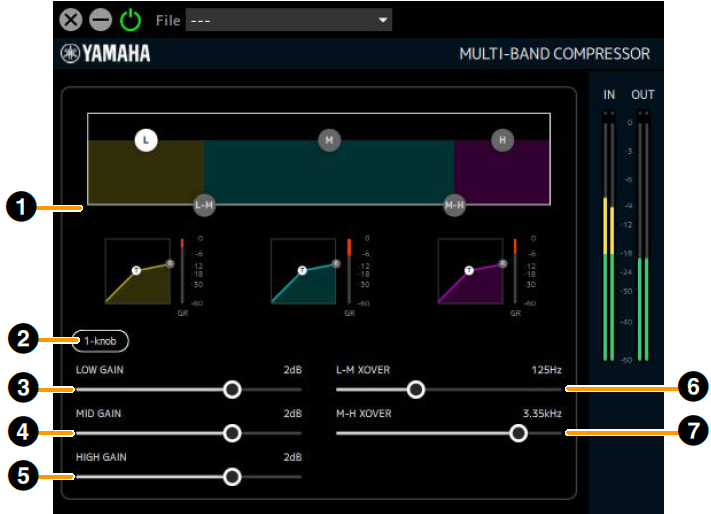
- ➊ Grafico (panoramica della divisione delle bande)
-
Consente di impostare la divisione delle bande per ciascuna della bande LOW/MID/HIGH e di visualizzare il livello di ogni banda in forma semplificata.
Utilizzare i cursori (L) per impostare LOW GAIN, (M) per MID GAIN e (H) per HIGH GAIN.
Le impostazioni L-M XOVER possono essere azionate tramite la maniglia (L-M), mentre le impostazioni M-H XOVER possono essere azionate tramite la maniglia (M-H).
Fare clic su quest’area per visualizzare i parametri per ➌-➐ di seguito. - ➋ 1-knob
-
Questa funzione controlla l’effetto del compressore multi-banda con un singolo cursore. Quando l’opzione 1-knob è attivata, verrà visualizzato un cursore che è possibile utilizzare per controllare THRESHOLD, RATIO e GAIN di ciascuna banda.
Le frequenze ATTACK, RELEASE e XOVER sono valori fissi. L’opzione 1-knob verrà visualizzata quando si fa clic su qualsiasi grafico.
|
[Quando 1-knob è disattivato] |

|
|
[Quando 1-knob è attivato] |

|
- ➌ LOW GAIN
-
Consente di impostare il volume della banda LOW.
Intervallo : −∞, −60 dB–+18 dB - ➍ MID GAIN
-
Consente di impostare il volume della banda MID.
Intervallo : −∞, −60 dB–+18 dB - ➎ HIGH GAIN
-
Consente di impostare il volume della banda HIGH.
Intervallo : −∞, −60 dB–+18 dB - ➏ L-M XOVER
-
Consente di impostare la frequenza di crossover tra le bande LOW e MID.
Intervallo : 21.2 Hz–4.00 kHz - ➐ M-H XOVER
-
Consente di impostare la frequenza di crossover tra le bande MID e HIGH.
Intervallo : 42.5 Hz–8.00 kHz
[Quando si fa clic sul grafico della banda LOW]
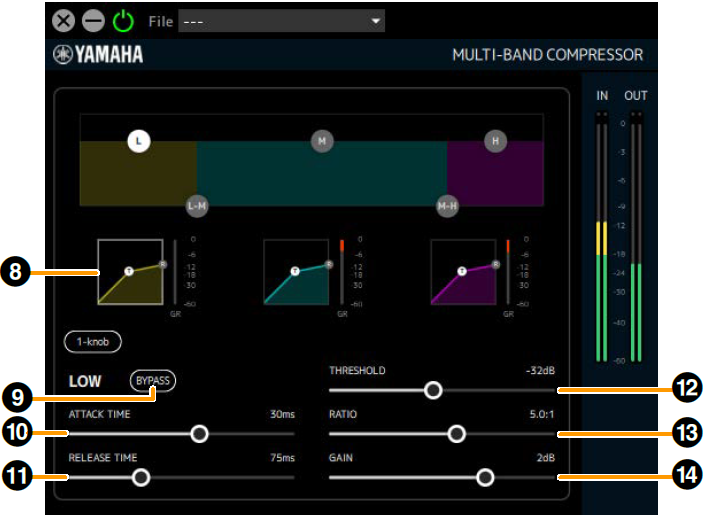
- ➑ Grafico della banda LOW
-
Vengono visualizzate graficamente le impostazioni THRESHOLD, RATIO e GAIN del compressore della banda LOW. È inoltre possibile utilizzare i cursori (T) per THRESHOLD e [®] per RATIO. Viene visualizzato anche un indicatore di riduzione del guadagno a destra del grafico. Visualizza anche un misuratore di riduzione del guadagno a destra di ogni grafico. Fare clic su quest’area per visualizzare i parametri per ➒–⓮ di seguito.
- ➒ BYPASS (LOW)
-
Consente di attivare o disattivare il bypass del compressore della banda LOW.
- ➓ ATTACK TIME (LOW)
-
Consente di impostare il tempo di attacco del compressore della banda LOW.
Intervallo : 1 ms–200 ms - ⓫ RELEASE TIME
-
Consente di impostare il tempo di rilascio del compressore (impostazione comune per tutte le bande).
Intervallo : 10 ms–3000 ms - ⓬ THRESHOLD (LOW)
-
Consente di impostare THRESHOLD per il compressore della banda LOW.
Intervallo : −54 dB–−6 dB - ⓭ RATIO (LOW)
-
Consente di impostare RATIO per il compressore della banda LOW.
Intervallo : 1.0:1–20.0:1 - ⓮ GAIN (LOW)
-
Uguale a ➌.
[Quando si fa clic sul grafico della banda MID]
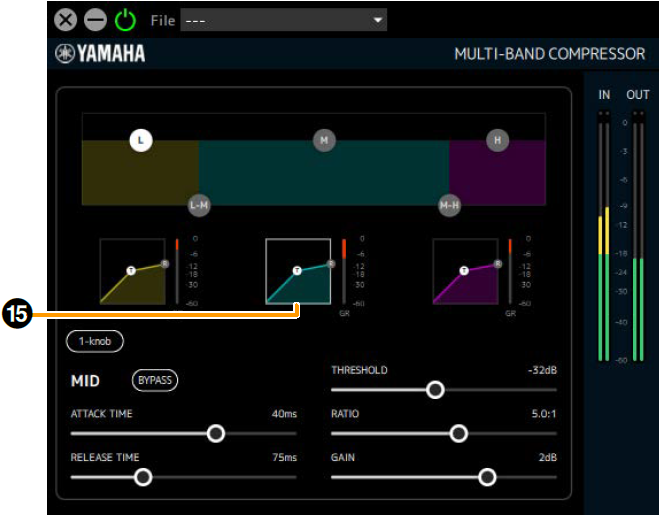
- ⓯ Grafico della banda MID
-
Vengono visualizzate graficamente le impostazioni THRESHOLD, RATIO e GAIN del compressore della banda MID. È inoltre possibile utilizzare i cursori (T) per THRESHOLD e [®] per RATIO. Viene visualizzato anche un indicatore di riduzione del guadagno a destra del grafico. Visualizza anche un misuratore di riduzione del guadagno a destra di ogni grafico. Facendo clic su quest’area vengono visualizzati i parametri del compressore della banda MID (i dettagli per ciascun parametro sono uguali a quelli della banda LOW).
[Quando si fa clic sul grafico della banda HIGH]
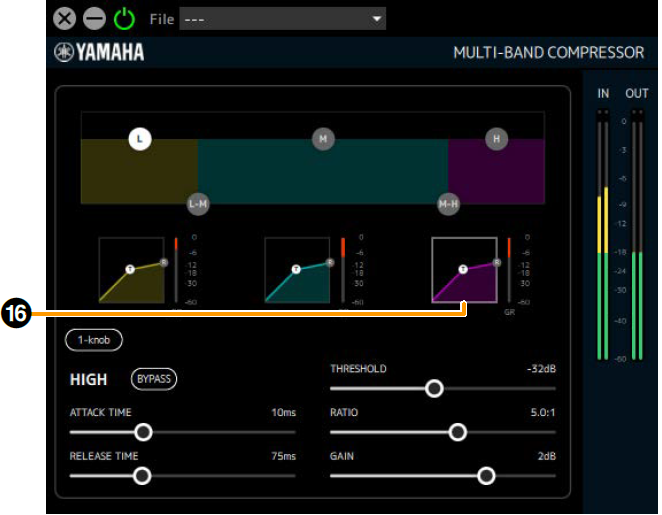
- ⓰ Grafico della banda HIGH
-
Vengono visualizzate graficamente le impostazioni THRESHOLD, RATIO e GAIN del compressore della banda HIGH. È inoltre possibile utilizzare i cursori (T) per THRESHOLD e [®] per RATIO. Viene visualizzato anche un indicatore di riduzione del guadagno a destra del grafico. Facendo clic su quest’area vengono visualizzati i parametri del compressore della banda HIGH (i dettagli per ciascun parametro sono uguali a quelli della banda LOW).