
Software DAW
Software DAW
Cubase AI consente di registrare e modificare l’audio tramite dspMixFx. Per istruzioni più dettagliate, fare riferimento al "Manuale operativo di Cubase AI" sul sito Web Steinberg.
Se si utilizza un software DAW diverso dalla serie Cubase, fare riferimento alla Guida per l’utente del dispositivo della serie UR-C/URX-C per le istruzioni di configurazione.
Finestre dedicate per la serie Cubase (DAW)
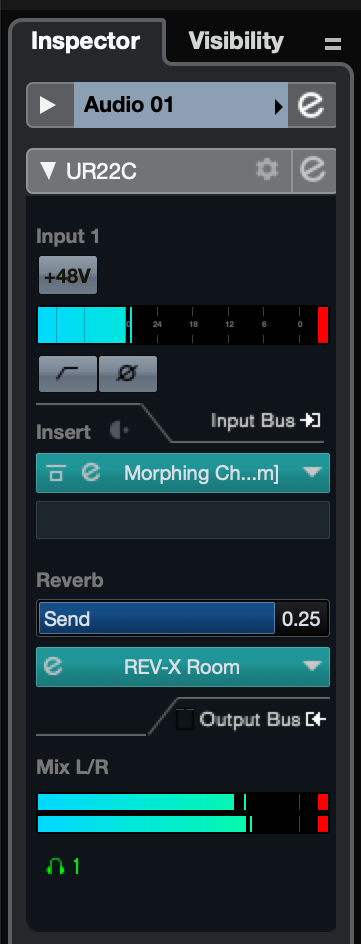
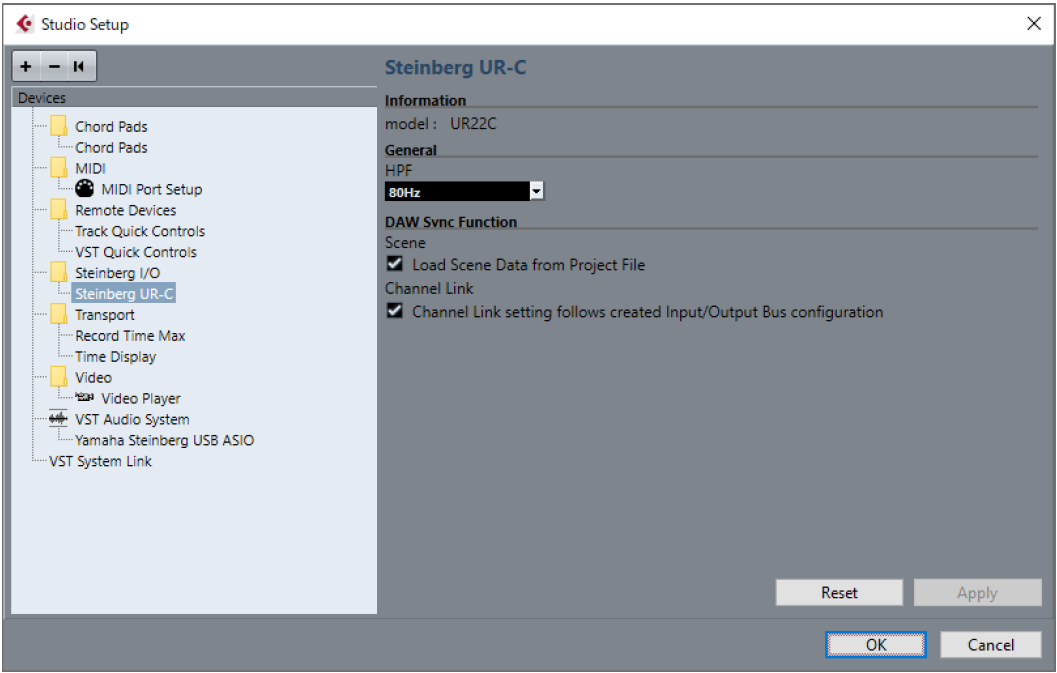
In queste finestre è possibile configurare le impostazioni del dispositivo dal software serie Cubase. Le finestre dedicate per la serie Cubase consentono di configurare i parametri configurati da dspMixFx UR-C. Sono disponibili due tipi di finestre: impostazioni di ingresso e configurazione hardware.
|
Finestra delle impostazioni di ingresso |
Finestra di configurazione hardware |
|
|
Apertura della finestra
Finestra delle impostazioni di ingresso
Nel menu della serie Cubase, seleziona [Progetto] → [Aggiungi traccia] → [Audio] per creare una traccia audio, quindi fai clic sulla scheda [URxxC] visualizzata nell’ispettore sul lato sinistro dello schermo. (xx verrà sostituito con il nome del modello del tuo dispositivo.)
Finestra di configurazione hardware
・
Dal menu della serie Cubase
Selezionare [Studio] → [Configurazione dello studio], quindi [Steinberg UR-C] su [Steinberg I/O] sul lato sinistro.
・
Dalla finestra Impostazioni di input
Aprire la finestra Impostazioni di input e fare clic [Configurazione hardware] nell’area dell’intestazione.
Finestra delle impostazioni di ingresso
In questa finestra è possibile configurare le impostazioni di ingresso del dispositivo. Il flusso del segnale è dall’alto verso il basso. Le impostazioni in questa finestra, tranne quelle dell’indicatore +48V, vengono salvata nel file di progetto Cubase.
La finestra Impostazioni di input viene visualizzata sul routing della traccia audio come URxxC. (xx verrà sostituito con il nome del modello del tuo dispositivo.)
Area dell’intestazione
Visualizza i nomi dei dispositivi connessi e apre/chiude l’Editor.

- ➊ modello
-
Visualizza il nome del modello (URxxC) in uso. Fare clic sul nome per visualizzare o nascondere la finestra delle impostazioni di ingresso.
- ➋ Configurazione hardware
-
Apre la finestra di configurazione dell’hardware.
- ➌ Editor attivo
-
Apre dspMixFx UR-C.
Area delle impostazioni degli ingressi hardware
Quest’area viene utilizzata per impostare i parametri relativi agli ingressi UR44C.
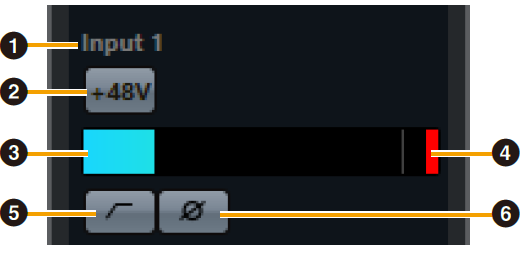
- ➍ Nome della porta
-
Visualizza il nome della porta utilizzata per l’ingresso alla traccia del dispositivo.
- ➎ +48V
-
Indica lo stato di attivazione (acceso) e disattivazione (spento) dell’alimentazione phantom del dispositivo.
- ➏ Misuratore di ingresso
-
Visualizza i livelli di ingresso.
- ➐ Indicatore di saturazione
-
Visualizza l’indicatore dell’ingresso quando si verifica la saturazione. Fare clic sulla parte per arrestare la visualizzazione.
- ➑ Filtro passa-alto
-
Accende (acceso) e spegne (spento) il filtro passa-alto (URX44C: Non disponibile su [LINE INPUT 5/6]).
Per selezionare la frequenza di taglio del filtro passa-alto, fare riferimento alla finestra di configurazione dell’hardware nella sezione "dspMixFx UR-C". - ➒ Fase
-
Consente di attivare (acceso) e disattivare (spento) l’inversione di fase. Mostra L, R quando è selezionato Stereo.
Area delle impostazioni degli effetti
In quest’area è possibile impostare i parametri correlati agli effetti delle porte di ingresso/uscita di UR44C
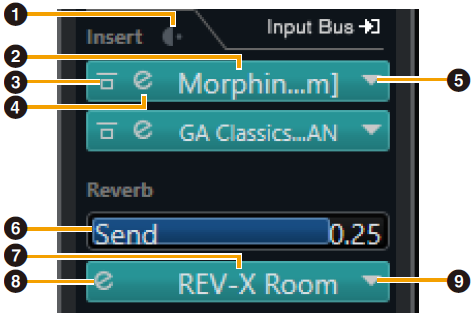
- ➊ Pre/Post
-
Consente di selezionare il punto di inserimento per l’effetto.
- ➋ Nome dell’effetto
-
Visualizza i nomi degli effetti applicati.
- ➌ Bypass dell’effetto
-
Consente abilitare o bypassare (ignorare) l’effetto.
- ➍ Modifica dell’effetto
-
Consente di visualizzare la finestra Effect Edit.
- ➎ Tipo di effetto
-
Consente di selezionare il tipo di effetto.
Impostazioni : Nessun effetto, Ch.Strip, Clean, Crunch, Lead, Drive, Pitch FixNOTA
Il numero massimo di effetti utilizzabili contemporaneamente è limitato. Consultare la sezione "Limitazioni all’uso degli effetti" nella Guida utente del dispositivo della serie UR-C/URX-C. - ➏ Mandata REV-X
-
Consente di regolare il livello del segnale inviato a REV-X.
Intervallo : −∞ dB–+6,00 dB - ➐ Nome REV-X
-
Consente di visualizzare il tipo REV-X selezionato.
- ➑ Modifica REV-X
-
Apre la finestra di configurazione "REV-X".
- ➒ Tipo REV-X
-
Consente di selezionare il tipo di REV-X.
Impostazioni : Hall, Room, Plate, Delay
Area delle uscite
In quest’area è possibile impostare i parametri correlati alle uscite hardware.
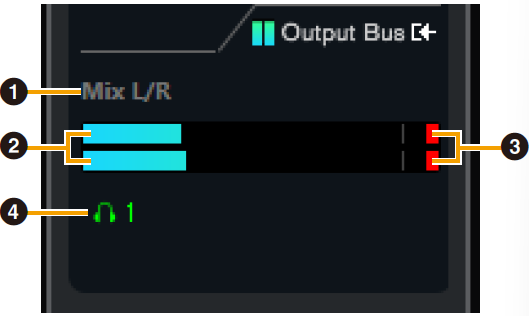
- ➊ Nome del bus mix
-
Visualizza il nome del bus di missaggio dell’uscita hardware. Il bus di uscita della traccia deve essere collegato a questo bus di missaggio.
- ➋ Indicatore di uscita
-
Visualizza gli indicatori per i bus di missaggio hardware collegati alle uscite hardware.
- ➌ Indicatore di saturazione
-
Visualizza l’indicatore dell’ingresso quando si verifica la saturazione. Fare clic sulla parte per arrestare la visualizzazione.
- ➍ Cuffie
-
UR22C/URX22C : Le cuffie 1 sono sempre accese.
UR44C/URX44C/UR816C : Consente di assegnare le cuffie al bus di missaggio hardware collegato alle uscite hardware.
Finestra di configurazione hardware
In questa finestra è possibile configurare le impostazioni generali dell’hardware e le impostazioni per la funzione collegata a Cubase.
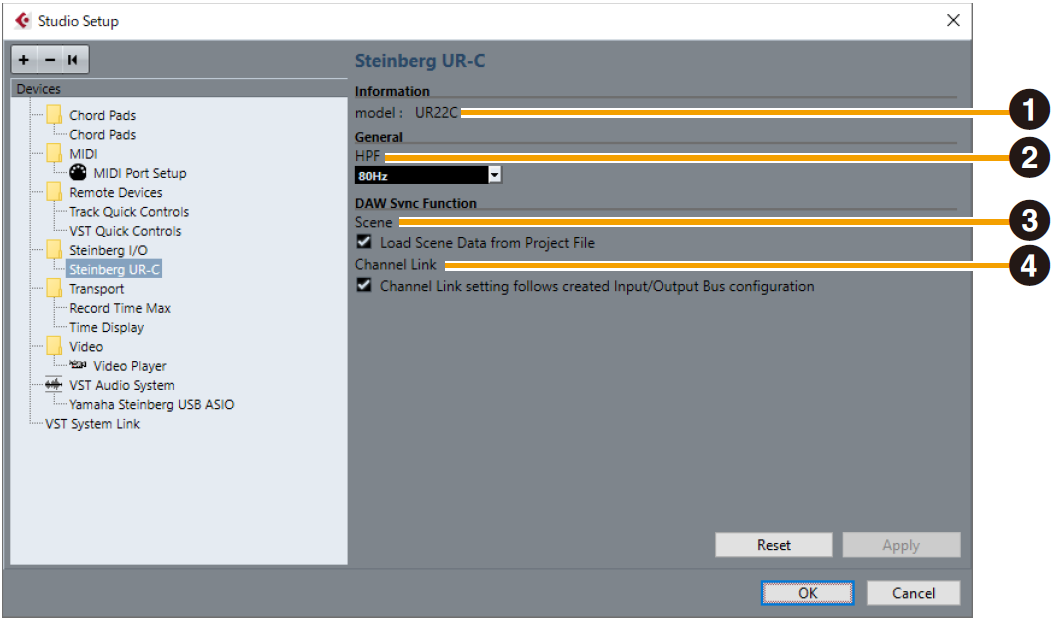
- ➊ modello
-
Visualizza il nome del dispositivo.
- ➋ HPF
-
Seleziona la frequenza di taglio del filtro passa-alto (URX44C: Non disponibile su [LINE INPUT 5/6]).
Impostazioni : 120 Hz, 100 Hz, 80 Hz, 60 Hz, 40 Hz - ➌ Scena
-
Quando viene importato un file di progetto Cubase che include scene per il dispositivo, le informazioni sulla scena vengono applicate automaticamente al dispositivo.
AVVISO
I dati salvati nel dispositivo verranno sovrascritti. - ➍ Channel Link
-
Configura automaticamente i collegamenti stereo in base alla configurazione del bus in uso.
Solo UR44C/URX44C
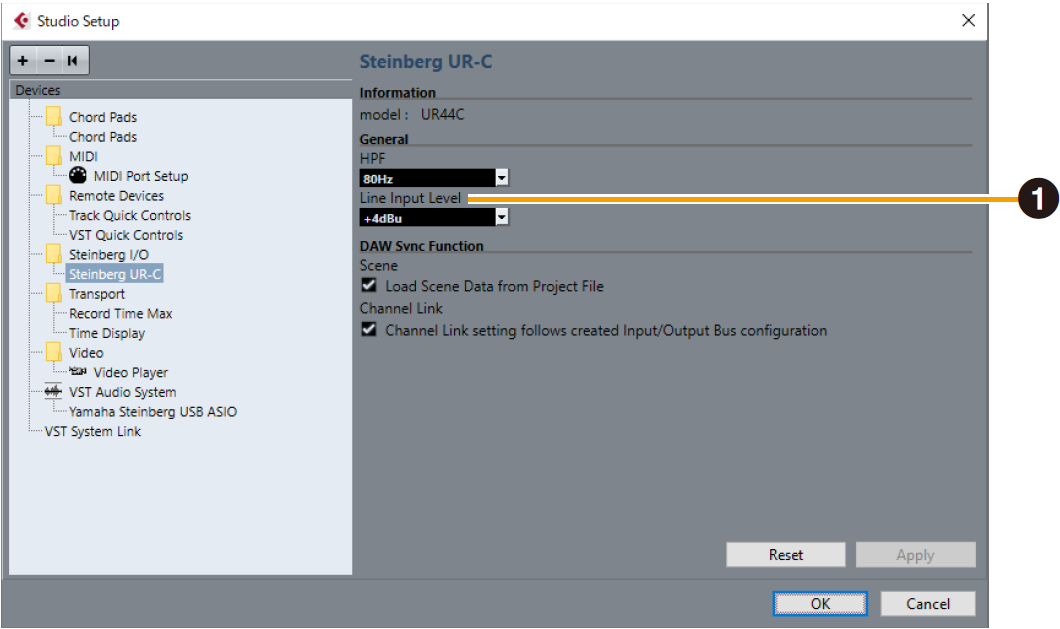
- ➊ LINE Input Level
-
Seleziona il livello del segnale di ingresso di [LINE INPUT 5/6].
Opzioni : +4 dBu, −10 dBV
Solo UR816C
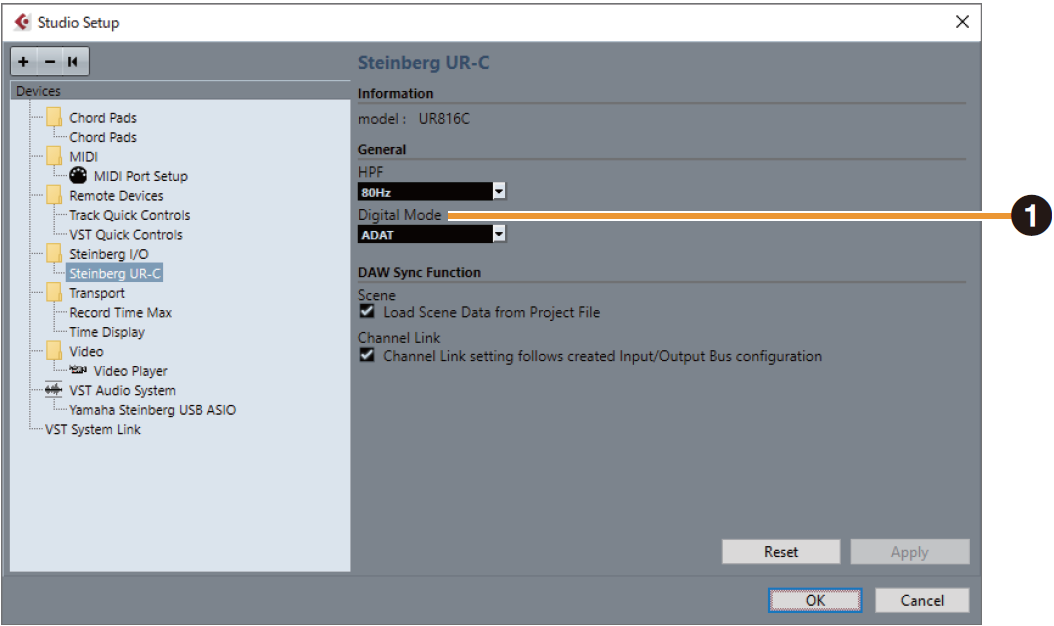
- ➊ Digital Mode
-
Consente di selezionare il formato del segnale di ingresso e uscita del jack [OPTICAL IN] e [OPTICAL OUT].
Opzioni Descrizione ADAT
Segnali di ingresso e uscita fino a 8 canali.
S/PDIF
Segnali di ingresso e uscita a 2 canali.
Nel formato ADAT, il numero di canali per i segnali di ingresso e di uscita varia a seconda della frequenza di campionamento.
44,1 kHz/48 kHz : 8 canali
88,2 kHz/96 kHz : 4 canali
176,4 kHz/192 kHz : 2 canaliCon il formato S/PDIF, un segnale a 2 canali viene immesso e inviato a tutte le frequenze di campionamento.