
基本画面と操作方法
基本画面と操作方法
ご使用前の準備
dspMixFxは、TOOLS for UR-C/URX-Cに含まれています。
インストール方法は、UR-C/URX-Cシリーズ本体のセットアップガイドをご参照ください。
ツールエリアの操作方法
dspMixFx UR-Cの共通設定を操作します。

- ➊ 閉じる
-
dspMixFx UR-Cを終了します。
- ➋ 最小化
-
dspMixFx UR-Cの画面を最小化します。
- ➌ File
-
4つのメニューを表示します。
| メニュー | 説明 |
|---|---|
|
Open |
dspMixFx UR-Cの設定ファイルを読み込みます。 |
|
Save |
dspMixFx UR-Cの設定ファイルをコンピューターに保存します。 |
|
Import Scene |
保存したdspMixFx UR-Cの設定ファイルから、1つのシーンを取り込みます。ファイル選択ダイアログでファイルを選択すると[IMPORT SCENE]画面が表示されます。[IMPORT SCENE]の画面左側で、取り込むdspMixFx UR-Cの設定ファイルと取り込むシーンを選びます。[IMPORT SCENE]の画面右側では、シーンの取り込み先を選びます。[OK]をクリックすると、シーンが取り込まれます。 |
|
Initialize All Scenes |
保存したすべてのシーンを削除します。 |
- ➍ シーン
-
シーンの名前を表示します。シーンの名前をクリックすると、シーンの名前を変更できます。右側のリストボタン(▼)をクリックすると、シーンの呼び出し画面が開きます。シーンをクリックすると、そのシーンを呼び出せます。
- ➎ Store
-
シーンの保存画面を開きます。STORE NAMEには、保存したいシーンの名前を入力します。No. NAMEでは、シーンの保存先を選びます。[OK]をクリックすると、シーンが保存されます。
- ➏ 画面の切り替え
-
dspMixFx UR-Cの画面を切り替えます。開いている画面のアイコンが点灯します。
| アイコン | 説明 |
|---|---|

|
メイン画面 |

|
セットアップ画面 |
|
メーター画面 |

(UR24Cのみ) |
モニターモード設定(表示)
|
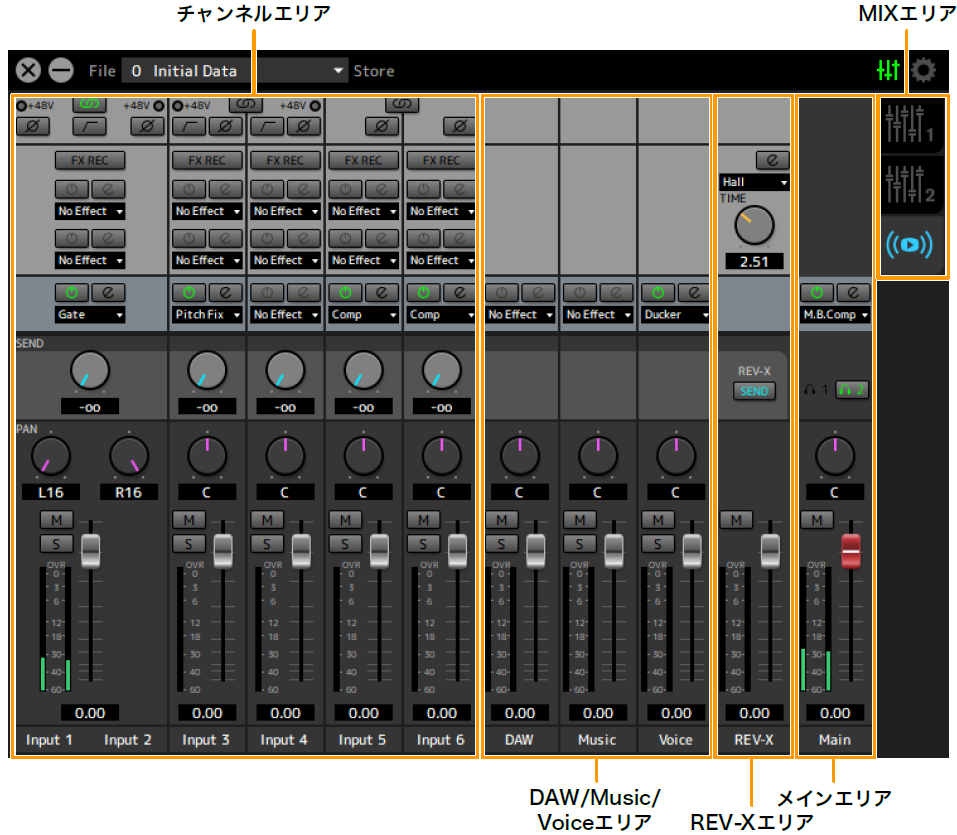
メイン画面
全体の信号の流れを操作します。メイン画面は以下の5つのエリアで構成されています。
・
チャンネルエリア
・
DAW/Music/Voiceエリア
・
REV-Xエリア
・
メインエリア
・
MIXエリア
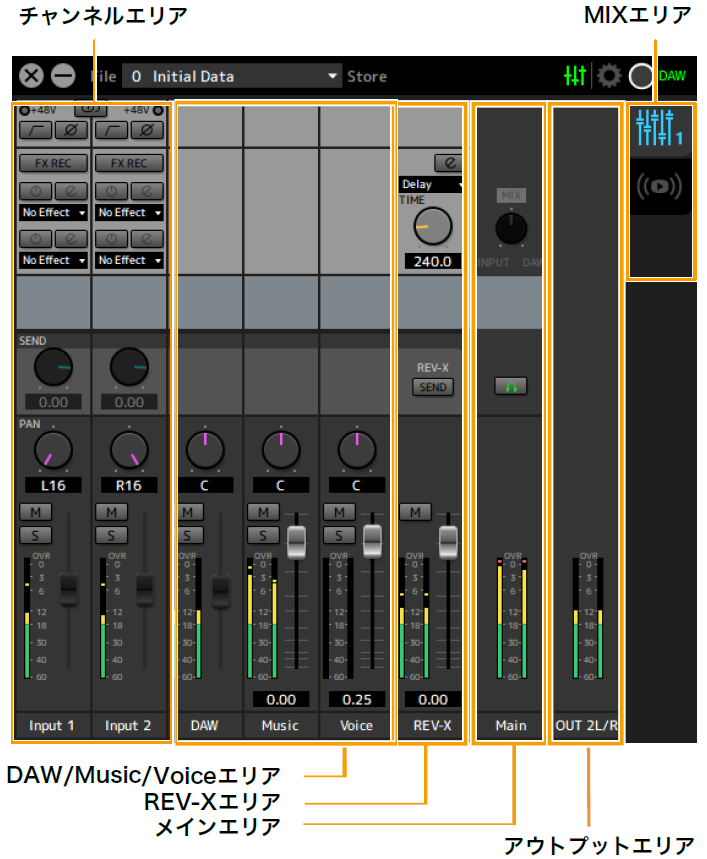
UR24Cのみ
メイン画面は上記5つのエリアにアウトプットエリアを加えた、6つのエリアで構成されています。
・
アウトプットエリア(UR24Cのみ)
チャンネルエリア
入力チャンネルを操作します。
【Streaming選択時の例(Rev-Xセンドはオンにしたもの)】
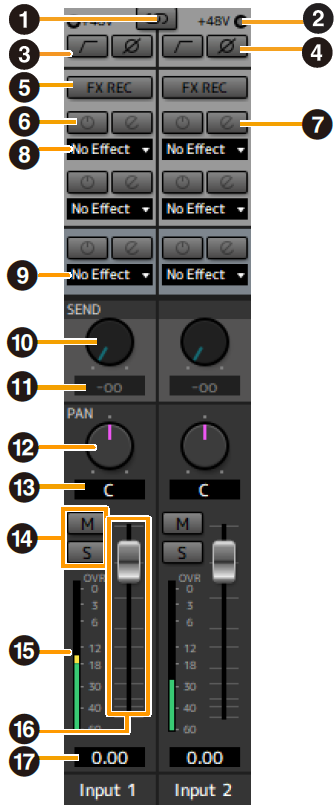
- ➊ チャンネルリンク
-
隣り合う2つのチャンネルのチャンネルリンクをオン(点灯)/オフ(消灯)します。オンにすると、2つのチャンネルがリンクして1つのステレオチャンネルとして機能します。
- ➋ +48V
-
本体で切り替えたファンタム電源のオン(点灯)/オフ(消灯)を表示します。
- ➌ ハイパスフィルター
-
ハイパスフィルターをオン(点灯)/オフ(消灯)します。ハイパスフィルターのカットオフ周波数は、「セットアップ画面」で切り替えます。
UR44C/URX44C :LINE INPUT 5/6を除く - ➍ フェーズ
-
信号の位相の反転(180°)をオン(点灯)/オフ(消灯)します。
- ➎ FX REC
-
FX REC(エフェクトのかけ録り)をオン/オフします。
| 選択肢 | 説明 |
|---|---|
|
オン(点灯) |
モニター信号(本体に送る信号)と録音信号(DAWソフトウェアに送る信号)にエフェクトをかけます。 |
|
オフ(消灯) |
モニター信号(本体に送る信号)だけにエフェクトをかけます。 |
- ➏ エフェクトオン/オフ
-
エフェクトをオン(点灯)/オフ(消灯)します。
- ➐ エフェクトエディット
-
選択したエフェクトの設定画面を開(点灯)/閉(消灯)します。
- ➑ エフェクトタイプ
-
エフェクトタイプを表示/切り替えします。
選択肢 :No Effect、Ch.Strip、Clean、Crunch、Lead、Drive、Pitch FixNOTE
同時に使えるエフェクト数には制限があります。詳細は、UR-C/URX-Cシリーズ本体のユーザーガイド「エフェクトの使用制限」の項目をご参照ください。 - ➒ Streamingエフェクト
-
MIXエリアでStreamingミックスを選択したときのみ表示します。
Streamingミックスに流れる音声のみにかかるエフェクトです。各チャンネルからDAWへの出力信号にはかかりません。
エフェクトタイプはNo Effect、Gate、Compを選択できます。 - ➓ REV-Xセンド
-
REV-Xに送る信号の量(リバーブのかかり具合)を調節します。REV-XエリアでREV-Xセンドがオンのときのみ設定できます。
範囲 :-∞ dB~+6.00 dB - ⓫ REV-Xセンド値
-
REV-Xに送る信号の量を表示/設定します。数値をダブルクリックして値を変更します。
REV-XエリアでREV-Xセンドがオン(点灯)のときのみ設定できます。 - ⓬ パン
-
パンを調節します。
UR22C/URX22C :MIXエリアでStreamingミックスを選択したときのみ表示します。
範囲 :L16~C~R16 - ⓭ パン値
-
パンの値を表示/設定します。数値をダブルクリックして値を変更します。
- ⓮ ミュート、ソロ
-
ミュート(M)、ソロ(S)をオン(点灯)/オフ(消灯)します。
- ⓯ レベルメーター
-
信号のレベルを表示します。ピークホールドは常にONです。
| 表示色 | 説明 |
|---|---|
|
緑 |
-18 dBまで |
|
黄 |
0 dBまで |
|
赤 |
CLIPした場合 |
- ⓰ フェーダー
-
信号のレベルを調節します。
UR22C/URX22C/UR24CではMIXエリアでStreamingミックスを選択したときのみ操作できます。通常ミックス選択時はUR-C/URX-Cシリーズ本体のフロントパネルのMIXノブの設定によるレベル値を表示し、操作はできません。
範囲 :-∞ dB~+6.00 dB - ⓱ フェーダー値
-
フェーダーの値を表示/設定します。数値をダブルクリックして値を変更します。
DAW/Music/Voiceエリア
DAWチャンネルを操作します。
コンピューターとの接続時にはMusicチャンネルとVoiceチャンネルが追加されます(iPad/iPhoneとの接続時にはMusicチャンネル、Voiceチャンネルは表示されません)。
【Streaming選択時の例】
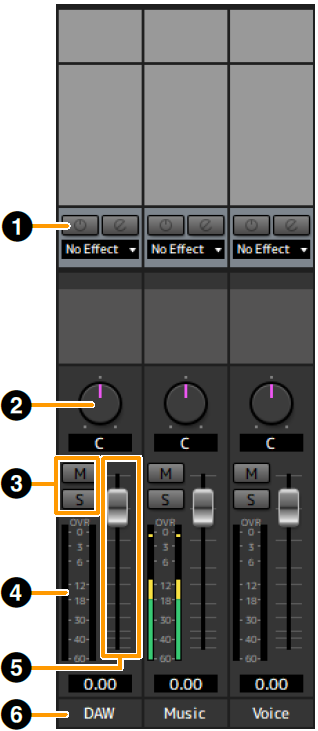
- ➊ Streamingエフェクト
-
MIXエリアでStreamingミックスを選択したときのみ表示します。
Streamingミックスに流れる音声のみにかかるエフェクトです。
エフェクトタイプはNo Effect、Duckerを選択できます。 - ➋ バランス
-
LchとRchの音量バランスを調節します。
範囲 :L16~C~R16 - ➌ ミュート、ソロ
-
ミュート(M)/ソロ(S)をオン(点灯)/オフ(消灯)します。
- ➍ レベルメーター
-
信号のレベルを表示します。ピークホールドは常にONです。
| 表示色 | 説明 |
|---|---|
|
緑 |
-18 dBまで |
|
黄 |
0 dBまで |
|
赤 |
CLIPした場合 |
- ➎ フェーダー
-
信号のレベルを調節します。
UR22C/URX22C/UR24CのDAWチャンネルは、MIXエリアでStreamingミックスを選択したときのみ操作できます。通常ミックス選択時はフロントパネルのMIXノブの設定によるレベル値を表示し、操作はできません。
範囲 :-∞ dB~+6.00 dB - ➏ チャンネル名
-
チャンネル名をダブルクリックすると、チャンネル名をテキスト入力できます。
REV-Xエリア
REV-Xチャンネルを操作します。
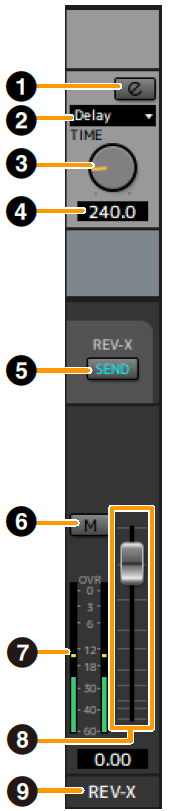
- ➊ REV-Xエディット
-
「REV-X」の設定画面を開(点灯)閉(消灯)します。
- ➋ REV-Xタイプ
-
REV-Xのタイプを切り替えます。
選択肢 :Hall、Room、Plate、Delay - ➌ REV-Xタイム
-
REV-Xの残響の長さを調節します。Room Sizeと連動します。REV-Xタイプによって調節範囲が異なります。
| REV-Xタイプ | 範囲 |
|---|---|
|
Hall |
0.289sec~29.0 sec |
|
Room |
0.260 sec~26.0 sec |
|
Plate |
0.333 sec~33.3 sec |
|
Delay |
0.0001 sec~1.3 sec |
- ➍ REV-Xタイム値
-
REV-Xタイムの値を表示/変更します。数値をダブルクリックして値を変更します。
- ➎ REV-Xセンド
-
操作対象のMIXのREV-Xセンドをオンにします。
- ➏ ミュート
-
ミュートのオン(点灯)/オフ(消灯)を表示します。
- ➐ レベルメーター
-
信号のレベルを表示します。ピークホールドは常にONです。
| 表示色 | 説明 |
|---|---|
|
緑 |
-18 dBまで |
|
黄 |
0 dBまで |
|
赤 |
CLIPした場合 |
- ➑ REV-X リターン フェーダー
-
REV-Xのリターンレベルを調節します。
- ➒ チャンネル名
-
チャンネル名をダブルクリックすると、チャンネル名をテキスト入力できます。
メインエリア
メインチャンネルを操作します。
【Streaming選択時の例】
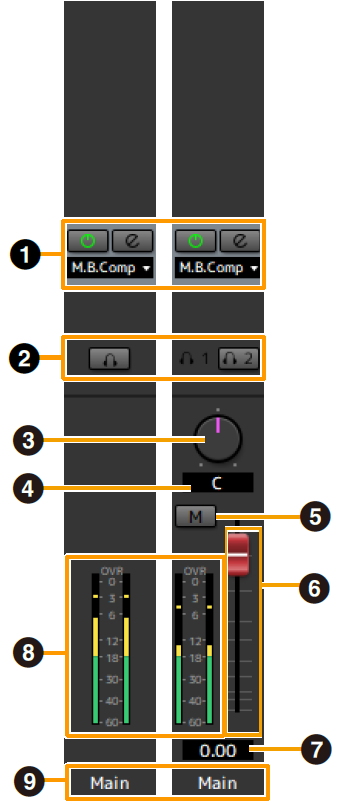
- ➊ Streamingエフェクト
-
MIXエリアでStreamingミックスを選択したときのみ表示します。
Streamingミックスの最終段にかかるエフェクトです。
エフェクトタイプはNo Effect、Multi-Band Compressor(M.B.Comp)を選択できます。 - ➋ MONITOR/PHONES
-
UR22C/URX22C/UR24C :MAIN OUTPUT、PHONES端子に出力するミックスを選択します。
UR44C/URX44C/UR816C :ヘッドフォン2をオン(点灯)/オフ(消灯)します。オンにすると、MIXエリアで選んだMix outをPHONESに出力できます。NOTE
UR44C/URX44C :[PHONES 2]端子からの出力信号はMIX 1/MIX 2/Streamingを選択できます。[PHONES 1]端子からの出力信号は、MIX 1固定のため選択はできません。
UR816C :[Phone 1]/[Phone 2]端子からの入力信号はMIX 1/MIX 2/MIX 3/MIX 4/Streamingから選択できます。 - ➌ バランス
-
LchとRchの音量バランスを調節します。
範囲 :L16~C~R16 - ➍ バランス値
-
バランスの値を表示/設定します。数値をダブルクリックして値を変更します。
- ➎ ミュート
-
ミュートをオン(点灯)/オフ(消灯)します。
- ➏ マスターフェーダー
-
信号のレベルを調節します。
範囲 :-∞ dB~+6.00 dB - ➐ マスターフェーダー値
-
マスターフェーダーの値を表示/設定します。数値をダブルクリックして値を変更します。
- ➑ レベルメーター
-
信号のレベルを表示します。
- ➒ チャンネル名
-
チャンネル名をダブルクリックすると、チャンネル名をテキスト入力できます。
MIXエリア
操作対象のMIXを表示します。
MIXを別のMIXにドラッグ&ドロップすると、MIXのメイン画面の設定をコピーできます。
UR816Cは、セットアップ画面のGENERAL SETTINGS > Mix4にてStreamingを選択したときにMix4の機能が切り替わります。
アウトプットエリア(UR24Cのみ)
出力レベルを表示します。
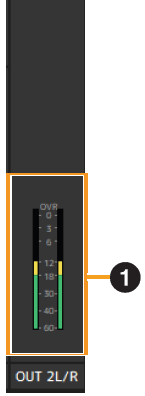
- ➊ レベルメーター
-
信号のレベルを表示します。ピークホールドは常にONです。
| 表示色 | 説明 |
|---|---|
|
緑 |
-18 dBまで |
|
黄 |
0 dBまで |
|
赤 |
CLIPした場合 |
セットアップ画面の操作方法
本体の共通設定を操作します。
コンピューターと接続の場合
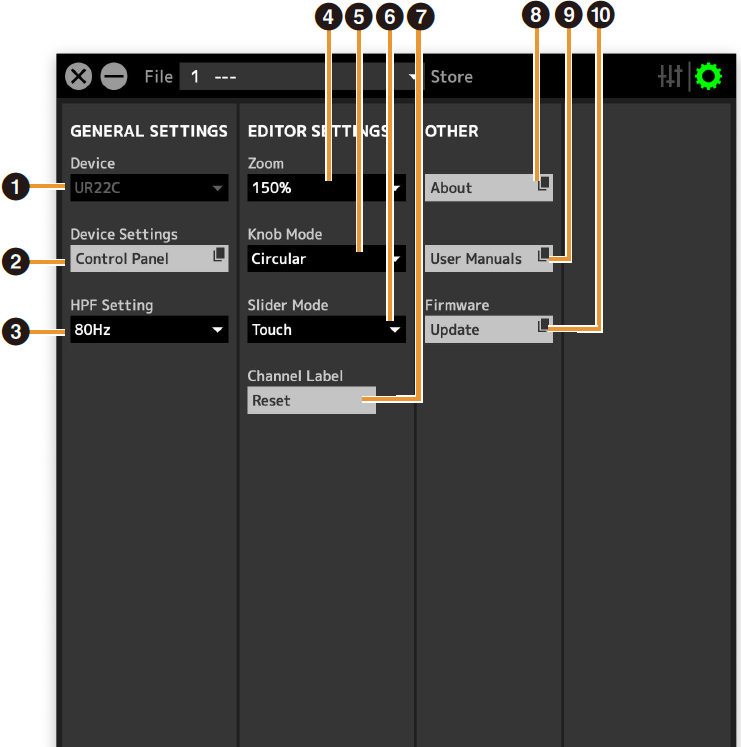
- ➊ Device
-
dspMixFxに対応する他の機器を同時に接続しているときに、操作対象のDeviceを選択します。
- ➋ Device Settings
-
コントロールパネルを開きます。
- ➌ HPF Setting
-
ハイパスフィルターのカットオフ周波数を切り替えます。
UR44C/URX44C :[LINE INPUT 5/6]を除く
選択肢 :120 Hz、100 Hz、80 Hz、60 Hz、40 Hz - ➍ Zoom
-
画面サイズを変更します。
選択肢 :100%、150%、200%、250%、300% - ➎ Knob Mode
-
dspMixFx UR-Cのノブの操作方法を切り替えます。
| 選択肢 | 説明 |
|---|---|
|
Circular |
円を描くようにドラッグすることで値を増減します。時計回りで値が増え、反時計回りで値が減ります。ノブの任意の場所をクリックすると、クリックした場所の値に変化します。 |
|
Linear |
直線的にドラッグすることで値を増減します。上方向または右方向で値が増え、下方向または左方向で値が減ります。ノブの任意の場所をクリックしても、値は変化しません。 |
- ➏ Slider Mode
-
dspMixFx UR-Cのスライダー/フェーダーの操作方法を切り替えます。
| 選択肢 | 説明 |
|---|---|
|
Jump |
スライダー/フェーダーの任意の場所をクリックすることで値を増減します。スライダー/フェーダーのクリックした場所にハンドルが移動します。 |
|
Touch |
スライダー/フェーダーのハンドルをドラッグすることで値を増減します。スライダー/フェーダーのハンドルがない場所をクリックしても、ハンドルは移動しません。 |
- ➐ Channel Label
-
編集したチャンネル名を一括ですべてリセットします。
- ➑ About
-
ソフトウェアや本体のファームウェアのバージョンを表示します。
- ➒ User Manuals
-
クリックすると、ブラウザで「dspMixFxユーザーガイド(本ガイド)」が開きます。
- ➓ Firmware
-
本体のファームウェアをアップデートします。
UR24Cのみ
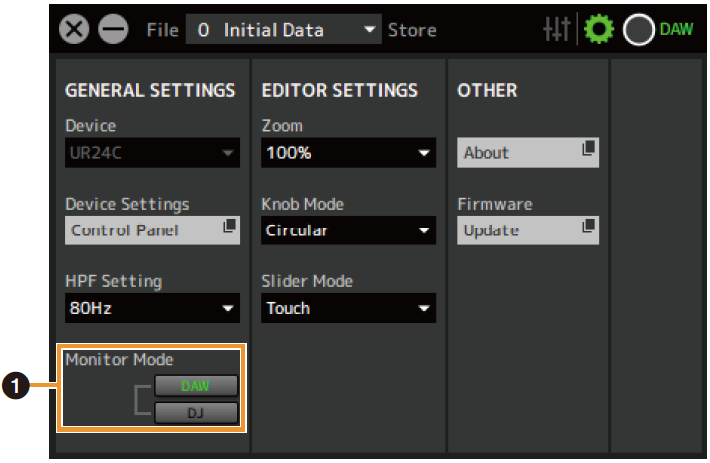
- ➊ Monitor Mode
-
モードを切り替えます。
選択肢 :DAW、DJ
UR44C/URX44Cのみ
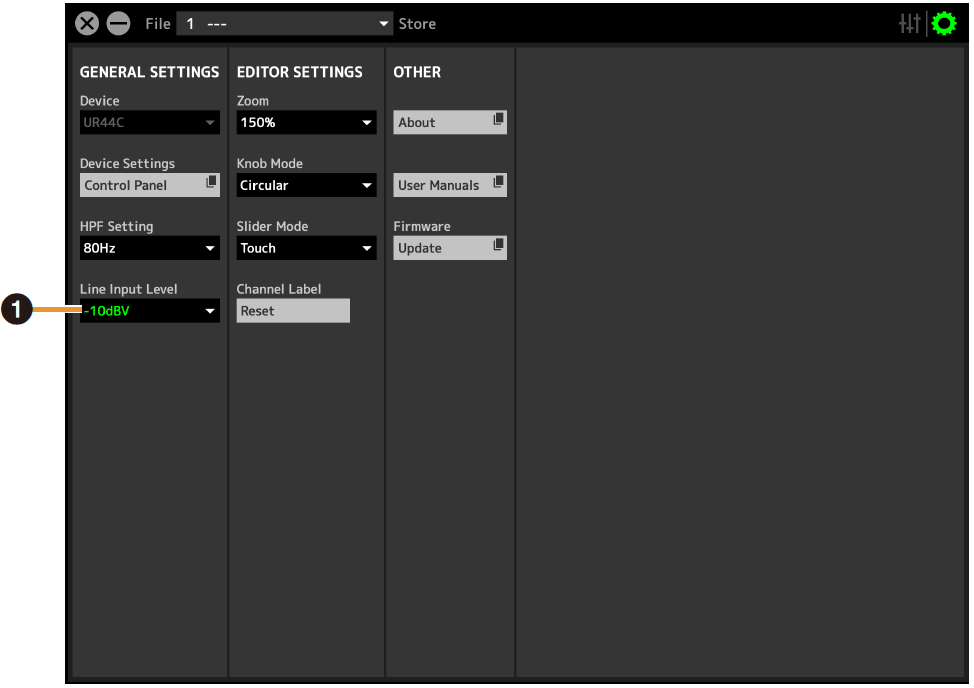
- ➊ Line Input Level
-
[LINE INPUT 5/6]の入カレベルを切り替えます。
選択肢 :+4 dBu、-10 dBV
UR816Cのみ
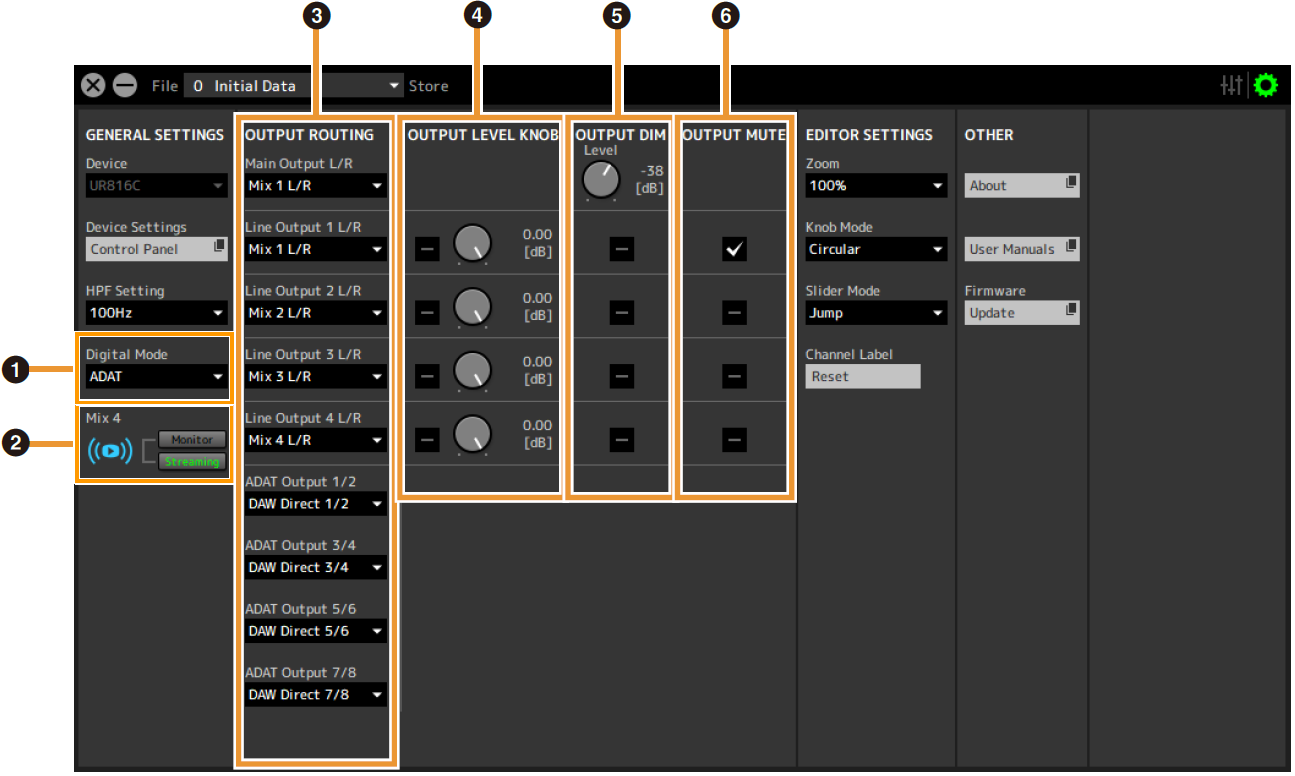
- ➊ Digital Mode
-
OPTICAL IN/OUTの信号のフォーマットを切り替えます。
選択肢 説明 ADAT
最大8チャンネルの信号を入出力するフォーマットです。
S/PDIF
2チャンネルの信号を入出力するフォーマットです。
ADATフォーマットでは、サンプリング周波数が44.1 kHzまたは48 kHzのときは8チャンネル、88.2 kHzまたは96 kHzのときは4チャンネル、176.4 kHzまたは192 kHzのときは2チャンネルの信号を入出力します。
S/PDIFフォーマットでは、どのサンプリング周波数でも2チャンネルの信号を入出力します。 - ➋ Mix4
-
Mix4を配信(Streaming)ミックスとして使用するか、従来通りのモニターミックスとして使用するか選択できます。
- ➌ OUTPUT ROUTING
-
出力端子のMIXを選びます。ここに表示されるOUTの数は、サンプリング周波数やDIGITAL MODEの設定によって異なります。
ADAT
出力端子 選択肢 Main Output L/R
MIX1~MIX4
Line Output 1 L/R~4 L/R
MIX1~MIX4
DAW Direct 1/2~7/8*
ADAT 1/2~7/8*ADAT Output 1/2~7/8*
MIX1~MIX4
DAW Direct 1/2~7/8
Input 1/2~7/8*サンプリング周波数でチャンネル数が変わります。
S/PDIF
出力端子 選択肢 Main Output L/R
MIX1~MIX4
Line Output 1/2~7/8
MIX1~MIX4
DAW Direct 1/2~7/8*
S/PDIF In L/RS/PDIF Output L/R
MIX1~MIX4
DAW Direct 1/2~7/8
Input 1/2~7/8*サンプリング周波数でチャンネル数が変わります。
- ➍ OUTPUT LEVEL KNOB
-
本体フロントパネルの[OUTPUT]ノブの対象となる[LINE OUTPUT]を設定します。
- ➎ OUTPUT DIM
-
本体フロントパネルのDIMスイッチの対象となる[LINE OUTPUT]を設定します。また、ディマーがオンになったときの減衰レベルを設定します。
- ➏ OUTPUT MUTE
-
本体フロントパネルのMUTEスイッチの対象となる[LINE OUTPUT]を設定します。
iPad/iPhoneと接続の場合
この項目では、iPad/iPhone版のdspMixFxアプリの操作方法を記載しています。
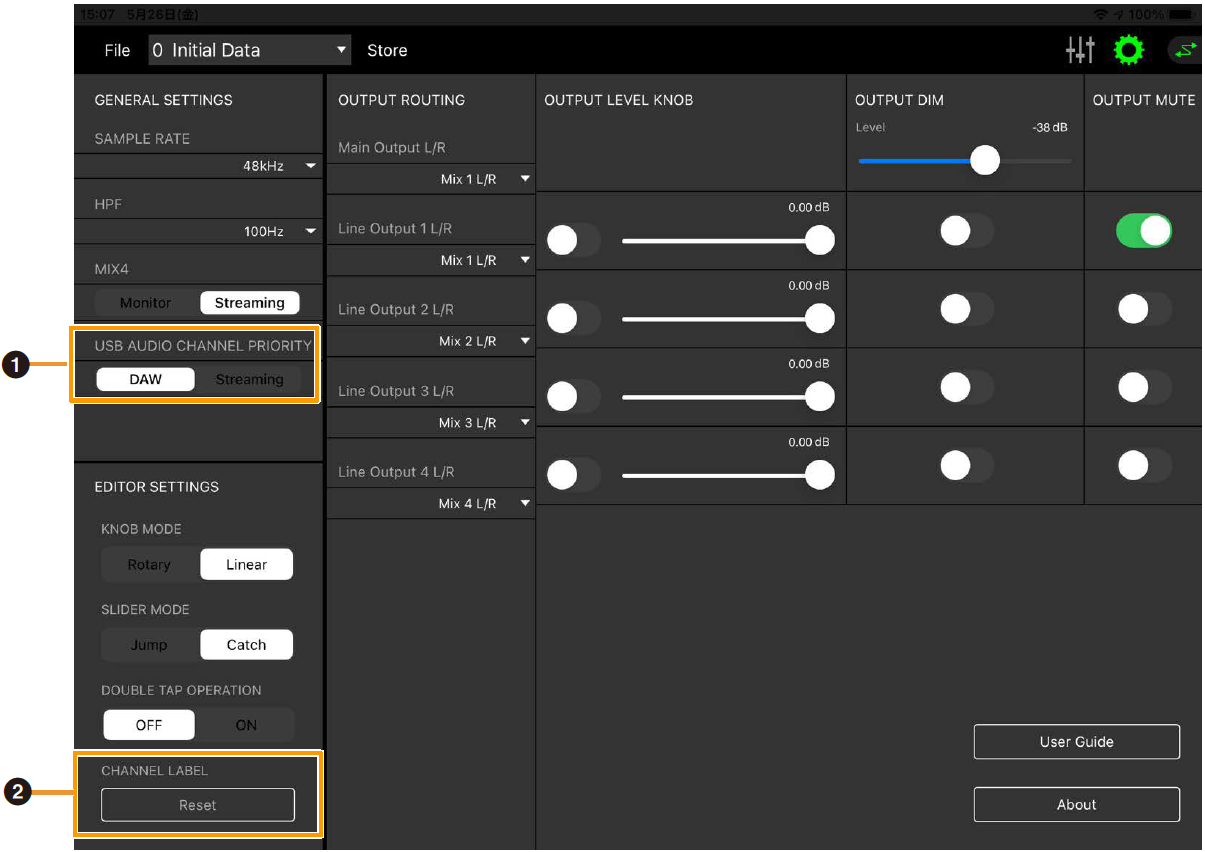
- ➊ USB AUDIO CHANNEL PRIORITY
-
UR-C/URX-Cシリーズ本体からiPad/iPhoneに出力するチャンネルの順番を選択します。
「DAW」を選択すると、従来通り、入力チャンネルからDAWに直接出力する信号から順番に並び、最後にStreamingミックスからの出力が追加されます。
「Streaming」を選択すると、Streamingミックスからの出力が最初に並びます。配信に使う場合は、「Streaming」を選択することをおすすめします。 - ➋ CHANNEL LABEL
-
編集したチャンネル名を一括ですべてリセットします。
UR22C/URX22Cのみ
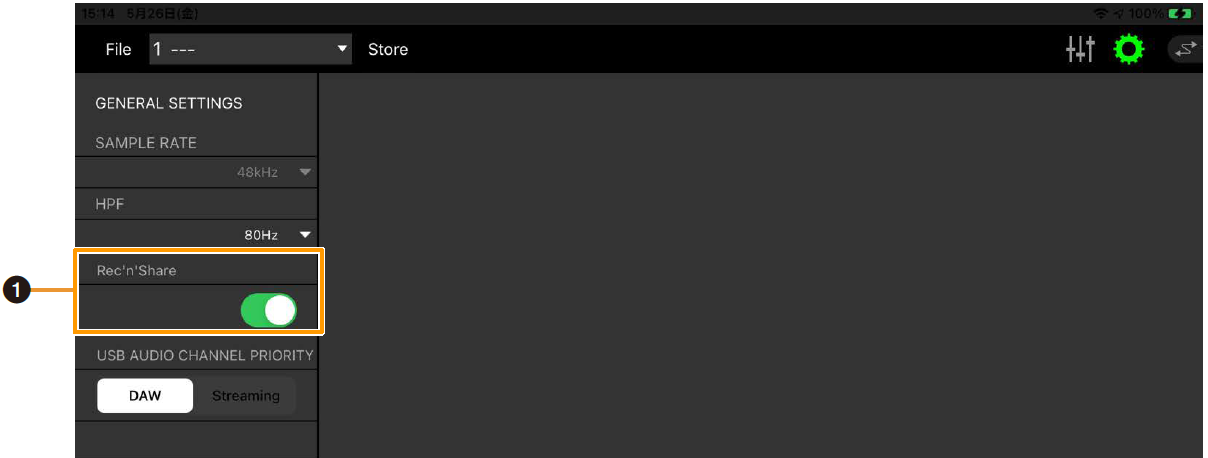
- ➊ Rec’n’Share
-
Rec’n’Shareアプリを使用するときには、このパラメーターをオンにしてください。iPad/iPhoneとのUSBオーディオの送受信チャンネルが2 IN/2 OUTになり、Rec’n’Shareアプリとのオーディオの送受信ができます。
UR816Cのみ
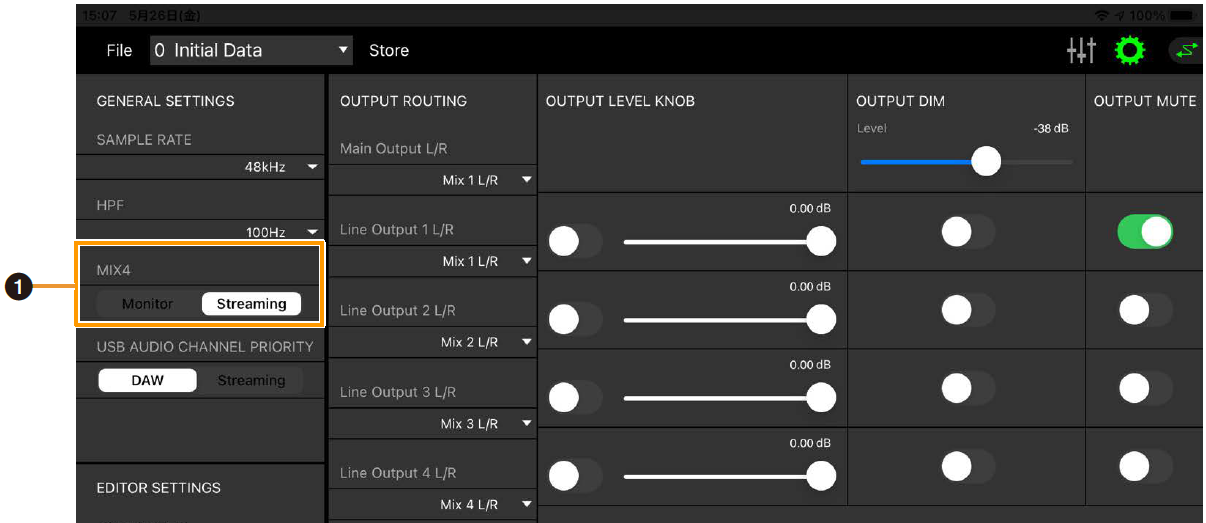
- ➊ Mix4
-
Mix4を配信(Streaming)ミックスとして使用するか、従来通りのモニター(Monitor)ミックスとして使用するかを選択できます。