
DAWソフトとの連携
DAWソフトとの連携
Cubase AIでは、dspMixFxを通した音声の録音や編集ができます。詳しい使用方法は、Steinbergウェブサイトの「Cubase AIオペレーションマニュアル」をご参照ください。
Cubaseシリーズ以外のDAWソフトウェアを使用する場合は、UR-C/URX-Cシリーズ本体のユーザーガイドに沿って設定してください。
Cubaseシリーズ(DAW)専用画面
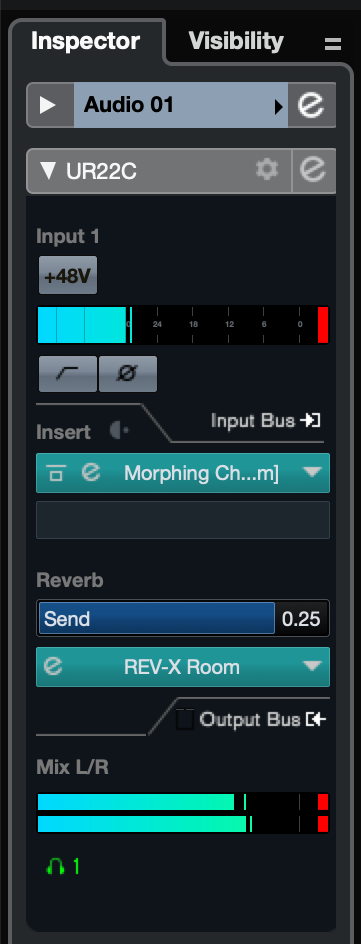
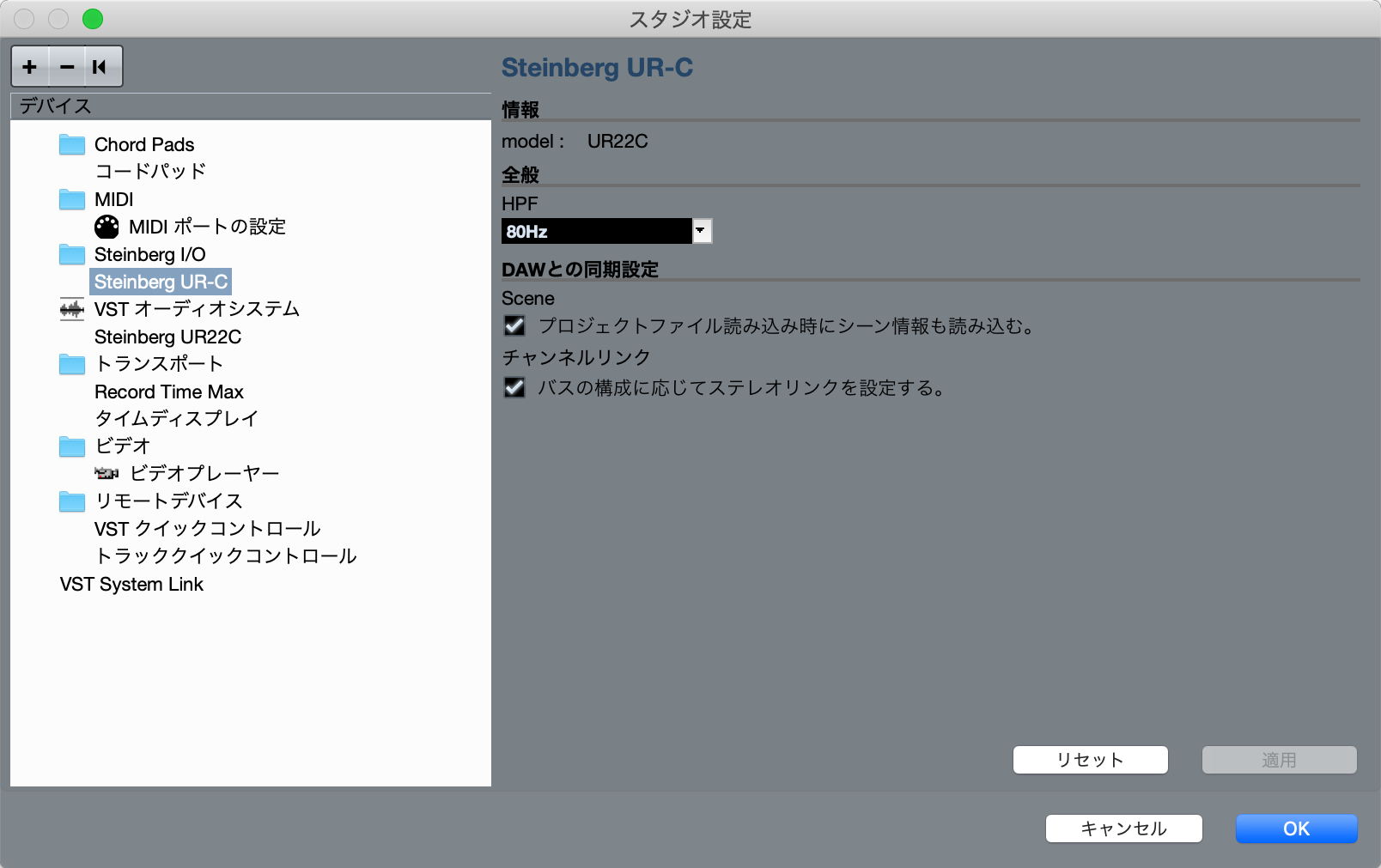
本体の設定をCubaseシリーズから操作できる画面です。この画面を使うと、dspMixFx UR-Cを使って設定するパラメーターをCubaseシリーズから設定できます。入力設定画面とハードウェア設定画面の2つがあります。
|
入力設定画面 |
ハードウェア設定画面 |
|
|
画面の開き方
入力設定画面
Cubaseシリーズのメニューから、[プロジェクト] → [トラックを追加] → [Audio]でオーディオトラックを作成し、画面左側のインスペクターに表示される[URxxC]タブをクリックします(xxにはお使いのモデル名が入ります)。
ハードウェア設定画面
・
Cubaseシリーズメニューから
[スタジオ] → [スタジオ設定]で[スタジオ設定]を開き、左側の[SteinbergI/O]で[Steinberg URーC]を選択します。
・
入力設定画面から
入力設定画面を開き、ヘッダーエリアの[ハードウェア設定]をクリックします。
入力設定画面
本体の入力チャンネルの機能を操作します。信号は、上から下へ流れます。この画面の設定は、Cubaseのプロジェクトファイルに保存されます。ただし、ファンタム電源のオン/オフの表示だけは保存されません。
入力設定画面は、URxxCにルーティングされているオーディオトラックに表示されます(xxにはお使いのモデル名が入ります)。
ヘッダーエリア
接続された機器名の表示と、Editorの開閉をします。
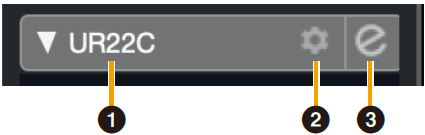
- ➊ モデル
-
操作対象のモデル名(URxxC)を表示します。クリックすると入力設定画面の表示/非表示が切り替わります。
- ➋ ハードウェア設定
-
ハードウェア設定画面を開きます。
- ➌ Editor起動
-
dspMixFx UR-Cを開きます。
ハードウェア入力設定エリア
本体のインプットに関連するパラメーターを設定します。
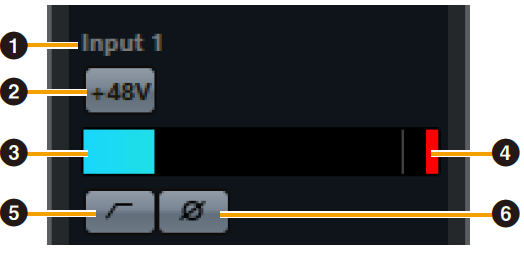
- ➍ ポートネーム
-
シーン番号を表示します。
- ➎ +48V
-
本体リアパネルの[+48V]スイッチのオン(点灯)/オフ(消灯)を表示します。
- ➏ インプットメーター
-
入力レベルを表示します。
- ➐ クリップインジケーター
-
入力信号がクリップすると点灯します。クリックすると消灯します。
- ➑ ハイパスフィルター
-
ハイパスフィルターをオン(点灯)/オフ(消灯)します(URX44C:[LINE INPUT 5/6]を除く)。
ハイパスフィルターのカットオフ周波数は、「ハードウェア設定画面」で切り替えます。 - ➒ フェーズ
-
信号の位相の反転(180°)をオン(点灯)/オフ(消灯)します。
ステレオの場合はLRを表示します。
エフェクト設定エリア
本体のインプット/アウトプットポートのエフェクトに関連するパラメーターを操作します。
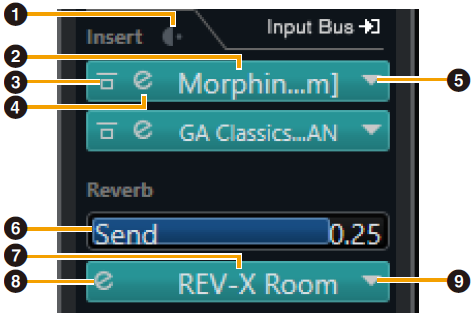
- ➊ プリ/ポスト
-
エフェクトのインサート位置を設定します。
- ➋ エフェクトネーム
-
設定中のエフェクトを表示します。
- ➌ エフェクトバイパス
-
エフェクトをバイパスします。
- ➍ エフェクトエディット
-
選択したエフェクトの設定画面を開きます。
- ➎ エフェクトタイプ
-
エフェクトタイプを選びます。
選択肢 :No Effect、Ch.Strip、Clean、Crunch、Lead、Drive、Pitch FixNOTE
同時に使えるエフェクト数には制限があります。詳細は、UR-C/URX-Cシリーズ本体のユーザーガイド「エフェクトの使用制限」をご参照ください。 - ➏ REV-Xセンド
-
REV-Xに送る信号の量(リバーブのかかり具合)を調節します。
範囲 :-∞ dB~+6.00 dB - ➐ REV-X ネーム
-
選択したREV-Xタイプを表示します。
- ➑ REV-X エディット
-
「REV-X」の設定画面を開きます。
- ➒ REV-X タイプ
-
REV-Xのタイプを切り替えます。
選択肢 :Hall、Room、Plate、Delay
アウトプットエリア
ハードウェアのアウトプットに関連するパラメーターを操作します。
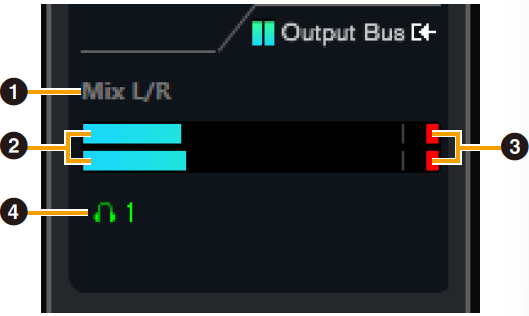
- ➊ Mix Busネーム
-
本体のハードウェアMix Busを表示します。このMix Busには、トラックの出力バスが接続されている必要があります。
- ➋ アウトプットメーター
-
トラックの出力バスが接続された本体のMix Busのメーターを表示します。
- ➌ クリップインジケーター
-
Mix Busの出力レベルがクリップすると点灯します。クリックすると消灯します。
- ➍ ヘッドフォン
-
UR22C/URX22C :ヘッドフォン1が常時ONとなります。
UR44C/URX44C/UR816C :本体のアウトプットと接続されたハードウェアMix Busとヘッドフォンをパッチングします。
ハードウェア設定画面
本体の設定やCubaseとの連携機能に関わる設定、情報を表示します。
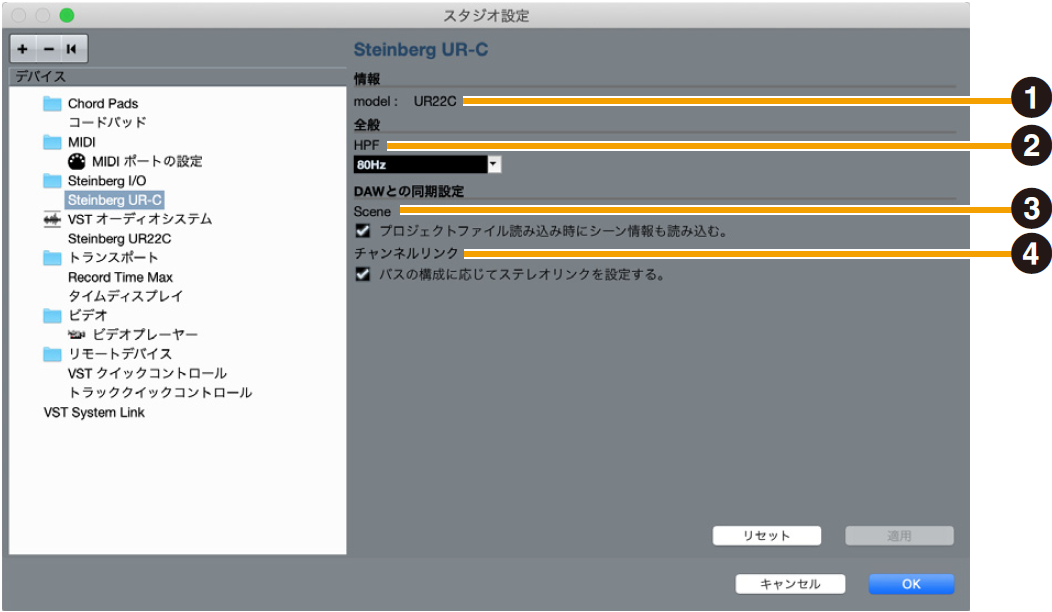
- ➊ model
-
接続しているモデル名を表示します。
- ➋ HPF
-
ハイパスフィルターのカットオフ周波数を切り替えます(URX44C:[LINE INPUT 5/6]を除く)。
選択肢 :120 Hz、100 Hz、80 Hz、60 Hz、40 Hz - ➌ Scene
-
本体のシーンが保存されているCubaseのプロジェクトファイルを読み込む際に、シーン情報を本体側に自動で反映します。
ご注意 :
本体に保存されているデータは、上書きされます。 - ➍ チャンネルリンク
-
バスの構成に応じて自動的にステレオリンクを設定します。
UR44C/URX44Cのみ
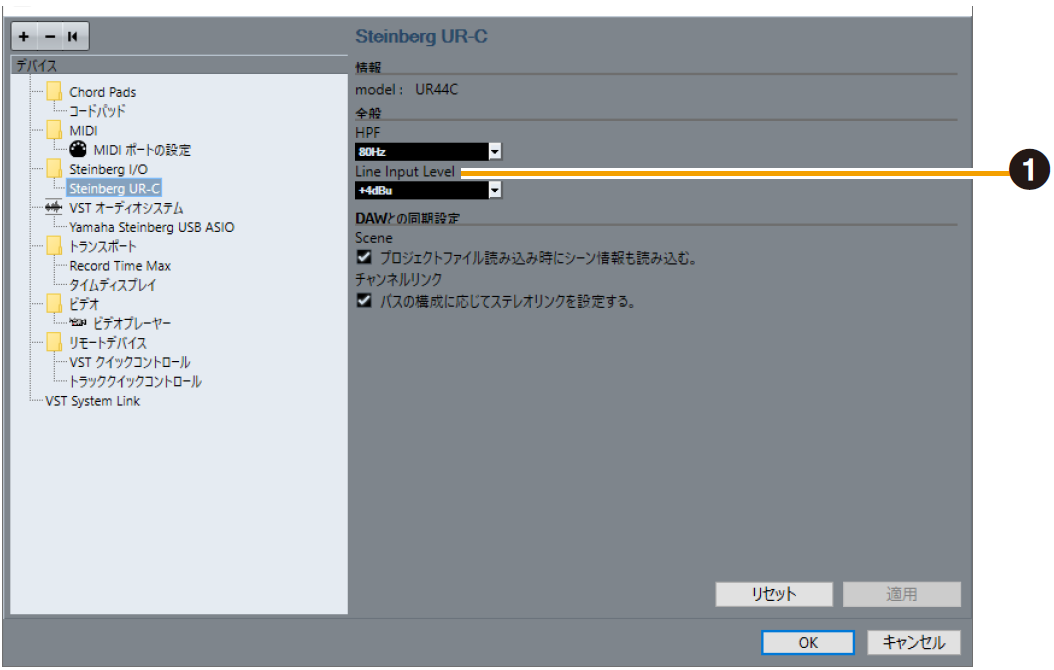
- ➊ LINE Input Level
-
[LINE INPUT 5/6]の入力レベルを切り替えます。
選択肢 :+4 dBu、-10 dBV
UR816Cのみ
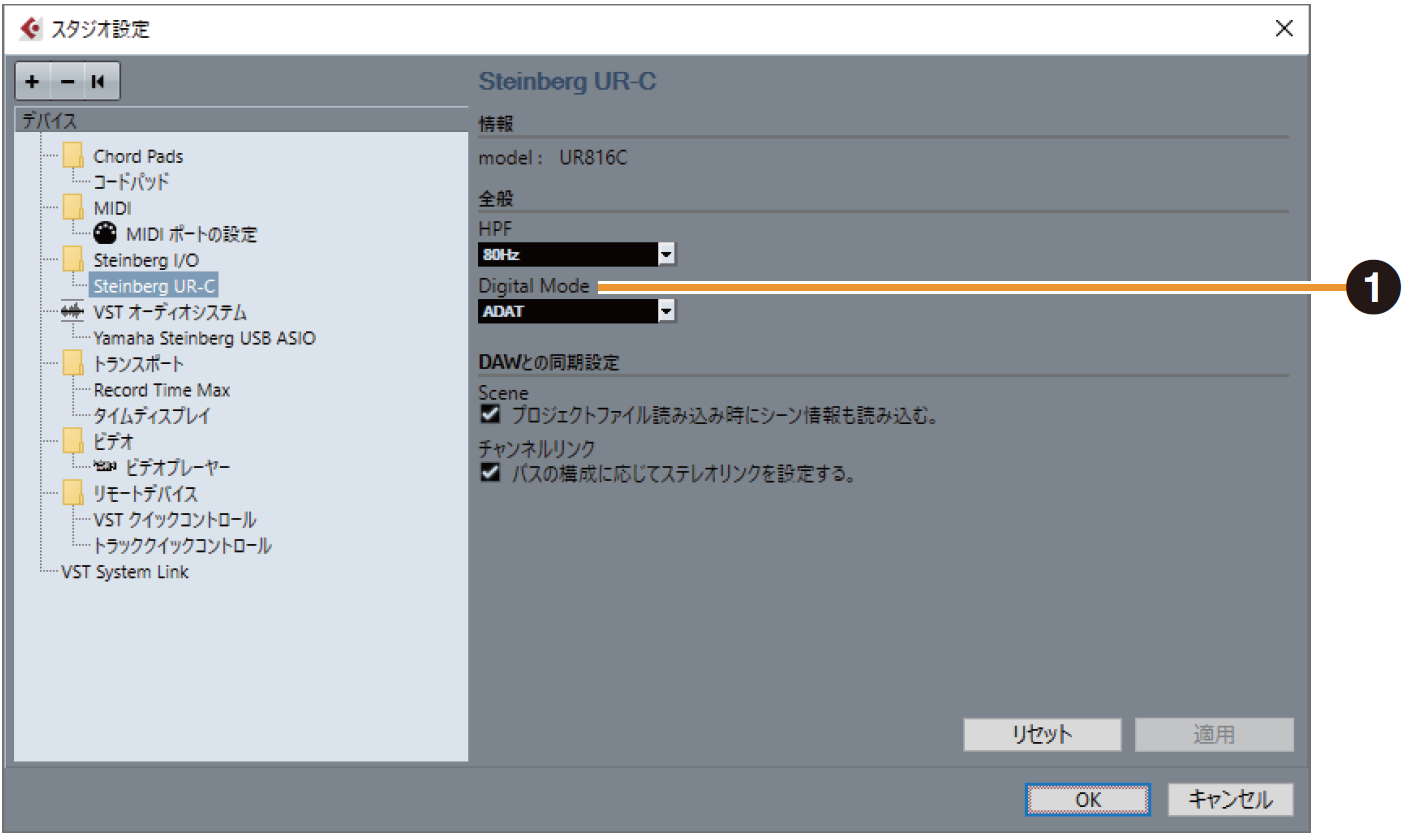
- ➊ Digital Mode
-
OPTICAL IN/OUTの信号のフォーマットを切り替えます。
選択肢 説明 ADAT
最大8チャンネルの信号を入出力するフォーマットです。
S/PDIF
2チャンネルの信号を入出力するフォーマットです。
ADATフォーマットでは、サンプリング周波数により入出力する信号のチャンネル数が変化します。
44.1 kHz/48 kHz :8チャンネル
88.2 kHz/96 kHz :4チャンネル
176.4 kHz/192 kHz :2チャンネルS/PDIFフォーマットでは、どのサンプリング周波数でも2チャンネルの信号を入出力します。