
エフェクトの活用
エフェクトの活用
dspMixFxのエフェクトは、使用目的に応じて以下の2種類に分類されます。
1. 通常エフェクト
音楽制作や楽器演奏など、一般的な用途に適したエフェクトです。メイン画面のエリアごとに、以下のように分類されます。
チャンネルエフェクト
・
Sweet Spot Morphing Channel Strip
・
Guitar Amp Classics(Clean、Crunch、Lead、Drive)
・
PITCH FIX
Rev-Xエリアエフェクト
・
REV-X(Hall、Room、Plate)
・
Delay
2. Streaming用エフェクト
配信(Streaming)用のミックスにかけるエフェクトです。メイン画面のエリアごとに、以下のように分類されます。
チャンネルエフェクト
・
GATE
・
COMPRESSOR
DAW/Music/Voice用エフェクト
・
DUCKER
メインエリア(出力段)エフェクト
・
MULTI-BAND COMPRESSOR
Sweet Spot Morphing Channel Strip
Sweet Spot Morphing Channel Strip(Channel Strip)とは、コンプレッサーとイコライザーを組み合わせたプロセッサーです。プロフェッショナルエンジニアのノウハウが凝縮されたセッティングがあらかじめ用意されており、簡単な操作でプロ並みの効果を得ることができます。
本体には、2基のChannel Stripが搭載されています。Channel Stripはモニター信号だけにかけるか、モニター信号と録音信号の両方にかけるかを選択できます。
本体に搭載されているDSPエフェクトのChannel Stripと、VSTプラグイン版のChannel Stripは、同じ機能です。Cubaseシリーズで使うと、DSPエフェクトのChannel StripとVSTプラグイン版のChannel Stripの設定をプリセットで共有できます。
また、CubaseシリーズでVSTプラグイン版のChannel Strip を使うときは、[Dynamics]のカテゴリーから選びます(初期設定の場合)。
VSTプラグイン版について、詳しくは「Basic FX Suiteオペレーションマニュアル」をご参照ください。
画面の開き方
・
dspMixFx UR-Cから
「チャンネルエリア」の「エフェクトタイプ」でCn.Stripを選んだあと、「エフェクトエディット」をクリックします。
・
Cubaseシリーズの専用画面から
「入力設定画面」の「エフェクトタイプ」でCn.Stripを選んだあと、「エフェクトエディット」をクリックします。
コンプレッサーとイコライザー共通画面
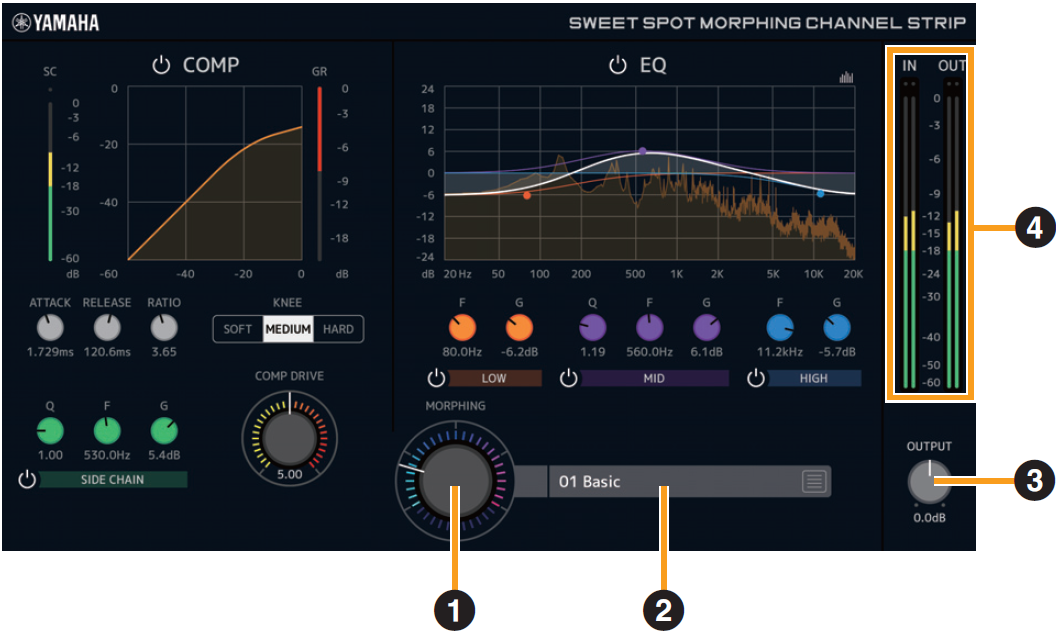
- ➊ MORPHING
-
Sweet Spot Dataのパラメーターを調節します。
このノブを回すと、ノブの周りの5つの点それぞれに保存されたコンプレッサーとイコライザーの設定(Sweet Spot Data)を、同時に動かすことができます。2点の中間にノブを合わせた場合、コンプレッサーとイコライザーの設定は、2点の中間の設定になります。 - ➋ Sweet Spot Data
-
Sweet Spot Dataを選びます。
- ➌ OUTPUT
-
Channel Strip全体のゲインを調節します。
範囲 :-18.0 dB~+18.0 dB - ➍ レベルメーター
-
Channel Stripの入出力レベルを表示します。
コンプレッサー
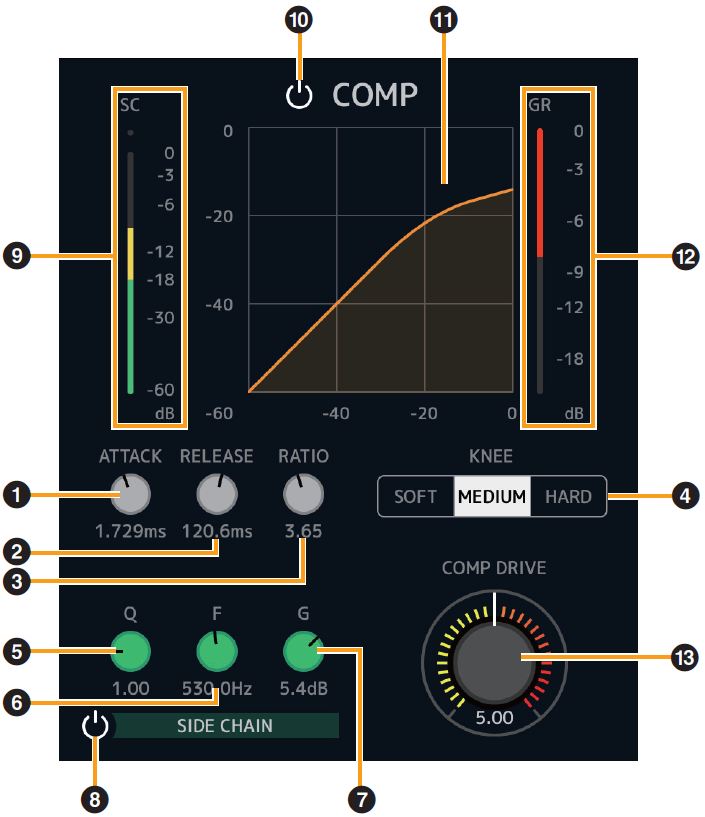
- ➊ ATTACK
-
コンプレッサーのアタックタイムを調節します。
範囲 :0.092 msec~80.00 msec - ➋ RELEASE
-
コンプレッサーのリリースタイムを調節します。
範囲 :9.3 msec~999.0 msec - ➌ RATIO
-
コンプレッサーのRATIOを調節します。
範囲 :1.00~∞ - ➍ KNEE
-
コンプレッサーのKNEEのタイプを選びます。
| ニータイプ | 説明 |
|---|---|
|
SOFT |
自然に音量が変化します。 |
|
MEDIUM |
SOFTとHARDの中間です。 |
|
HARD |
はっきりと音量が変化します。 |
- ➎ SIDE CHAIN Q
-
サイドチェーンフィルターのQを調節します。
範囲 :0.50~16.00 - ➏ SIDE CHAIN F
-
サイドチェーンフィルターの中心周波数を調節します。
範囲 :20.0 Hz~20.0 kHz - ➐ SIDE CHAIN G
-
サイドチェーンフィルターのゲインを調節します。
範囲 :-18.0 dB~+18.0 dB - ➑ SIDE CHAINオン/オフ
-
サイドチェーンをオン(点灯)/オフ(消灯)します。
- ➒ SCメーター
-
サイドチェーンのトリガーとなる入力信号のレベルを表示します。
- ➓ COMPRESSORオン/オフ
-
コンプレッサーをオン(点灯)/オフ(消灯)します。
- ⓫ コンプレッサーカーブ
-
コンプレッサーの特性を表示するグラフです。縦軸は出力信号レベル、横軸は入力信号レベルです。
- ⓬ ゲインリダクションメーター
-
コンプレッサーのゲインリダクション量を表示します。
- ⓭ COMP DRIVE
-
コンプレッサーのかかり具合を調節します。値を大きくするほど、かかり具合が強くなります。
範囲 :0.00~10.00
イコライザー
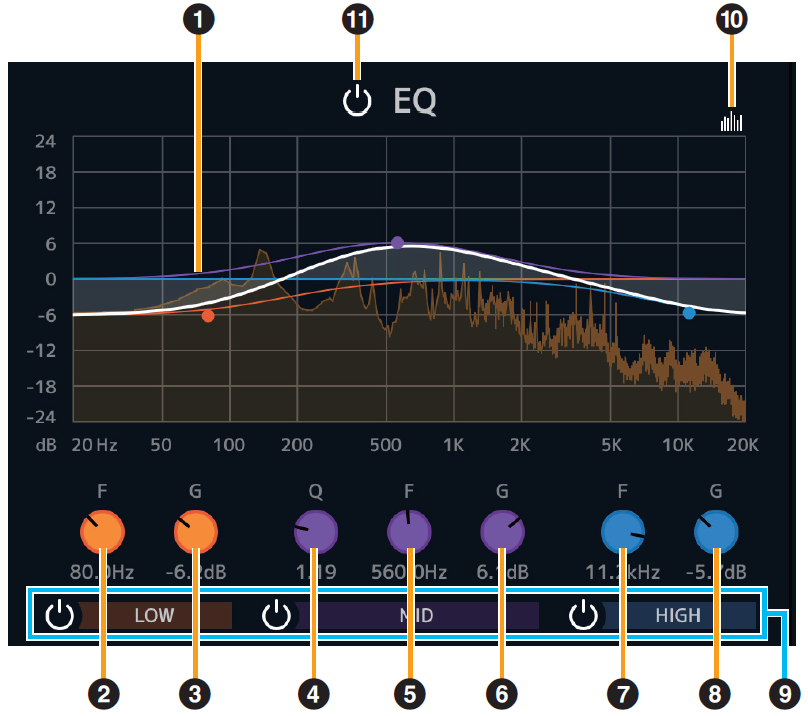
- ➊ イコライザーカーブ
-
3バンドイコライザーの特性を表示するグラフです。
縦軸はゲインの増減量、横軸は周波数です。グラフの中のハンドルをマウスでドラッグすると、LOW、MID、HIGHを調節できます。 - ➋ LOW F
-
ローバンドの中心周波数を調節します。
範囲 :20.0 Hz~1.00 kHz - ➌ LOW G
-
ローバンドのゲインを調節します。
範囲 :-18.0 dB~+18.0 dB - ➍ MID Q
-
ミドルバンドのQを調節します。
範囲 :0.50~16.00 - ➎ MID F
-
ミドルバンドの中心周波数を調節します。
範囲 :20.0 Hz~20.0 kHz - ➏ MID G
-
ミドルバンドのゲインを調節します。
範囲 :-18.0 dB~+18.0 dB - ➐ HIGH F
-
ハイバンドの中心周波数を調節します。
範囲 :500.0 Hz~20.0 kHz - ➑ HIGH G
-
ハイバンドのゲインを調節します。
範囲 :-18.0 dB~+18.0 dB - ➒ EQバンドオン/オフ
-
EQの各バンドを個別にオン(点灯)/オフ(消灯)します。
- ➓ スペクトラム表示オン/オフ
-
イコライザーカーブのスペクトラム表示をオン(点灯)/オフ(消灯)します。
- ⓫ EQオン/オフ
-
イコライザーをオン(点灯)/オフ(消灯)します。
V1.2.5以前のSweet Spot Morphing Channel Stripをお使いの方
V1.2.5以前のSweet Spot Morphing Channel Stripで保存したプリセットを、V1.5.0以降で使用できるように変換するPreset Converter画面を追加しました。
Preset Converter画面は、Sweet Spot Morphing Channel Stripを起動すると自動的に表示されます。自動的に表示させたくない場合は、[Don’t ask me again]と記載されたチェックボックスを選択すると次回以降は開かなくなります。
また、自動表示されない場合や手動で表示させたい場合は、Sweet Spot Morphing Channel Strip画面の右上にあるロゴマークをクリックすると表示されます。
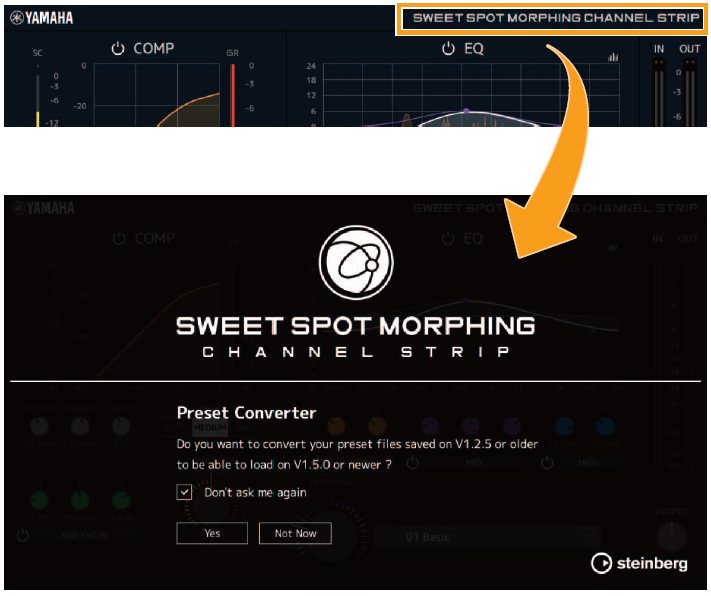
[Yes]ボタンをクリックすると、過去のバージョンで保存したプリセットを使用できます。
[Not Now]ボタンをクリックすると、過去のプリセットを変換せず、そのままプラグインが開きます。
ご注意
* V1.5.0以降で作成したプリセットは、V1.2.5以前では使用できません。
* V1.2.5以前のバージョンを使用していた環境にV1.5.0以降をインストールすると、V1.2.5以前のMonoチャンネル用だけが残ります。この状態で、V1.2.5以前を使用したプロジェクトファイルを開いた場合、Monoチャンネル用をアサインしたチャンネルには、V1.2.5以前のプラグインが読み込まれます。V1.5.0以降のプラグインに置き換えたい場合は、該当するチャンネルのプラグインを、V1.5.0以降に選択し直してください。
Guitar Amp Classics
Guitar Amp Classicsとは、ヤマハがモデリング技術を駆使して開発したギターアンプシミュレーターです。
サウンドキャラクター別に4種類のアンプタイプがあります。
本体に搭載されているDSPエフェクトのGuitar Amp Classicsと、VSTプラグイン版のGuitar Amp Classicsは、同じ機能です。Cubaseシリーズで使うと、DSPエフェクトのGuitar Amp ClassicsとVSTプラグイン版のGuitar Amp Classicsの設定をプリセットで共有できます。また、CubaseシリーズでVSTプラグイン版のGuitar Amp Classicsを使うときは[Distortion]のカテゴリーから選びます(初期設定の場合)。ただし、サンプリング周波数が176.4 kHzまたは192 kHzの場合、本体のGuitar Amp Classicsは使用できません。
VSTプラグイン版について、詳しくは「Basic FX Suiteオペレーションマニュアル」をご参照ください。
画面の開き方
・
dspMixFx UR-Cから
「チャンネルエリア」の「エフェクトタイプ」でGuitar Amp Classicsを選んだあと、「エフェクトエディット」をクリックします。
・
Cubaseシリーズの専用画面から
「入力設定画面」の「エフェクトタイプ」でGuitar Amp Classicsを選んだあと、「エフェクトエディット」をクリックします。
CLEAN
主にクリーントーンで使うアンプタイプです。トランジスタアンプ特有の、ハリのあるキラキラしたサウンドをエミュレートしています。マルチエフェクターをかけ録りするときなどに、非常に使いやすいサウンドキャラクターを持っています。また、アンプ独自のコーラスとビブラートが用意されています。
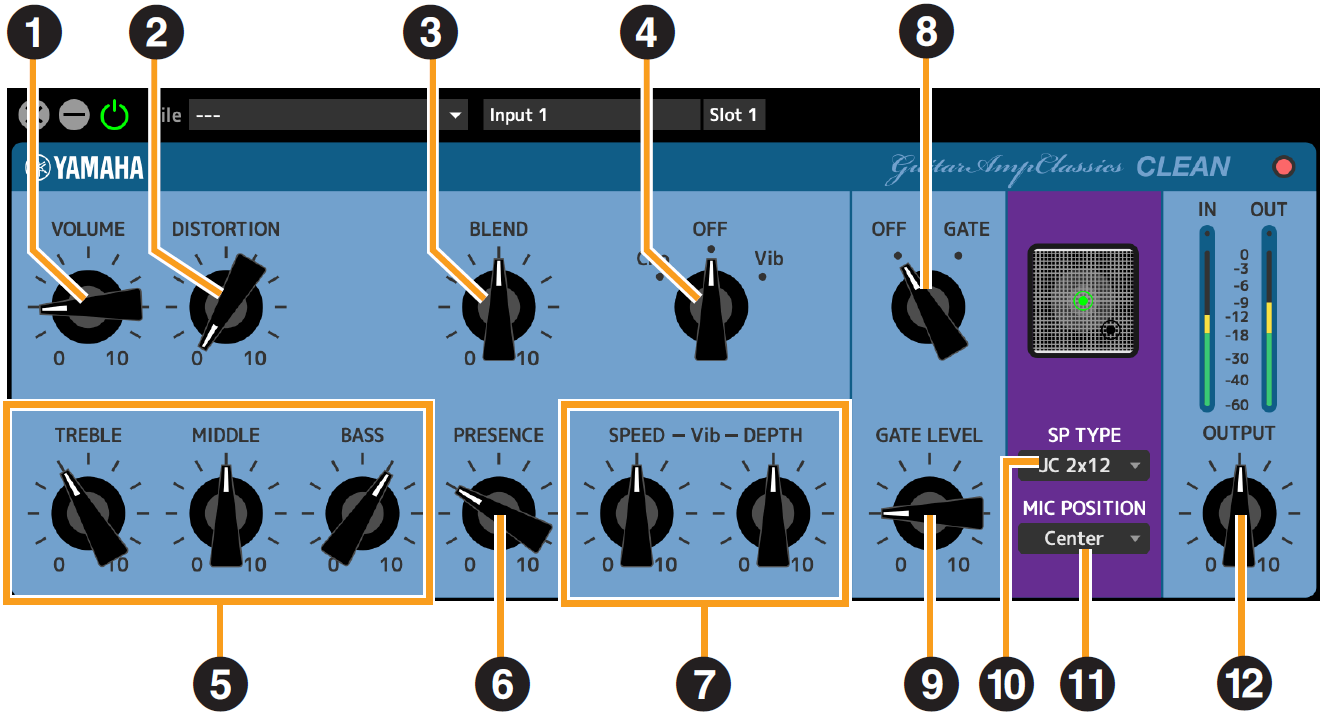
- ➊ VOLUME
-
入力レベルを調節します。
- ➋ DISTORTION
-
歪み量を調節します。
- ➌ BLEND
-
原音とエフェクト音のバランスを調節します。
- ➍ Cho/OFF/Vib
-
エフェクトのオン/オフを切り替えます。[Cho]に合わせるとコーラスが、[Vib]に合わせるとビブラートが、それぞれオンになります。
- ➎ TREBLE/MIDDLE/BASS
-
それぞれ、高音域/中音域/低音域のレベルを調節します。
- ➏ PRESENCE
-
高音域の倍音を強調します。
- ➐ SPEED/DEPTH
-
Vib(ビブラート)がオンのときに、音の揺らぎのスピードと深さを調節します。
Cho(コーラス)がオンのときとエフェクトがオフのときは機能しません。 - ➑ OFF/GATE
-
ノイズゲートのオン/オフを切り替えます。
- ➒ GATE LEVEL
-
ゲートレベルを調節します。
- ➓ SP TYPE
-
キャビネットのタイプを選択します。
タイプごとの特徴はGuitar Amp Classics資料「 キャビネットタイプと特徴 」をご参照ください。
タイプ : BS 4×12、AC 2×12、AC 1×12、AC 4×10、BC 2×12、AM 4×12、YC 4×12、JC 2×12 - ⓫ MIC POSITION
-
キャビネットに立てるマイクのポジションを選択します。
マイクのポジションは、スピーカーの画像をクリックすることでも選択できます。
| ポジション | 説明 |
|---|---|
|
Center |
スピーカーコーンの中央を狙ってマイクを立てます。 |
|
Edge |
スピーカーコーンの端を狙ってマイクを立てます。 |
- ⓬ OUTPUT
-
最終的な出力レベルを調節します。
CRUNCH
軽く歪んだクランチサウンドで使うアンプタイプです。ブルースやロック、ソウル、R&Bなどでよく使われるビンテージタイプのチューブアンプのようなサウンドをエミュレートしています。
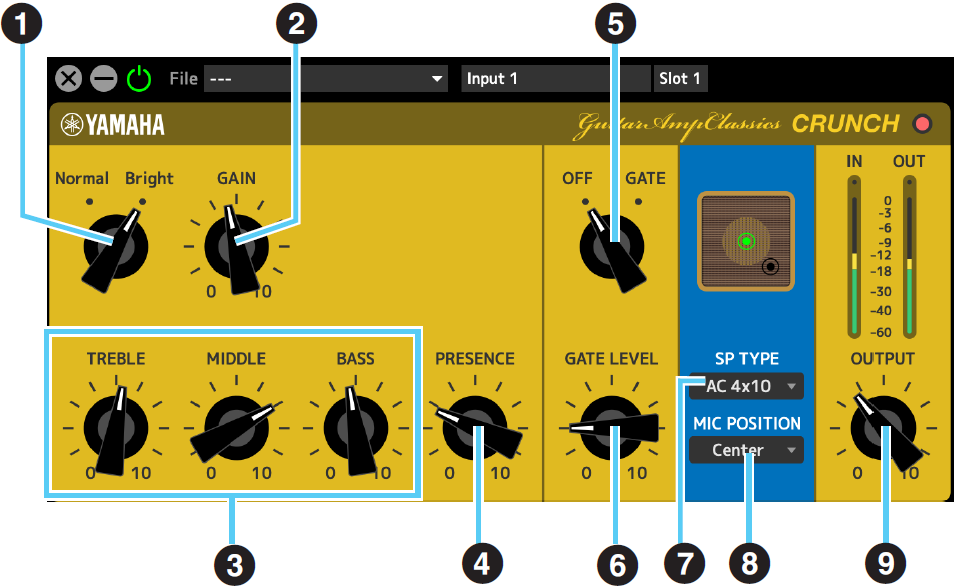
- ➊ Normal/Bright
-
サウンドキャラクターを切り替えます。[Bright]に合わせると、高音域の倍音が強調されます。
- ➋ GAIN
-
プリアンプ部への入力レベルを調節します。右に回すほど歪み量が大きくなります。
- ➌ TREBLE/MIDDLE/BASS
-
それぞれ、高音域/中音域/低音域のレベルを調節します。
- ➍ PRESENCE
-
高音域の倍音を強調します。
- ➎ OFF/GATE
-
ノイズゲートのオン/オフを切り替えます。
- ➏ GATE LEVEL
-
ゲートレベルを調節します。
- ➐ SP TYPE
-
キャビネットのタイプを選択します。
タイプごとの特徴はGuitar Amp Classics資料「 キャビネットタイプと特徴 」をご参照ください。
タイプ : BS 4×12、AC 2×12、AC 1×12、AC 4×10、BC 2×12、AM 4×12、YC 4×12、JC 2×12 - ➑ MIC POSITION
-
キャビネットに立てるマイクのポジションを選択します。
マイクのポジションは、スピーカーの画像をクリックすることでも選択できます。
| ポジション | 説明 |
|---|---|
|
Center |
スピーカーコーンの中央を狙ってマイクを立てます。 |
|
Edge |
スピーカーコーンの端を狙ってマイクを立てます。 |
- ➒ OUTPUT
-
最終的な出力レベルを調節します。
DRIVE
主にディストーションサウンドで使用するアンプタイプです。高出力なハイゲインチューブアンプをエミュレートしています。軽く歪んだクランチサウンドから、ハードロック、ヘビーメタル、ハードコアなどでよく使われる強力なディストーションサウンドまで、幅広い音づくりができます。
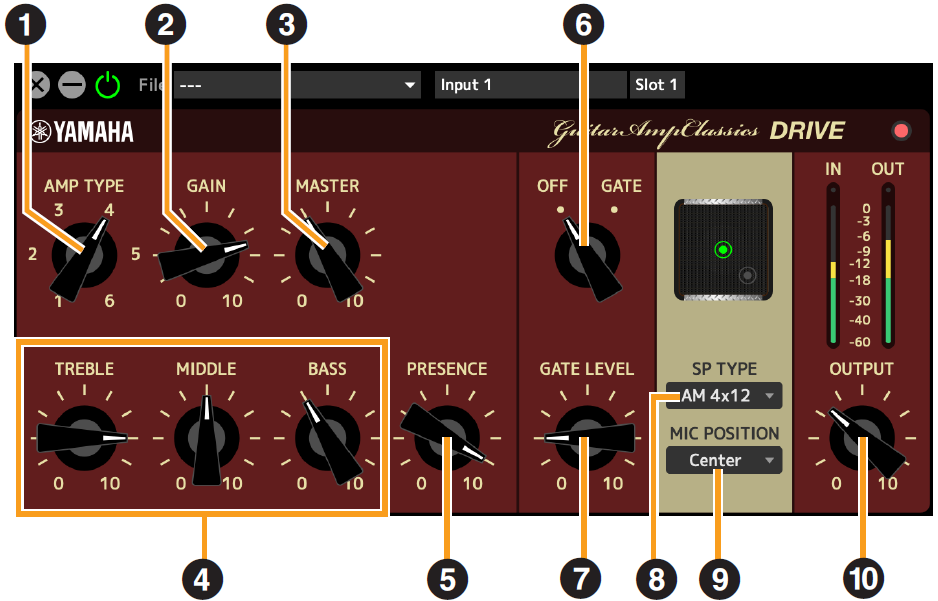
- ➊ AMP TYPE
-
6種類のタイプから選びます。1と2は、歪み成分がほかのタイプよりも少なめで、ピッキングのタッチが生々しく表現されるタイプです。3と4は倍音に厚みがあり、太くて柔らかいフィーリングを持つタイプです。5と6はタイトなアタック感と荒々しさを持つアグレッシブなタイプです。
また、偶数番号のタイプは、奇数番号のタイプに比べてプレゼンスのレンジが広くなっています。 - ➋ GAIN
-
プリアンプ部の入力レベルを調節します。右に回すほど歪み量が大きくなります。
- ➌ MASTER
-
プリアンプ部の出力レベルを調節します。
- ➍ TREBLE/MIDDLE/BASS
-
それぞれ、高音域/中音域/低音域のレベルを調節します。
- ➎ PRESENCE
-
高音域の倍音を強調します。
- ➏ OFF/GATE
-
ノイズゲートのオン/オフを切り替えます。
- ➐ GATE LEVEL
-
ゲートレベルを調節します。
- ➑ SP TYPE
-
キャビネットのタイプを選択します。
タイプごとの特徴はGuitar Amp Classics資料「 キャビネットタイプと特徴 」をご参照ください。
タイプ : BS 4×12、AC 2×12、AC 1×12、AC 4×10、BC 2×12、AM 4×12、YC 4×12、JC 2×12
- ➒ MIC POSITION
-
キャビネットに立てるマイクのポジションを選択します。
マイクのポジションは、スピーカーの画像をクリックすることでも選択できます。
| ポジション | 説明 |
|---|---|
|
Center |
スピーカーコーンの中央を狙ってマイクを立てます。 |
|
Edge |
スピーカーコーンの端を狙ってマイクを立てます。 |
- ➓ OUTPUT
-
最終的な出力レベルを調節します。
LEAD
主にリードギターで使用するアンプタイプです。倍音の豊かなハイゲインチューブアンプをエミュレートしています。音抜けのよいリードや、シャープなバッキングに合った音づくりができます。
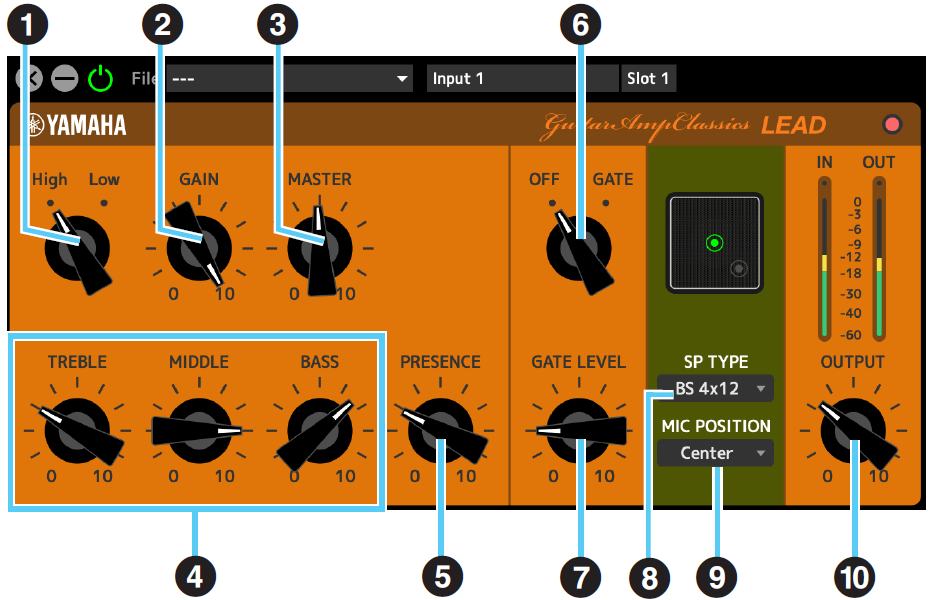
- ➊ High/Low
-
アンプの出力タイプを選びます。[High]を選ぶとより高出力なアンプタイプになり、より歪み成分の多い音づくりができます。
- ➋ GAIN
-
プリアンプ部の入力レベルを調節します。右に回すほど歪み量が大きくなります。
- ➌ MASTER
-
プリアンプ部の出力レベルを調節します。
- ➍ TREBLE/MIDDLE/BASS
-
それぞれ、高音域/中音域/低音域のレベルを調節します。
- ➎ PRESENCE
-
高音域の倍音を強調します。
- ➏ OFF/GATE
-
ノイズゲートのオン/オフを切り替えます。
- ➐ GATE LEVEL
-
ゲートレベルを調節します。
- ➑ SP TYPE
-
キャビネットのタイプを選択します。
タイプごとの特徴はGuitar Amp Classics資料「 キャビネットタイプと特徴 」をご参照ください。
タイプ : BS 4×12、AC 2×12、AC 1×12、AC 4×10、BC 2×12、AM 4×12、YC 4×12、JC 2×12
- ➒ MIC POSITION
-
キャビネットに立てるマイクのポジションを選択します。
マイクのポジションは、スピーカーの画像をクリックすることでも選択できます。
| ポジション | 説明 |
|---|---|
|
Center |
スピーカーコーンの中央を狙ってマイクを立てます。 |
|
Edge |
スピーカーコーンの端を狙ってマイクを立てます。 |
- ➓ OUTPUT
-
最終的な出力レベルを調節します。
Guitar Amp Classics資料
GAIN/MASTER/OUTPUTの役割について
DRIVEとLEADは、GAIN/MASTER/OUTPUTの組み合わせで音づくりをします。
GAINはプリアンプ部の入力レベルを調節するので、歪み量が変わります。MASTERはプリアンプ部からパワーアンプ部への出力レベルの調整です。GAINとMASTERは、ギターアンプの音質に影響が大きく、パワーアンプを十分にドライブした音にするには、MASTERも大きめに設定しなければなりません。
そこで、エフェクトの最終的な音量を調節するOUTPUTを用意しています。OUTPUTで最終的な音量を調節することで、歪み具合などの音質に影響なくギターの音量を調節できます。
| SP TYPE | 特徴 | スピーカー構成 |
|---|---|---|
|
BS 4×12 |
ブリティッシュのフラットスタックタイプキャビネット。豊かな箱鳴りが特徴です。 |
12インチ×4 |
|
AC 2×12 |
アメリカンのコンボタイプキャビネット。さまざまな音楽ジャンルに馴染む澄んだトーンが特徴です。 |
12インチ×2 |
|
AC 1×12 |
アメリカンのコンボタイプキャビネット。アンサンブルの中で抜けのよいトーンが特徴です。 |
12インチ×1 |
|
AC 4×10 |
アメリカンのコンボタイプキャビネット。伝統的なギターサウンドを連想させるシャープなトーンが特徴です。 |
10インチ×4 |
|
BC 2×12 |
ブリティッシュのコンボタイプキャビネット。クランチサウンドとの相性がよく、レンジが広くてよく伸びる高音が特徴です。 |
12インチ×2 |
|
AM 4×12 |
アメリカンのスタックタイプキャビネット。ハイパワーアンプとの相性がよく、音の輪郭が特徴です。 |
12インチ×4 |
|
YC 4×12 |
ヤマハFシリーズのコンボタイプキャビネット。豊かな中域とマイルドな高域が特徴です。 |
12インチ×4 |
|
JC 2×12 |
日本のコンボタイプキャビネット。クリーンサウンドや空間系エフェクトとの相性がよく、豊かな中高域が特徴です。 |
12インチ×2 |
PITCH FIX
ピッチやフォルマントを調節して、マイク音声を加工します。また、指定した音階に補正できます。
本製品には1機のPITCH FIXが用意されています。サンプリング周波数は44.1 kHz、48 kHzを使用できます。チャンネルリンクがオンになっているチャンネルでは使用できません。
画面の開き方
・
dspMixFx UR-Cから
MIXエリアでチャンネルエリアの「エフェクトタイプ」でPitch Fixを選んだあと、「エフェクトエディット」をクリックします。
・
Cubaseシリーズの専用画面から
エフェクト設定エリアの「エフェクトタイプ」でPitch Fixを選択します。「エフェクトエディット」をクリックすると、dspMixFx UR-Cが起動し、dspMixFx UR-CのPITCH FIX画面が開きます。
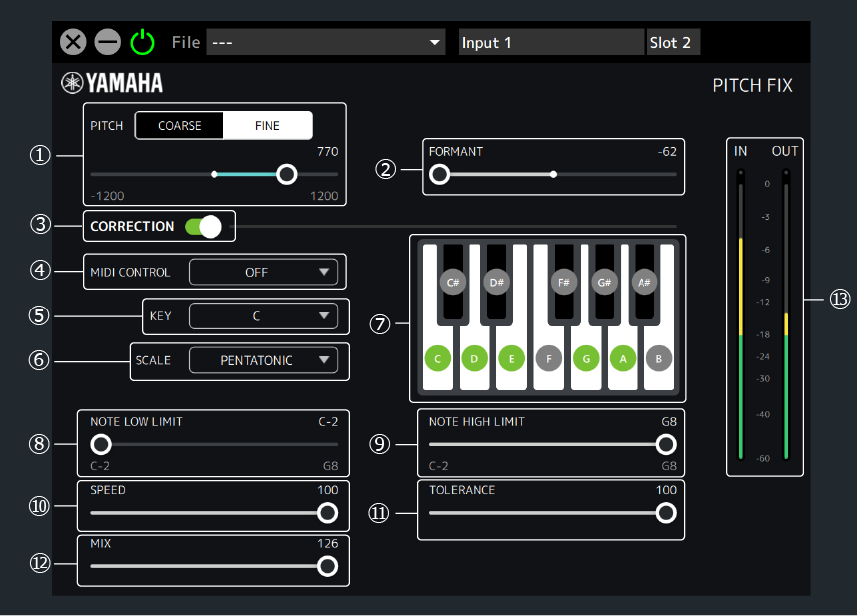
- ➊ PITCH
-
ピッチを上下1オクターブの範囲で調整します。
ピッチの調整単位をCOARSE(半音)、FINE(セント)から選択します。
COARSE選択時の範囲 :-12~+12(半音単位)
FINE選択時の範囲 :-1200~+1200(セント単位) - ➋ FORMANT
-
フォルマントを調整します。低い値に設定すると低い声質に、高い値に設定すると高い声質に変化します。
範囲 :−62~+62 - ➌ CORRECTION
-
指定した音階に補正する機能をON/OFFします。CORRECTIONがオフの時は、➍以降の操作はできません。
- ➍ MIDI CONTROL
-
MIDIノートメッセージを使って音階補正の設定をします。本体のMIDI IN端子とUSB MIDI両方に反応します。
| 選択肢 | 説明 |
|---|---|
|
OFF |
MIDIでの設定機能が無効になります。 |
|
SETTING |
この設定のとき、➏SCALE はCUSTOM、またはCHROMATIC以外を選択できます。CHROMATICを選んでいるときは、CUSTOMに変更されます。
|
|
REAL TIME |
ノートオン/オフで音階補正をリアルタイムに指定します。
|
- ➎ KEY /➏ SCALE
-
キーとスケールを選んで補正先の音階を指定します。指定した音階は➐キーボードボタンに反映されます。
KEY の範囲 :C、C#、D、…、A#、B
SCALE の選択肢 :CUSTOM、SINGLE、MAJOR、NATURAL MINOR、HARMONIC MINOR、MELODIC MINOR、PENTATONIC、CHROMATIC - ➐ キーボードボタン
-
選択した➎KEY、➏SCALE の音が表示されます。キーボードボタンをタップすると、補正する音を選択できます(SCALEはCUSTOMに変更されます)。➍MIDI CONTROL がSETTINGまたはREAL TIMEのとき、キーボードボタンは操作できません。
- ➑ NOTE LOW LIMIT /➒ NOTE HIGH LIMIT
-
補正対象とする入力ピッチの上限と下限を設定します(例:入力音のオクターブが違っても必ずC3からB3の音階に補正したいときには、NOTE LOW LIMITをC3 に、NOTE HIGH LIMITをB3に設定します)。
範囲 :C−2、C#−2、…、F#8、G8NOTE
音階補正は、指定された音域内で少なくとも1つのキーボードボタンがオンになっている場合にのみ有効になります。たとえばNOTE LOW LIMITがC3、NOTE HIGH LIMITがE3に設定され、Fのキーボードボタンのみオンになっている場合、音階補正は適用されません。 - ➓ SPEED
-
補正先の音階に到達する速さを設定します。
範囲 :0~100 - ⓫ TOLERANCE
-
ピッチの変化に対する感度を設定します。
範囲 :0~100 - ⓬ MIX
-
音階補正をした信号としていない信号のミックスバランスを調整します。値が大きいほど、音階補正後の音量が大きくなります。
範囲 :0~126 - ⓭ レベルメーター
-
信号のレベルを表示します。ピークホールドは常にON です。
| 表示色 | 説明 |
|---|---|
|
緑 |
-18 dB まで |
|
黄色 |
0 dB まで |
|
赤 |
CLIP した場合 |
REV-X
REV-Xとは、ヤマハがプロオーディオ機器用に開発したデジタルリバーブエフェクトです。
本体には、1基のREV-Xが搭載されています。本体に入力する信号を、REV-Xに送ることができます。REV-Xは、モニター信号だけにかけることができます。REV-Xには、Hall、Room、Plateの3つのタイプがあります。
本体に搭載されているDSPエフェクトのREV-XとVSTプラグイン版のREV-Xは、同じ機能です。ただし、画面下部にある[OUTPUT]と[MIX]は、VSTプラグイン版だけにあります。Cubaseシリーズで使うと、DSPエフェクトのREV-XとVSTプラグイン版のREV-Xの設定をプリセットで共有できます。また、CubaseシリーズでVSTプラグイン版のREV-Xを使うときは、[Reverb]のカテゴリーから選びます(初期設定の場合)。
VSTプラグイン版について、詳しくは「Basic FX Suiteオペレーションマニュアル」をご参照ください。
DSPエフェクトのREV-Xには、DAWから直接信号を送るための「FX Bus」があります(UR44C/URX44C/UR816Cのみ)。録音したオーディオトラックからFX Busにセンドで信号を送ることで、録音時にモニター信号に使ったREV-Xの音を、再生時でも確かめることができます。
画面の開き方
・
dspMixFx UR-Cから
「REV-Xエリア」の「REV-Xエディット」をクリックします。
・
Cubaseシリーズの専用画面から
「入力設定画面」の「REV-Xエディット」をクリックします。
REV-X画面
ここでは、Hallタイプを例に説明します。
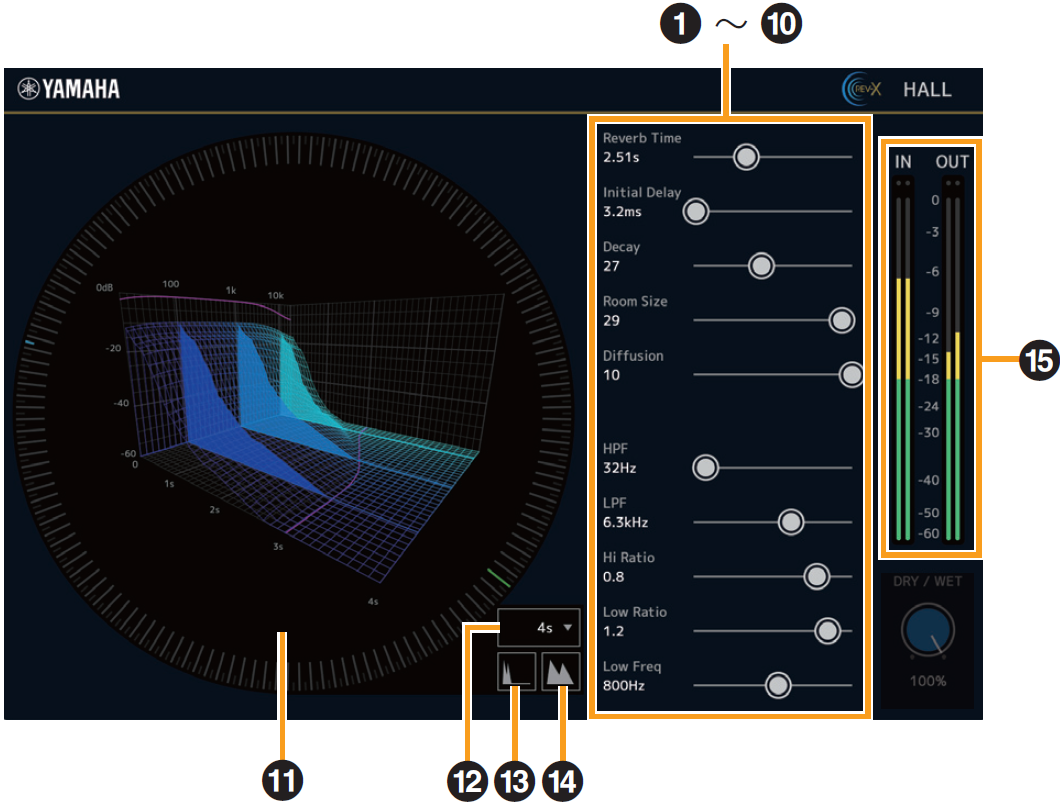
- ➊ Reverb Time
-
残響の長さを調節します。Room Sizeと連動します。
REV-Xタイプによって調節範囲が異なります。
| REV-Xタイプ | 範囲 |
|---|---|
|
Hall |
0.289 sec~29.0 sec |
|
Room |
0.260 sec~26.0 sec |
|
Plate |
0.333 sec~33.3 sec |
- ➋ Initial Delay
-
残響がかかり始めるまでの時間を調節します。
範囲 :0.1 msec~200.0 msec - ➌ Decay
-
残響が鳴り始めてから消えるまでの特性を調節します。
範囲 :0~63 - ➍ Room Size
-
残響の空間の広さを調節します。
Reverb Timeと連動します。
範囲 :0~31 - ➎ Diffusion
-
残響の密度や広がりを調節します。
範囲 :0~10 - ➏ HPF
-
残響の低音域が減衰する周波数を調節します。
範囲 :20 Hz~8.0 kHz - ➐ LPF
-
残響の高音域が減衰する周波数を調節します。
範囲 :1.0 kHz~20.0 kHz - ➑ Hi Ratio
-
残響の高音域の長さを、Reverb Timeとの比率で調節します。値が1.0のとき、Reverb Timeと同じ長さになります。値を小さくするほど、残響の高音域が短くなります。
範囲 :0.1~1.0 - ➒ Low Ratio
-
残響の低音域の長さを、Reverb Timeとの比率で調節します。値が1.0のとき、Reverb Timeと同じ長さになります。値を小さくするほど、残響の低音域が短くなります。
範囲 :0.1~1.4 - ➓ Low Freq
-
Low Ratioの周波数を調節します。
範囲 :22.0 Hz~18.0 kHz - ⓫ グラフ
-
残響の特性を表示します。縦軸が信号レベル、横軸が時間、斜め軸が周波数を表わしています。グラフの中のハンドルをマウスでドラッグすると、残響の特性を調節できます。
- ⓬ 時間軸設定
-
グラフの時間(横軸)の表示範囲を切り替えます。
表示範囲 :500 msec~50 sec - ⓭ ズームアウト
-
グラフの時間軸(横軸)の表示をズームアウトします。
- ⓮ ズームイン
-
グラフの時間軸(横軸)の表示をズームインします。
- ⓯ レベルメーター
-
REV-Xの入出力レベルを表示します。
ソフトウェアの操作
• 各ソフトウェアの一部のノブやスライダー/フェーダーは、[Ctrl]/[Command]キーを押しながらクリックすると、初期値に戻すことができます。
• 各ソフトウェアの一部のノブやスライダー/フェーダーは、[Shift]キーを押しながらドラッグすると、値を細かく増減できます。
DELAY
REV-XエリアのエフェクトタイプとしてDelayを選択できます。
すべてのサンプリング周波数で使用できます。
画面の開き方
・
dspMixFx UR-Cから
REV-Xエリアの「REV-Xタイプ」でDelayを選んだあと、「REV-Xエディット」をクリックします。
・
Cubaseシリーズの専用画面から
エフェクト設定エリアの「REV-Xタイプ」でDelayを選択します。「REV-Xエディット」をクリックすると、dspMixFx UR-Cが起動し、dspMixFx UR-CのDelay画面が開きます。
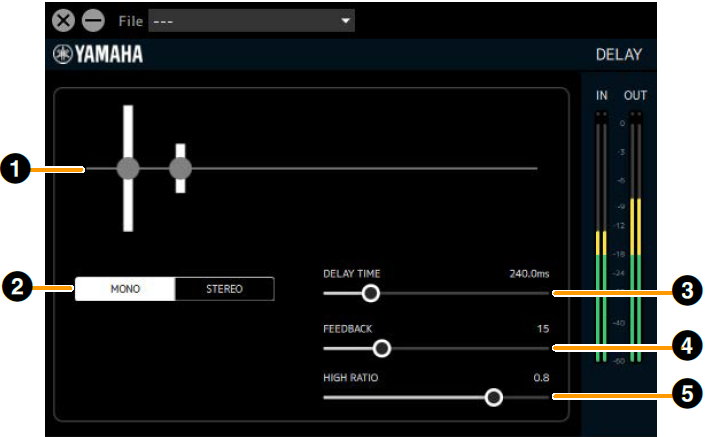
- ➊ グラフ
-
ディレイの設定とその効果を視覚的に表示します。操作はできません。
- ➋ MONO/STEREO切り替え
-
ディレイのタイプを切り替えます。
MONO :左右同じディレイタイムになります。
STEREO :左右交互にディレイがかかります。サンプリング周波数が176.4 kHz、192 kHzのときは選択できません。 - ➌ DELAY TIME
-
ディレイタイムを設定します。
範囲 :0.1 ms~1300.0 ms - ➍ FEEDBACK
-
ディレイのフィードバック量を設定します。
範囲 :0~63 - ➎ HIGH RATIO
-
フィードバックに含まれる高域成分の量を設定します。
範囲 :0.1~1.0
GATE
しきい値(THRESHOLD)より小さい信号が入力された場合、出力を一定の値(RANGE)で小さくします。環境ノイズを配信にのせたくない場合などに使用します。入力チャンネルからStreamingミックスに出力する経路のStreamingエフェクトとして使用可能で、チャンネルからDAWに送る録音用の信号にはかかりません。
本体には2機のGATE(ゲート)が用意されています。すべてのサンプリング周波数で使用できます。
画面の開き方
dspMixFx UR-CのMIXエリアでStreamingミックスを選択したときに表示されるチャンネルエリアの「Streamingエフェクトタイプ」でGateを選んだあと、「エフェクトエディット」をクリックします。
Cubaseシリーズの専用画面からの操作はできません。
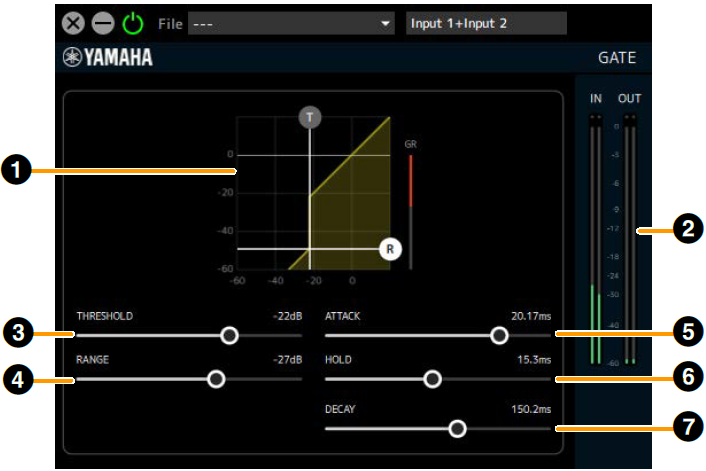
- ➊ グラフ
-
ゲートのTHRESHOLD、RANGEの設定を視覚的に表示します。また、(T)ハンドルでTHRESHOLD、(R)ハンドルでRANGEを操作できます。
- ➋ ゲインリダクションメーター
-
ゲートのゲインリダクション量を表示します。
- ➌ THRESHOLD
-
ゲートの効果がかかるしきい値のレベルを設定します。
範囲 :−72 dB~0 dB - ➍ RANGE
-
ゲートの効果がかかっているときの減衰量を設定します。
範囲 :−∞、−72 dB~0 dB - ➎ ATTACK
-
入力信号レベルがTHRESHOLDを超えてから、ゲートが開く速さを設定します。
範囲 :0.092 ms~80.00 ms - ➏ HOLD
-
入力信号レベルがTHRESHOLDを下回ったあとにゲートが閉じ始めるまでの待ち時間を設定します。
範囲 :0.02 ms~1960.0 ms - ➐ DECAY
-
入力信号がHOLDの待ち時間を経た後、ゲートが閉じる速さを設定します。
範囲 :9.3 ms~999.0 ms
COMPRESSOR
しきい値(THRESHOLD)を超えた分の信号レベルを圧縮することで、音量変化を整えられます。
入力チャンネルからStreamingミックスに出力する経路のStreamingエフェクトとして使用可能で、チャンネルからDAWに送る録音用の信号にはかかりません。
本製品には2機のCOMPRESSOR(コンプレッサー)が用意されています。すべてのサンプリング周波数で使用できます。
画面の開き方
dspMixFx UR-CのMIXエリアでStreamingミックスを選択したときに表示されるチャンネルエリアの「Streamingエフェクトタイプ」でCompを選んだあと、「エフェクトエディット」をクリックします。
Cubaseシリーズの専用画面からの操作はできません。
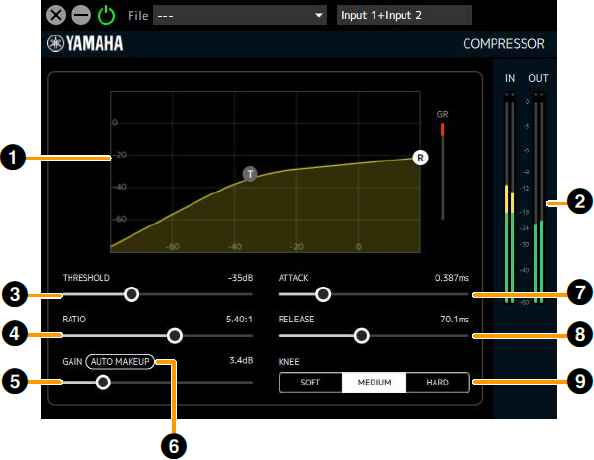
- ➊ グラフ
-
コンプレッサーのTHRESHOLD、RATIO、GAINの設定を視覚的に表示します。また、(T)ハンドルでTHRESHOLD、(R)ハンドルでRATIOを操作できます。
- ➋ ゲインリダクションメーター
-
コンプレッサーのゲインリダクション量を表示します。
- ➌ THRESHOLD
-
コンプレッサーの効果がかかるしきい値のレベルを設定します。
範囲 :−54 dB~0 dB - ➍ RATIO
-
コンプレッサーの圧縮量を設定します。
範囲 :1.00:1~INF:1 - ➎ GAIN
-
コンプレッサーの出力レベルを設定します。Auto Makeupがオンのときは自動設定になり操作できません。
範囲 :0.0 dB~18.0 dB - ➏ Auto Makeup
-
オンに設定するとTHRESHOLDとRATIOの設定からGAINを自動設定します。
- ➐ ATTACK
-
入力信号レベルがTHRESHOLDを超えてから、コンプレッサーの効果が最大に達するまでの速さを自動設定します。
範囲 :0.092 ms~80.00 ms - ➑ RELEASE
-
入力信号がTHRESHOLD以下になってから、コンプレッサーの効果がなくなるまでの時間です。
範囲 :9.3ms~999.0ms - ➒ KNEE
-
THRESHOLDの設定レベル近辺での音量変化のなめらかさ(鋭さ)を設定します。
| Options | Description |
|---|---|
|
SOFT |
自然に音量が変化します。 |
|
MEDIUM |
HardとSoftの中間です。 |
|
HARD |
はっきりと音量が変化します。 |
DUCKER
Input1/2および、Voiceチャンネルからの入力音声に対して、DAW/Music/Voiceチャンネルの音声を自動的に減衰します。たとえばマイクやチャットアプリを使って話している間はBGMを小さく、それ以外はBGMを元の音量で再生する環境を構築できます。
DAW/Music/VoiceチャンネルからStreamingミックスに出力する経路のStreamingエフェクトとして使用できます。
本製品には2機のDUCKERが用意されています。すべてのサンプリング周波数で使用できます。
画面の開き方
dspMixFx UR-CのMIXエリアでStreamingミックスを選択します。選択したときに表示されるDAW/Music/Voiceエリアの「Streamingエフェクトタイプ」でDuckerを選び、「エフェクトエディット」をクリックします。
Cubaseシリーズの専用画面からの操作はできません。
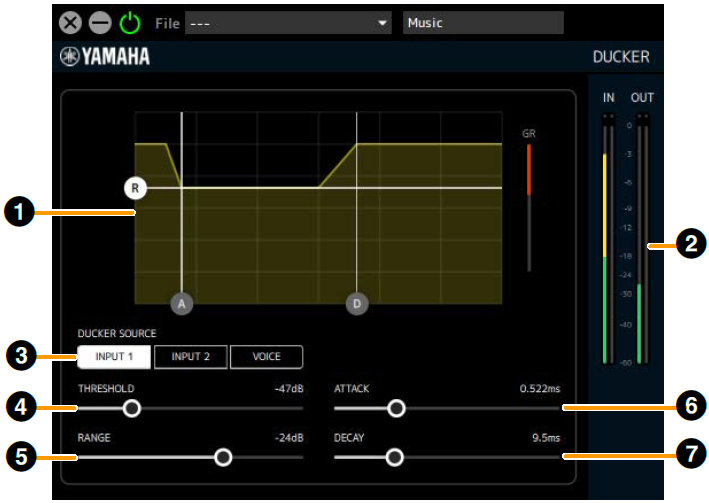
- ➊ グラフ
-
DUCKERの効き始めから効き終わりまでの出力レベルの変化を視覚的に表示します。また、(A)ハンドルでATTACK、(D)ハンドルでDECAY、(R)ハンドルでRANGEを操作できます。
- ➋ ゲインリダクションメーター
-
DUCKERのゲインリダクション量を表示します。
- ➌ DUCKER SOURCE
-
DUCKERの効きを決めるために使用する信号を設定します。複数の信号を設定することができます。
INPUT1 :Input1チャンネルからStreamingミックスに出力する信号(ポストフェーダー)
INPUT2 :Input2チャンネルからStreamingミックスに出力する信号(ポストフェーダー)
VOICE :VoiceチャンネルからStreamingミックスに出力する信号(ポストフェーダー) - ➍ THRESHOLD
-
DUCKERの効果がかかるしきい値のレベルを設定します。
範囲 :−60 dB~0 dB - ➎ RANGE
-
DUCKERの効果がかかっているときの減衰量を設定します。
範囲 :−70 dB~0 dB
- ➏ ATTACK
-
入力信号レベルがTHRESHOLDを超えてから、音量が下がる速さを設定します。
範囲 :0.092 ms~80.00 ms - ➐ DECAY
-
入力信号レベルがTHRESHOLD以下になってから、音量が元に戻る速さを設定します。
範囲 :1.3 ms~5.0 s
MULTI-BAND COMPRESSOR
マルチバンドのコンプレッサーのアルゴリズムを使って、LOW/MID/HIGHの帯域ごとにコンプレッサーを設定することで、配信の音量の変化を抑え、音圧を大きくすることができます。
Streamingミックスの最終出力段で使用できます。
サンプリング周波数は44.1 kHz、48 kHz、88.2 kHz、96 kHzを使用できます。
画面の開き方
dspMixFx UR-CのMIXエリアでStreamingミックスを選択します。選択したときに表示されるメインエリアの「Streamingエフェクトタイプ」でM.B.Compを選び、「エフェクトエディット」をクリックします。
Cubaseシリーズの専用画面からの操作はできません。
【グラフ(帯域分割概要)クリック時】
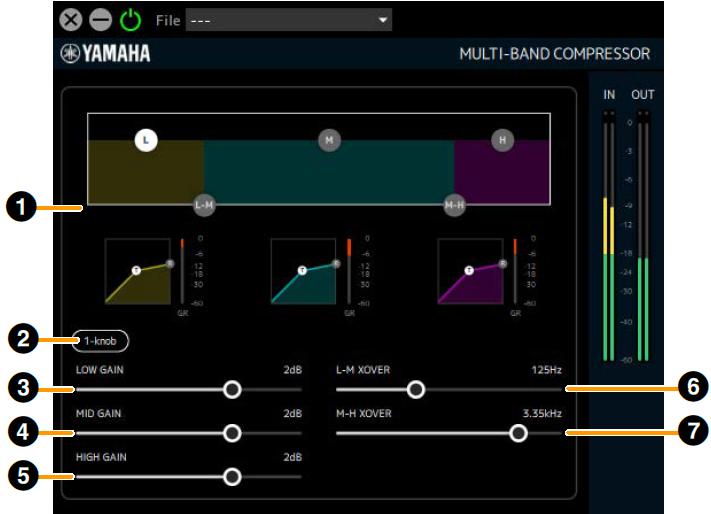
- ➊ グラフ(帯域分割概要)
-
LOW/MID/HIGH各バンドの帯域分割の設定と、各バンドのレベルを単純化表示します。
(L)ハンドルでLOW GAIN、(M)ハンドルでMID GAIN、(H)ハンドルでHIGH GAINの設定を操作できます。
(L-M)ハンドルでL-M XOVER、(M-H)ハンドルでM-H XOVERの設定を操作できます。
この領域をクリックすると、下記➌~➐のパラメーターが表示されます。 - ➋ 1-knob
-
Multi-Band COMPRESSORの効果を一つのスライダーで操作する機能です。1-knobをオンにすると、スライダーが表示され、そのスライダーの操作で各バンドのTHRESHOLD、RATIO、GAINを操作します。
ATTACK、RELEASEやXOVER周波数は固定値になります。1-knobは、どのグラフをクリックしていても表示されます。
|
【1-knobオフの場合】 |

|
|
【1-knobオンの場合】 |

|
- ➌ LOW GAIN
-
LOWバンドの音量を設定します。
範囲 :−∞、−60 dB~+18 dB
- ➍ MID GAIN
-
MIDバンドの音量を設定します。
範囲 :−∞、−60 dB~+18 dB - ➎ HIGH GAIN
-
HIGHバンドの音量を設定します。
範囲 :−∞、−60 dB~+18 dB - ➏ L-M XOVER
-
LOWバンドとMIDバンドのクロスオーバー周波数を設定します。
範囲 :21.2 Hz~4.00 kHz - ➐ M-H XOVER
-
MIDバンドとHIGHバンドのクロスオーバー周波数を設定します。
範囲 :42.5 Hz~8.00 kHz
【LOWバンドグラフクリック時】
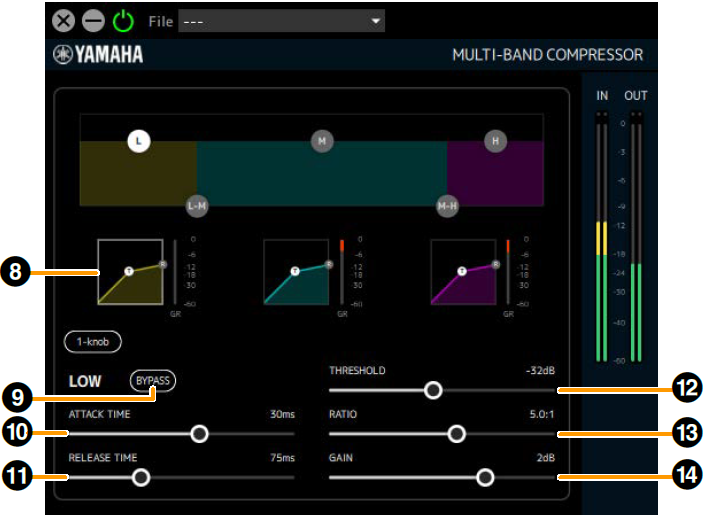
- ➑ LOWバンドグラフ
-
LOWバンドコンプレッサーのTHRESHOLD、RATIO、GAINの設定を視覚的に表示します。(T)ハンドルでTHRESHOLD、(R)ハンドルでRATIOを操作できます。
各グラフの右側にはゲインリダクションメーターが表示されます。
この領域をクリックすると、下記➒~⓮のパラメーターが表示されます。 - ➒ BYPASS(LOW)
-
LOWバンドコンプレッサーのバイパスをオン/オフします。
- ➓ ATTACK TIME(LOW)
-
LOWバンドコンプレッサーのアタックタイムを設定します。
範囲 :1 ms~200 ms - ⓫ RELEASE TIME
-
コンプレッサー(全バンド共通)のリリースタイムを設定します。
範囲 :10 ms~3000 ms - ⓬ THRESHOLD(LOW)
-
LOWバンドコンプレッサーのTHRESHOLDを設定します。
範囲 :−54 dB~−6 dB - ⓭ RATIO(LOW)
-
LOWバンドのコンプレッサーのRATIOを設定します。
範囲 :1.0:1~20.0:1 - ⓮ GAIN(LOW)
-
➌と同じ。
【MIDバンドグラフクリック時】
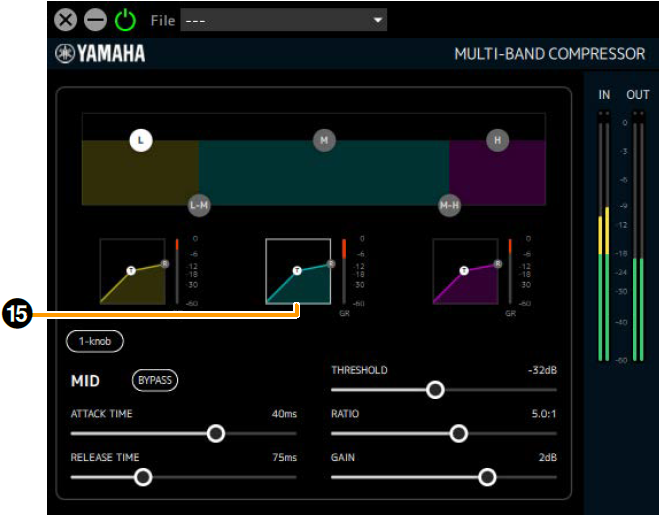
- ⓯ MIDバンドグラフ
-
MIDバンドコンプレッサーのTHRESHOLD、RATIO、GAINの設定を視覚的に表示します。また、(T)ハンドルでTHRESHOLD、(R)ハンドルでRATIOを操作できます。
各グラフの右側にはゲインリダクションメーターが表示されます。
この領域をクリックすると、MIDバンドのコンプレッサーのパラメーターが表示されます(各パラメーターの詳細はLOWバンドと同様です)。
【HIGHバンドグラフクリック時】
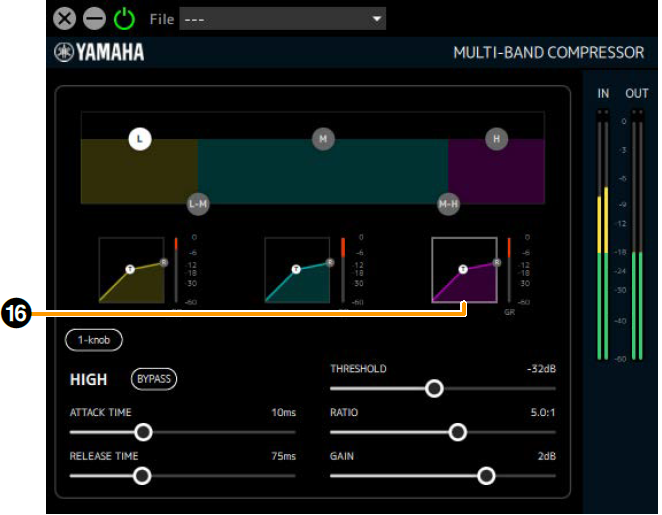
- ⓰ HIGHバンドグラフ
-
HIGHバンドコンプレッサーのTHRESHOLD、RATIO、GAINの設定を視覚的に表示します。また、(T)ハンドルでTHRESHOLD、(R)ハンドルでRATIOを操作できます。
各グラフの右側にはゲインリダクションメーターが表示されます。
この領域をクリックすると、HIGHバンドのコンプレッサーのパラメーターが表示されます(各パラメーターの詳細はLOWバンドと同様です)。