
시작
시작
소프트웨어를 사용하기 전에
dspMixFx는 UR-C/URX-C의 TOOLS에 포함되어 있습니다.
설치 지침은 UR-C/URX-C 시리즈 장치용 설치 가이드를 참조하세요.
도구 영역 사용
dspMixFx UR-C의 전체 공통 설정을 구성할 때 사용되는 영역입니다.

- ➊ 종료
-
dspMixFx UR-C를 종료합니다.
- ➋ 최소화
-
dspMixFx UR-C 창을 최소화합니다.
- ➌ 파일
-
4개의 다른 메뉴가 표시됩니다.
| 메뉴 | 설명 |
|---|---|
|
Open |
dspMixFx UR-C의 설정 파일을 엽니다. |
|
Save |
컴퓨터에 dspMixFx UR-C의 설정 파일을 저장합니다. |
|
Import Scene |
dspMixFx UR-C 설정 파일에서 장면을 가져옵니다. 대화 상자에서 파일을 선택하세요. [IMPORT SCENE] 창이 표시됩니다. 창의 왼쪽에서 가져올 dspMixFx UR-C 설정 파일과 장면을 선택합니다. [IMPORT SCENE] [IMPORT SCENE] 창의 오른쪽에서 가져오기 목적지를 선택합니다. [OK] 클릭하여 장면을 가져옵니다. |
|
Initialize All Scenes |
저장된 모든 Scene을 초기화합니다. |
- ➍ 장면
-
장면 이름을 나타냅니다. 장면 이름을 클릭하면 변경할 수 있습니다. 오른쪽 버튼(▼)을 클릭하면 다른 장면을 불러올 수 있는 창이 열립니다. 원하는 장면을 클릭하면 불러올 수 있습니다.
- ➎ 저장
-
Scene Store 창을 엽니다. STORE NAME 필드에 원하는 Scene 이름을 입력합니다. No. NAME 필드에 Scene을 저장할 대상을 선택합니다. [OK]를 눌러 Scene을 저장합니다.
- ➏ 창 선택
-
원하는 dspMixFx UR-C 창을 선택합니다. 선택된 창 아이콘이 녹색으로 켜집니다.
| 메뉴 | 설명 |
|---|---|

|
메인 창 |

|
설정 창 |
|
Meter 창 |

(UR24C만 해당) |
모니터 모드 설정을 나타냅니다.
|
메인 창 사용
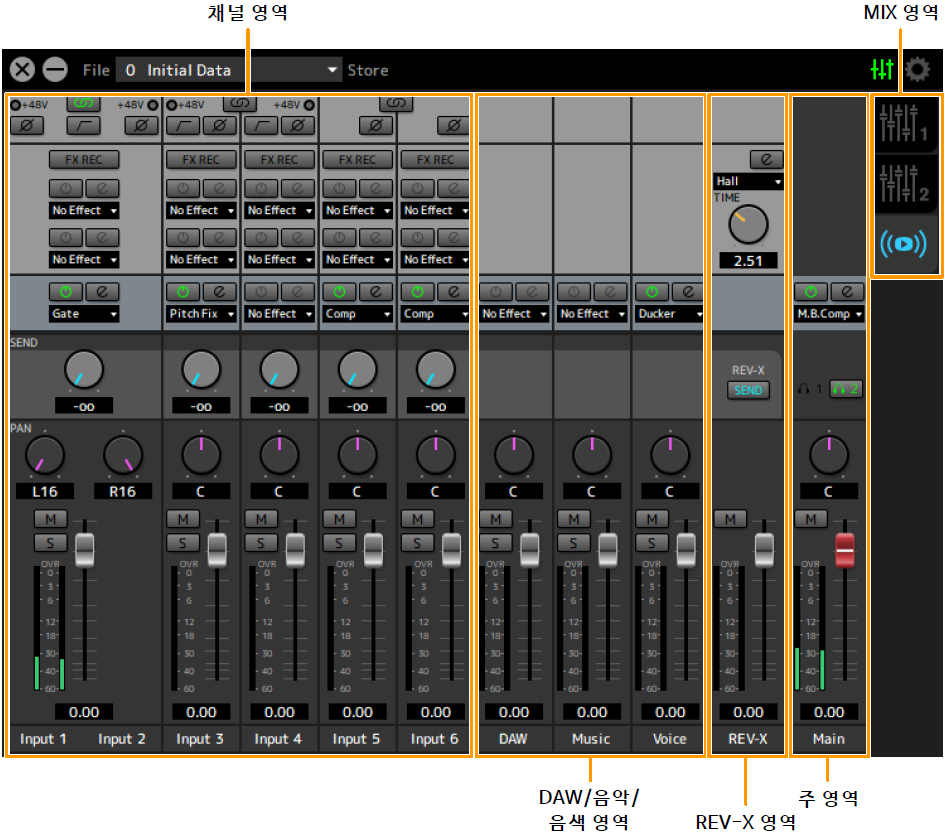
이 창은 전체 신호 흐름을 구성하기 위한 것입니다. 메인 창은 5개의 영역으로 구성되어 있습니다.
・
채널 영역
・
DAW/음악/음성 영역
・
REV-X 영역
・
메인 영역
・
MIX 영역
UR24C만
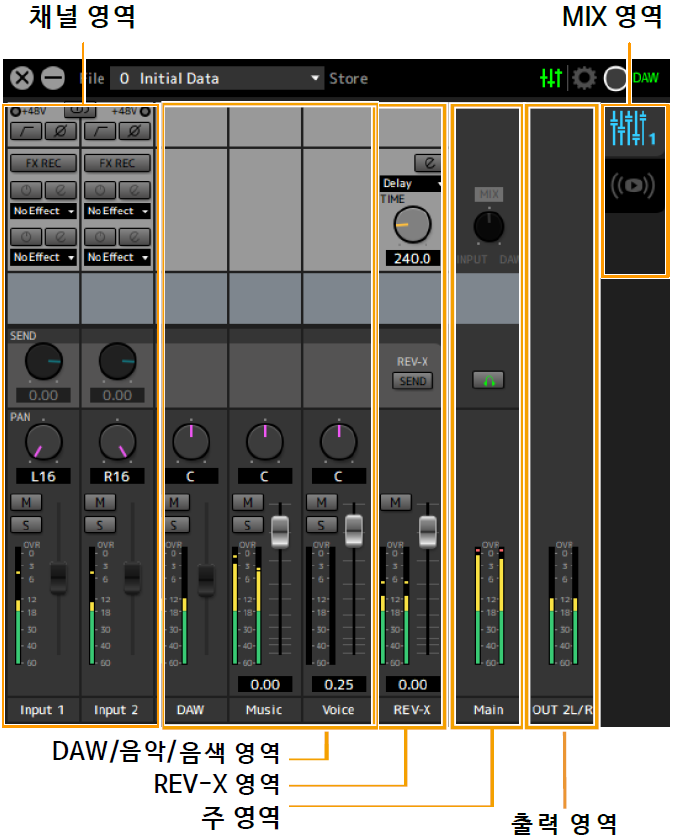
메인 창은 6개의 영역으로 구성되어 있습니다. 위에서 설명한 5개 영역과 출력 영역.
・
출력 영역(UR24C 전용)
채널 영역
입력 채널 설정을 구성할 때 사용되는 영역입니다.
[Streaming이 선택된 경우의 예 (REV-X 보내기 가 켜져 있음)]
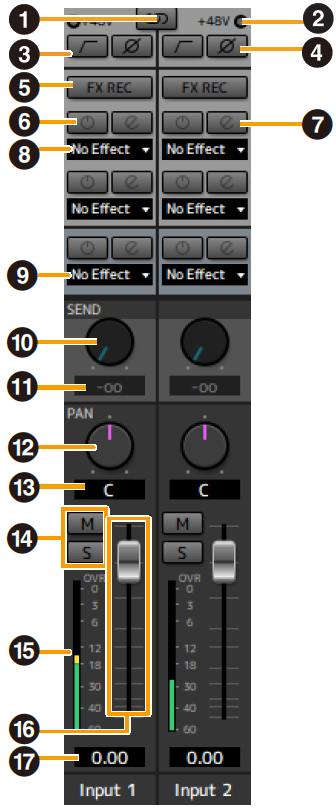
- ➊ 채널 링크
-
두 인접 채널의 채널 링크 기능을 켜거나(밝음) 끕니다(어두움). 이 기능이 켜져 있으면 2개의 모노 채널이 1개의 스테레오 채널이 됩니다.
- ➋ +48V
-
기기의 팬텀 전원 기능에 대한 켜짐(밝음) 및 꺼짐(어두움) 상태를 표시합니다.
- ➌ 하이패스 필터
-
하이 패스 필터를 켜거나(밝음) 끕니다(어두움). 하이 패스 필터의 차단 주파수를 선택하려면 “Setup Window”를 사용하십시오.
UR44C/URX44C : [LINE INPUT 5/6]에서는 이용할 수 없습니다. - ➍ 위상
-
신호의 위상 반전을 켜거나(밝음) 끕니다(어두움).
- ➎ FX REC
-
FX REC(이펙트 녹음)를 켜거나 끕니다.
| 설정 | 설명 |
|---|---|
|
On(밝음) |
(기기로 전송된) 모니터 신호 및 (DAW 소프트웨어로 전송된) 녹음 신호 모두에 이펙트를 적용합니다. |
|
Off(어두움) |
(기기로 전송된) 모니터 신호에만 이펙트를 적용합니다. |
- ➏ 효과 켜기/끄기
-
이펙트를 켜거나(밝음) 끕니다(어두움).
- ➐ 효과 편집
-
선택한 이펙트 설정 창을 열거나(밝음) 닫습니다(어두움).
- ➑ 효과 유형
-
이펙트 형식을 선택합니다.
설정 : 효과 없음, 채널 스트립, 클린, 크런치, 리드, 드라이브, 피치 수정주
동시에 사용할 수 있는 효과의 최대 수는 제한되어 있습니다. UR-C/URX-C 시리즈 장치 사용자 가이드의 "효과 사용에 대한 제한 사항"을 참조하세요. - ➒ 스트리밍 효과
-
MIX 영역에서 스트리밍 믹스가 선택된 경우에만 표시됩니다.
이 이펙트는 스트리밍 믹스에서 재생된 오디오에만 적용되며, 각 채널에서 DAW로 전송되는 출력 신호에는 영향을 미치지 않습니다.
No Effect, Gate 또는 Comp를 이펙트 형식으로 선택할 수 있습니다. - ➓ REV-X 보내기
-
REV-X로 전송된 신호 레벨을 조절합니다. 이 설정은 REV-X 영역에서 REV-X 보내기 가 활성화된 경우에만 구성할 수 있습니다.
범위 : −∞ dB–+6.00 dB - ⓫ REV-X 전송 값
-
REV-X 전송 값을 표시하고 조절합니다. 숫자를 더블 클릭하면 값을 편집할 수 있습니다.
이 설정은 REV-X 영역에서 REV-X 보내기 가 활성화(점등)된 경우에만 구성할 수 있습니다. - ⓬ 팬
-
팬을 조절합니다.
UR22C/URX22C : MIX 영역에서 스트리밍 믹스가 선택된 경우에만 표시됩니다.
범위 : L16–C–R16 - ⓭ 팬 값
-
팬 값을 표시하고 조정합니다. 숫자를 두 번 클릭하면 값을 편집할 수 있습니다.
- ⓮ 음소거 및 솔로
-
음소거(M)와 솔로(S)를 켜기(켜짐) 및 끄기(꺼짐)합니다.
- ⓯ 레벨 미터
-
신호 레벨을 나타냅니다. 피크 홀드는 대개 켜짐으로 설정되어 있습니다.
| 디스플레이 색상 | 설명 |
|---|---|
|
초록색 |
최대 −18dB |
|
노란색 |
최대 0dB |
|
빨간색 |
클리핑된 경우 |
- ⓰ 페이더
-
신호 레벨을 조절합니다.
UR22C, URX22C, UR24C의 경우 MIX 영역에서 스트리밍 믹스가 선택된 경우에만 사용할 수 있습니다.
일반 믹스를 선택하면 전면 패널의 MIX 노브를 사용하여 설정한 레벨값이 표시되므로 페이더가 작동되지 않습니다.
범위 : −∞ dB–+6.00 dB - ⓱ 페이더 값
-
페이더 값을 표시하고 조정합니다. 숫자를 두 번 클릭하면 값을 편집할 수 있습니다.
DAW/음악/음색 영역
DAW 채널 설정을 구성할 때 사용되는 영역입니다.
컴퓨터에 연결하면 음악 채널과 음색 채널이 추가됩니다 (iPad, iPhone에 연결 시 음악 채널과 음성 채널은 표시되지 않습니다.)
[Streaming이 선택된 경우의 예]
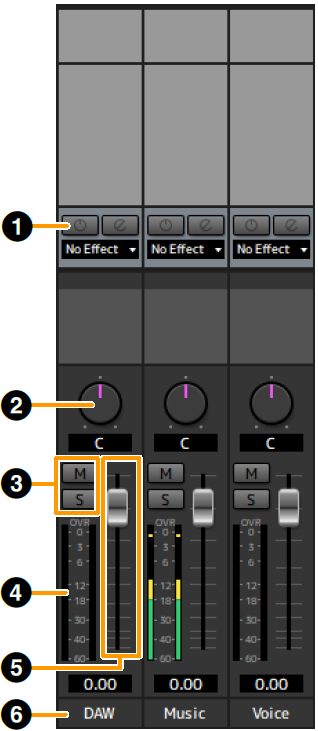
- ➊ 스트리밍 효과
-
MIX 영역에서 스트리밍 믹스가 선택된 경우에만 표시됩니다.
이 이펙트는 스트리밍 믹스에서 재생된 오디오에만 적용되며,
No Effect 및 Ducker를 이펙트 형식으로 선택할 수 있습니다. - ➋ 밸런스
-
왼쪽 및 오른쪽 채널의 음량 밸런스를 조절합니다.
범위 : L16–C–R16 - ➌ 음소거 및 솔로
-
음소거(M)와 솔로(S)를 켜기(켜짐) 및 끄기(꺼짐)합니다.
- ➍ 레벨 미터
-
신호 레벨을 나타냅니다. 피크 홀드는 대개 켜짐으로 설정되어 있습니다.
| 디스플레이 색상 | 설명 |
|---|---|
|
초록색 |
최대 −18dB |
|
노란색 |
최대 0dB |
|
빨간색 |
클리핑된 경우 |
- ➎ 페이더
-
신호 레벨을 조절합니다.
UR22C, URX22C 및 UR24C DAW 채널에서는 MIX 영역에서 스트리밍 믹스가 선택된 경우에만 사용할 수 있습니다.
일반 믹스를 선택하면 전면 패널의 MIX 노브를 사용하여 설정한 레벨값이 표시되므로 페이더가 작동되지 않습니다.
범위 : −∞ dB–+6.00 dB - ➏ 채널 이름
-
각 채널을 더블 클릭하면 각 채널마다 텍스트를 입력할 수 있습니다.
REV-X 영역
REV-X 채널 설정을 구성할 때 사용되는 영역입니다.
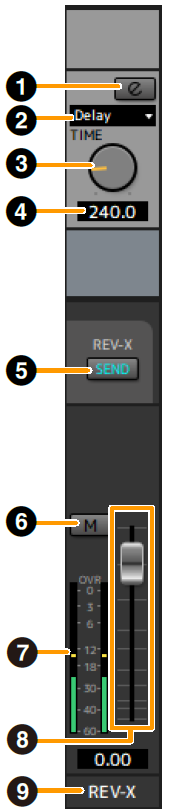
- ➊ REV-X 편집
-
"REV-X" 설정 창을 열고(켜짐) 닫습니다(꺼짐).
- ➋ REV-X 타입
-
REV-X 형식을 선택합니다.
설정 : 홀, 룸, 플레이트, 딜레이 - ➌ REV-X 시간
-
REV-X의 리버브 시간을 조정합니다. 이 파라미터는 Room Size와 관련이 있습니다. 조정 가능 범위는 REV-X 유형에 따라 다릅니다.
| REV-X 형식 | 범위 |
|---|---|
|
Hall |
0.289초–29.0초 |
|
Room |
0.260초–26.0초 |
|
Plate |
0.333초–33.3초 |
|
Delay |
0.0001초–1.3초 |
- ➍ REV-X 시간 값
-
REV-X 시간 값을 표시하고 조절합니다. 숫자를 더블 클릭하면 값을 편집할 수 있습니다.
- ➎ REV-X 전송
-
작동하려는 MIX에 대한 REV-X 전송을 활성화합니다.
- ➏ 음소거
-
음소거의 켜짐(밝음) 및 꺼짐(어두움) 상태를 표시합니다.
- ➐ 레벨 미터
-
신호 레벨을 나타냅니다. 피크 홀드는 대개 켜짐으로 설정되어 있습니다.
| 디스플레이 색상 | 설명 |
|---|---|
|
초록색 |
최대 −18dB |
|
노란색 |
최대 0dB |
|
빨간색 |
클리핑된 경우 |
- ➑ REV-X 리턴 페이더
-
REV-X의 리턴 레벨을 조절합니다.
- ➒ 채널 이름
-
각 채널을 더블 클릭하면 각 채널마다 텍스트를 입력할 수 있습니다.
주 영역
여기는 메인 채널 설정을 구성하는 영역입니다.
[Streaming이 선택된 경우의 예]
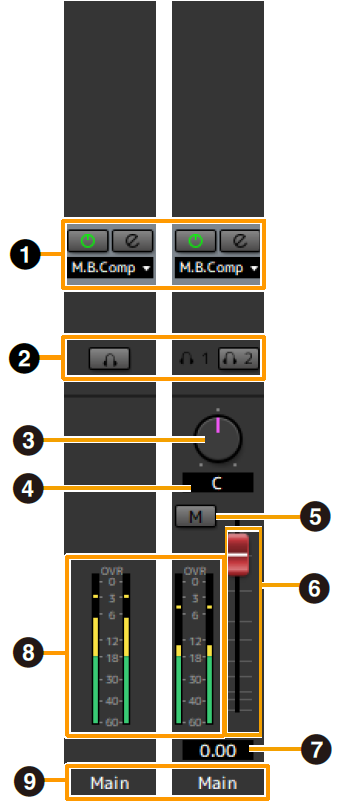
- ➊ 스트리밍 효과
-
MIX 영역에서 스트리밍 믹스가 선택된 경우에만 표시됩니다.
이 이펙트는 스트리밍 믹스의 최종단에만 적용됩니다.
효과 유형으로 No Effect 및 Multi-Band Compressor(M.B.Comp)를 선택할 수 있습니다. - ➋ MONITOR/PHONES
-
UR22C/URX22C/UR24C : MAIN OUTPUT 및 PHONES 잭에 출력될 믹스를 선택합니다.
UR44C/URX44C/UR816C : 두 헤드폰 출력을 켜거나(밝음) 끕니다(어두움). 이 기능을 켜면 MIX 영역에서 선택된 MIX를 PHONES로 출력할 수 있습니다.주
UR44C/URX44C : [PHONES 2]을 사용하면 MIX 1 / MIX 2 / Streaming 중 하나를 선택할 수 있습니다.[PHONES 1] 는 MIX 1에 고정되어 변경할 수 없습니다.
UR816C : [PHONES 1] / [PHONES 2]를 사용하면 MIX 1, MIX 2, MIX 3, MIX 4 또는 스트리밍을 선택할 수 있습니다. - ➌ 밸런스
-
왼쪽 및 오른쪽 채널의 음량 밸런스를 조절합니다.
범위 : L16–C–R16 - ➍ 밸런스 값
-
밸런스 값을 표시하고 조절합니다. 숫자를 더블 클릭하면 값을 편집할 수 있습니다.
- ➎ 음소거
-
음소거 기능을 켜기(켜짐) 및 끄기(꺼짐)합니다.
- ➏ 마스터 페이더
-
신호 레벨을 조절합니다.
범위 : −∞ dB–+6.00 dB - ➐ 마스터 페이더 값
-
마스터 페이더 값을 표시하고 조절합니다. 숫자를 더블 클릭하면 값을 편집할 수 있습니다.
- ➑ 레벨 미터
-
신호 레벨을 나타냅니다.
- ➒ 채널 이름
-
각 채널을 더블 클릭하면 각 채널마다 텍스트를 입력할 수 있습니다.
MIX 영역
구성하려는 MIX를 선택할 때 사용되는 영역입니다.
MIX의 메인 윈도우 설정을 드래그 앤 드롭으로 복사할 수 있습니다.
UR816C의 설정 화면에서 일반 설정 > Mix4에서 스트리밍을 선택하면 Mix4가 스트리밍으로 전환됩니다.
출력 영역(UR24C에만 해당)
이 섹션은 출력 영역의 출력 신호 레벨을 나타냅니다.
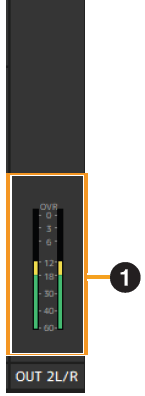
- ➊ 레벨 미터
-
신호 레벨을 나타냅니다. 피크 홀드는 대개 켜짐으로 설정되어 있습니다.
| 디스플레이 색상 | 설명 |
|---|---|
|
초록색 |
최대 −18dB |
|
노란색 |
최대 0dB |
|
빨간색 |
클리핑된 경우 |
설정 창 사용
기기의 공통 설정을 구성할 때 사용됩니다.
컴퓨터에 연결할 때
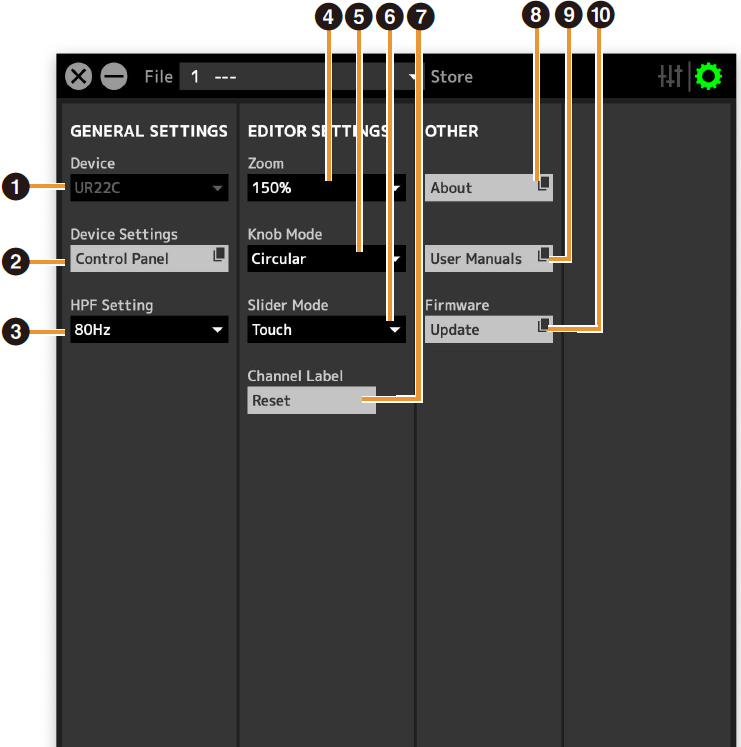
- ➊ 장치
-
여러 개의 dspMixFx 장치가 연결되어 있는 경우 작동하려는 장치를 선택하세요.
- ➋ 기기 설정
-
Control Panel을 엽니다.
- ➌ HPF 설정
-
하이 패스 필터의 차단 주파수를 선택합니다.
UR44C/URX44C : [LINE INPUT 5/6]에서는 이용할 수 없습니다.
옵션 : 120Hz, 100Hz, 80Hz, 60Hz, 40Hz - ➍ 확대/축소
-
창 크기를 변경합니다.
옵션 : 100%, 150%, 200%, 250%, 300% - ➎ 노브 모드
-
dspMixFx UR-C의 노브 작동 방식을 선택합니다.
| 설정 | 설명 |
|---|---|
|
Circular |
원 형태로 움직이면서 드래그하면 파라미터가 증가/감소됩니다. 다이얼을 시계 방향으로 드래그하면 증가되고 시계 반대 방향으로 드래그하면 감소됩니다. 노브의 한 지점을 클릭하면 파라미터가 해당 지점에서 즉시 건너뜁니다. |
|
Linear |
선형으로 움직이면서 드래그하면 파라미터가 증가/감소됩니다. 위쪽 또는 오른쪽으로 드래그하면 증가되고 아래쪽 또는 왼쪽으로 드래그하면 감소됩니다. 노브의 한 지점을 클릭하더라도 파라미터가 해당 지점에서 건너뛰지 않습니다. |
- ➏ 슬라이더 모드
-
dspMixFx UR-C의 슬라이더 및 페이더 작동 방식을 선택합니다.
| 설정 | 설명 |
|---|---|
|
Jump |
슬라이더 및 페이더의 한 지점을 클릭하면 파라미터가 증가/감소됩니다. 슬라이더 및 페이더의 한 지점을 클릭하면 파라미터가 해당 지점에서 즉시 건너뜁니다. |
|
Touch |
슬라이더 및 페이더의 핸들을 드래그하면 파라미터가 증가/감소됩니다. 슬라이더 및 페이더의 한 지점을 클릭하더라도 파라미터가 해당 지점에서 건너뛰지 않습니다. |
- ➐ 채널 라벨 재설정
-
편집한 모든 채널 이름을 한꺼번에 재설정합니다.
- ➑ 소개
-
펌웨어 및 소프트웨어 버전을 표시합니다.
- ➒ 사용자 매뉴얼
-
클릭하면 브라우저에 “dspMixFx 사용자 가이드”(본 가이드)가 열립니다.
- ➓ 펌웨어
-
장치의 펌웨어를 업데이트합니다.
UR24C만
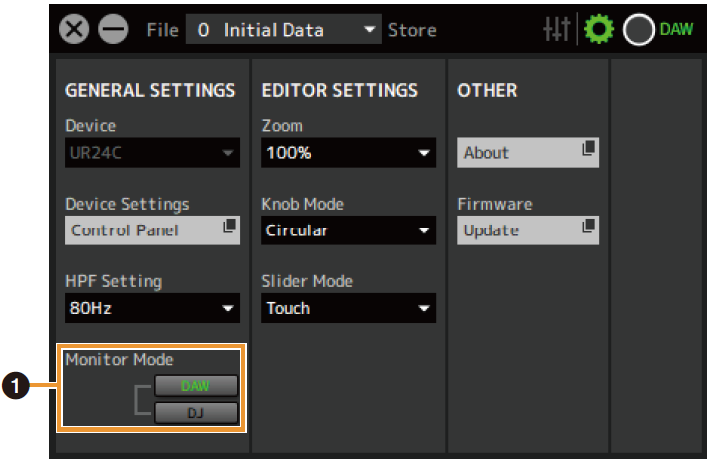
- ➊ 모니터 모드
-
모드 설정을 전환합니다.
옵션 : DAW, DJ
UR44C/URX44C만 해당
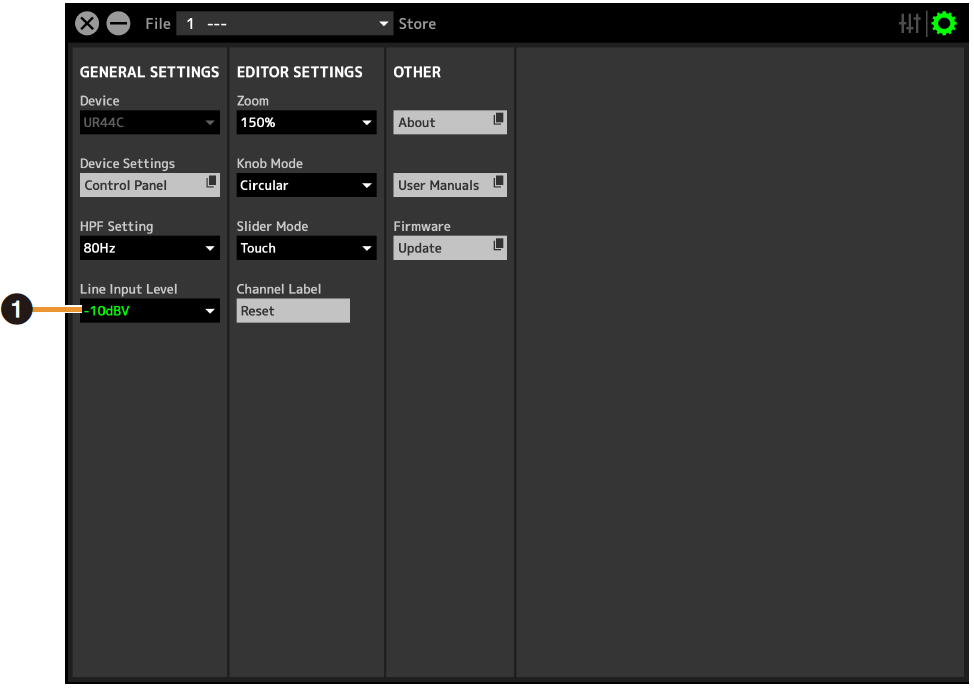
- ➊ 라인 입력 레벨
-
[LINE INPUT 5/6]의 입력 신호 레벨을 선택합니다.
옵션 : +4dBu, −10dBV
UR816C에만 해당
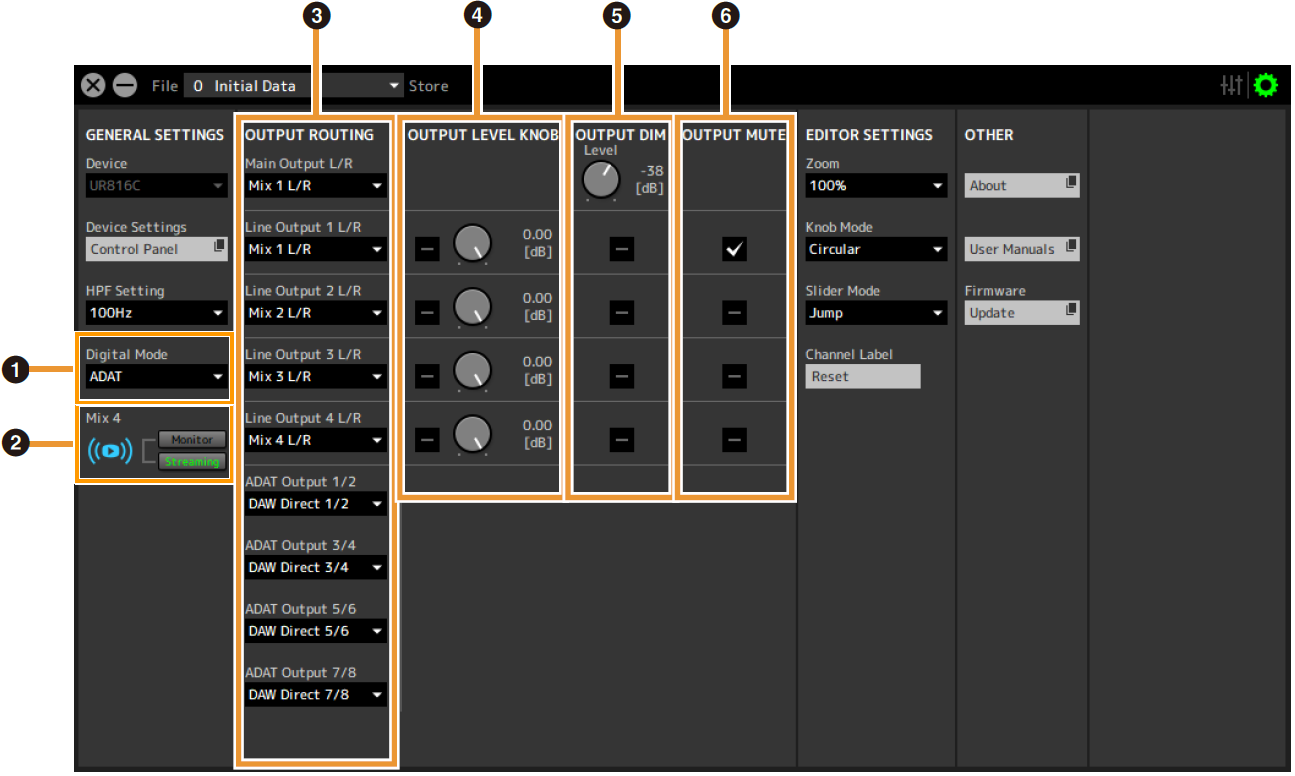
- ➊ 디지털 모드
-
[OPTICAL IN] 및 [OPTICAL OUT] 잭의 입력 및 출력 신호 포맷을 선택합니다.
옵션 설명 ADAT
최대 8채널 입력 및 출력 신호.
S/PDIF
2채널(스테레오) 신호의 입력 및 출력.
ADAT을 선택하면 44.1kHz와 48kHz에서 최대 8개 채널의 입력 및 출력 신호, 88.2kHz와 96kHz에서 최대 4개 채널, 176.4kHz와 192kHz에서 최대 2개 채널의 입력 및 출력 신호가 가능합니다.
S/PDIF를 선택하면 모든 샘플 레이트에서 최대 2채널의 입력 및 출력 신호가 가능합니다. - ➋ Mix4
-
Mix4를 스트리밍 믹스로 사용할지, 모니터 믹스로 사용할지 선택합니다.
- ➌ OUTPUT ROUTING
-
장치의 출력 잭의 MIX를 선택합니다. 여기에 표시되는 OUT 옵션의 수는 샘플 속도나 DIGITAL MODE 설정에 따라 달라집니다.
ADAT
출력 잭 선택 사양 메인 출력 L/R
MIX1–MIX4
라인 출력 1 L/R–4 L/R
MIX1–MIX4
DAW Direct 1/2–7/8*
ADAT 1/2–7/8*ADAT 출력 1/2–7/8*
MIX1–MIX4
DAW Direct 1/2–7/8
입력 1/2–7/8*채널 수는 샘플 레이트에 따라 다릅니다.
S/PDIF
출력 잭 선택 사양 메인 출력 L/R
MIX1–MIX4
라인 출력 1/2–7/8
MIX1–MIX4
DAW Direct 1/2–7/8*
S/PDIF In L/RS/PDIF 출력 L/R
MIX1–MIX4
DAW Direct 1/2–7/8
입력 1/2–7/8*채널 수는 샘플 레이트에 따라 다릅니다.
- ➍ OUTPUT LEVEL KNOB
-
전면 패널 [OUTPUT] 노브의 영향을 받을 [LINE OUTPUT] 잭을 결정합니다.
- ➎ OUTPUT DIM
-
전면 패널 [DIM] 스위치의 영향을 받을 [LINE OUTPUT] 잭을 결정합니다. 또한, [DIM] 스위치가 켜져 있을 때 감쇠 수준을 조절합니다.
- ➏ OUTPUT MUTE
-
전면 패널 [MUTE] 스위치의 영향을 받을 [LINE OUTPUT] 잭을 결정합니다.
iPad/iPhone에 연결할 때
이 섹션에서는 iPad/iPhone용 dspMixFx 앱을 작동하는 방법을 설명합니다.
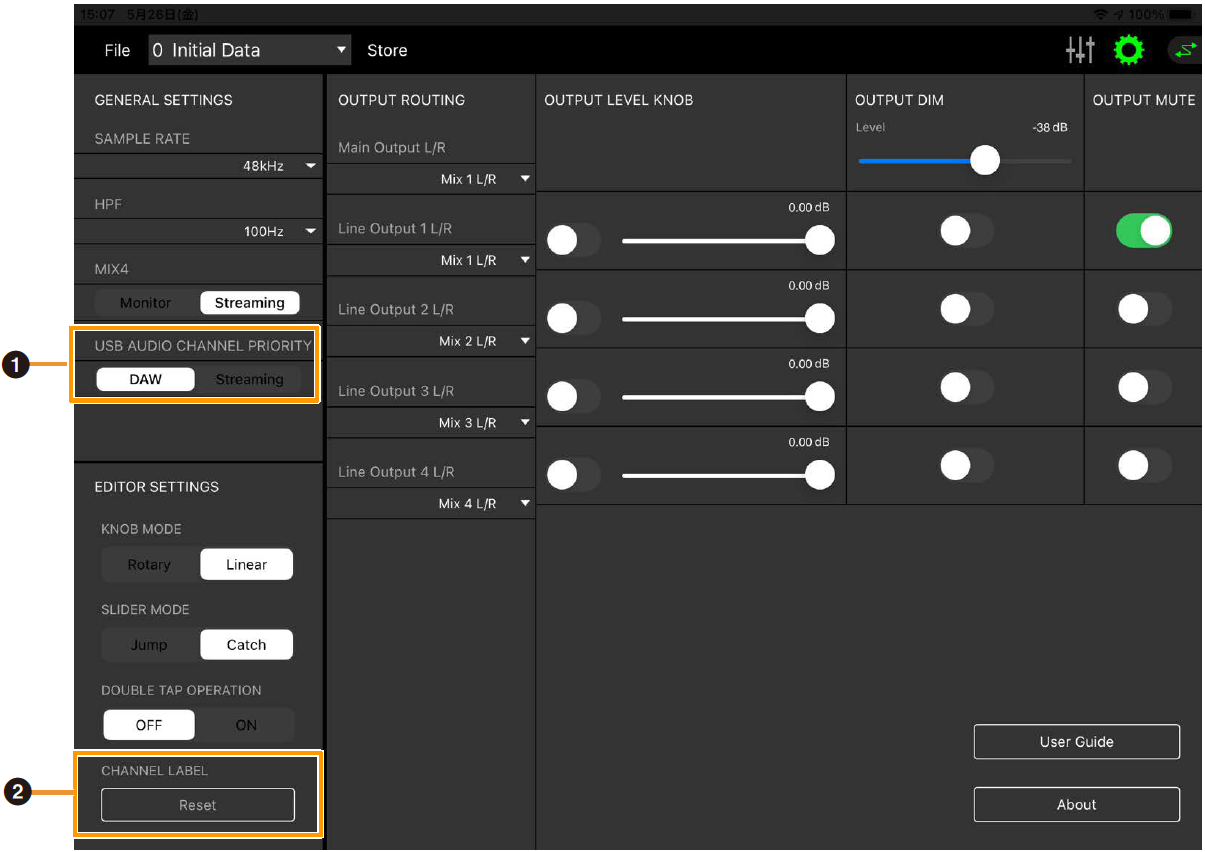
- ➊ USB AUDIO CHANNEL PRIORITY
-
UR-C에서 iPad/iPhone으로 출력될 채널의 순서를 선택합니다. DAW를 선택한 경우 입력 채널에서 DAW로 직접 출력된 순서로 신호가 정렬되며 스트리밍 믹스의 출력이 끝부분에 추가됩니다. Streaming을 선택하면 스트리밍 믹스 출력이 먼저 정렬됩니다. 스트리밍에 사용할 경우 "스트리밍"을 선택하는 것이 좋습니다.
- ➋ CHANNEL LABEL
-
편집한 모든 채널 이름을 한꺼번에 재설정합니다.
UR22C/URX22C만 해당
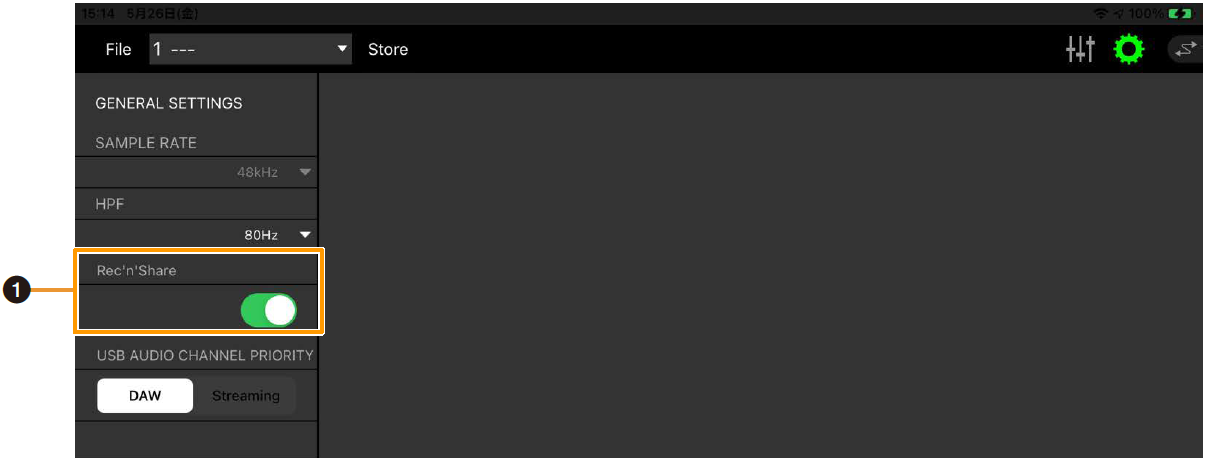
- ➊ Rec’n’Share
-
Rec’n’Share 애플리케이션을 사용할 때에는 이 파라미터를 켜십시오. iPad/iPhone 및 USB 오디오의 경우 2IN/2OUT 전송 및 수신 채널이 있어 Rec’n’Share 애플리케이션과 오디오 송수신이 가능합니다.
UR816C에만 해당
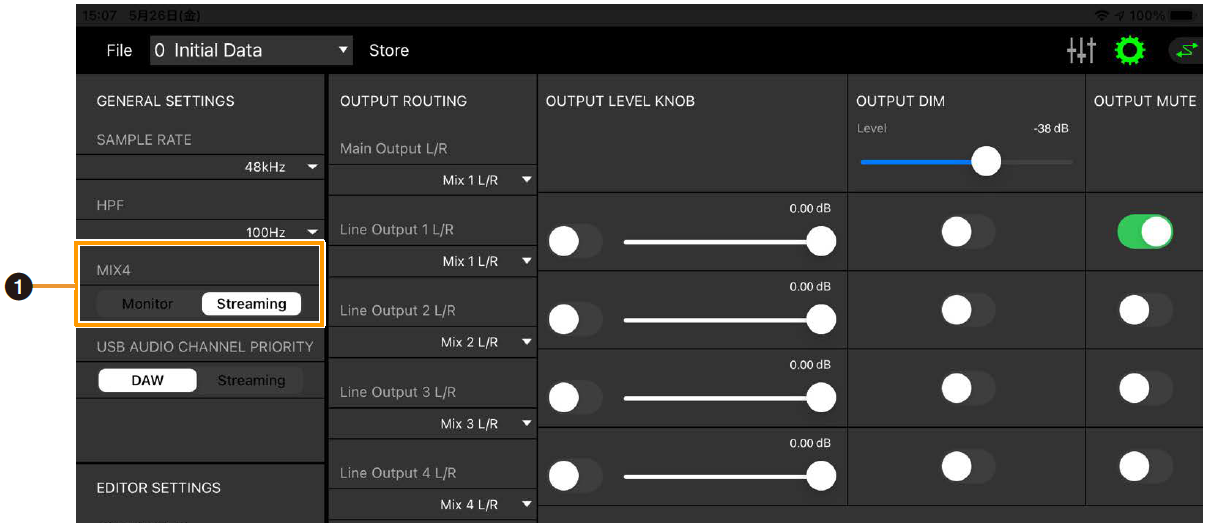
- ➊ Mix4
-
Mix4를 스트리밍 믹스(스트리밍)로 사용할지, 모니터 믹스(모니터)로 사용할지 선택합니다.